双旋网络
双旋网络 Cassandra – 下载安装和开发环境配置

数据模型 引用的 Api
– 下载安装和开发环境配置更新于 2024/6/20 17:09:00
可以使用 cqlsh 以及不同语言的驱动程序访问 。本章介绍如何设置 cqlsh 和 java 环境以使用 。
安装前设置
在 Linux 环境中安装 之前Cassandra – 下载安装和开发环境配置,我们需要使用 ssh(安全 Shell)设置 Linux。请按照以下步骤设置 Linux 环境。
创建用户
一开始,建议为 创建一个单独的用户,以将 文件系统与 Unix 文件系统隔离。按照下面给出的步骤创建用户。
打开Linux终端并输入以下命令来创建用户。
$ su
password:
# useradd hadoop
# passwd hadoop
New passwd:
Retype new passwd
SSH 设置和密钥生成
需要 SSH 设置才能在集群上执行不同的操作,例如启动、停止和分布式守护进程 shell 操作。要对 的不同用户进行身份验证,需要为 用户提供公钥/私钥对并将其与不同用户共享。
以下命令用于使用 SSH − 生成密钥值对
$ ssh-keygen -t rsa
$ cat ~/.ssh/id_rsa.pub >> ~/.ssh/authorized_keys
$ chmod 0600 ~/.ssh/authorized_keys
ssh localhost
安装 Java
Java 是 的主要先决条件。首先,您应该使用以下命令验证系统中是否存在 Java −
$ java -version
如果一切正常,它将为您提供以下输出。
java 版本"1.7.0_71"
Java(TM) SE 运行时环境(版本 1.7.0_71-b13)
Java HotSpot(TM) 客户端 VM(版本 25.0-b02,混合模式)
如果您的系统中没有 Java,请按照下面给出的步骤安装 Java。
步骤 1
从以下 – X64.tar.gz) href=””>链接:
然后 jdk-7u71-linux-x64.tar.gz 将下载到您的系统上。
第 2 步
通常,您会在 文件夹中找到下载的 java 文件。验证它并使用以下命令提取 jdk-7u71-linux-x64.gz 文件。
$ cd Downloads/
$ ls
jdk-7u71-linux-x64.gz
$ tar zxf jdk-7u71-linux-x64.gz
$ ls
jdk1.7.0_71 jdk-7u71-linux-x64.gz
步骤 3
要使所有用户都可以使用 Java,您必须将其移动到位置”/usr/local/”。打开 rootwindows安装cassandra,然后输入以下命令。
$ su
password:
# mv jdk1.7.0_71 /usr/local/
# exit
步骤 4
要设置 PATH 和 变量,请将以下命令添加到 ~/. 文件中。
export JAVA_HOME = /usr/local/jdk1.7.0_71
export PATH = $PATH:$JAVA_HOME/bin
现在将所有更改应用到当前运行的系统中。
$ source ~/.bashrc
步骤 5
使用以下命令配置 java 替代方案。
# alternatives --install /usr/bin/java java usr/local/java/bin/java 2
# alternatives --install /usr/bin/javac javac usr/local/java/bin/javac 2
# alternatives --install /usr/bin/jar jar usr/local/java/bin/jar 2
# alternatives --set java usr/local/java/bin/java
# alternatives --set javac usr/local/java/bin/javac
# alternatives --set jar usr/local/java/bin/jar
现在使用终端中的 java – 命令,如上所述。
设置路径
在”/.”中设置 路径,如下所示。
[hadoop@linux ~]$ gedit ~/.bashrc
export CASSANDRA_HOME = ~/cassandra
export PATH = $PATH:$CASSANDRA_HOME/bin
下载
可在 下载链接 中使用以下命令获取。
$ wget http://supergsego.com/apache/cassandra/2.1.2/apache-cassandra-2.1.2-bin.tar.gz
使用命令 zxvf 解压 ,如下所示。
$ tar zxvf apache-cassandra-2.1.2-bin.tar.gz。
创建一个名为 的新目录,并将下载的文件的内容移动到该目录,如下所示。
$ mkdir Cassandra
$ mv apache-cassandra-2.1.2/* cassandra。
配置
打开 .yaml: 文件,该文件位于 的 bin 目录中。
$ gedit cassandra.yaml
注意 − 如果您已从 deb 或 rpm 包安装了 ,则配置文件将位于 的 /etc/ 目录中。

上述命令打开 .yaml 文件。验证以下配置。默认情况下,这些值将设置为指定的目录。
确保这些目录存在并且可以写入,如下所示。
创建目录
以超级用户身份创建两个目录 /var/lib/ 和/var./log/, 会将其数据写入其中。
[root@linux cassandra]# mkdir /var/lib/cassandra
[root@linux cassandra]# mkdir /var/log/cassandra
授予文件夹权限
授予新建文件夹读写权限,如下所示。
[root@linux /]# chmod 777 /var/lib/cassandra
[root@linux /]# chmod 777 /var/log/cassandra
启动
要启动 ,请打开终端窗口windows安装cassandra,导航到 主目录/home(您解压 的位置),然后运行以下命令启动 服务器。
$ cd $CASSANDRA_HOME
$./bin/cassandra -f
使用 –f 选项告诉 留在前台,而不是作为后台进程运行。如果一切顺利windows安装cassandra,您可以看到 服务器正在启动。
编程环境
要以编程方式设置Cassandra – 下载安装和开发环境配置,请下载以下 jar 文件 −
将它们放在单独的文件夹中。例如,我们将这些 jar 下载到名为 “” 的文件夹中。
在 “.” 文件中设置此文件夹的类路径,如下所示。
[hadoop@linux ~]$ gedit ~/.bashrc
//Set the following class path in the .bashrc file.
export CLASSPATH = $CLASSPATH:/home/hadoop/Cassandra_jars/*
环境
打开 并创建一个名为 的新项目。
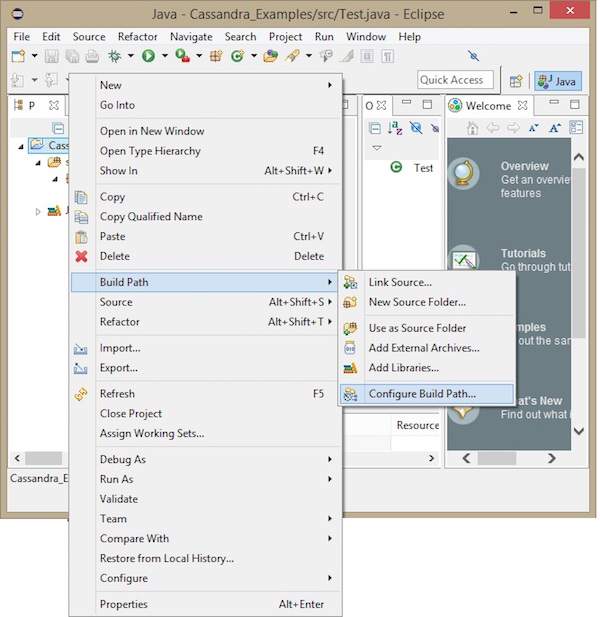
右键单击项目,选择构建路径→配置构建路径,如下所示。
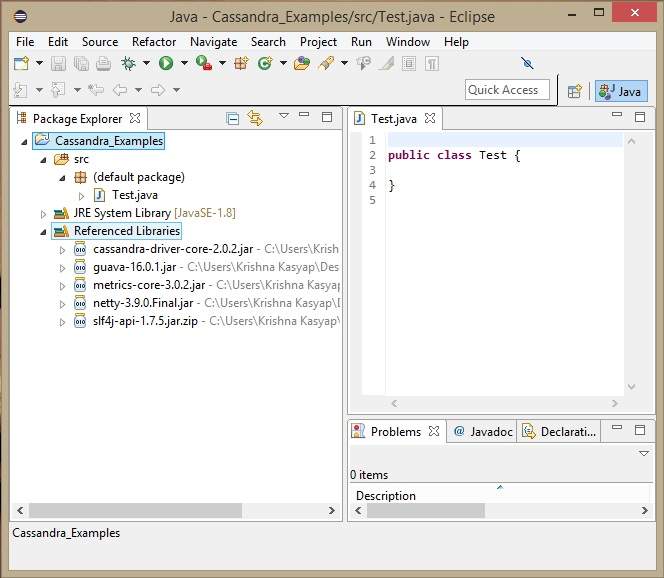
它将打开属性窗口。在”库”选项卡下,选择添加外部 JAR。导航到您保存 jar 文件的目录。选择所有五个 jar 文件并单击 OK,如下所示。
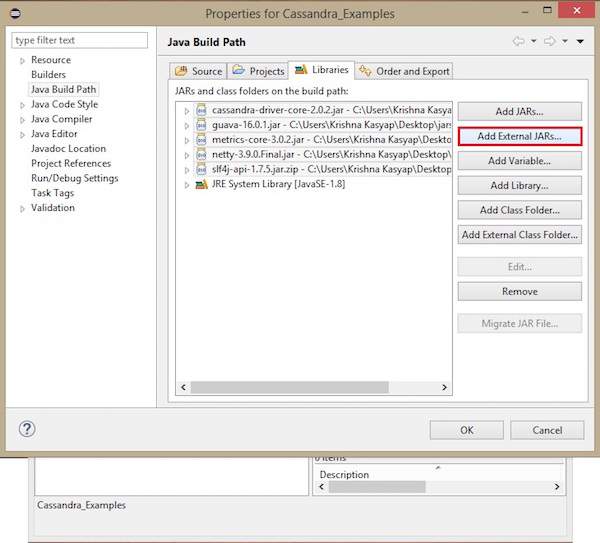
在 下,您可以看到已添加的所有必需 jar,如下所示 −
1. 本站所有资源来源于用户上传和网络,如有侵权请联系站长!
2. 分享目的仅供大家学习和交流,您必须在下载后24小时内删除!
3. 不得使用于非法商业用途,不得违反国家法律。否则后果自负!
4. 本站提供的源码、模板、插件等等其他资源,都不包含技术服务请大家谅解!
5. 如有链接无法下载、失效或广告,请联系站长处理!
6. 本站不售卖代码,资源标价只是站长收集整理的辛苦费!如果您喜欢该程序,请支持正版软件,购买注册,得到更好的正版服务。
7. 站长QQ号码 2205675299
资源库 - 资源分享下载网 » Cassandra – 下载安装和开发环境配置

常见问题FAQ
- 关于资源售价和售后服务的说明?
- 代码有没有售后服务和技术支持?
- 有没有搭建服务?
- 链接地址失效了怎么办?
- 关于解压密码