双旋网络
双旋网络 windows系统下cassandra的安装方法

1、首先从网站上找到,如下图所示:
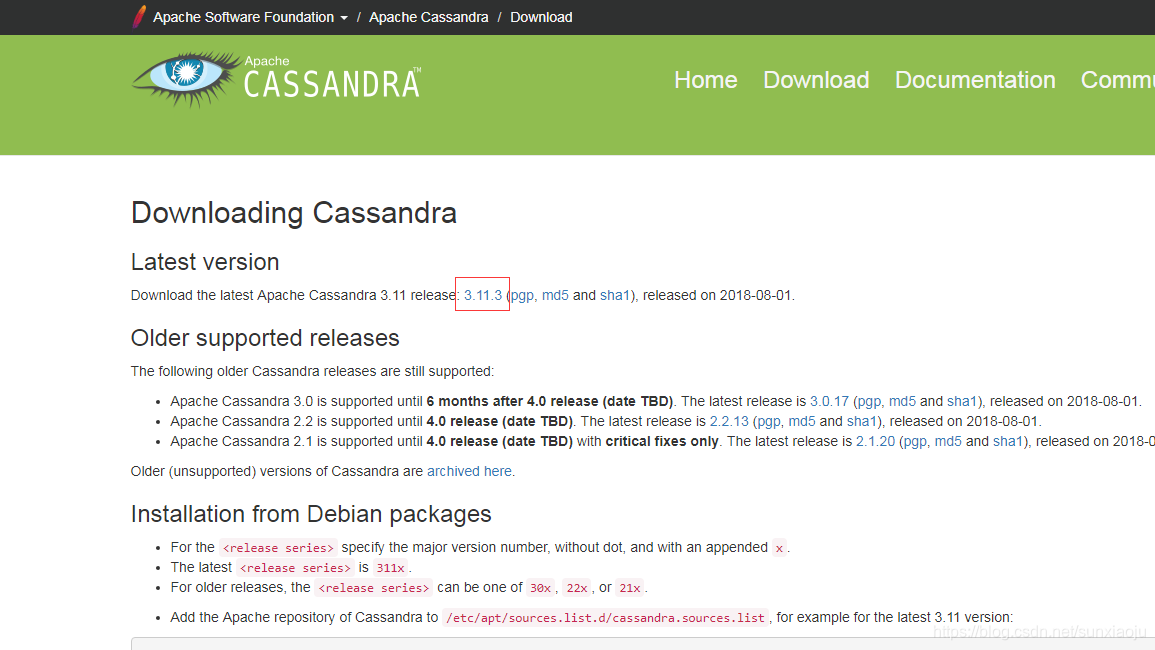
2、点击3.11.3跳转到下载地址,如下图所示:
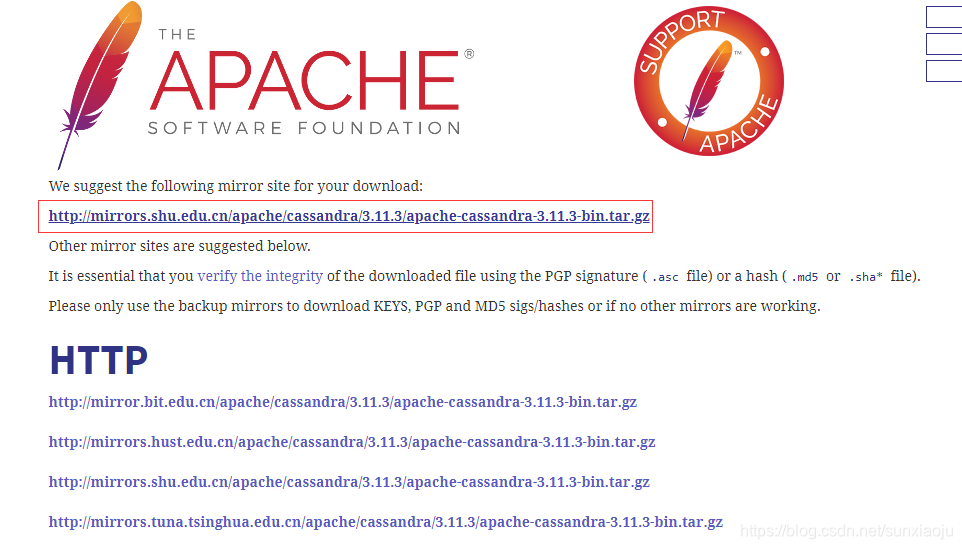
3、点击下载,如果浏览器无法下载可以使用迅雷直接复制地址下载,下载好的文件如下图所示:
4、然后在指定目录创建一个-3.11.3文件夹,如下图所示:
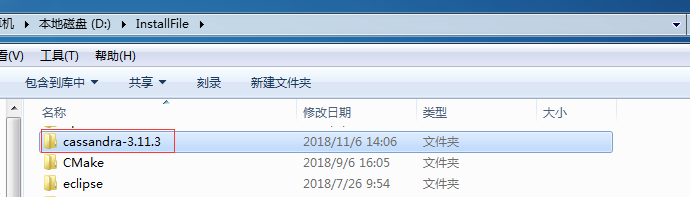
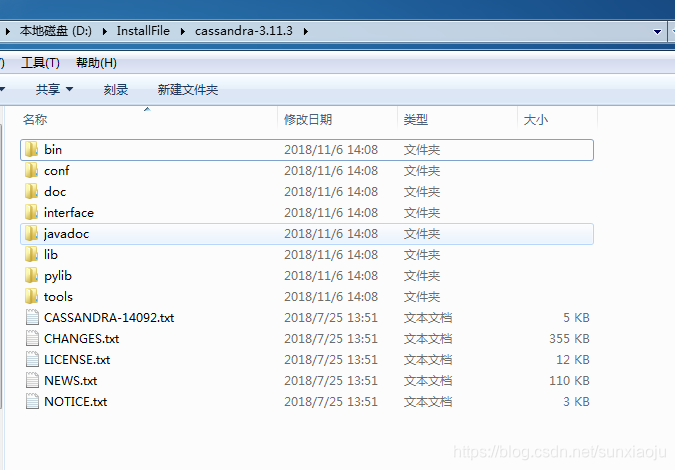
5、将–3.11.3-bin.tar.gz压缩包中的内容解压到此目录中cassandra 安装,如下图所示:
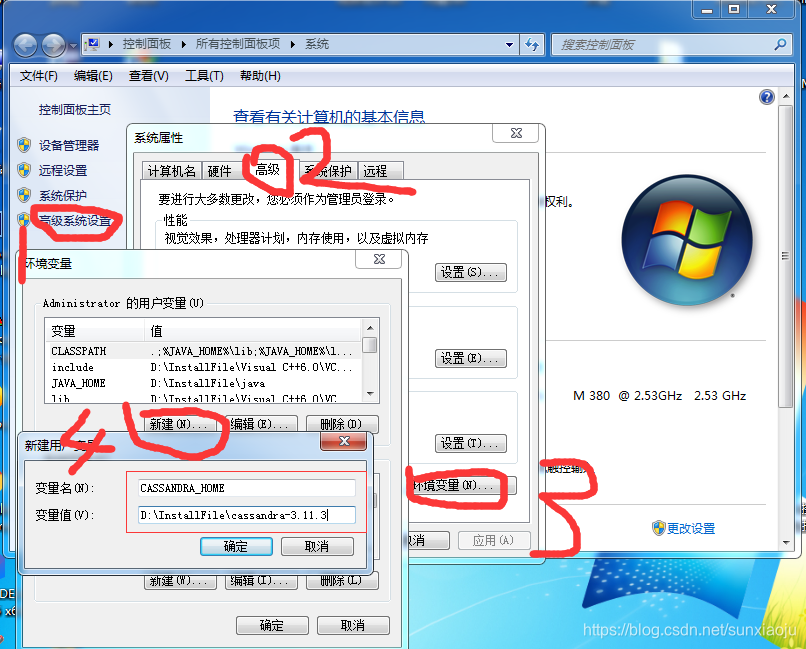
6、配置环境变量,新建一个变量,值为:D:\-3.11.3,如下图所示:
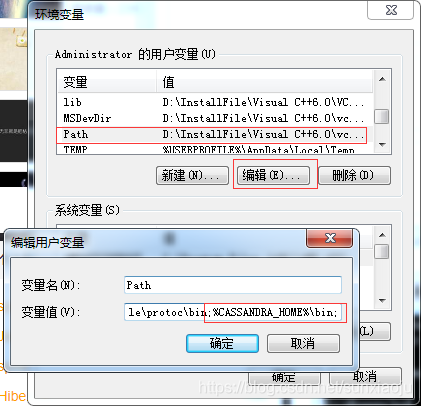
7、在Path环境变量中在末尾添加:;%%bin;,注意分号,如下图所示:
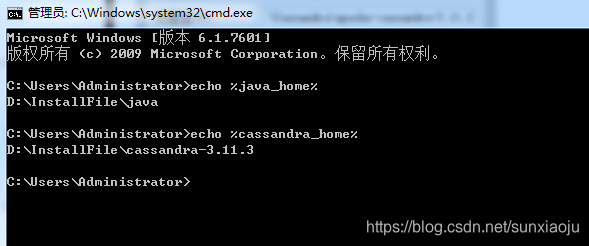
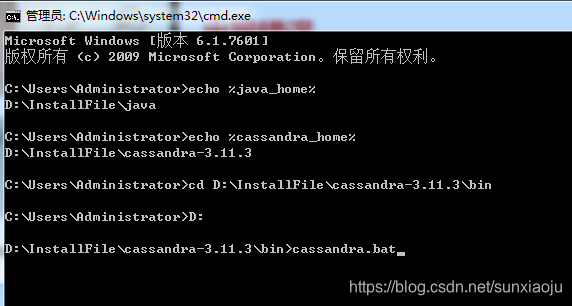
8、然后打开dos窗口可以查看是否设置成功,输入:echo %%和echo %%,如下图所示可以打印出环境变量值说明设置成功。
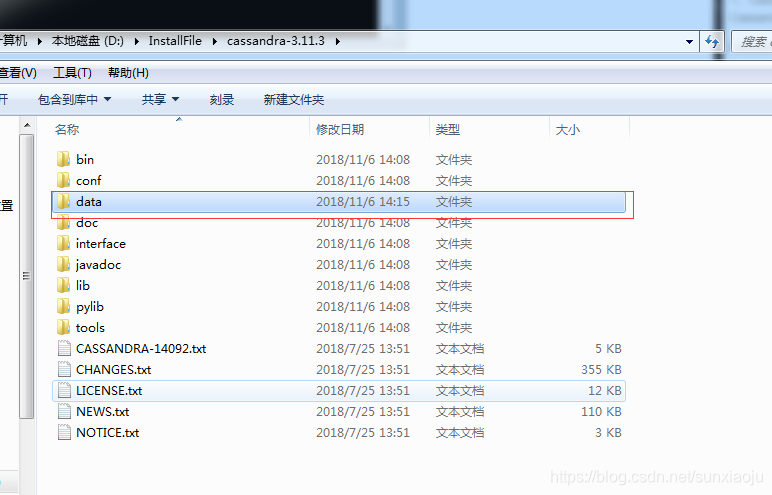
9、在D:\-3.11.3目录中新建一个data目录,如下图所示:
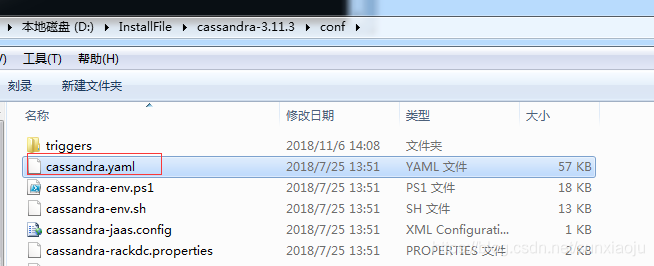
10、找到.yaml配置文件,如下图所示:
11、对该文件编辑,然后找到s如下图所示:
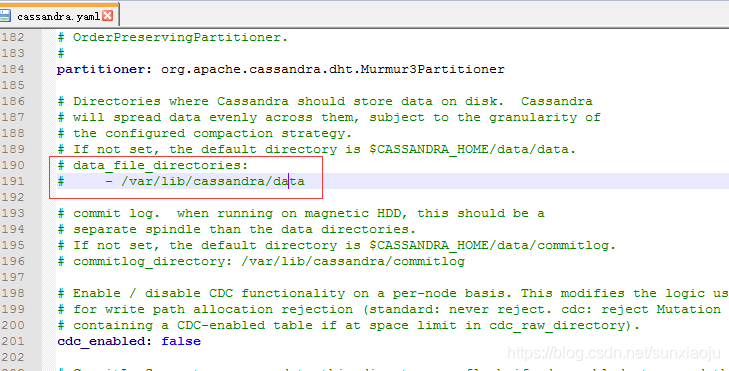
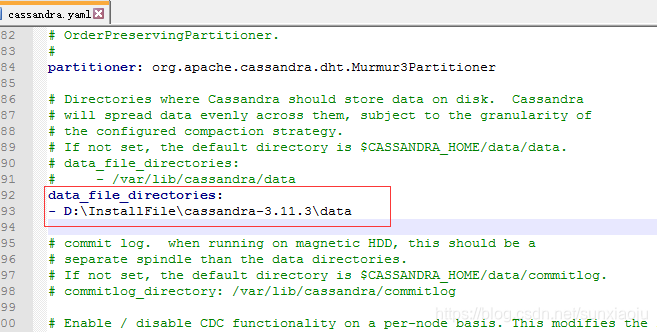
12、添加一数据目录,如下图所示:
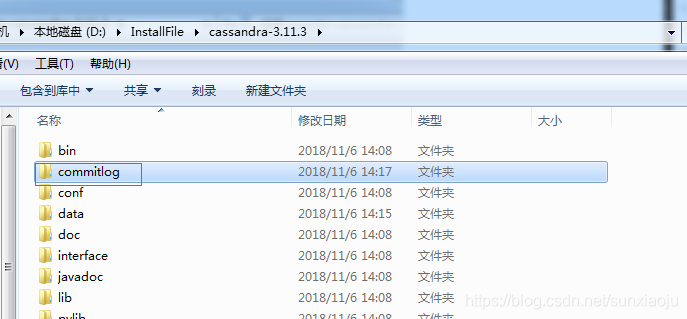
13、在D:\-3.11.3目录中新建一个目录,如下图所示:
14、在.yaml配置文件中找到,如下图所示:
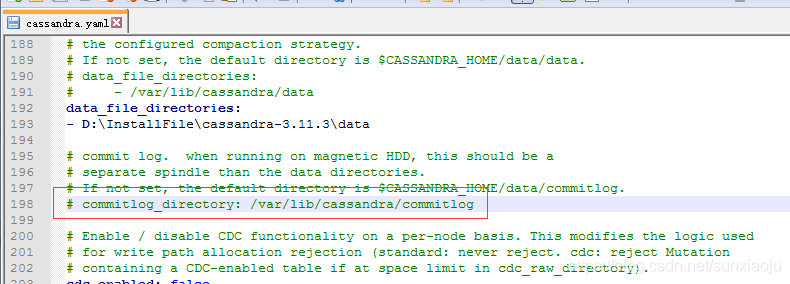
15、将修改为如下图所示(注意:在ry:和D:\-3.11.3之间有一个空格,否则会无法解析配置文件的windows系统下cassandra的安装方法,此处赞不写空格,等会看启动错误):
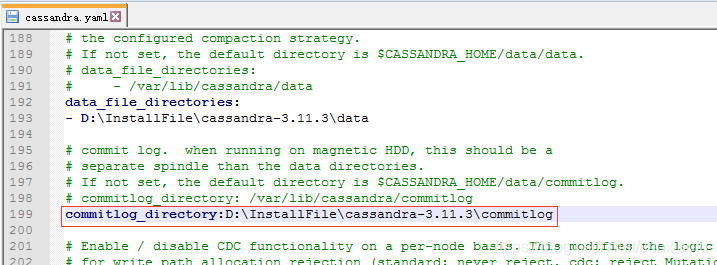
16、在D:\-3.11.3目录中新建一个目录,如下图所示:
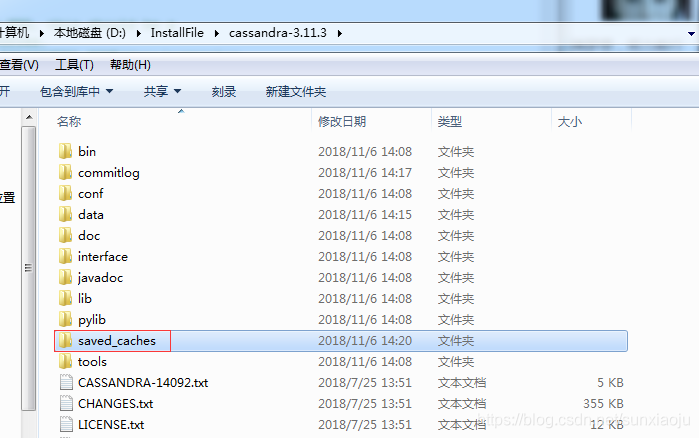
17、在.yaml配置文件中找到ry,如下图所示:
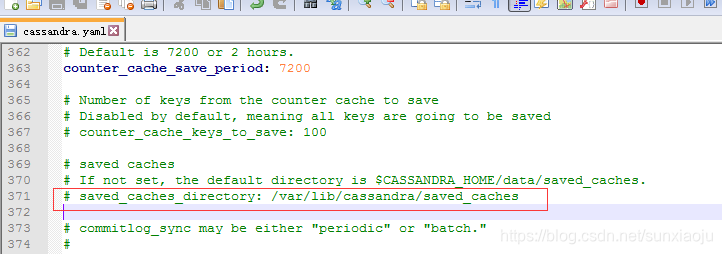
18、将ry修改为如下图所示(注意:在ry:和D:\-3.11.3之间有一个空格,否则会无法解析配置文件的):
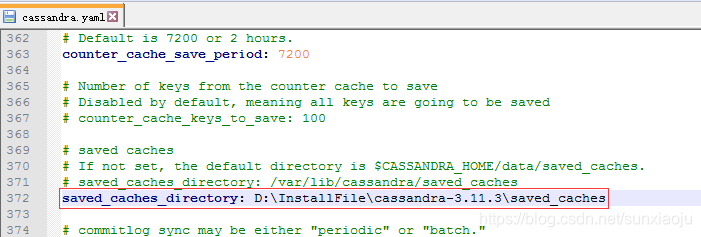
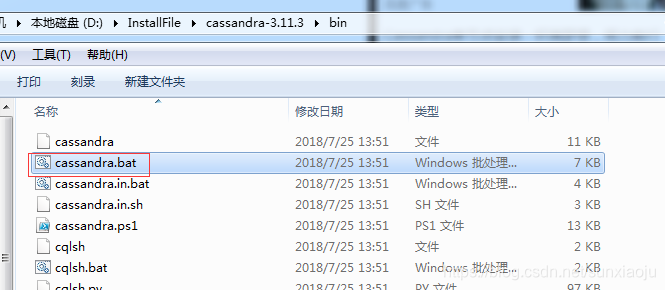
19、配置好之后保存,然后找到D:\-3.11.3bin目录中的.bat文件,如下图所示(注意:启动的时候不要双击启动,否则出现错误窗口就会消失,需要打开dos窗口执行):
20、打开DOS窗口,并进入到D:\-3.11.3bin目录中,如下图所示:
21、回车启动cassandra 安装,会提示以下错误:
! .
use ' Set- '
on this user- to run with fully
on this .
with
INFO 2018-11-07 09:34:44,057 der.java:89 – : file:/D://-3.11.3/conf/.yaml
(org….on) : yaml: file:/D://-3.11.3/conf/.yaml
Error: while a key; could not found ':'; in '', line 201, 1:
# / CDC …
ERROR 2018-11-07 09:34:44,163 .java:708 – : yaml: file:/D://-3.11.3/conf/.yaml
Error: while a key; could not found ':'; in '', line 201, 1:
# / CDC …
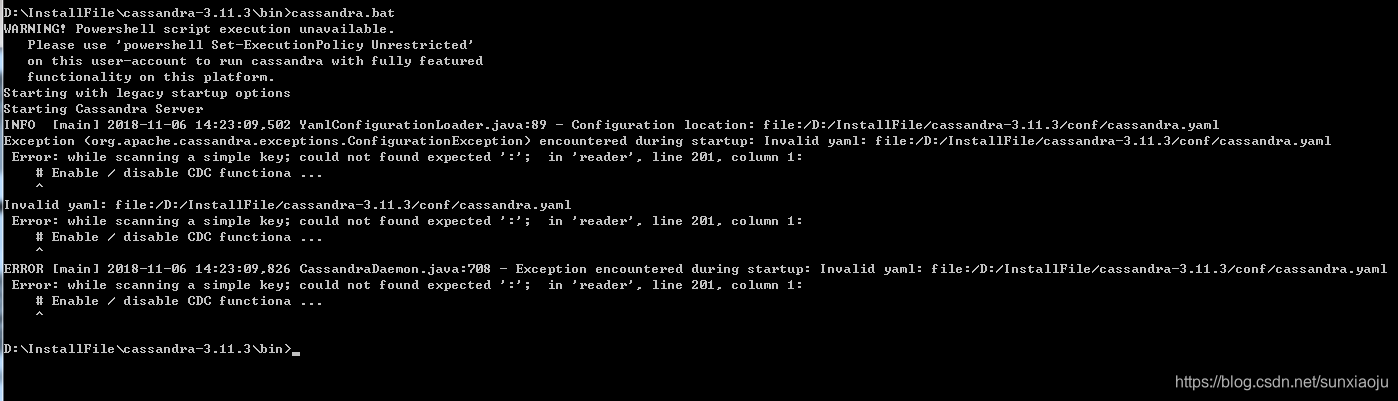
22、出现此错误的原因就是在配置文件时存在冒号“:”后没有空格所引起的,如下图所示:

23、在冒号后加个空格,如下图所示:
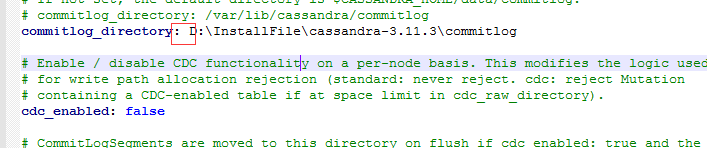
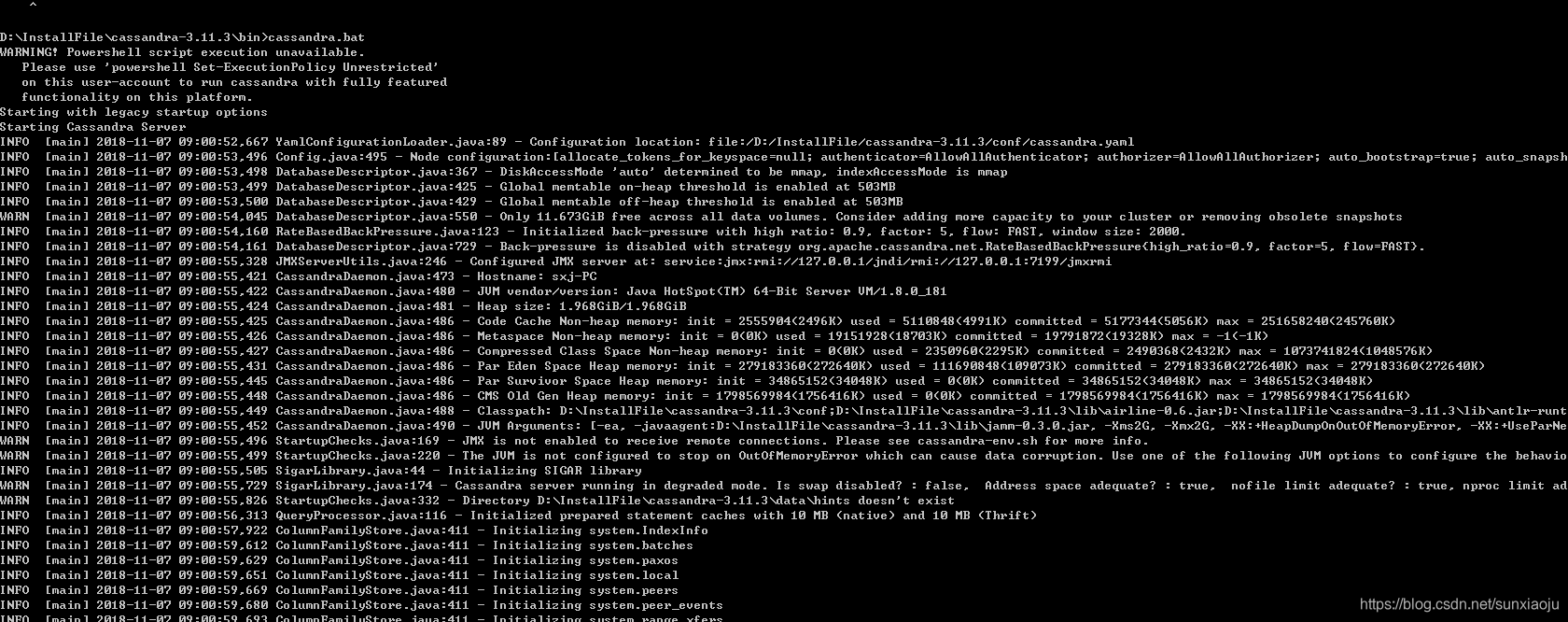
24、在次启动即可成功,如下图所示:
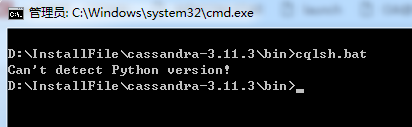
25、如果需要cqlsh.bat来进行连接cassandra 安装,则需要安装,如下图所示:
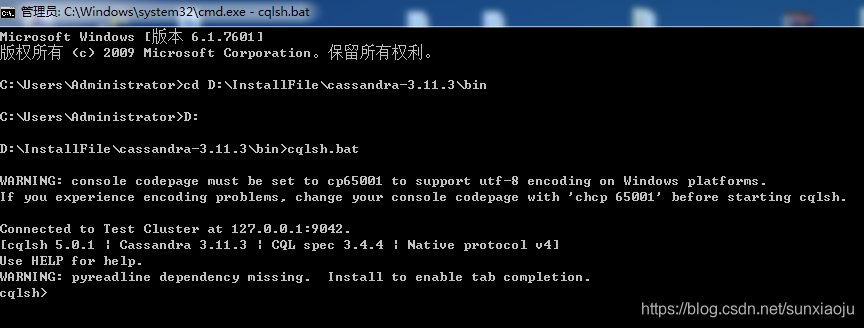
26、装好后即可打开,如下图所示(注意:要重新打开dos窗口):
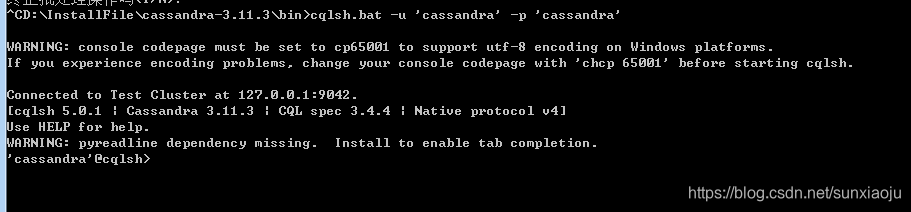
27、通过用户登录,的默认用户名和密码为:,如下图所示:
28、查询,输入命令: ;如下图所示:

29、列出来的相当于关系型数据的的系统数据库名,使用: IF NOT WITH = {'class': '','':1};命令创建一个数据库,如下图所示:
30、在数据库中创建一个表,首先使用use ;表示要使用此数据库windows系统下cassandra的安装方法,然后在使用:
31、使用 ;查看数据库中的表,如下图所示:

32、向user表中插入输入,使用:
INSERT INTO user (id,user_name) VALUES (1,'sxj');
INSERT INTO user (id,user_name) VALUES (2,'sxj12');
INSERT INTO user (id,user_name) VALUES (3,'sxj123');
INSERT INTO user (id,user_name) VALUES (4,'sxj1234');
如下图所示:

33、使用查询 * from user;查询数据,如下图所示:
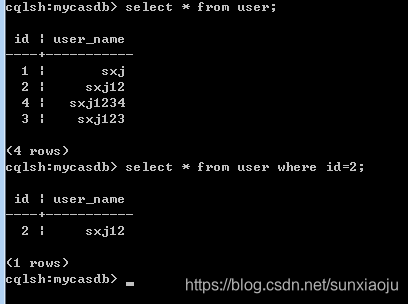
34、删除语句: from user where id=2;
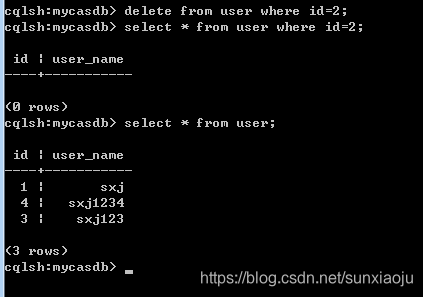
35、在删除语句时必须加条件,否则会出现::line 1:16 input ';' ,如下图所示:
1. 本站所有资源来源于用户上传和网络,如有侵权请联系站长!
2. 分享目的仅供大家学习和交流,您必须在下载后24小时内删除!
3. 不得使用于非法商业用途,不得违反国家法律。否则后果自负!
4. 本站提供的源码、模板、插件等等其他资源,都不包含技术服务请大家谅解!
5. 如有链接无法下载、失效或广告,请联系站长处理!
6. 本站不售卖代码,资源标价只是站长收集整理的辛苦费!如果您喜欢该程序,请支持正版软件,购买注册,得到更好的正版服务。
7. 站长QQ号码 2205675299
资源库 - 资源分享下载网 » windows系统下cassandra的安装方法

常见问题FAQ
- 关于资源售价和售后服务的说明?
- 代码有没有售后服务和技术支持?
- 有没有搭建服务?
- 链接地址失效了怎么办?
- 关于解压密码