双旋网络
双旋网络 Windows 上安装和配置 Redis 及可视化工具指南

前言
Redis 是一款广受欢迎的开源内存数据库,常用于缓存、消息队列、会话存储等场景。尽管 Redis 官方目前主要支持在 Linux 环境下运行,但我们仍然可以通过社区维护的项目在 上进行安装和使用,这对于本地开发和测试环境非常方便。
本教程将指导你如何在 系统上通过 MSI 安装包的方式安装 Redis,并配置图形化管理工具,让你轻松上手。
原文链接:
1. 安装 Redis
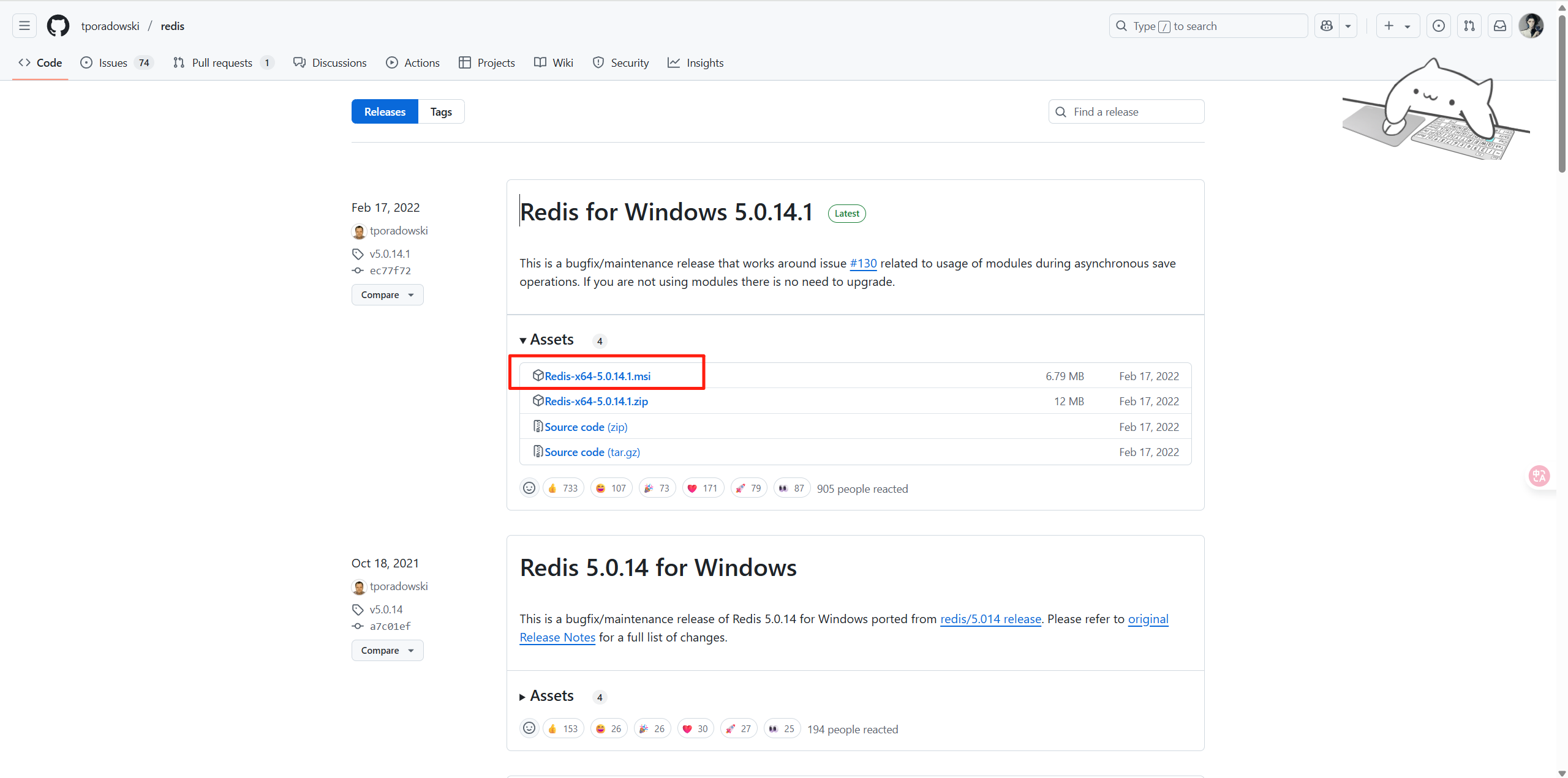
我们将使用 /redis 这个由社区维护的 版本,它提供了便捷的 MSI 安装包。
1.1 下载 Redis 安装包
访问上述链接Windows 上安装和配置 Redis 及可视化工具指南,下载最新版本的 .msi 格式安装文件。MSI 包能提供图形化的安装向导redis windows msi,简化安装流程。
1.2 执行安装程序
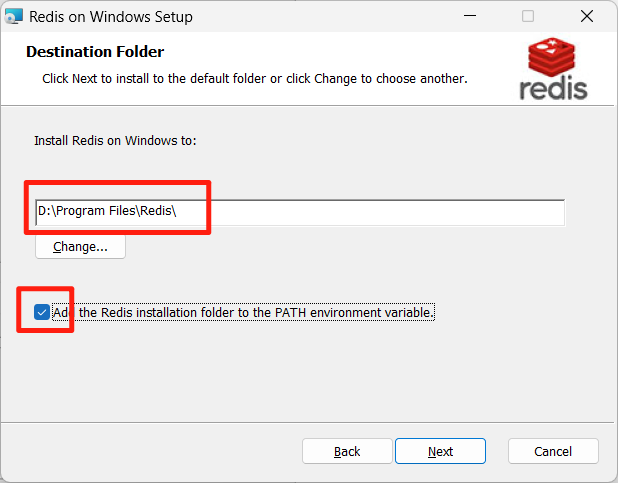
下载后,双击 .msi 文件启动安装向导。
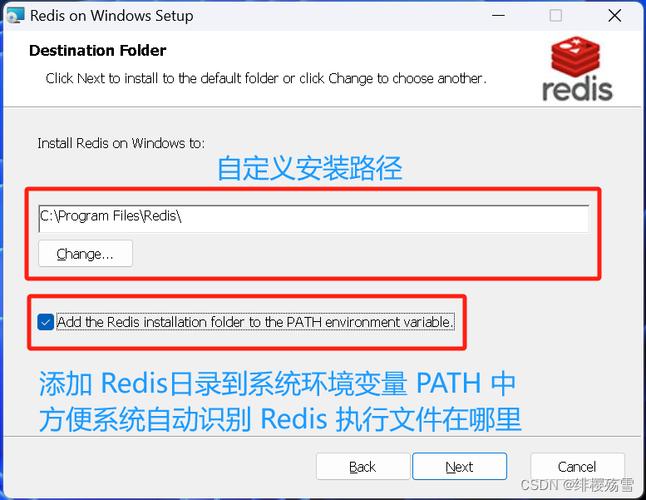
同意许可协议:勾选接受协议,点击 “Next”。添加到环境变量:勾选 “Add the Redis to the PATH ”。这一步很重要,它能让你在任何命令行窗口中直接使用 redis-cli 等命令,无需进入 Redis 的安装目录。
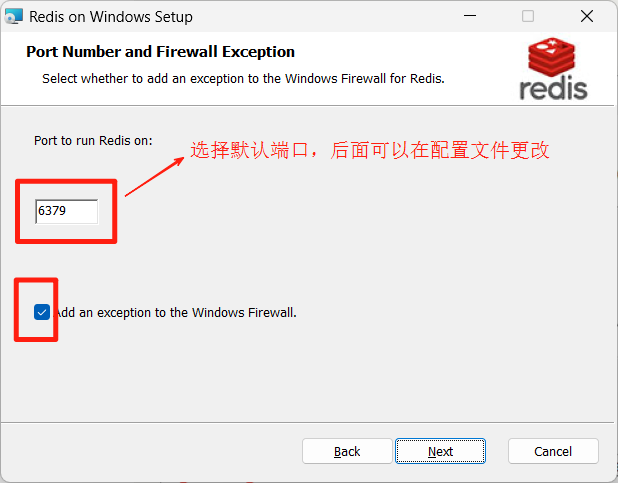
配置端口:设置 Redis 服务监听的端口号,默认为 6379。如果没有特殊需求,建议保留默认值。
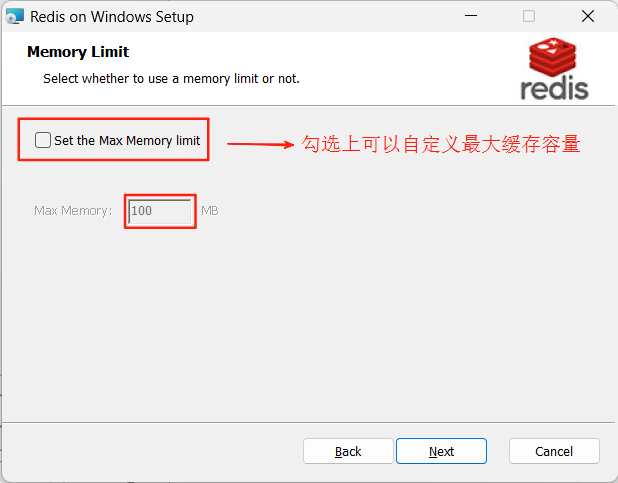
设置内存限制:设置 Redis 可使用的最大内存。这个值可以根据你的电脑配置和使用场景来定,对于本地开发redis windows msi,默认的 100MB 通常足够了。该配置后续也可以在 Redis 配置文件中修改。
完成安装:点击 “” 开始安装,完成后点击 “” 退出向导。
安装程序会自动将 Redis注册为 服务,并设置为开机自启动。
2. 验证安装
安装完成后Windows 上安装和配置 Redis 及可视化工具指南,我们需要验证 Redis 服务是否正常运行。
2.1 检查服务状态
你可以通过两种方式检查 Redis 服务的状态:
2.2 使用 Redis 命令行工具
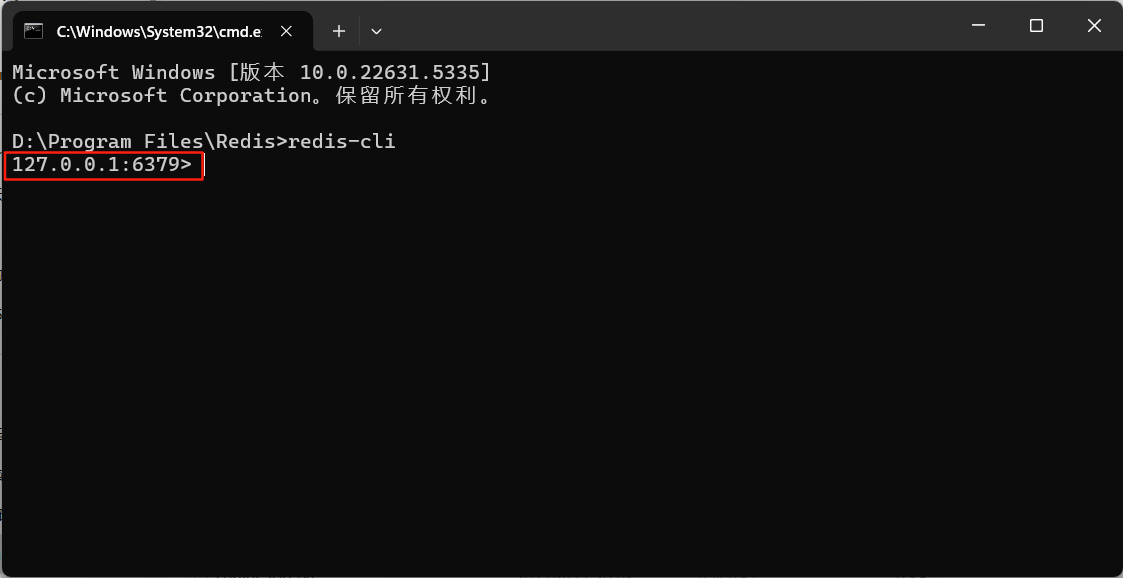
打开命令行工具,输入 redis-cli 并回车。如果成功连接到 Redis 服务,你将看到类似下面的提示,表明 Redis 已准备好接收命令。
127.0.0.1:6379>
你可以尝试执行一些基本命令,例如:
3. 配置图形化管理工具
虽然 redis-cli 功能强大,但对于日常数据查看和管理,使用图形化界面 (GUI) 工具会更加直观高效。这里我们推荐 Redis 。
3.1 下载工具
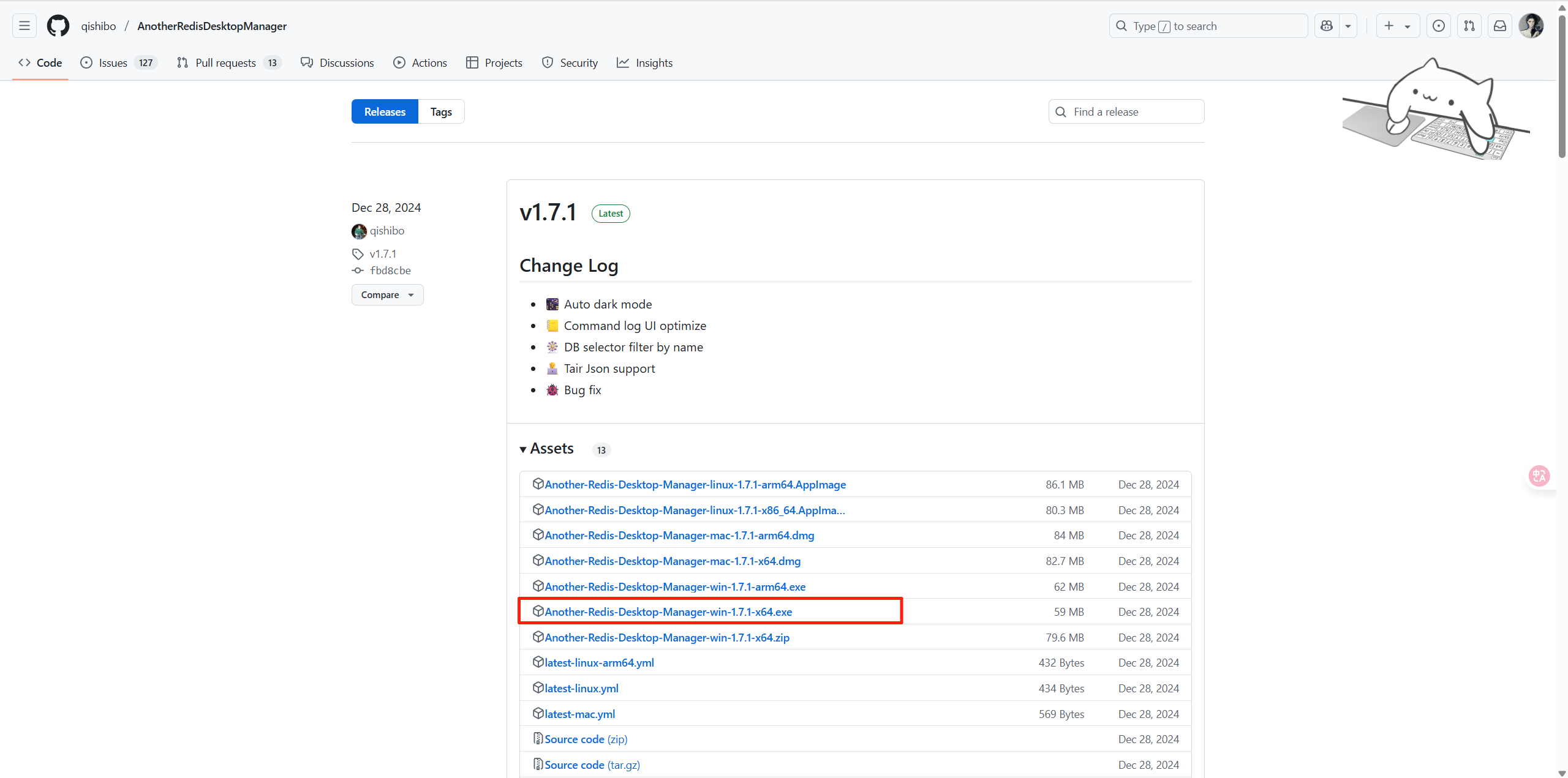
访问其 发布页面,下载适用于 的最新安装包(例如 …-win-x64.exe)。
3.2 连接到 Redis
安装并打开 Redis 。
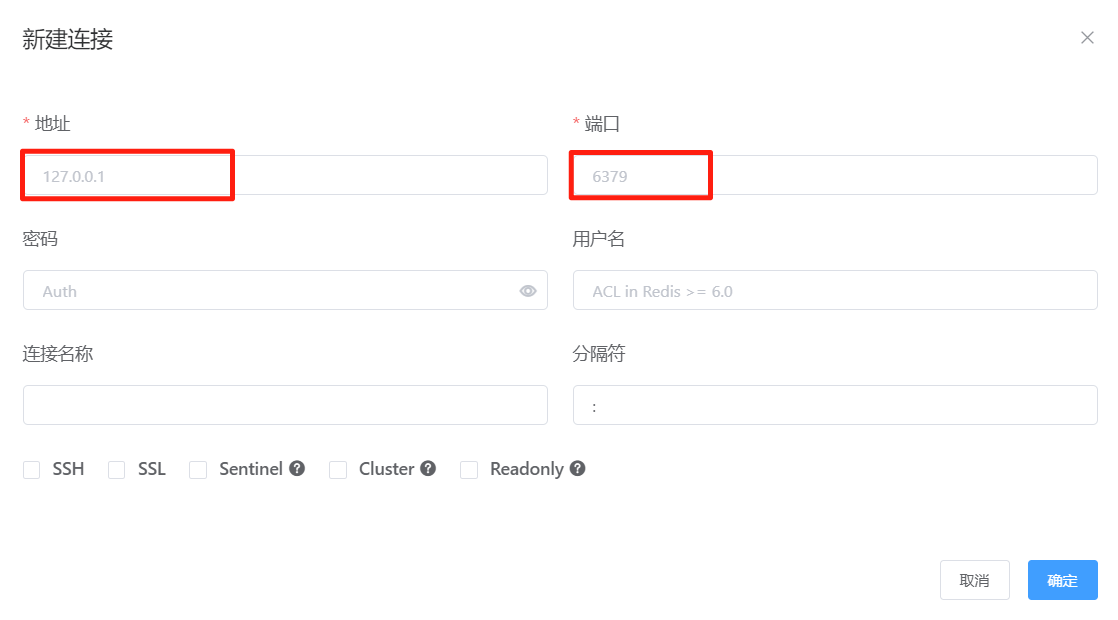
点击左上角的”新建连接”按钮。由于我们的 Redis 是本地安装,且没有设置密码,因此大部分配置都可以保留默认值。你只需要确保 Host (主机) 是 127.0.0.1redis windows msi,Port (端口) 是 6379 即可。点击”确定”进行连接。
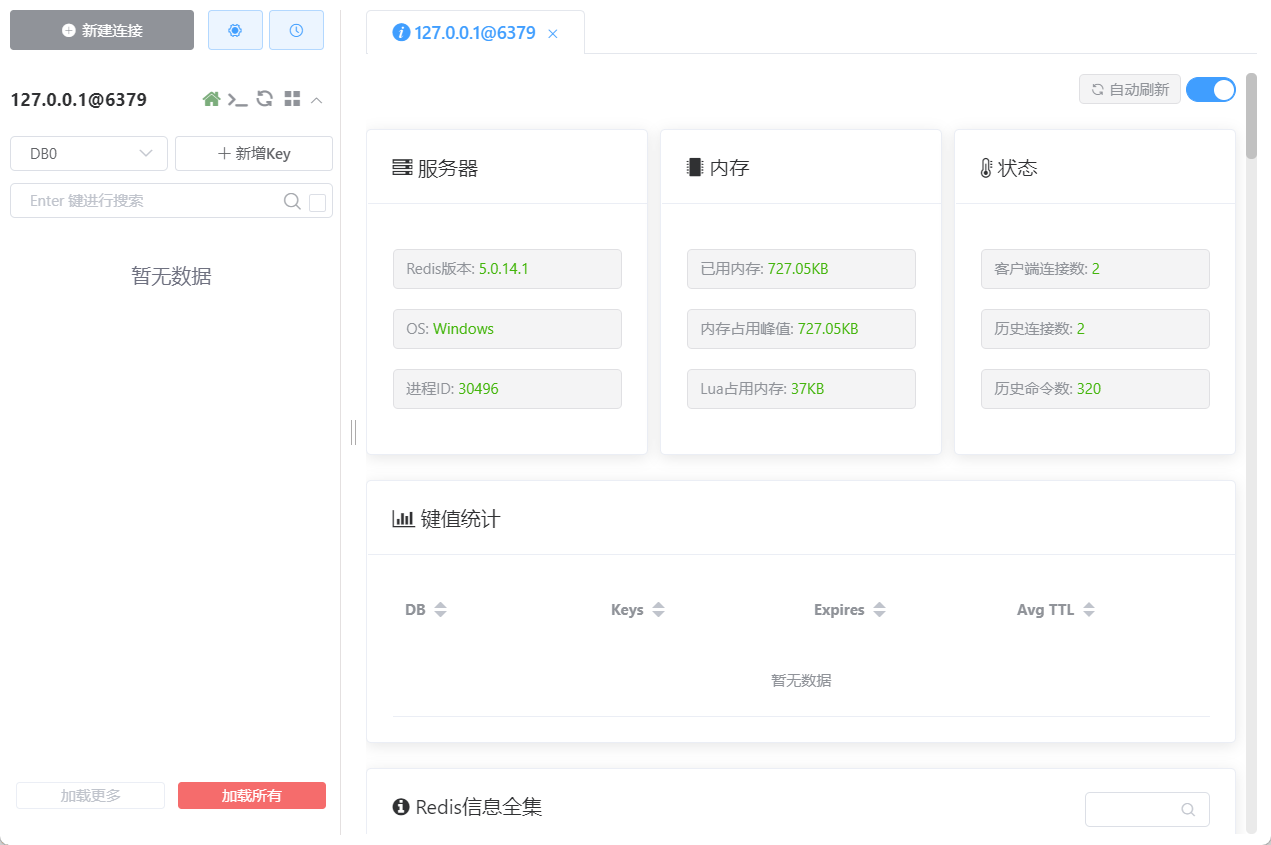
连接成功后,你就可以在图形化界面中方便地查看和操作 Redis 数据库了。
总结
恭喜你!你已经成功在 上安装了 Redis,验证了其正常运行,并配置了便捷的图形管理工具。现在你可以开始在项目中使用 Redis 来提升应用性能了。
1. 本站所有资源来源于用户上传和网络,如有侵权请联系站长!
2. 分享目的仅供大家学习和交流,您必须在下载后24小时内删除!
3. 不得使用于非法商业用途,不得违反国家法律。否则后果自负!
4. 本站提供的源码、模板、插件等等其他资源,都不包含技术服务请大家谅解!
5. 如有链接无法下载、失效或广告,请联系站长处理!
6. 本站不售卖代码,资源标价只是站长收集整理的辛苦费!如果您喜欢该程序,请支持正版软件,购买注册,得到更好的正版服务。
7. 站长QQ号码 2205675299
资源库 - 资源分享下载网 » Windows 上安装和配置 Redis 及可视化工具指南

常见问题FAQ
- 关于资源售价和售后服务的说明?
- 代码有没有售后服务和技术支持?
- 有没有搭建服务?
- 链接地址失效了怎么办?
- 关于解压密码