双旋网络
双旋网络 Java详细安装教程–Java(jdk)安装

Java详细安装教程–Java(jdk)安装一、java历史简介
1991 年Sun公司的James 等人开始开发名称为 Oak (橡树)的语言。希望用于控制嵌入在有线电视交换盒、PDA等的微处理器,
1994年将Oak语言更名为Java
1998年JDK1.2时,更名为Java 2
分为标准版J2SE,企业版J2EE,微型版J2ME
Java 既安全、可移植,又可跨平台Java详细安装教程–Java(jdk)安装,而且人们发现它能够解决 上的大型应用问题,使Java成为网上最流行的编程语言java安装教程,Java对的影响也意义深远。后来java被(甲骨文)公司收购。java实际是个地名,乃印度尼西亚的一个岛屿,当地盛产咖啡,因此标志也用了一个咖啡的标志。
二、Java安装过程(以java8.0为例)
1、官网: | Cloud and Cloud
如何在官网下载JDK8:如何在官网找到并下载JDK8-百度经验 ()
JDK官网地址跳转:
2、在官网下载太麻烦了,我这里为大家提供了两种版本的jdk;
链接:
提取码:gztx
3、开始安装
双击 jdk-8u181–x64.exe 进入JAVA运行环境安装界面,如下图所示:

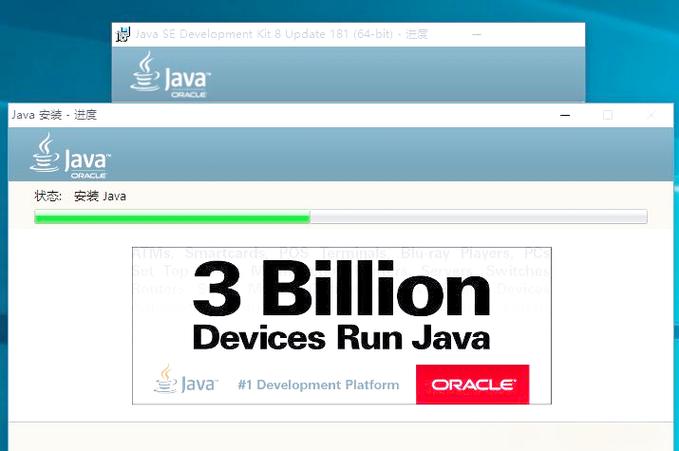
大致步骤为:以管理员运行 下一步下一步……
点击“下一步”按钮开始安装,如下图所示:
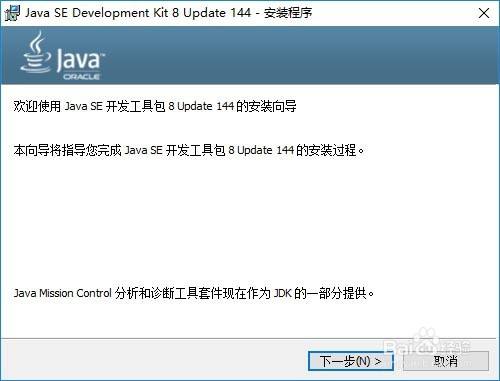
点击“下一步”按钮继续java安装教程,如下图所示:
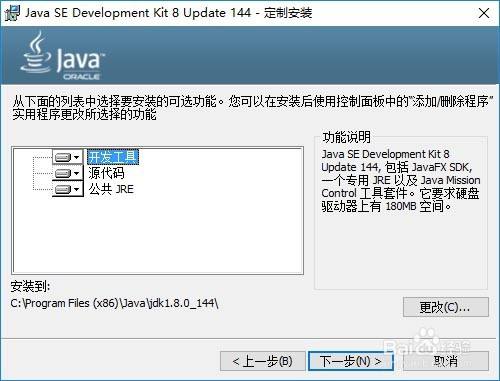
选择安装路径后,点击“下一步”继续,如下图所示:
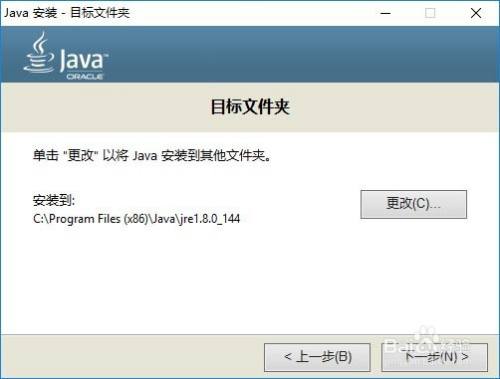
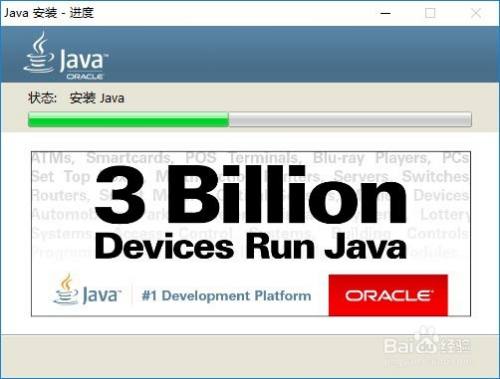
JAVA运行环境正在安装,如下图所示:
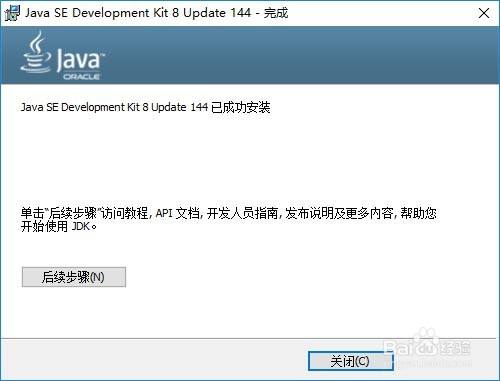
点击“关闭”按钮,安装完成,如下图所示:
JAVA运行环境安装完成后,需要配置系统变量。
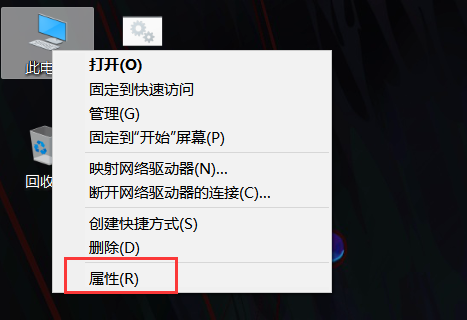
在电脑图标上的右键菜单中选择“属性”菜单进行系统配置,如下图所示:
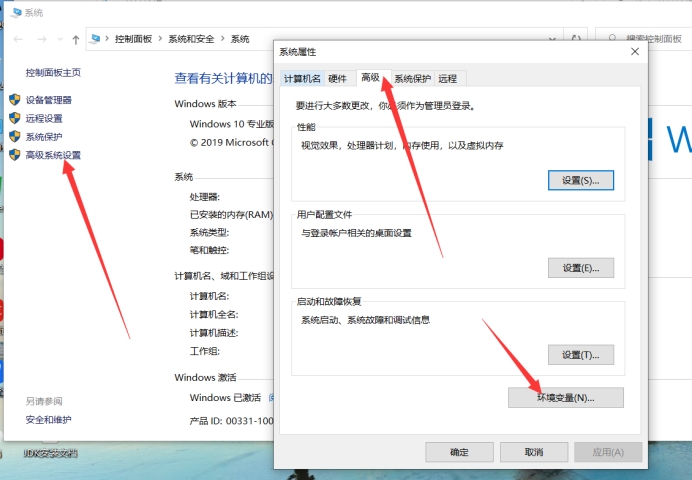
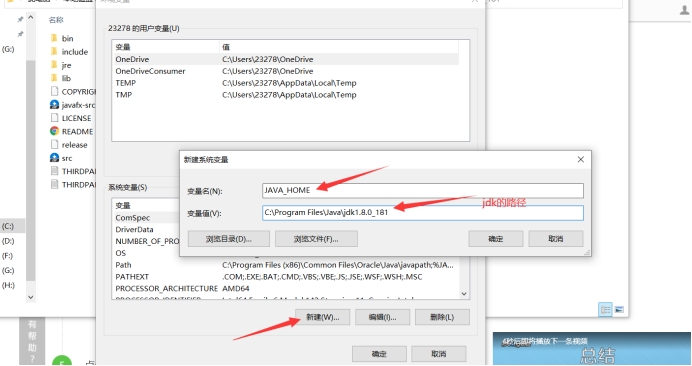
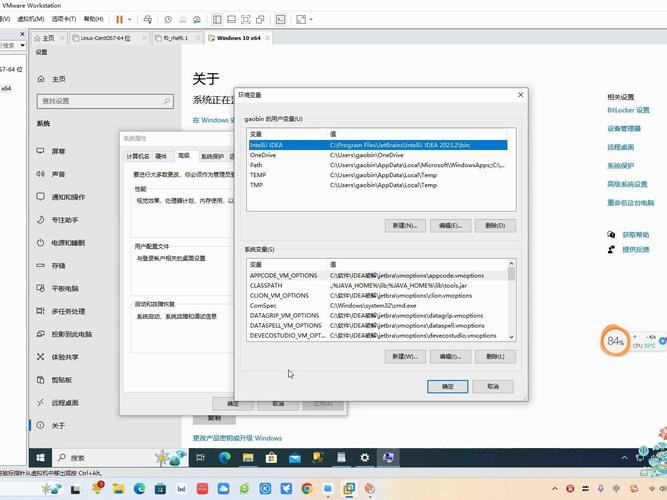
点击“新建”按钮,在【系统变量】,分别设置三个环境变量,即:
变量名1:
变量值1: 电脑上JDK安装的绝对路径(我的路径是 C: FilesJavajdk1.8.0_181 )
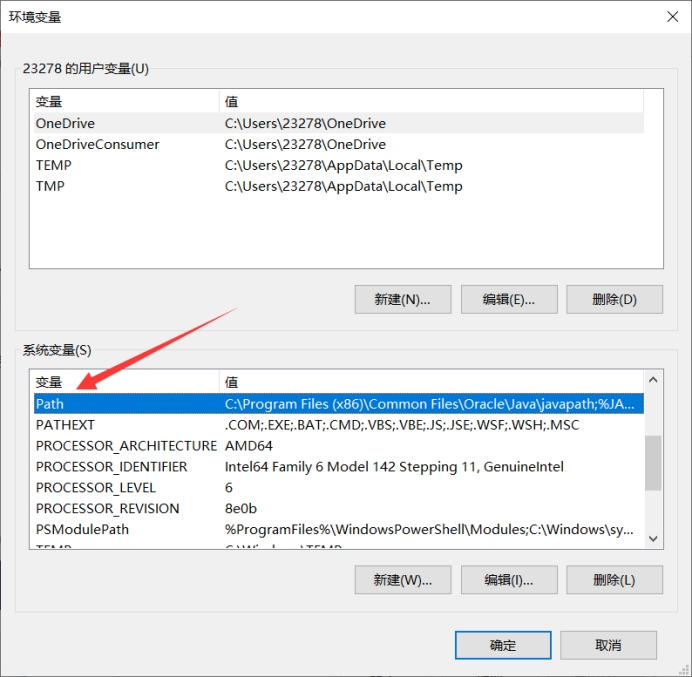
变量名2:PATH
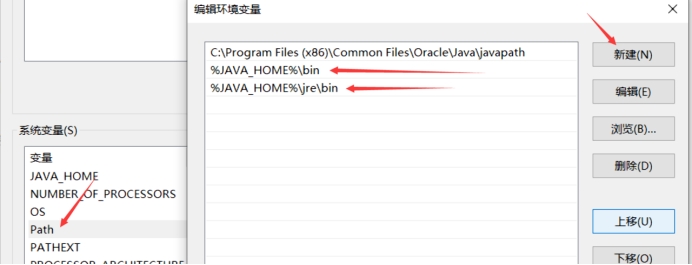
变量值2: 新建两条路径 :%%bin、%%jrebin
变量名3:
变量值3:.;%%libdt.jar;%%libtools.jar; (注意分号和小点)可复制我的变量值
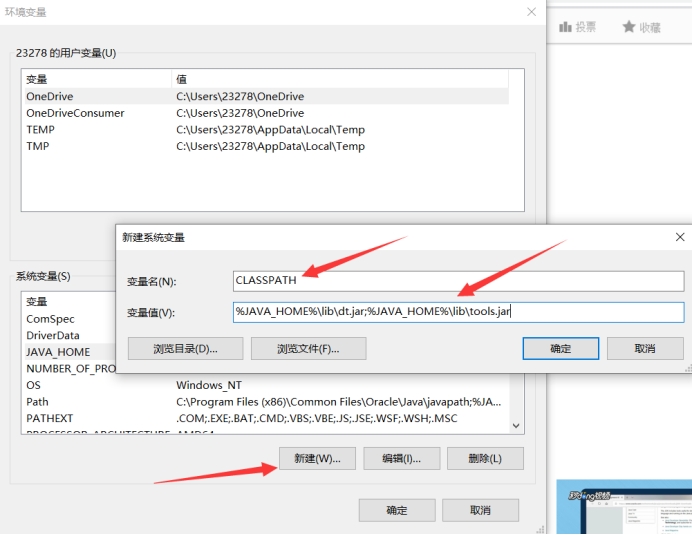
三个环境变量添加完成之后,如下图所示。
点击“确定”按钮java安装教程,完成环境变量设置。
接下来需要检测JAVA运行环境是否安装成功。
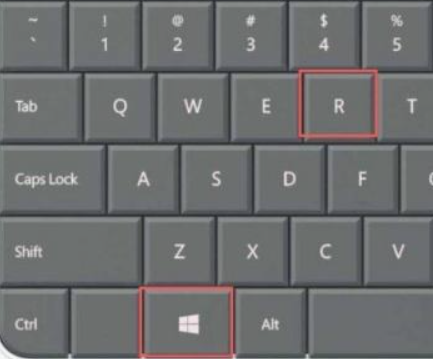
同时按键盘上的“Win+R”键Java详细安装教程–Java(jdk)安装,如下图所示:
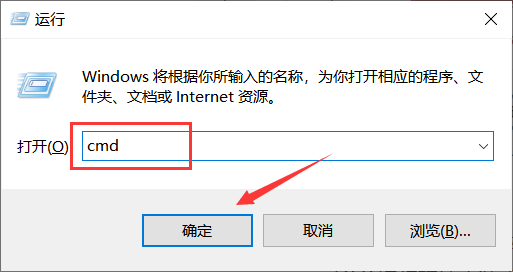
在显示的对话框中输入“cmd”命令,并点击“确定”,如下图所示:
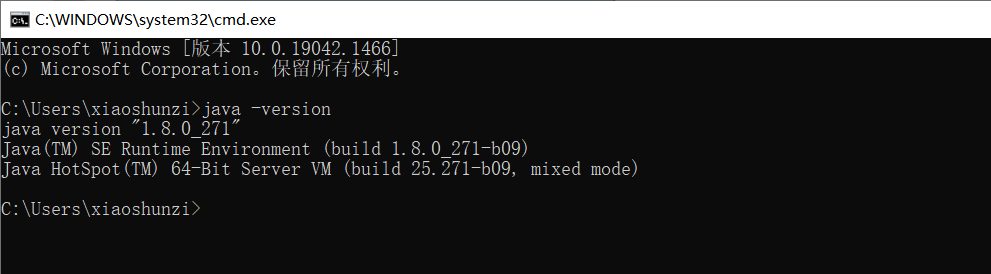
在显示的命令窗口中输入 java – 命令并回车,如果能正常显示版本信息,说明JAVA运行环境安装成功,如下图所示:
注意: 使用管理员身份运行cmd命令窗口
1. 本站所有资源来源于用户上传和网络,如有侵权请联系站长!
2. 分享目的仅供大家学习和交流,您必须在下载后24小时内删除!
3. 不得使用于非法商业用途,不得违反国家法律。否则后果自负!
4. 本站提供的源码、模板、插件等等其他资源,都不包含技术服务请大家谅解!
5. 如有链接无法下载、失效或广告,请联系站长处理!
6. 本站不售卖代码,资源标价只是站长收集整理的辛苦费!如果您喜欢该程序,请支持正版软件,购买注册,得到更好的正版服务。
7. 站长QQ号码 2205675299
资源库 - 资源分享下载网 » Java详细安装教程–Java(jdk)安装

常见问题FAQ
- 关于资源售价和售后服务的说明?
- 代码有没有售后服务和技术支持?
- 有没有搭建服务?
- 链接地址失效了怎么办?
- 关于解压密码