双旋网络
双旋网络 Java 开发环境配置

Java 开发环境配置
Java 开发环境配置
在本章节中我们将为大家介绍如何搭建Java开发环境。
系统安装java下载JDK
首先我们需要下载 java 开发工具包 JDK,下载地址:,在下载页面中根据自己的系统选择对应的版本,本文以 64位系统为例:
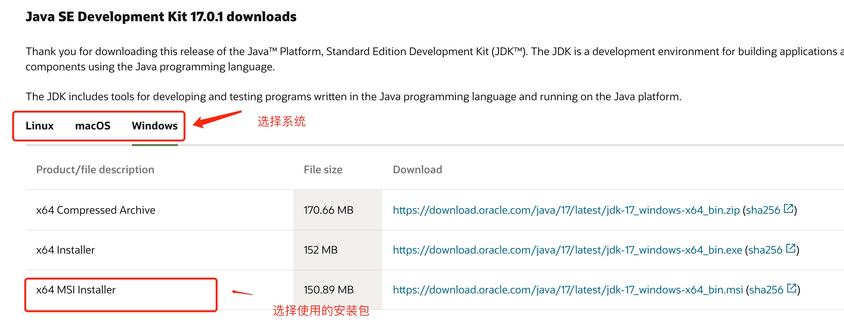
下载后 JDK 的安装根据提示进行,还有安装 JDK 的时候也会安装 JRE,一并安装就可以了。
安装JDK,安装过程中可以自定义安装目录等信息,例如我们选择安装目录为 C: Files (x86)Javajdk1.8.0_91。
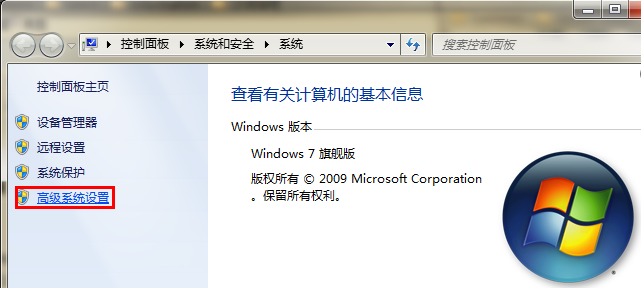
1.安装完成后,右击”我的电脑”,点击”属性”,选择”高级系统设置”;
2.选择”高级”选项卡,点击”环境变量”;
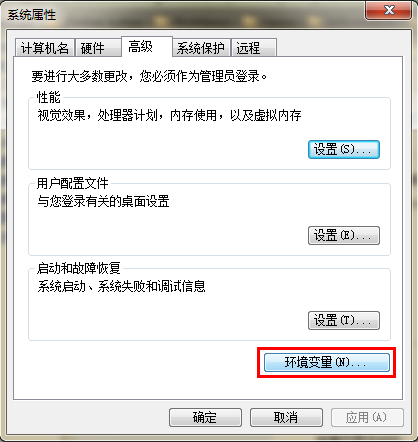
然后就会出现如下图所示的画面:
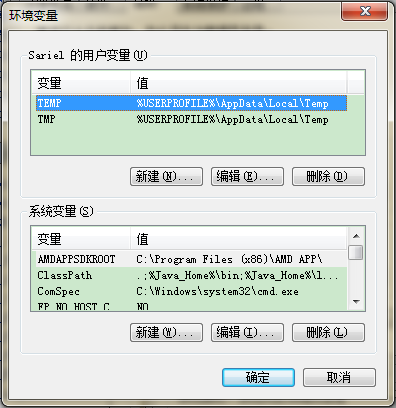
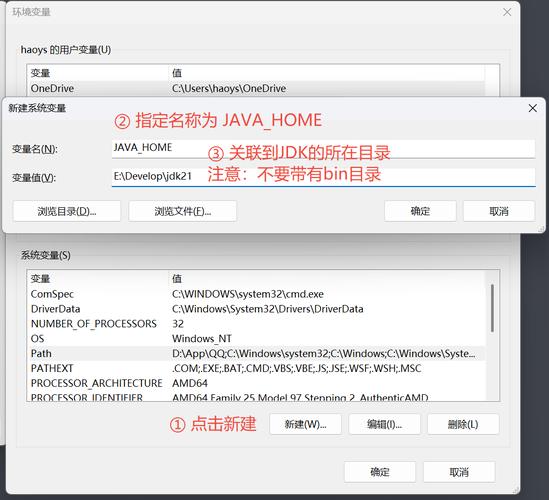
在 “系统变量” 中设置 3 项属性,、PATH、(大小写无所谓),若已存在则点击”编辑”,不存在则点击”新建”。
注意:如果使用 1.5 以上版本的 JDKjava安装教程,不用设置 环境变量,也可以正常编译和运行 Java 程序。
变量设置参数如下:
设置
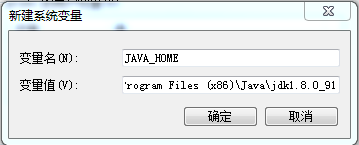
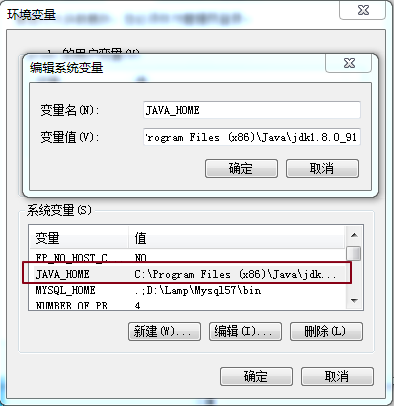
PATH设置
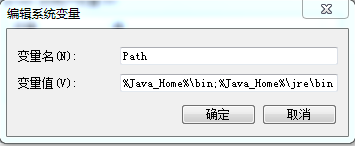
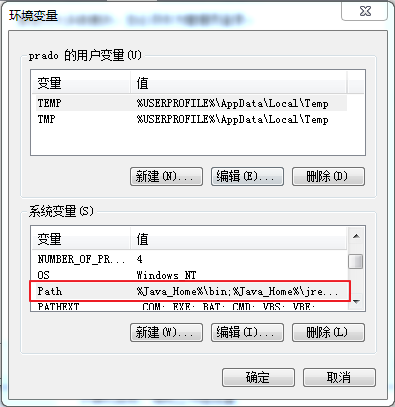
注意:在 中java安装教程,Path 变量里是分条显示的,我们需要将 %%bin;%%jrebin; 分开添加,否则无法识别:
%JAVA_HOME%bin;
%JAVA_HOME%jrebin;
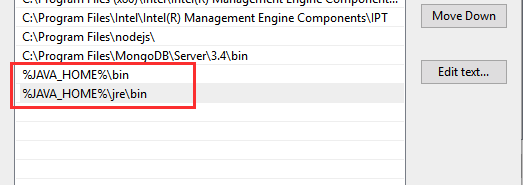
更多内容可参考: 10 配置Java 环境变量
设置
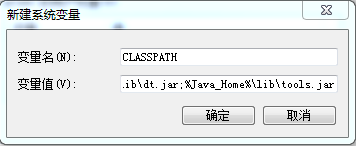
这是 Java 的环境配置,配置完成后Java 开发环境配置,你可以启动 来编写代码Java 开发环境配置,它会自动完成java环境的配置。
测试JDK是否安装成功
1、”开始”->”运行”,键入”cmd”;
2、键入命令: java -、java、javac 几个命令,出现以下信息,说明环境变量配置成功;
Linux,UNIX,,环境变量设置
环境变量PATH应该设定为指向Java二进制文件安装的位置。如果设置遇到困难java安装教程,请参考shell文档。
例如,假设你使用bash作为shell,你可以把下面的内容添加到你的 .文件结尾: PATH=/path/to/java:$PATH
流行 Java 开发工具
正所谓工欲善其事必先利其器,我们在开发 Java 语言过程中同样需要一款不错的开发工具,目前市场上的 IDE 很多,本文为大家推荐以下下几款 Java 开发工具:
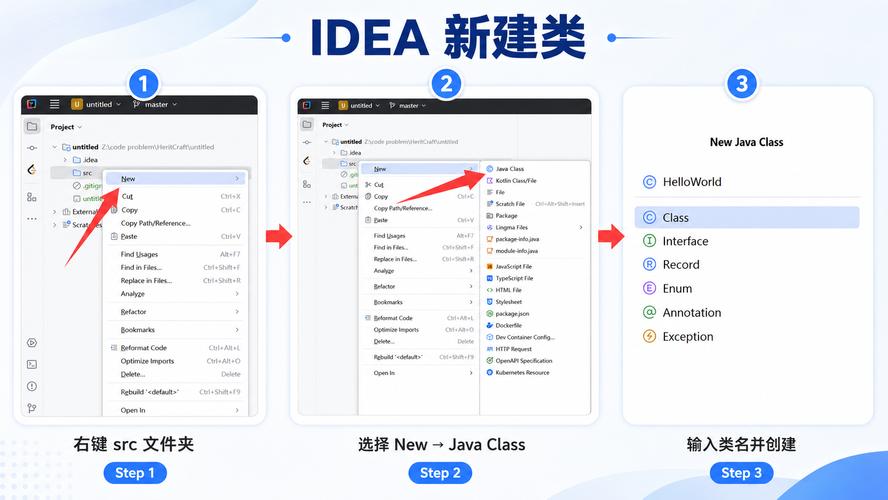
使用 IDEA创建第一个 Java 应用
1. 本站所有资源来源于用户上传和网络,如有侵权请联系站长!
2. 分享目的仅供大家学习和交流,您必须在下载后24小时内删除!
3. 不得使用于非法商业用途,不得违反国家法律。否则后果自负!
4. 本站提供的源码、模板、插件等等其他资源,都不包含技术服务请大家谅解!
5. 如有链接无法下载、失效或广告,请联系站长处理!
6. 本站不售卖代码,资源标价只是站长收集整理的辛苦费!如果您喜欢该程序,请支持正版软件,购买注册,得到更好的正版服务。
7. 站长QQ号码 2205675299
资源库 - 资源分享下载网 » Java 开发环境配置

常见问题FAQ
- 关于资源售价和售后服务的说明?
- 代码有没有售后服务和技术支持?
- 有没有搭建服务?
- 链接地址失效了怎么办?
- 关于解压密码