双旋网络
双旋网络 window安装MySQL详细教程

window安装MySQL详细教程
方式一:.msi安装包(图形化向导,新手首选)
1. 官网下载.msi安装包
1. 打开MySQL安装器官网:
2. 选择「mysql—8.0.xx.x.msi」(离线完整包,约280MB),避免选2MB左右的在线包(需联网下载组件);
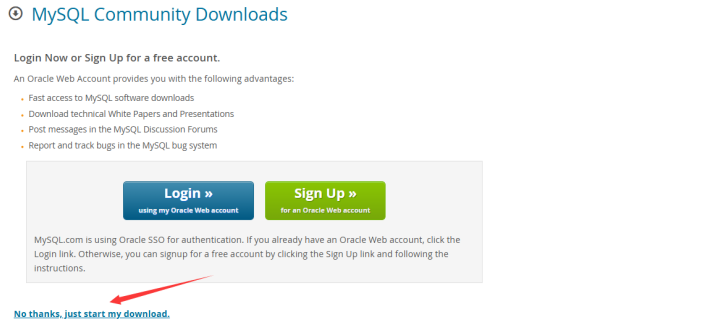
3. 无需登录/注册,直接点击页面底部「No , just start my 」开始下载。
1. 双击下载的.msi文件,弹出用户账户控制,点击「是」进入向导,直接点「Next」;
2. 勾选「I the terms」(接受许可协议),点「Next」;
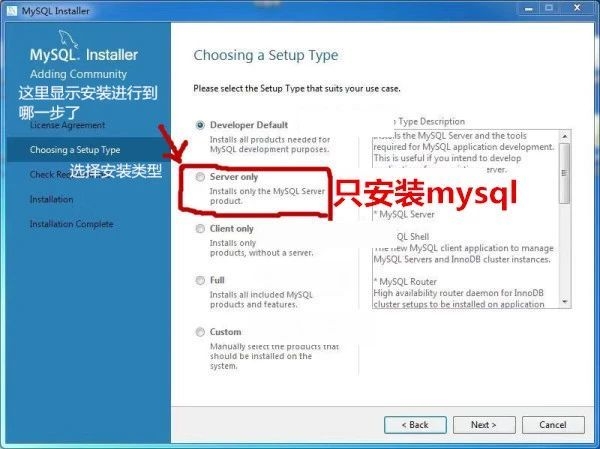
3. 安装类型选 only
4.点击「」开始安装组件,等待进度条100%后,点「Next」。
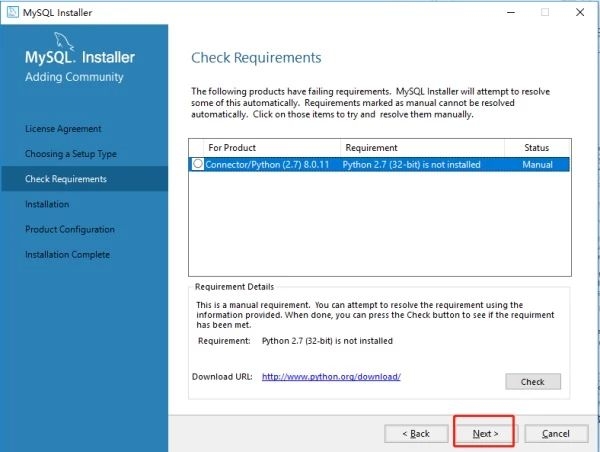
5. 点击 next
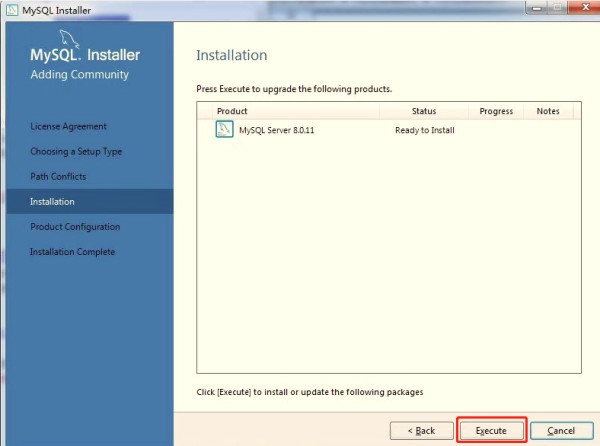
6.点击next
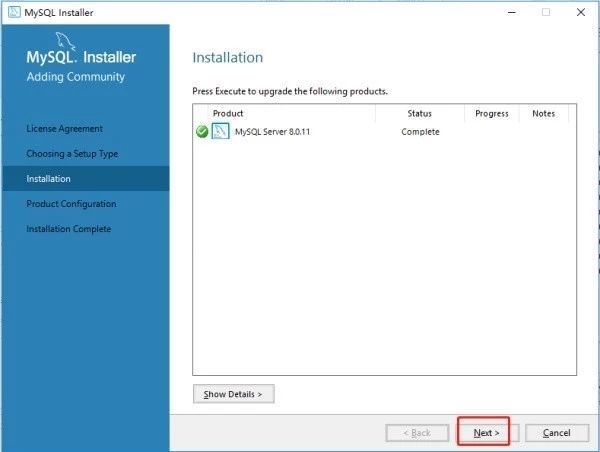
7.默认选第一个,继续点击 next
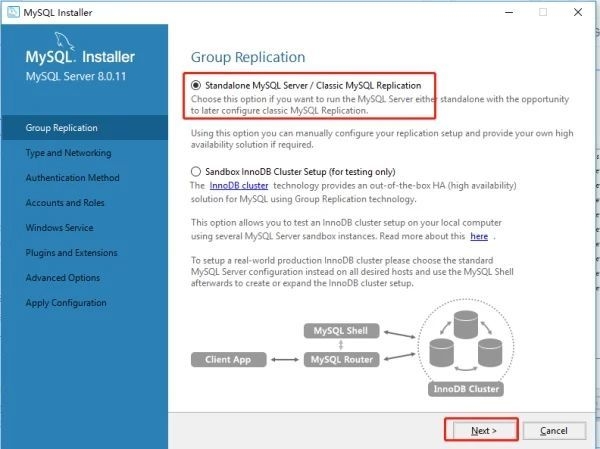
8.默认,点击 next
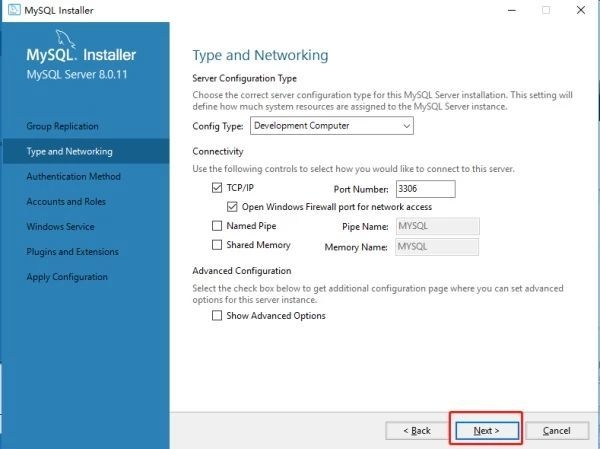
9.密码验证
这个需要我们使用客户端 , 它连接MySQL用的是这个加密算法,一定要选择第二个
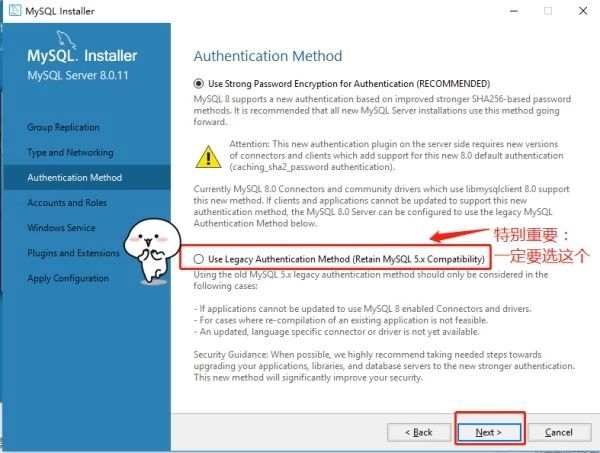
选完点击 next
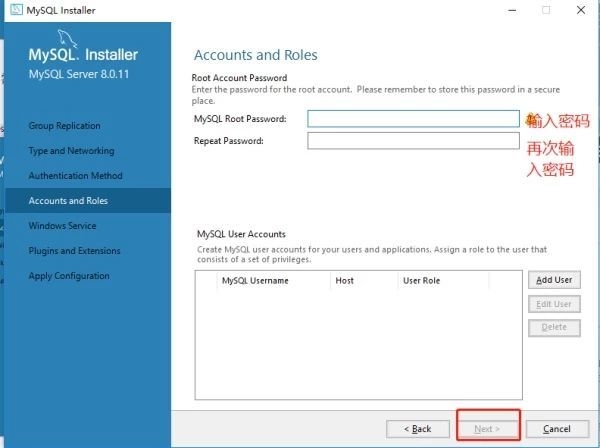
10.设置密码
后续需要用账户和密码连接数据库,需要牢记
11.默认点击 next
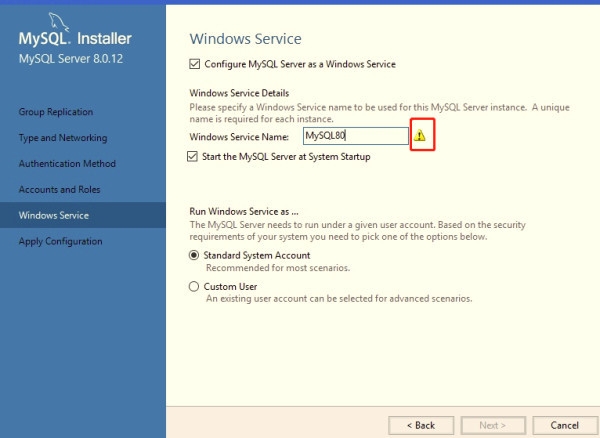
出现此标志代表名称重复,需修改名称
12.按图进行勾选,点击next
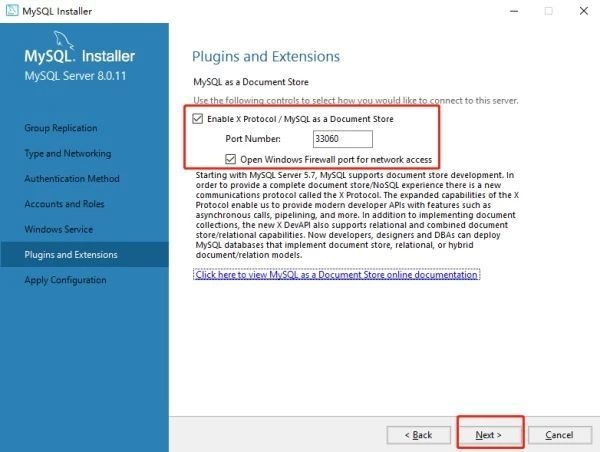
13.点击安装
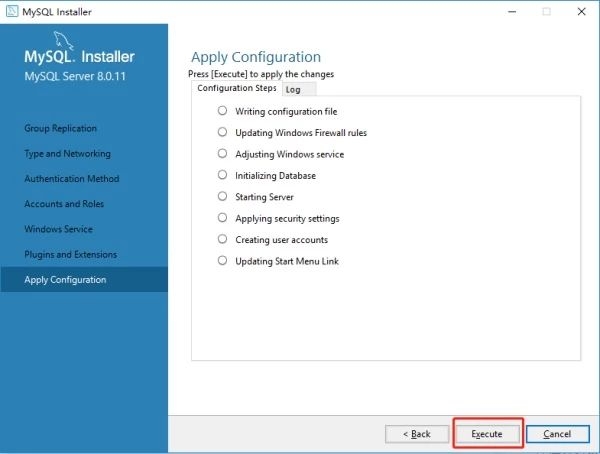
14.点击完成
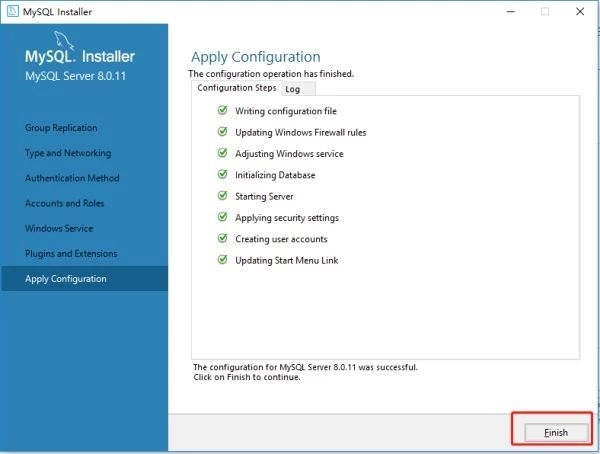
15.默认,点击完成
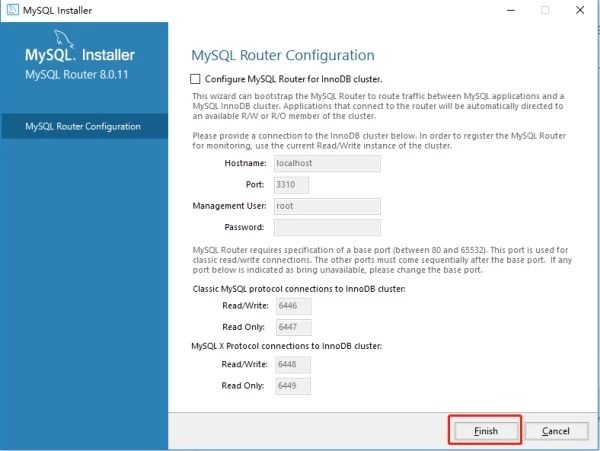
16.继续next
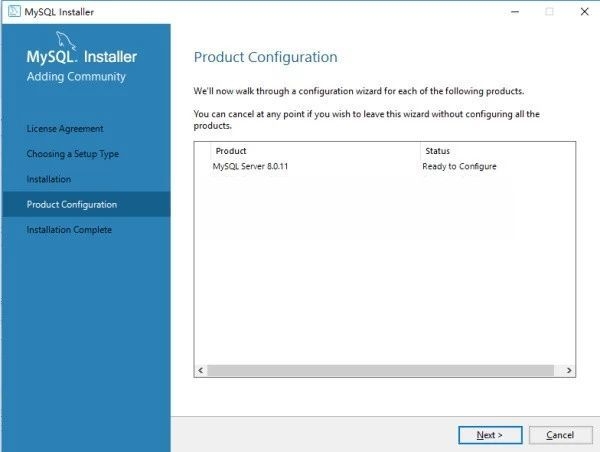
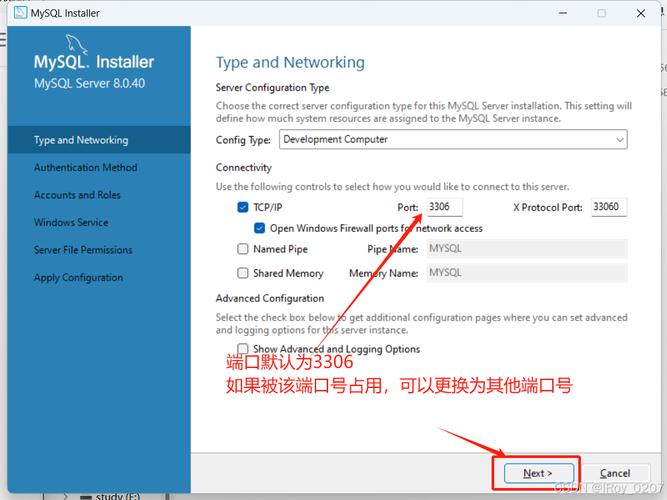
17.输入用户名和密码通过安装包安装mysql,点击check。成功后点击next
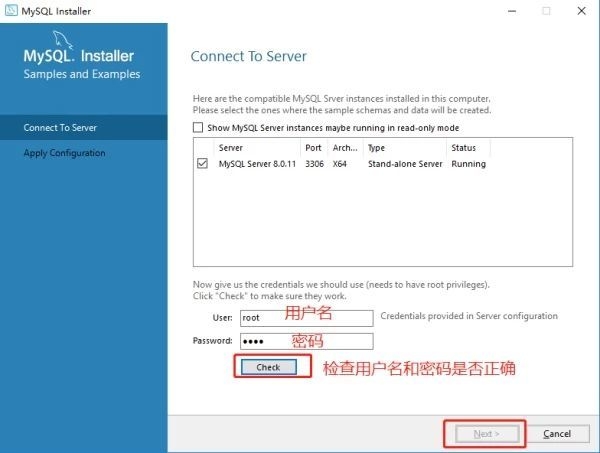
19.点击
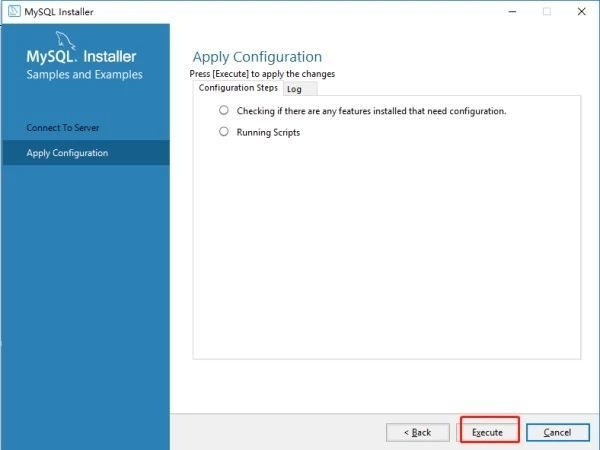
20.点击完成
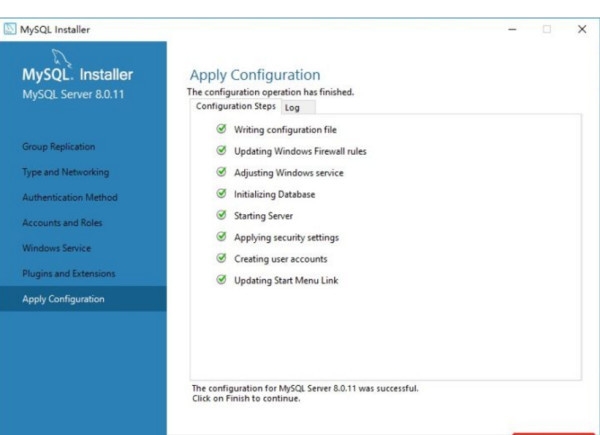
21.验证是否安装成功
1. 按下 Win+R 通过安装包安装mysql,输入 cmd 打开命令行;
2. 输入以下命令,若显示MySQL版本信息,则安装成功:
mysql —
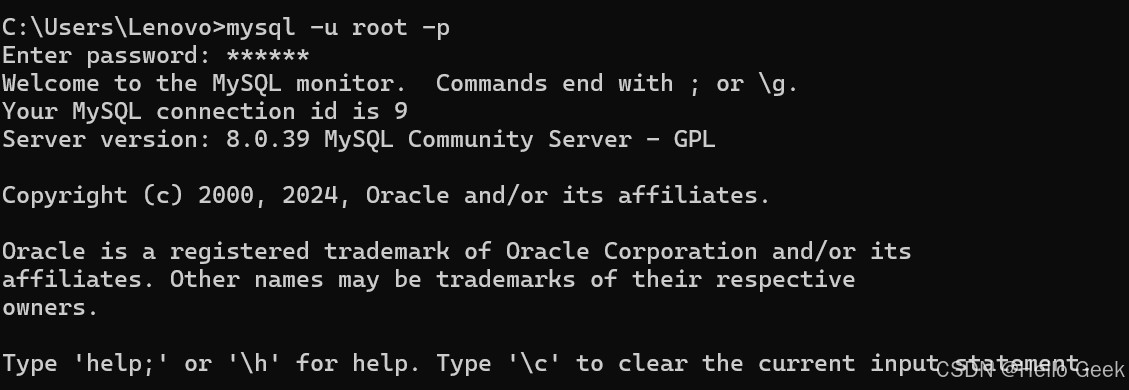
3. 继续输入登录命令,粘贴设置的root密码(输入时密码不显示),回车后进入 mysql> 界面window安装MySQL详细教程,即表示可用:
mysql -u root -p
方式二:.zip压缩包(手动配置,灵活可控)
1. 官网下载.zip压缩包
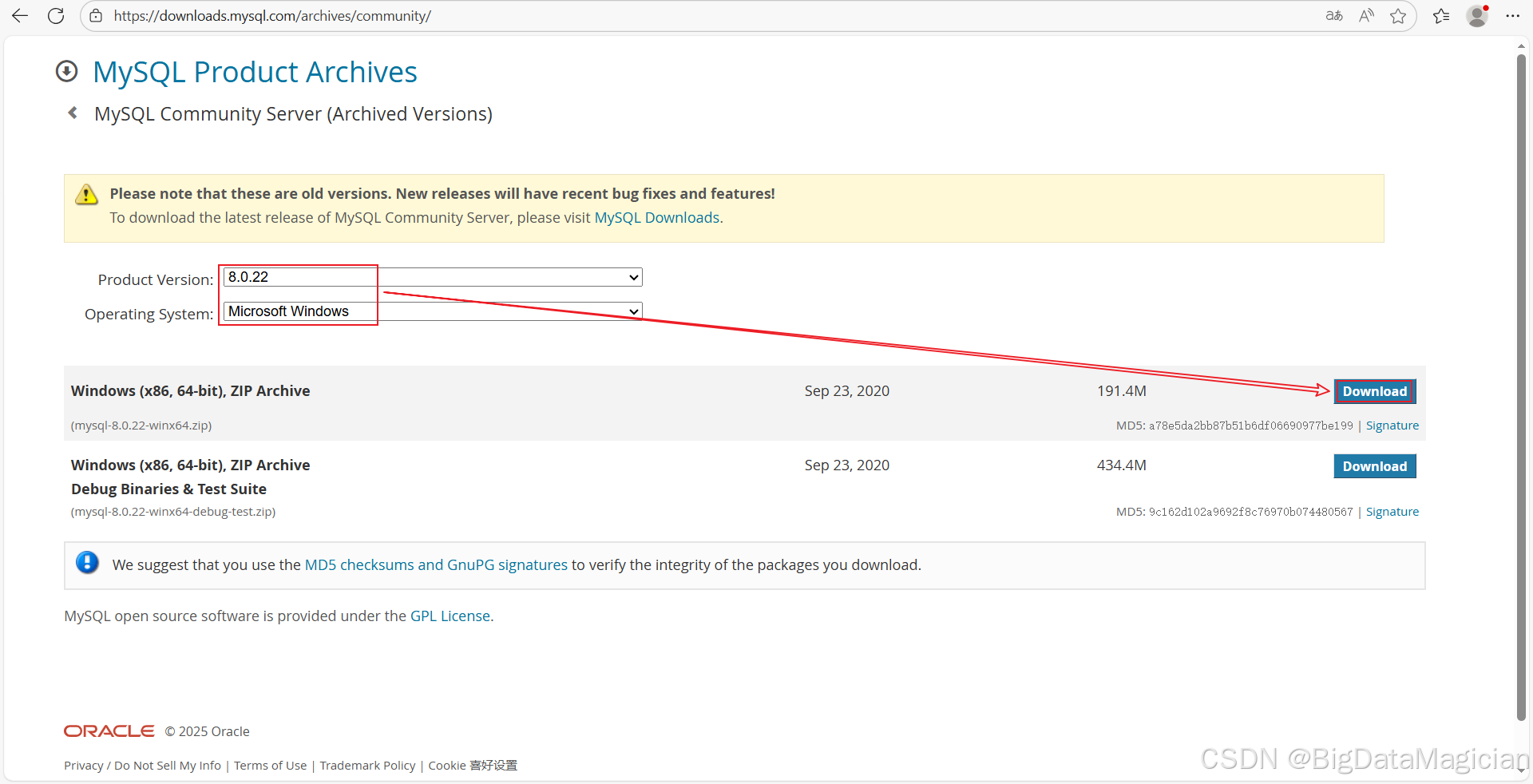
1. 打开MySQL压缩包官网:
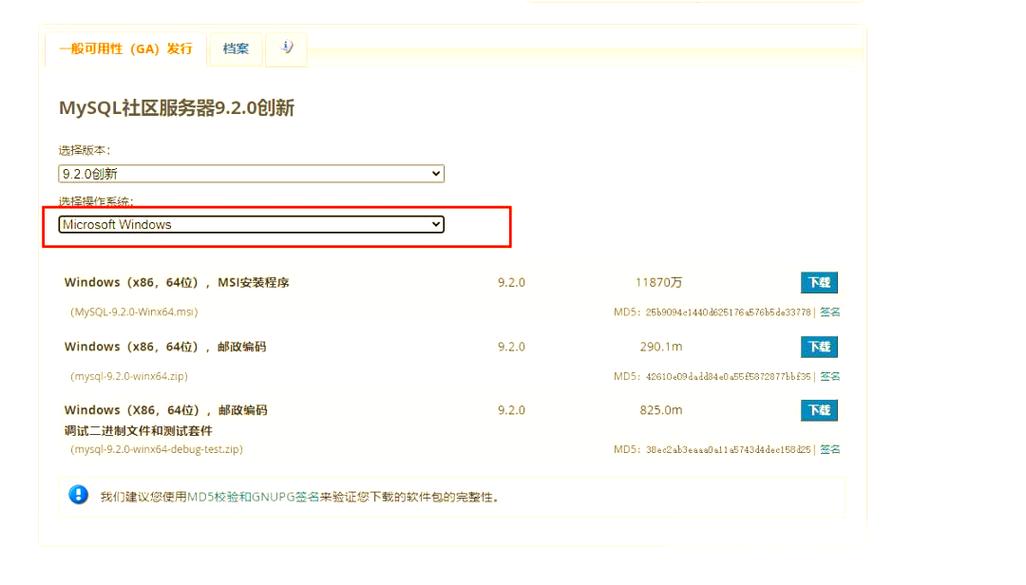
1.选择安装包:在下方列表中点击第一个“ (x86, 64-bit), ZIP ”对应的按钮(该包为标准安装包,大小约190M左右;避免选择带“Debug ”的测试包)。
点击下载后会跳转至登录提示页,直接点击页面底部的“No , just start my ”即可开始下载。

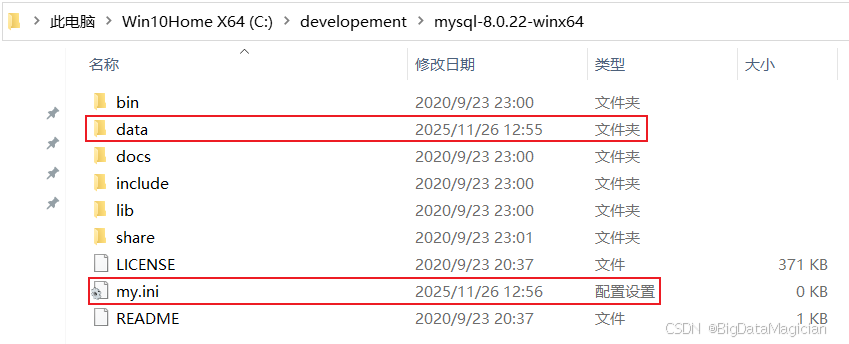
2.在MySQL的解压根目录(如图中C:\mysql-8.0.22-路径)下,先新建名为data的文件夹(用于存储数据库数据),再新建文本文档并将其重命名为my.ini(需注意开启文件扩展名显示后修改后缀为.ini),操作完成后即可得到图中红框标注的data文件夹与my.ini配置文件,这是后续初始化MySQL的必要准备。
3. 配置my.ini文件
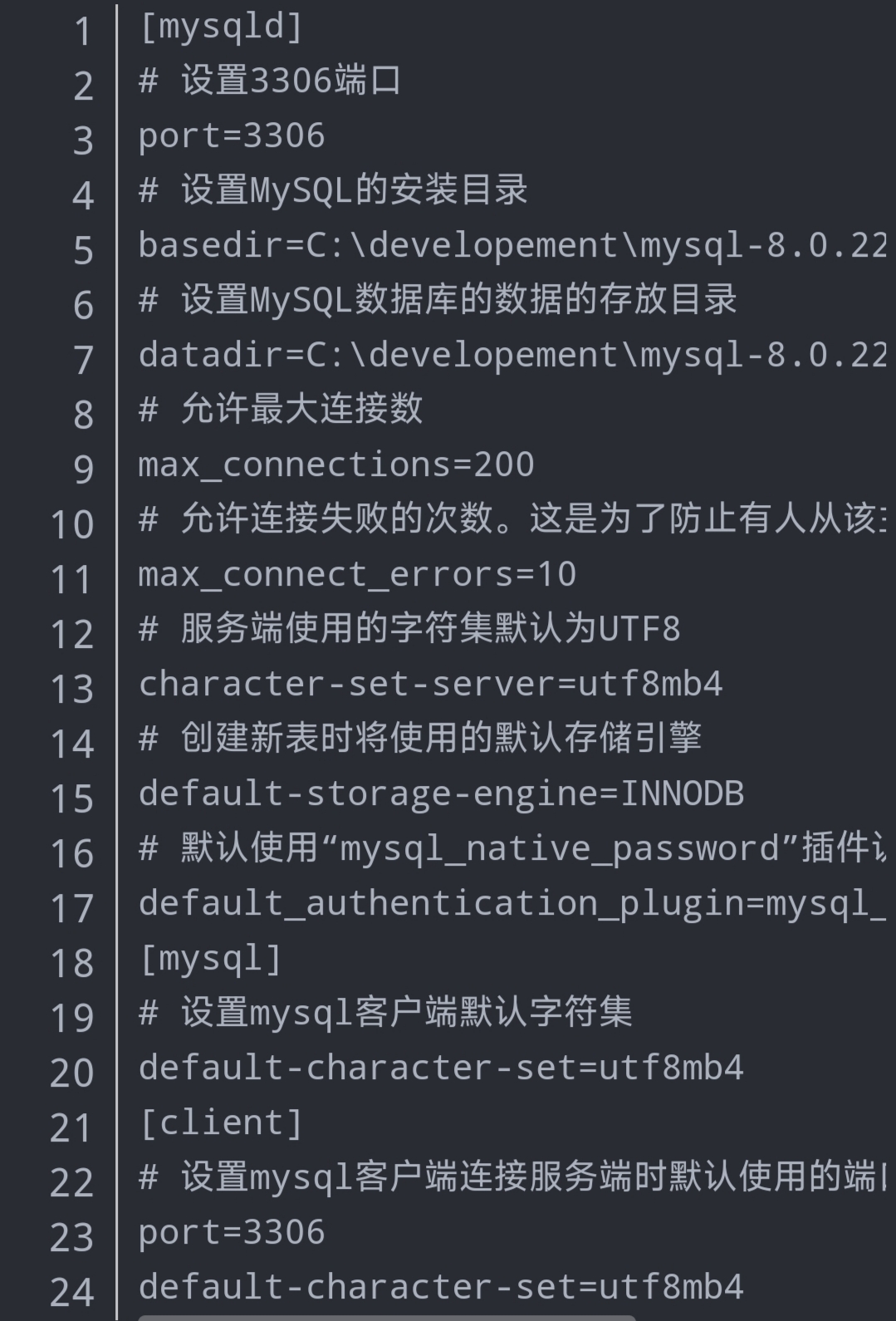
打开之前在MySQL解压根目录中创建的my.ini文件(可使用记事本、记事本++等文本编辑器),将上述配置代码完整复制到文件内,然后将代码里的和对应的路径替换为你实际的MySQL解压目录路径(如图中示例路径为C:\mysql-8.0.22-),保存文件后即可完成my.ini的配置。
4. 安装与初始化MySQL
4.1 以管理员身份运行命令提示符
先按下Win+R打开运行窗口,输入cmd后右键选择“以管理员身份运行”打开命令提示符(必须用管理员权限,避免后续操作报错);接着在命令提示符中输入cd /d 你的MySQL解压目录bin(如图中示例为cd /d C:\mysql-8.0.22-bin),执行命令后即可切换到MySQL的bin目录,对应图中命令行显示的路径结果。
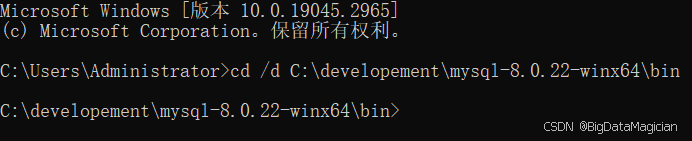
4.2 初始化MySQL
在已切换至MySQL bin目录的管理员权限命令提示符窗口中,输入如下初始化命令 ,并按下回车键执行,整个过程需保持命令提示符窗口处于打开状态,等待系统完成MySQL的初始化操作
— —
命令执行后,终端会逐行输出MySQL初始化的日志信息,若初始化成功,无报错提示,且在输出内容的末尾位置会出现包含“root@:”的关键行,该行后方的一串随机字符串(如*)即为root账户的临时登录密码,需精准记录(注意区分大小写、特殊符号);若初始化失败,终端会直接显示具体报错信息,例如“data目录已存在”“my.ini配置文件路径错误”“系统权限不足”等,需根据报错提示排查并解决问题后重新执行初始化命令。

4.3 安装MySQL服务
在已完成初始化且处于MySQL bin目录的管理员命令提示符中,输入如下安装服务的命令,并按下回车执行,即可将MySQL注册为系统服务。
— MySQL
命令执行后,若终端输出“ .”,则说明MySQL服务已成功安装到系统中;若安装失败,终端会提示具体错误(如服务已存在、权限不足等),需根据提示处理后重新执行命令。

5.启动MySQL服务与登录
5.1 启动MySQL服务
在管理员权限的命令提示符(仍处于MySQL bin目录)中,输入如下命令并按下回车启动服务,执行该命令以启动已安装的MySQL系统服务。
net start MySQL
命令执行后,终端先显示“MySQL 服务正在启动”的提示,随后输出“MySQL 服务已经启动成功”,说明MySQL服务已正常运行;若启动失败,终端会提示具体错误(如服务未安装、配置文件错误等),需对应排查问题后重新尝试启动。
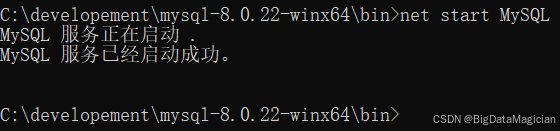
5.2 登录MySQL
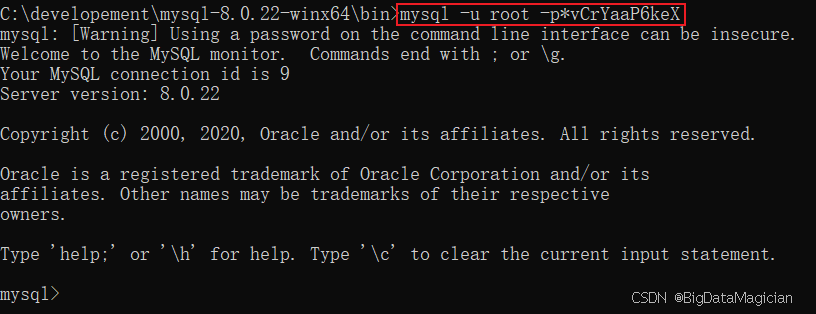
在已启动MySQL服务的管理员命令提示符(处于MySQL bin目录)中,输入登录命令mysql -u root -p临时密码(将“临时密码”替换为初始化时记录的密码,如图中示例为*)并按下回车,执行该命令以登录MySQL。
mysql -u root -p*
命令执行后,终端先提示“Using a on the line can be ”的安全提醒,随后显示MySQL的欢迎信息(包含连接ID、服务器版本等内容),最终出现mysql>提示符(如图中显示),说明已成功登录MySQL;若登录失败,终端会提示“ ”等错误信息,需检查临时密码是否正确输入后重新尝试。
5.3 修改MySQL临时密码
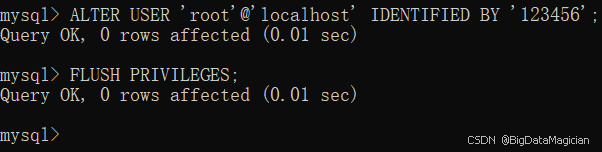
在已成功登录MySQL的命令行界面(显示mysql>提示符)中,先输入修改密码的SQL命令ALTER USER 'root'@'' BY '自定义密码';(将“自定义密码”替换为你要设置的新密码,如图中示例为)并按下回车。
ALTER USER 'root'@'' BY '';
执行完成后再输入FLUSH ;命令并回车,完成权限刷新以确保密码修改生效。
FLUSH ;
执行修改密码的命令后,终端显示“Query OK, 0 rows (0.01 sec)”的提示,说明密码修改命令执行成功;接着执行权限刷新命令,终端同样显示“Query OK, 0 rows (0.01 sec)”window安装MySQL详细教程,此时新密码已生效,后续登录MySQL需使用该自定义密码;若命令执行失败,终端会提示语法错误等信息,需检查命令格式后重新输入。
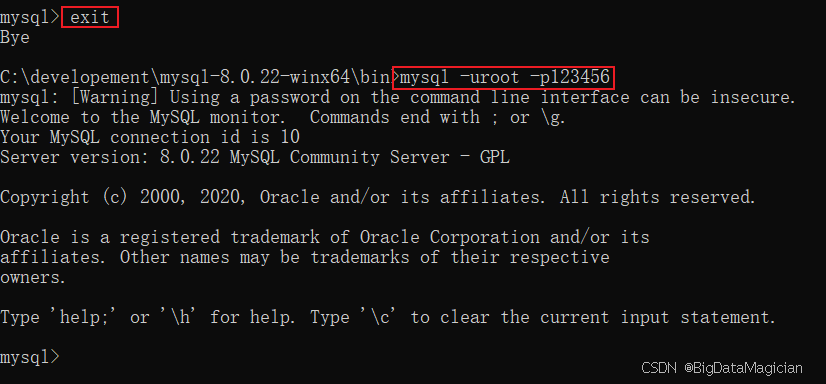
在已完成密码修改的MySQL命令行界面中,输入exit命令并回车退出当前登录。
exit
随后在命令提示符(处于MySQL bin目录)中输入mysql -u root -p新密码(将“新密码”替换为刚设置的自定义密码通过安装包安装mysql,如图中示例为)并按下回车,尝试重新登录MySQL以验证新密码是否有效。
mysql -u root –
执行exit命令后,终端显示“Bye”并回到命令提示符界面;输入新密码的登录命令后,终端先提示密码明文输入的安全提醒,随后显示MySQL的欢迎信息并出现mysql>提示符(如图中显示),说明新密码验证成功,后续可正常使用该密码登录;若登录失败,终端会提示“ ”,需检查新密码输入是否正确后重新尝试。
6. 开启远程连接
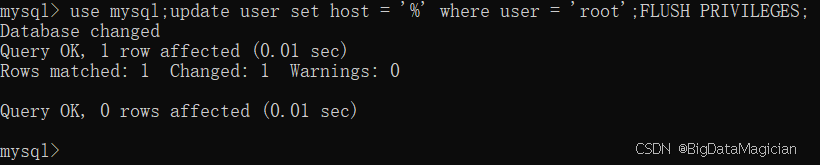
在已登录MySQL的命令行界面(显示mysql>提示符)中,依次执行如下三条SQL命令并回车(将root账户的访问主机设置为任意地址),最后刷新权限,完成远程连接权限的开启配置。
use mysql;
user set host = '%' where user = 'root';
FLUSH ;
执行use mysql;后,终端显示“ ”表示成功切换数据库;执行更新用户主机的命令后,终端显示“Query OK, 1 row (0.01 sec)”及匹配/修改行数信息,说明root账户的访问权限已更新;执行权限刷新命令后,终端显示“Query OK, 0 rows (0.01 sec)”,此时远程连接权限已生效,后续其他设备可通过root账户访问该MySQL服务(需配合开放防火墙3306端口)。
1. 本站所有资源来源于用户上传和网络,如有侵权请联系站长!
2. 分享目的仅供大家学习和交流,您必须在下载后24小时内删除!
3. 不得使用于非法商业用途,不得违反国家法律。否则后果自负!
4. 本站提供的源码、模板、插件等等其他资源,都不包含技术服务请大家谅解!
5. 如有链接无法下载、失效或广告,请联系站长处理!
6. 本站不售卖代码,资源标价只是站长收集整理的辛苦费!如果您喜欢该程序,请支持正版软件,购买注册,得到更好的正版服务。
7. 站长QQ号码 2205675299
资源库 - 资源分享下载网 » window安装MySQL详细教程

常见问题FAQ
- 关于资源售价和售后服务的说明?
- 代码有没有售后服务和技术支持?
- 有没有搭建服务?
- 链接地址失效了怎么办?
- 关于解压密码

![关于Navicat[Err]1146](/wp-content/uploads/2025/10/1761516129366_0.jpg)