双旋网络
双旋网络 会声会影x9剪辑视频的详细操作

会声会影x9剪辑视频的详细操作
想必有的网友还不熟悉会声会影x9这款软件,还不会剪辑视频的操作,而下文就分享了关于会声会影x9剪辑视频的操作教程,希望对你们有所帮助哦。
会声会影x9剪辑视频的详细操作

方法一:
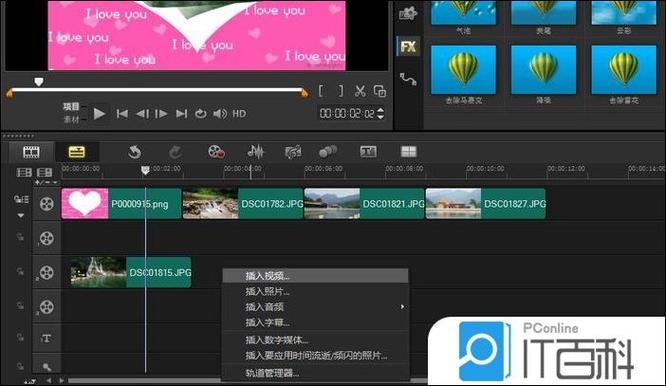
1、首先,我们需要导入一段视屏,视屏的导入方法有很多种会声会影x9剪辑视频的详细操作,可以直接将视频托到视频轨上,也可以点击右键进行视频的插入。
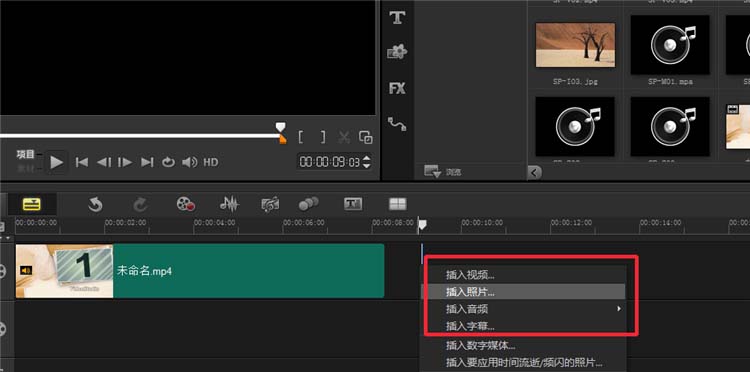
2、在插入视屏之后我们就可以对视屏进行剪辑了。在软件左上角的视屏预览区域。选择我们需要进行截取的片段,拖动进度条上方的游标选择剪辑区域。
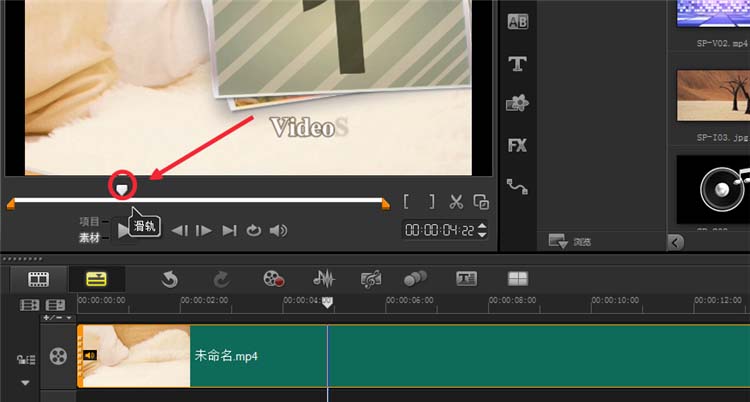
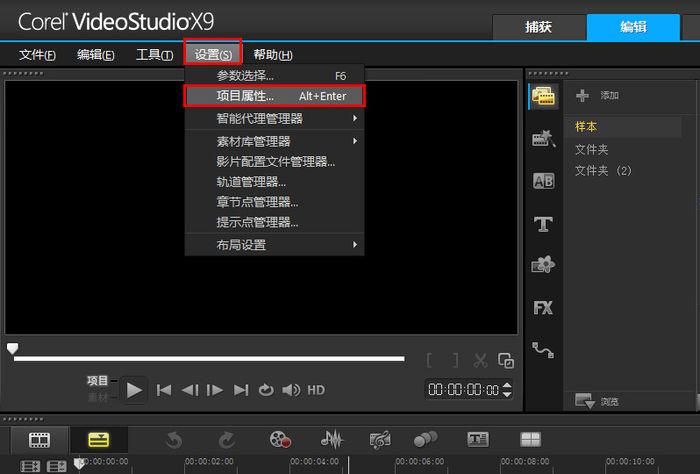
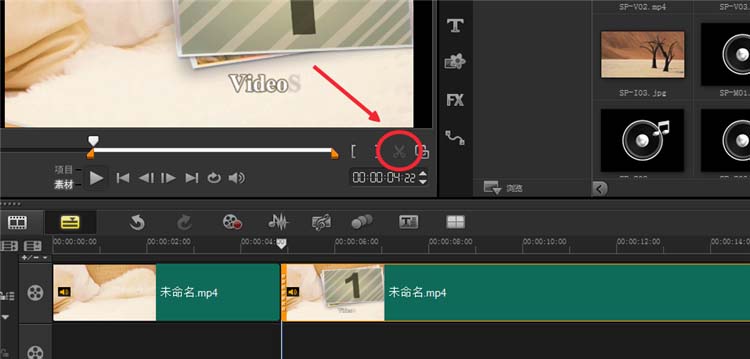
3、在选择好之后,点击进度条右侧的“剪刀”,即可对视屏裁剪,我们可以看到视屏被裁割成了两部分。
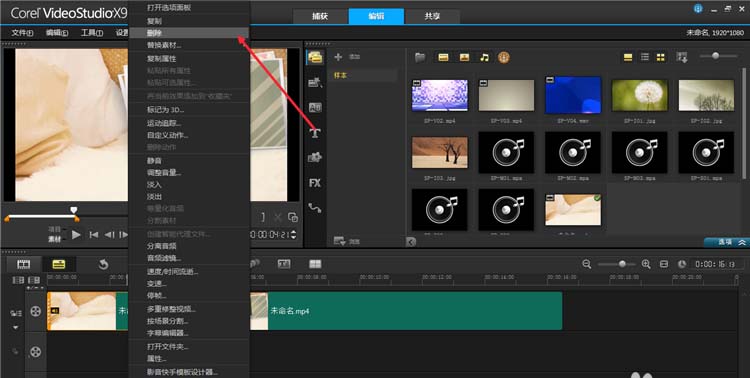
4、在裁切完毕之后,我们就可以将多余的视屏删除了。选中多余部分,直接按【】键即可删除,或者右击视频轨上的视屏然后【删除】。
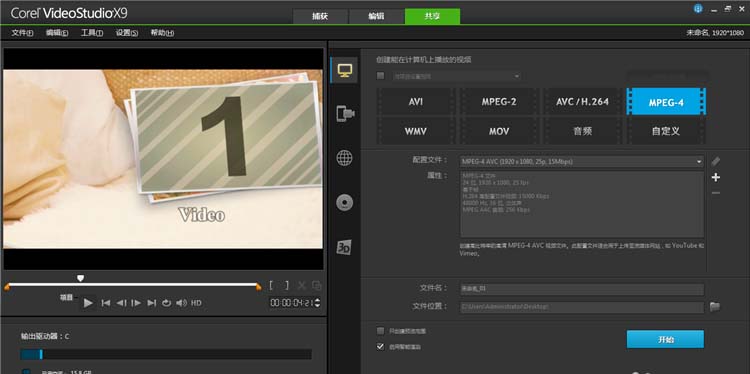
5、然后我们点击【共享】,选择生成文件的格式,及保存文件的位置。此外要想生成高清的文件可以点击【配置文件】会声会影x3视频教程会声会影x3视频教程会声会影x3视频教程,选择生成文件的大小及格式等,然后点击【开始】,进行渲染即可。
方法二:
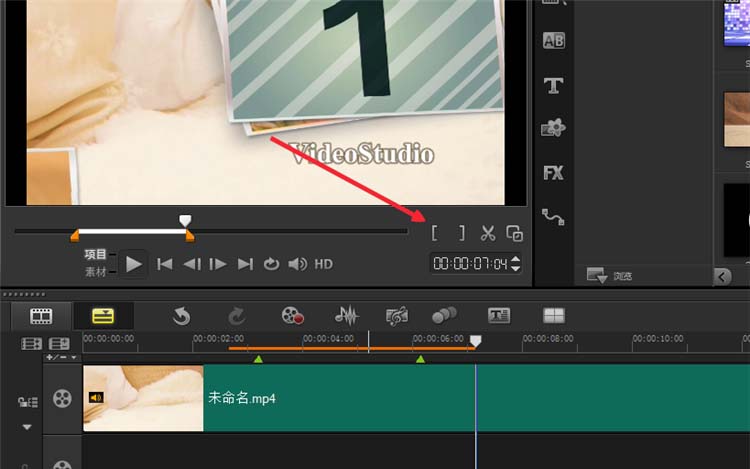
1、上述方法对视屏进行了裁剪、删除,其实我们在不裁剪视屏的前提下也可以完成对视屏的剪辑。首先还是选择我们要剪辑的视屏位置,然后点击进度条右边的“
“,然后在选择裁剪视屏的尾端,点击”
“。
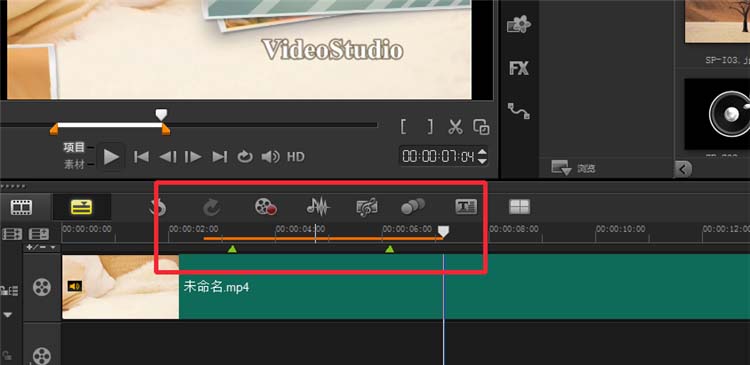
2、完成上述步骤之后我们观察【时间轴视图】,我们可以看到有一条黄线,黄线的位置就是我们要截取的视屏的位置。
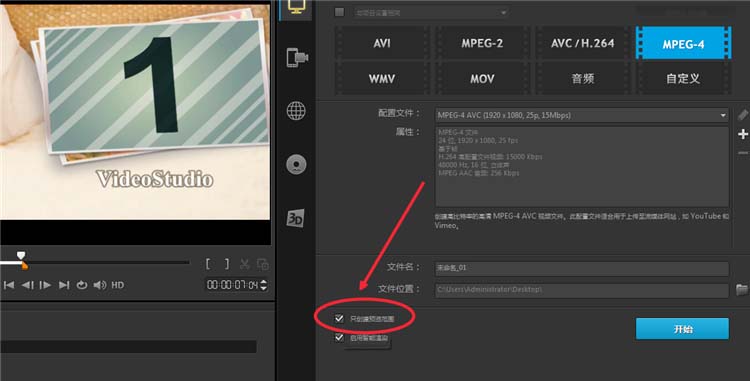
3、然后还是点击【共享】,进行视频格式、参数等的设置。然后注意的是在【只创建预览范围】前打钩,然后点击【开始】渲染会声会影x9剪辑视频的详细操作,即可得到需要裁剪的视屏。
上文就讲解了会声会影x9剪辑视频的详细操作过程,希望有需要的朋友都来学习哦。
公告:
1. 本站所有资源来源于用户上传和网络,如有侵权请联系站长!
2. 分享目的仅供大家学习和交流,您必须在下载后24小时内删除!
3. 不得使用于非法商业用途,不得违反国家法律。否则后果自负!
4. 本站提供的源码、模板、插件等等其他资源,都不包含技术服务请大家谅解!
5. 如有链接无法下载、失效或广告,请联系站长处理!
6. 本站不售卖代码,资源标价只是站长收集整理的辛苦费!如果您喜欢该程序,请支持正版软件,购买注册,得到更好的正版服务。
7. 站长QQ号码 2205675299
资源库 - 资源分享下载网 » 会声会影x9剪辑视频的详细操作
1. 本站所有资源来源于用户上传和网络,如有侵权请联系站长!
2. 分享目的仅供大家学习和交流,您必须在下载后24小时内删除!
3. 不得使用于非法商业用途,不得违反国家法律。否则后果自负!
4. 本站提供的源码、模板、插件等等其他资源,都不包含技术服务请大家谅解!
5. 如有链接无法下载、失效或广告,请联系站长处理!
6. 本站不售卖代码,资源标价只是站长收集整理的辛苦费!如果您喜欢该程序,请支持正版软件,购买注册,得到更好的正版服务。
7. 站长QQ号码 2205675299
资源库 - 资源分享下载网 » 会声会影x9剪辑视频的详细操作

常见问题FAQ
- 关于资源售价和售后服务的说明?
- 代码有没有售后服务和技术支持?
- 有没有搭建服务?
- 链接地址失效了怎么办?
- 关于解压密码