双旋网络
双旋网络 NERO光盘刻录教程

NERO光盘刻录教程
2024年4月13日发(作者:如何关闭电脑乱七八糟的弹窗)
NERO光盘刻录教程
Nero是一个由德国公司出品的光盘刻录程序,支持ATAPI(IDE) 的光盘刻录机,支持
中文长文件名刻录,可以刻录多种类型的光盘片,是一个相当不错的光盘刻录程序,本文
是Nero 简明使用教程。 以下教程转自各大网站! 学习操作 Nero的安装很简
单,一步一步安装就可以了。下面我们先从刻录数据光盘着手,熟悉Nero各个功能的作
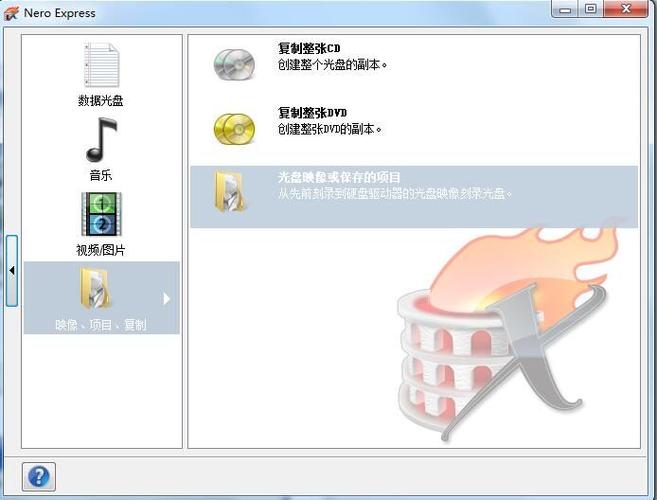
用和各个选项的意义。 新版的nero启动界面和以往相比有了比较大的变化,体现了软件
对使用者的体贴和照顾。 选择一个任务,然后会出现下面的界面 选择“文件-新建”,这
时会出现如下图所示菜单。在这个菜单中就可以选择我们要刻录的“只读CD-ROM
(ISO)”。 在Nero中能使用这个选项来完成ISO光盘和多记录光盘的创建(包括追加
数据)。 如果你的CD-R/RW是空白的,并且要写入的数据不足一张光盘的容量
(650MB/700MB),这时你就可以选“多记录”。如果你的CD-R/RW光盘已经使用过
“开始多记录光盘”并没有关闭盘片,那么可以选择“继续多记录光盘”来引入以前写入
的数据。当使用“继续多记录光盘”时Nero会预先读取刻录机中光盘最后的ISO轨道。
如果你要一次写满整个光盘或不想再追加数据时就可以选择“无多记录”以获取最大的空
间,最好的兼容性和最快的读取速度。 确定了你要刻录的只读光盘类型以后,我们就可以
进入ISO(文件选项)选项的设定界面了如下图。这个界面中的设定关系着刻录后的光盘是否
能在DOS、UNIX、Mac系统上读取;是否支持长文件名;是否支持中文文件名和目录名
等;所以大家要一一了解清楚。 “文件-/目录名长度”:ISO 1级的文件名和目录名最多
只能使用11个字符,也就是不支持长文件名,要放宽这个限制就得选择“ISO 2级”,这
样我们就能使用长文件名了。 ISO-9660目前有Level 1和Level 2两个标准。1级与DOS
兼容,文件名采用传统的 8.3格式,而且所有字符只能是26个大写英文字母、10个阿拉
伯数字及下划线。2级则在Level l的基础 上加以改进,允许使用长文件名nero的刻录使用教程,尽管这样Nero
也只能支持31个字符,但不支持DOS。 格式:有“模式1”和“模式2”两个选项。黄
皮书规格定义了两种不同的数据结构。在CD-ROM簇 ()的表头区( field)
内,含有指示本区内数据为模式1 或模式2 的 Byte。模式1代表CD-ROM数据数据含
有错误修正码(Error Code – ECC),每个扇区存放的数据。而模式
2数据则没有错误修正码,因此每个扇区可以多存放,达到。因此模式
2较适合存放图形,声音或影音数据。我们可以指定在CD上的每一个数据轨为模式1 或
者模式2,但是其内的扇区只能有一种格式来存放数据。 字符集选项中,有四个子选项可
以供选择:ISO 9660、DOS、ASCII、多字节、 放宽ISO限制:“允许8个目录以
上的路径深度”和“允许路径超过255个字符”这两个选项是对ISO 9660标准的放宽,
可有效补充该标准的不足。但如果勾选这两个选项会导致在旧的操作系统和Mac机上不能
被读取的。 接下去该设置“标签”选项了。单击标签选项卡,输入所要采用的光盘的名称。
点击“日期”选项卡来设定光盘上文件和目录创建的日期和时间,完成设定后即可按右边
的“新建”按钮进入文件的选择窗口。 把你需要刻录的文件所右边的资源管理器拖至左边
的文件列表中。点击“打开编写光盘目录程序”按钮进入“写入光盘”对话框 如下一次还
想追加数据请勾选“写入”,假如一次写满整个光盘或不想再写入数据则要勾选“结束光
盘”以关闭整个光盘。 “确定最大速度”是在刻录前测试系统是否能跟得上刻录速度nero的刻录使用教程,如
速度不够则会降低刻录速度,一定程度上避免了刻录失败的发生。 “模拟”的作用是在真
正刻录以前模拟一下刻录的整个过程.“写入速度”可以设定写入的速度nero的刻录使用教程,如时间足够应该
尽量使用低速进行刻录NERO光盘刻录教程,不但成功率高而且刻录的风险也要小一些。 “写入方法”中的
“光盘一次性”其实就是DAO模式。 “刻录份数”可设定刻录光盘的数量。在紧挨着“刻
录份数”的地方通常会有一个可选项,这里主要是对应于一些防刻死技术的选项。如果刻
录机可支持这些功能NERO光盘刻录教程,相应的功能选项就会打开,需要在这个位置打上对勾才能够使对应
的刻不死技术生效。 以上都设定好我们就可以按“刻录”按钮开始刻录了。 熟悉了刻录
数据光盘,让我们再来了解用Nero如何刻录其他格式的光盘:选择“文件-新建”,在出
现的菜单中就可以选择我们要刻录的各种类型的CD了。包括音频CD、混合模式CD、CD
拷贝、VCD、超级视频CD、只读CD(启动)等。 选择“VCD”可以制作VCD光盘。通
常来说,我们在刻录VCD光盘时是把该光盘用于一般的家用VCD机上,为了使光盘符合
1. 本站所有资源来源于用户上传和网络,如有侵权请联系站长!
2. 分享目的仅供大家学习和交流,您必须在下载后24小时内删除!
3. 不得使用于非法商业用途,不得违反国家法律。否则后果自负!
4. 本站提供的源码、模板、插件等等其他资源,都不包含技术服务请大家谅解!
5. 如有链接无法下载、失效或广告,请联系站长处理!
6. 本站不售卖代码,资源标价只是站长收集整理的辛苦费!如果您喜欢该程序,请支持正版软件,购买注册,得到更好的正版服务。
7. 站长QQ号码 2205675299
资源库 - 资源分享下载网 » NERO光盘刻录教程

常见问题FAQ
- 关于资源售价和售后服务的说明?
- 代码有没有售后服务和技术支持?
- 有没有搭建服务?
- 链接地址失效了怎么办?
- 关于解压密码