双旋网络
双旋网络 Windows下APACHE+MYSQL+PHP安装教程

下+MYSQL+PHP安装教程
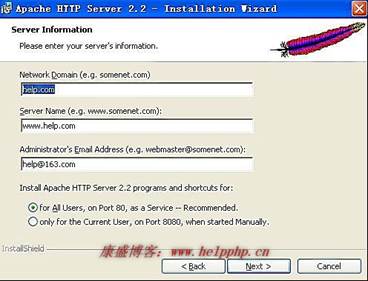
一、安装安装: 双击安装,与安装其他软件没有什么区别,在填 时,并没有特殊规定,只要输入的信息符合格式即可。
安装完成之后,在浏览器输入,如果显示It Works!,表示安装成功。
二、MYSQL 安装
双击运行出现如下界面
按‘Next’继续
选择安装类型,有“(默认)”、“(完全)”、“(用户自定义)”三个选项,我们选择“”,有更多的选项,也方便熟悉安装过程。
上一步选择了 安装,这里将设定 MySQL 的组件包和安装路径,设定好之后,单击 Next 继续安装。
现在软件安装完成了,出现上面的界面,将 “ the Mysql now”前面的勾打上,点“”结束软件的安装并启动mysql配置向导。
mysql配置向导启动界面,按“Next”继续。
选择配置方式,“ (手动精确配置)”、“ (标准配置)”,我们选择“ ”,方便熟悉配置过程。
选择服务器类型:
“ (开发测试类,mysql占用很少资源)”
“ (服务器类型,mysql占用较多资源)”
“ MySQL (专门的数据库服务器Windows下APACHE+MYSQL+PHP安装教程,mysql占用所有可用资源)”
大家根据自己的类型选择了,一般选“ ”,不会太少,也不会占满。
选择mysql数据库的大致用途:
“ (通用多功能型,能很好的支持与存储引擎)”
“ Only(服务器类型,专注于事务处理,一般)”
“Non- Only(非事务处理型mysql php 安装,较简单,主要做一些监控、记数用Windows下APACHE+MYSQL+PHP安装教程,对数据类型的支持仅限于non-)
随自己的用途而选择了,我这里选择“ ”, 按“Next”继续。
对 进行配置,就是为 数据库文件选择一个存储空间,如果修改了,要记住位置,重装的时候要选择一样的地方,否则可能会造成数据库损坏
当然,对数据库做个备份就没问题了,这里不详述。我这里没有修改,使用用默认位置,直接按“Next”继续。
选择您的网站的一般mysql访问量,同时连接的数目:
“ (DSS)/OLAP(20个左右)”
“ (OLTP)(500个左右)”
“ (手动设置,自己输一个数)”
我这里选“ (DSS)/OLAP)”,按“Next”继续
是否启用TCP/IP连接,设定端口,如果不启用,就只能在自己的机器上访问mysql数据库了,
我这里启用,把前面的勾打上,
Port :3306,在这个页面上,您还可以选择“启用标准模式”( Mode),按“Next”继续。
这个比较重要,就是对mysql默认数据库语言编码进行设置,第一个是西文编码,我们要设置的是utf8编码,按 “Next”继续。
选择是否将mysql安装为服务,还可以指定 Name(服务标识名称),
是否将mysql的bin目录加入到 PATH(加入后,就可以直接使用bin下的文件,而不用指出目录名,
比如连接,“mysql.exe – -;”就可以了,不用指出mysql.exe的完整地址,很方便),
我这里全部打上了勾,Name不变。按“Next”继续。
设置完毕,按“Next”继续。
确认设置无误,如果有误,按“Back”返回检查。按“”使设置生效。
设置完毕mysql php 安装,按“”结束mysql的安装与配置
可以通过服务管理器管理 MYSQL 的服务。
通过命令调用服务管理器:.msc
停止 MYSQL 的服务。
右击此电脑-管理-服务和应用程序-服务
右键开启或关闭服务
也可以在 DOS 中直接通过命令行的形式进行控制。
键+R输入CMD
停止 MYSQL 的服务。
启动 MYSQL 的服务。
三、PHP安装
将php-5.3.10-Win32-VC9-x86.zip解压到一个目录即可。
四、整合+PHP+MySQL
:
首先修改的配置文件,让支持解析PHP文件。
配置文件在安装目录的conf目录下的httpd.conf。
1. 让可以解析php文件,在配置文件中找到
# /.so
在下一行添加 (绿色的位置是根据PHP的所在目录而定的)
“D://PHP/.dll”
“D://PHP”
/x-httpd-php .php .html .htm
2. 在配置文件中找到
index.html
改为
index.php index.html
3. 修改站点目录,在配置文件中找到(安装的目录不同mysql php 安装,显示的值不一样)
“D://.2/”
改为
“D://PHP”
再找到
改为
多站点:尾部增加
“D://PHP”
D://PHP/”>
All
Order Allow,Deny
Allow from all
“D://PHP2/”
D://PHP2/”>
All
Order Allow,Deny
Allow from all
PHP
把php.ini-改名为php.ini,作为PHP的配置文件。
修改php.ini路径 环境变量中PATH增加 ;D://PHP/ext;D://PHP
修改php.ini
1. 设置PHP扩展包的具体目录,找到
; = “ext”
改为 (值是ext文件夹的目录)
= “D://PHP/ext”
2. 开启相应的库功能,找到需要开启的库的所在行
;=.dll
;=.dll
;=.dll
;=.dll
;=.dll
去掉前面的分号(注释),即改为
=.dll
=.dll
=.dll
=.dll
=.dll
3. 设置时区,找到
;date. =
改为
date. = Asia/
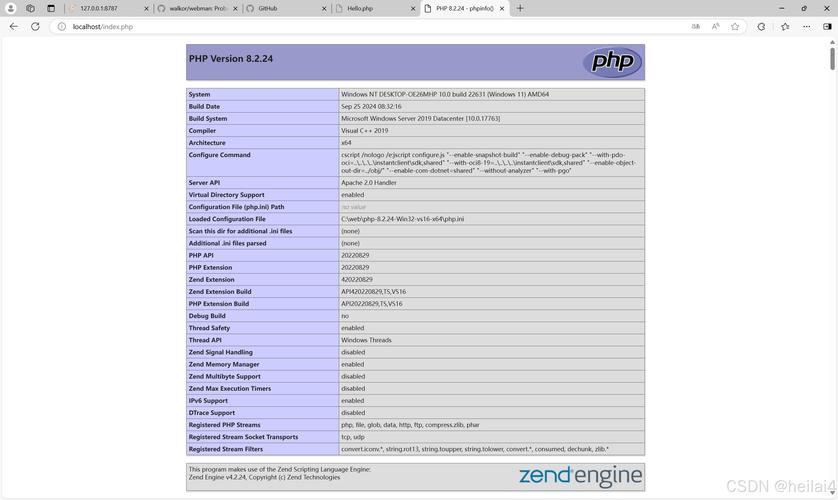
配置完成,检测一下配置是否成功。重启,在站点目录下新建文件index.php,输入内容:
打开浏览器输入,显示如下内容,则安装成功,并且成功关联MySQL。
最后编辑于 :2022.04.08 22:46:47
©著作权归作者所有,转载或内容合作请联系作者
【社区内容提示】社区部分内容疑似由AI辅助生成,浏览时请结合常识与多方信息审慎甄别。
1. 本站所有资源来源于用户上传和网络,如有侵权请联系站长!
2. 分享目的仅供大家学习和交流,您必须在下载后24小时内删除!
3. 不得使用于非法商业用途,不得违反国家法律。否则后果自负!
4. 本站提供的源码、模板、插件等等其他资源,都不包含技术服务请大家谅解!
5. 如有链接无法下载、失效或广告,请联系站长处理!
6. 本站不售卖代码,资源标价只是站长收集整理的辛苦费!如果您喜欢该程序,请支持正版软件,购买注册,得到更好的正版服务。
7. 站长QQ号码 2205675299
资源库 - 资源分享下载网 » Windows下APACHE+MYSQL+PHP安装教程

常见问题FAQ
- 关于资源售价和售后服务的说明?
- 代码有没有售后服务和技术支持?
- 有没有搭建服务?
- 链接地址失效了怎么办?
- 关于解压密码