双旋网络
双旋网络 Eclipse 安装教程(附安装包下载)

软件安装教程
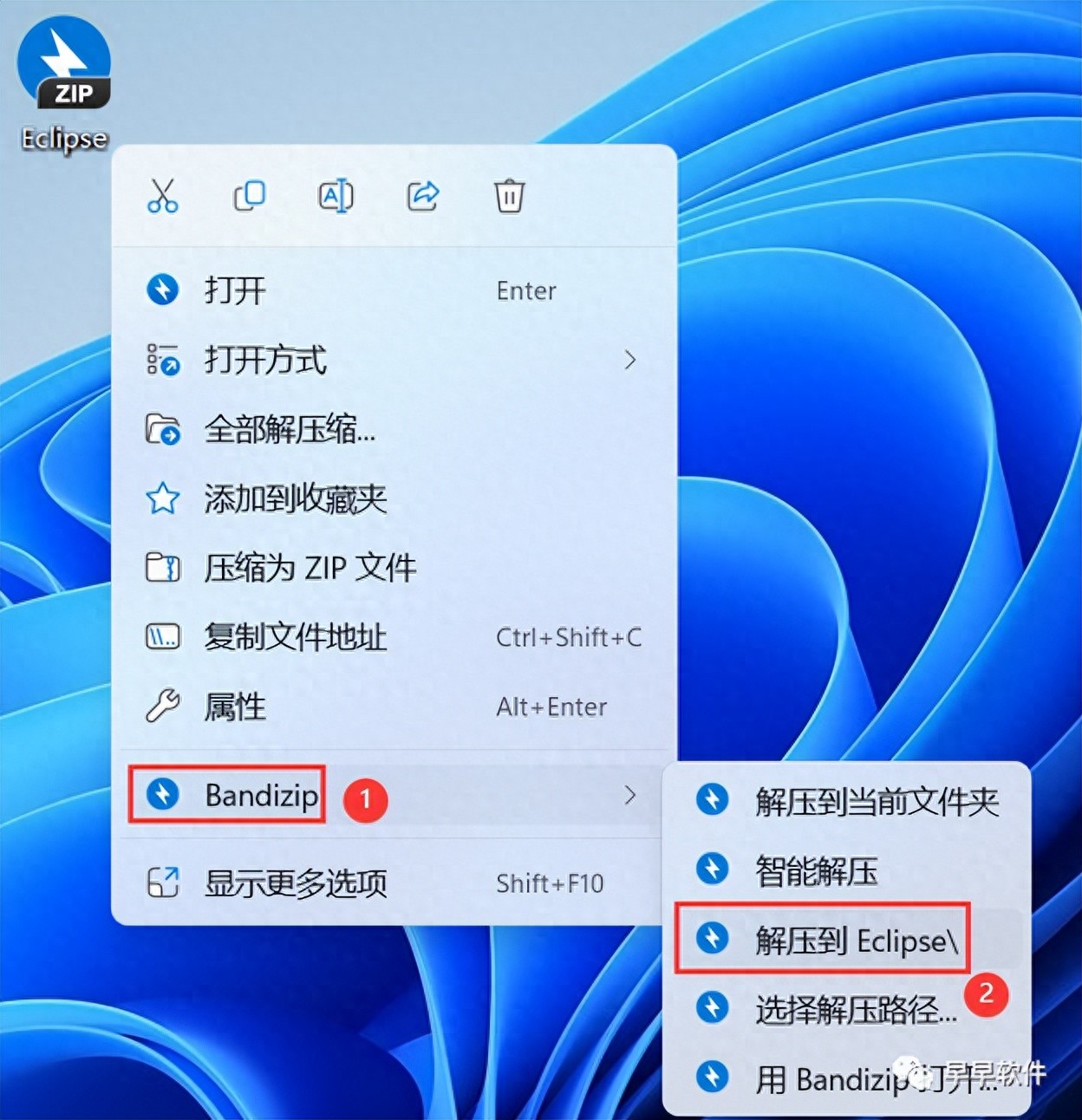
1、下载软件安装包到电脑上,右键选择【解压到】
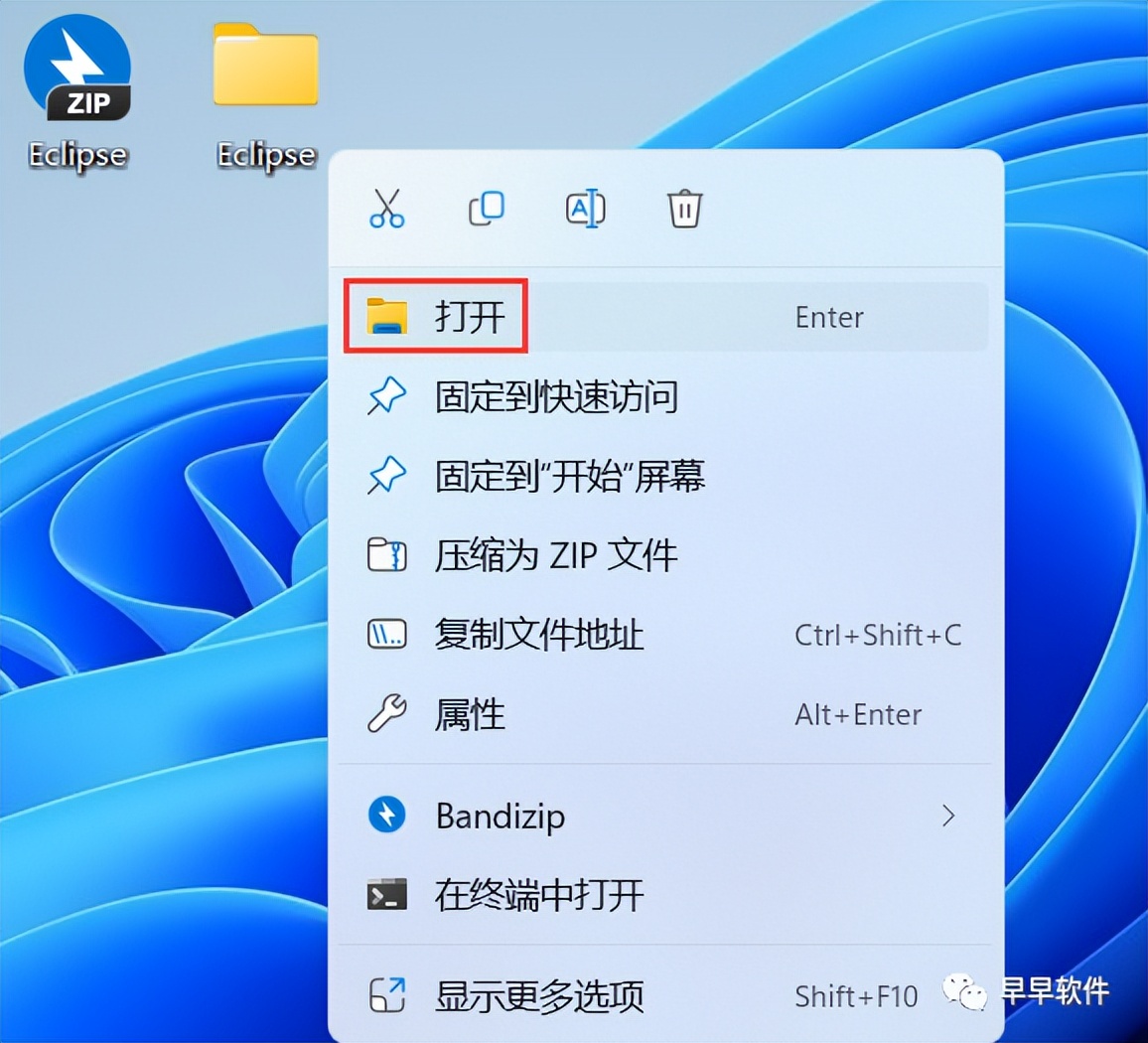
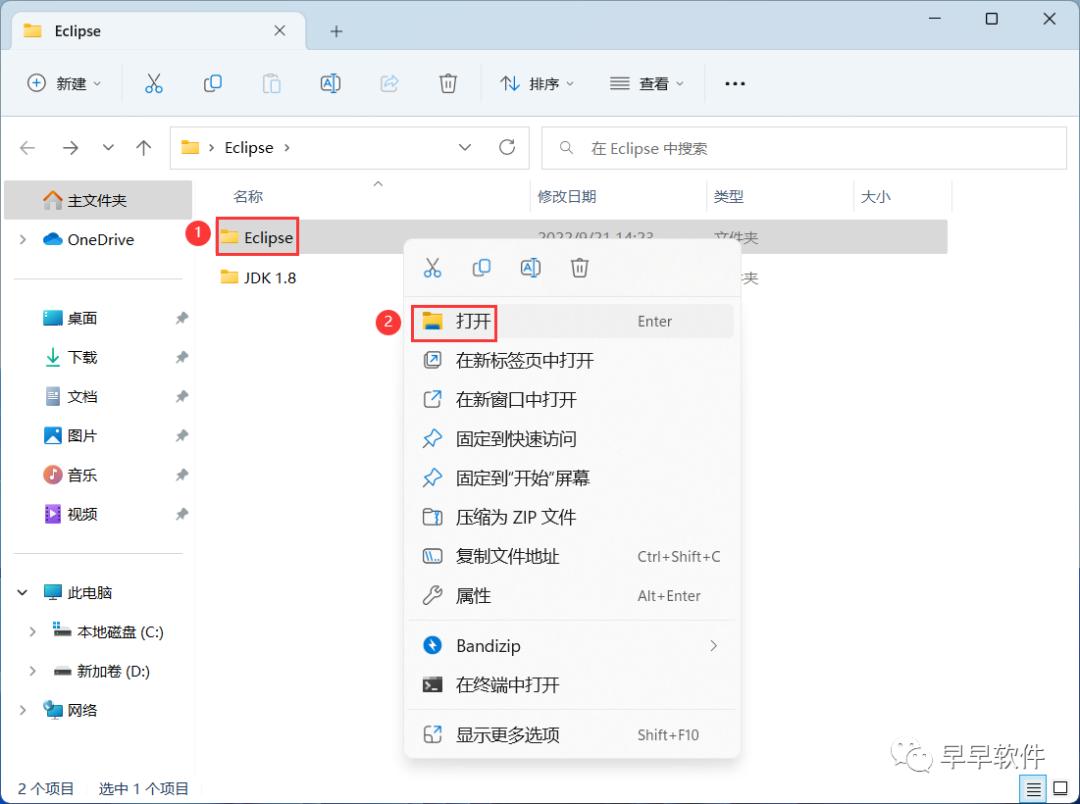
2、右键【打开】解压后的文件夹
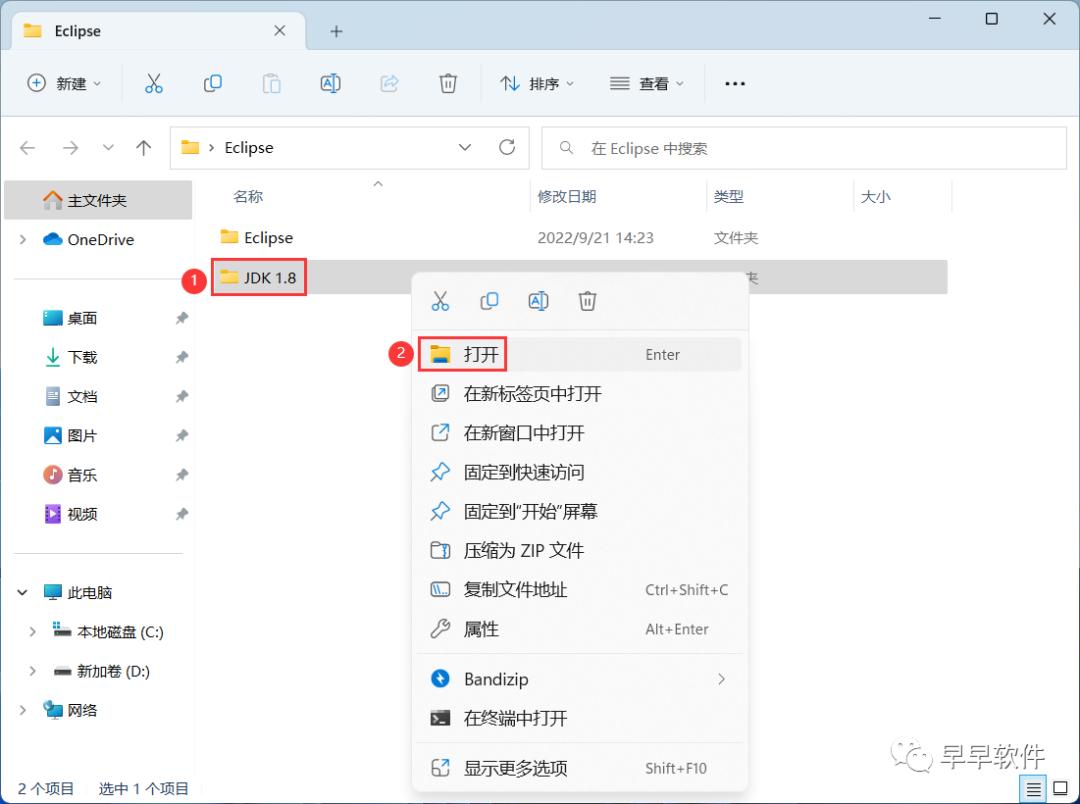
3、找到【JDK 1.8】文件夹,右键【打开】它
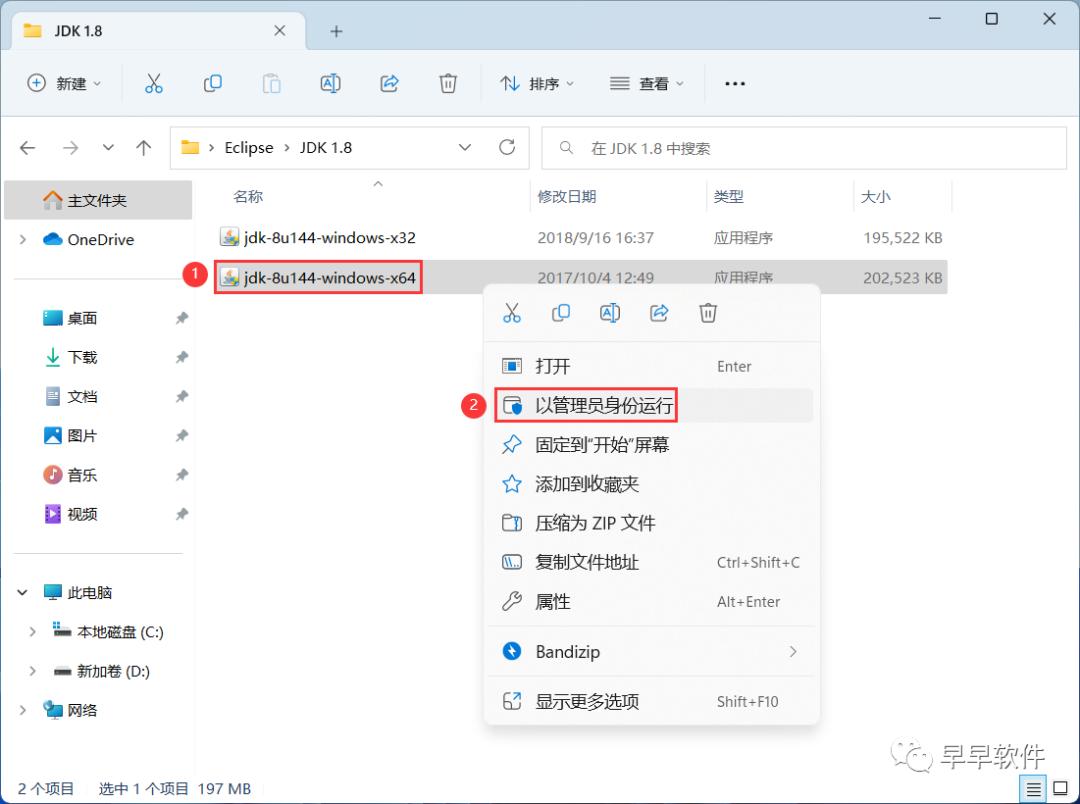
4、找到【jdk-8u144-x64】应用程序,右键选择【以管理员身份运行】它
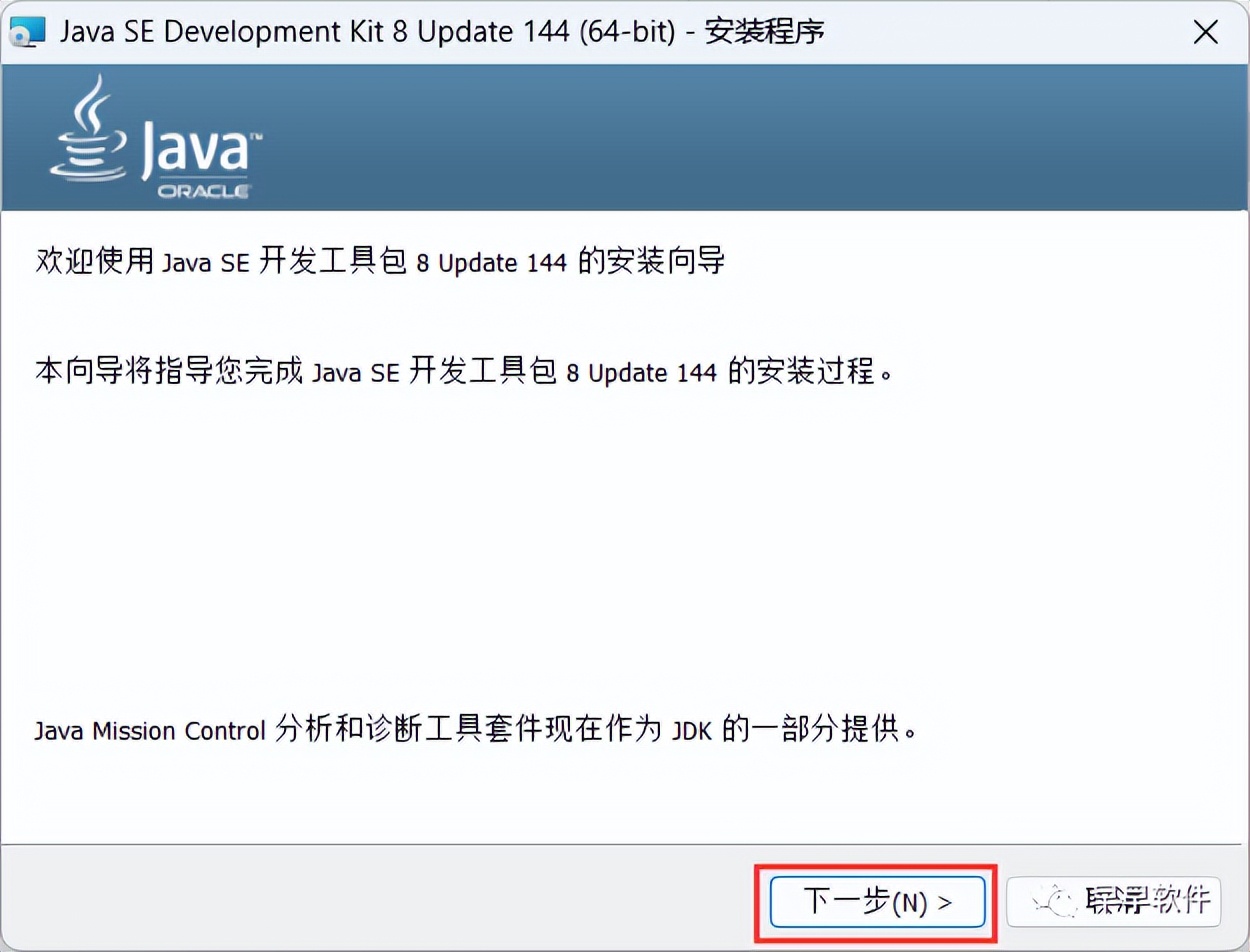
5、点击【下一步】
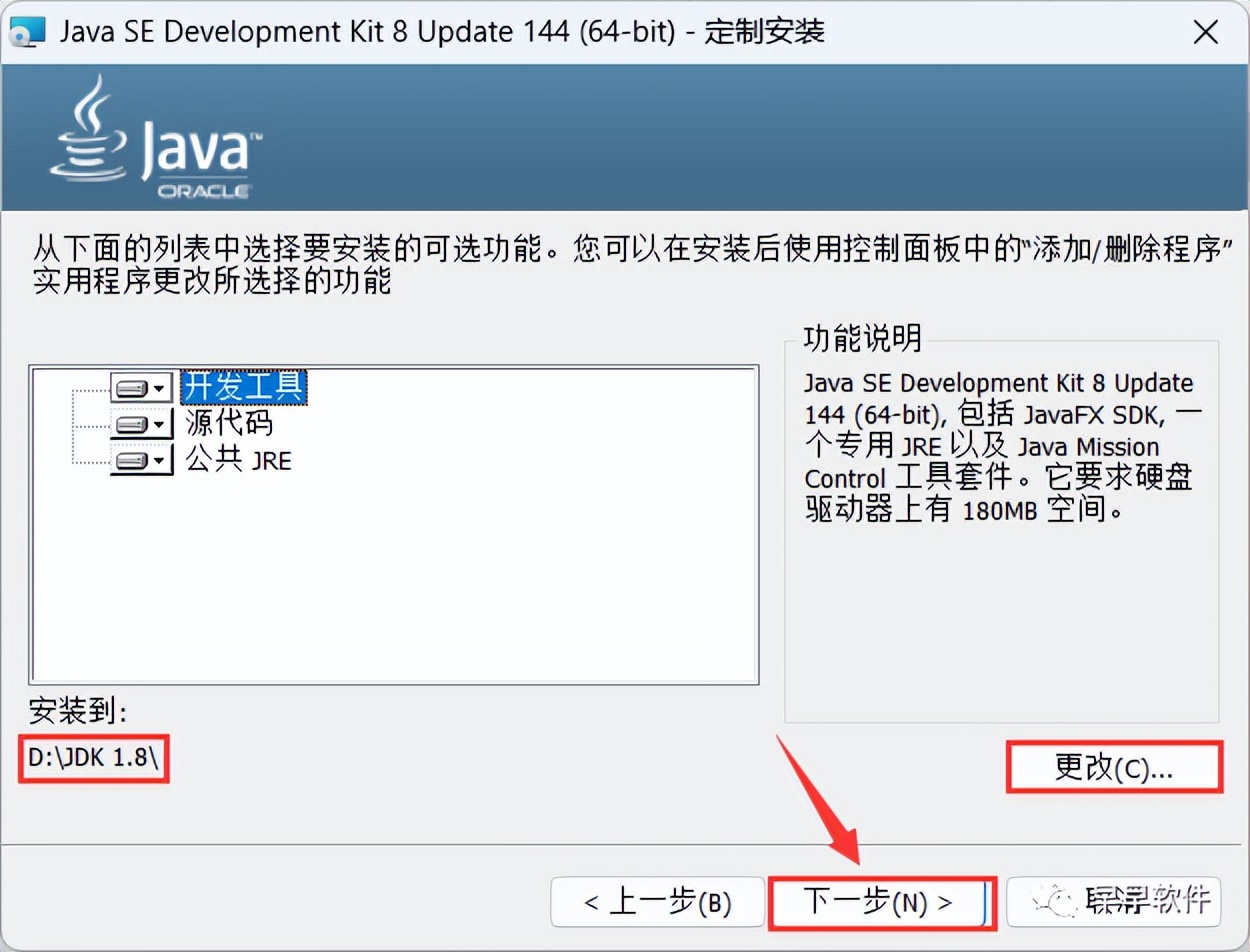
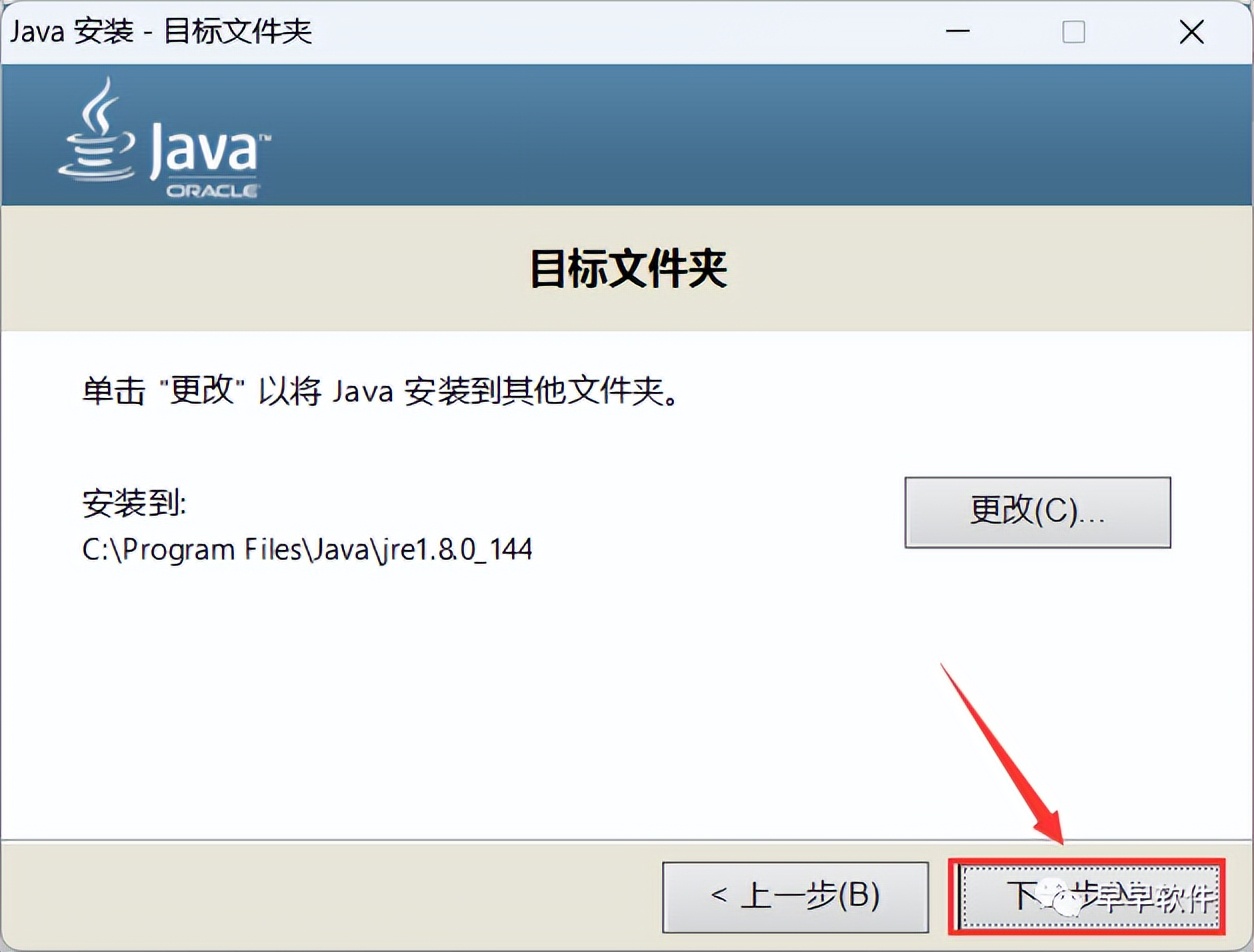
6、软件默认安装在C盘java eclipse使用教程,可自定义更改软件安装位置,这里小编选择安装在D盘;点击【下一步】
7、软件安装初始化中,稍等片刻
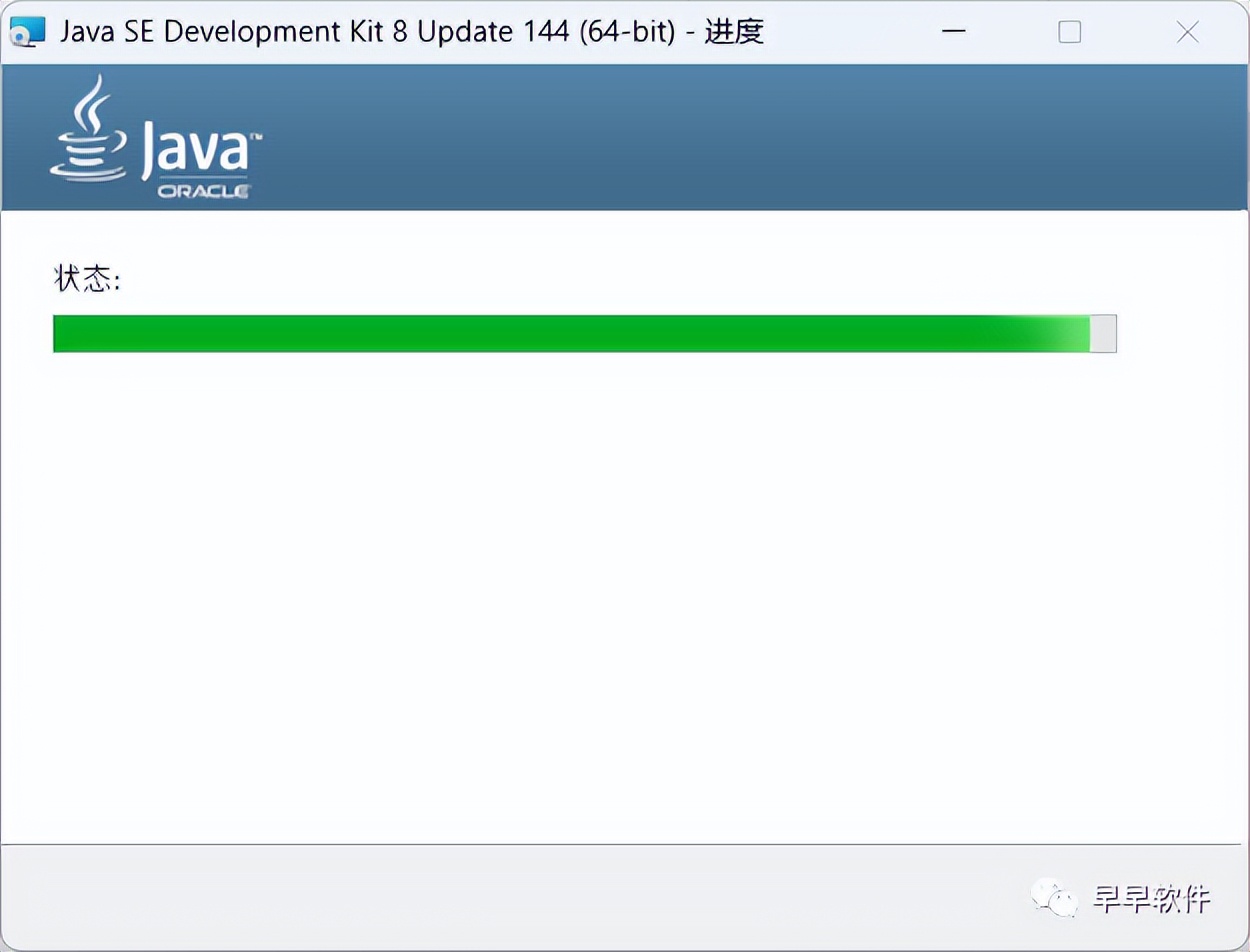
8、点击【下一步】
9、软件安装中,稍等片刻
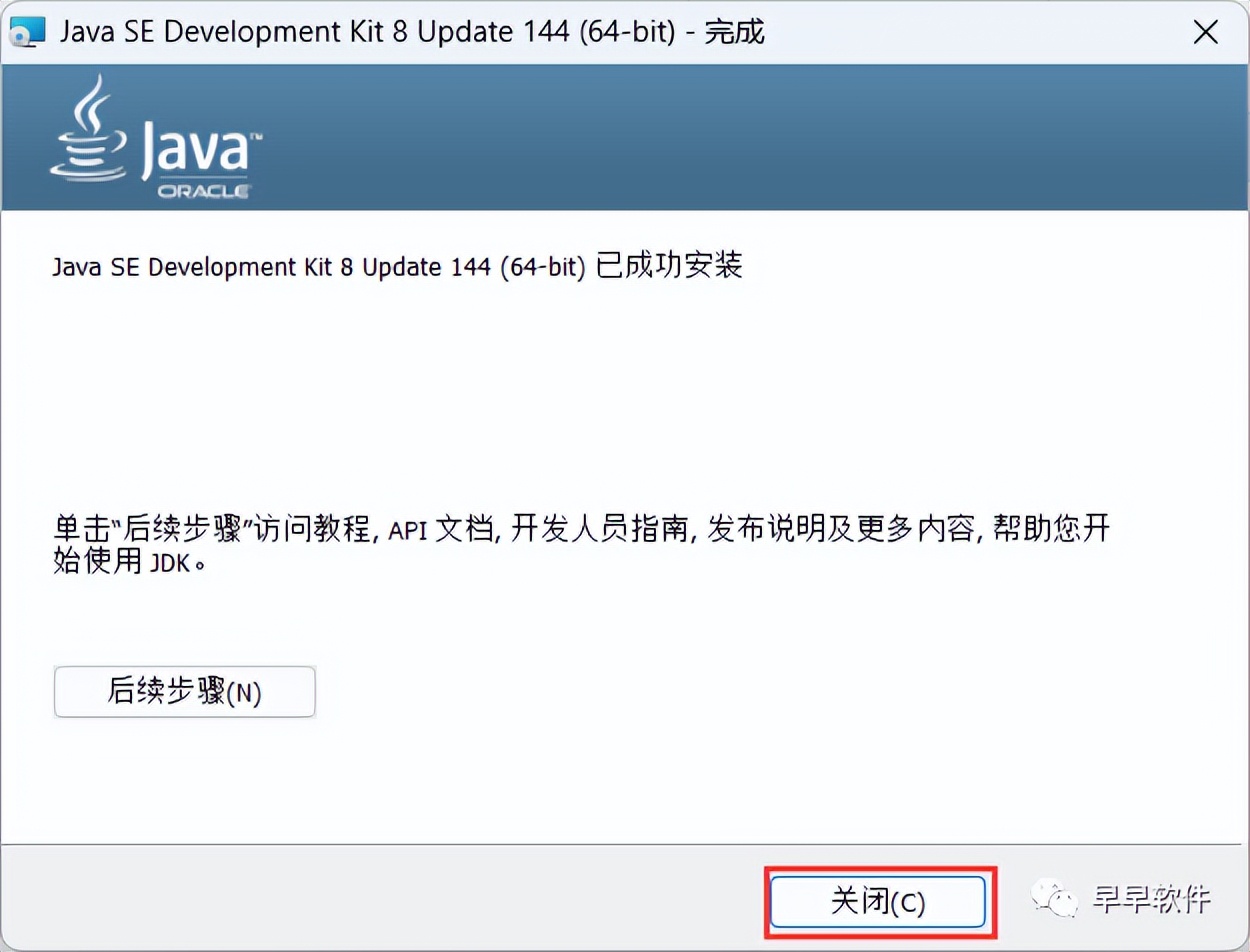
10、点击【关闭】
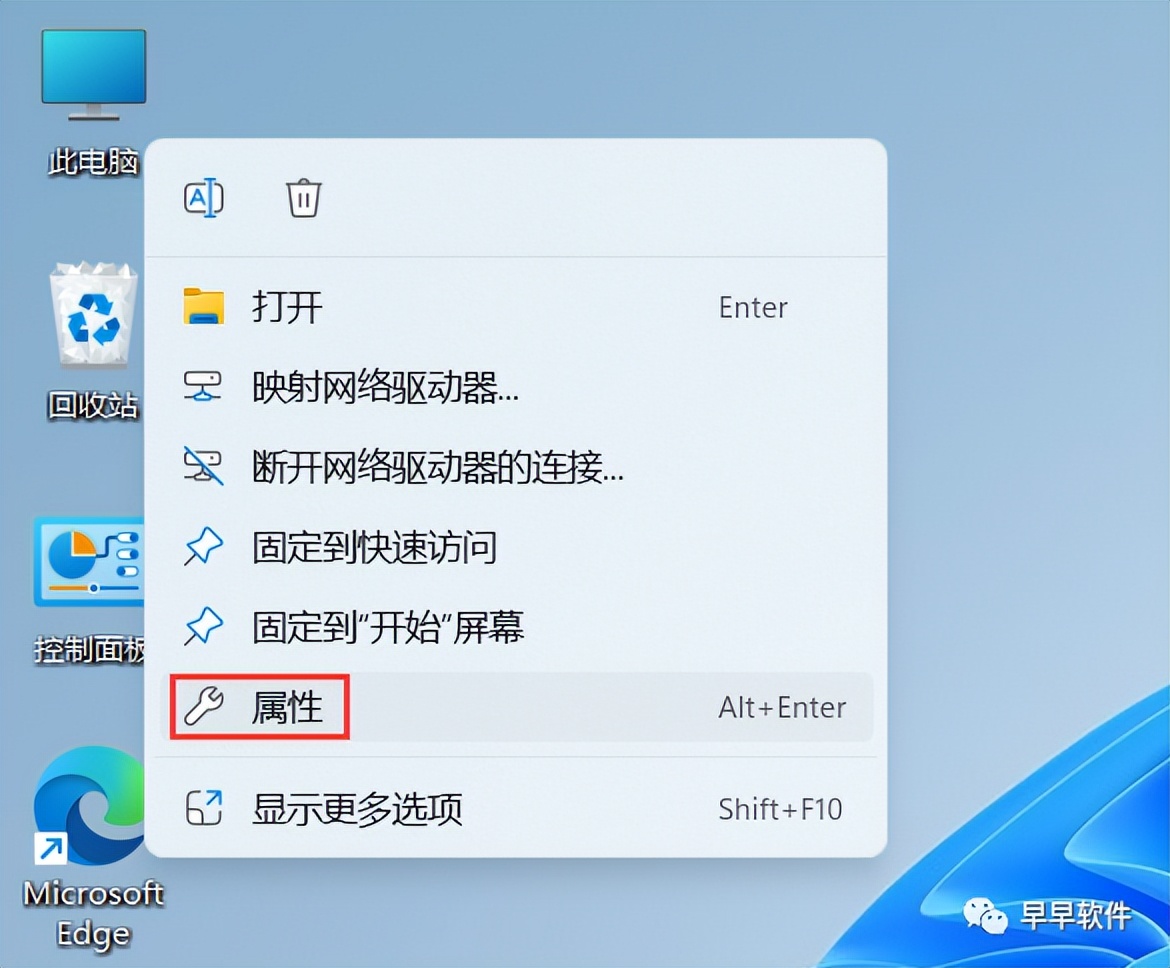
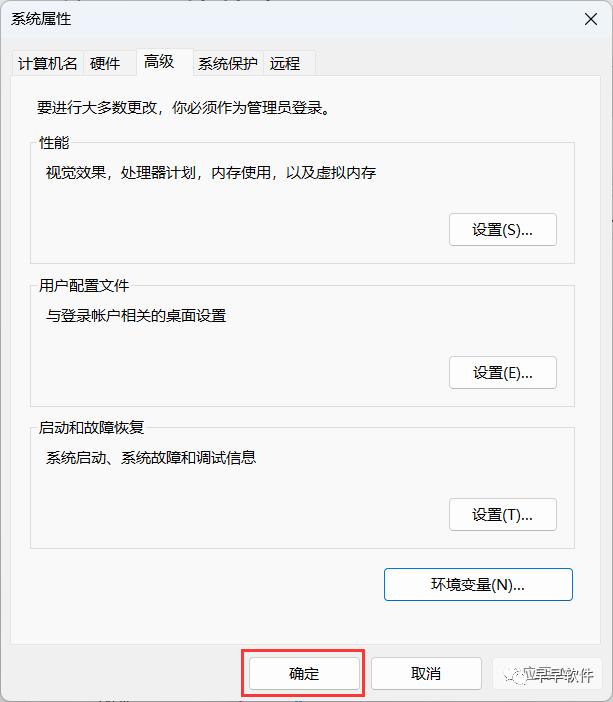
11、回到桌面,右键桌面上的【此电脑图标】,点击【属性】
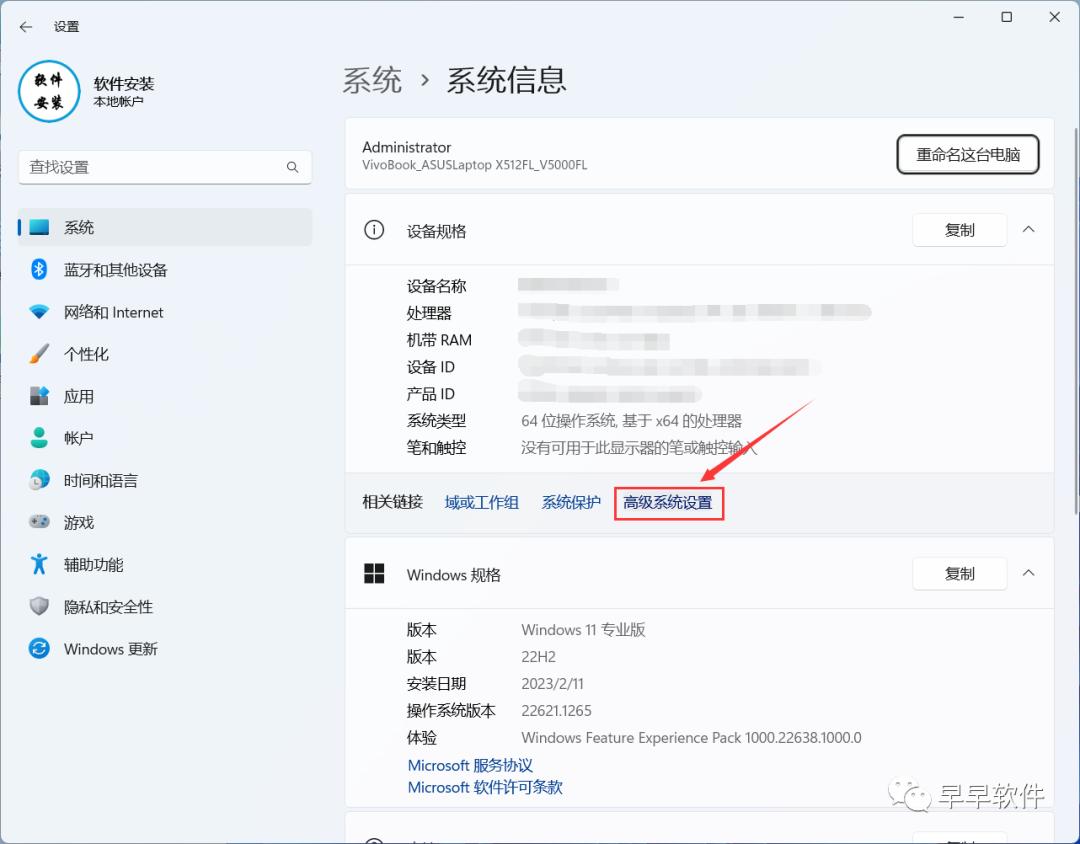
12、点击【高级系统设置】
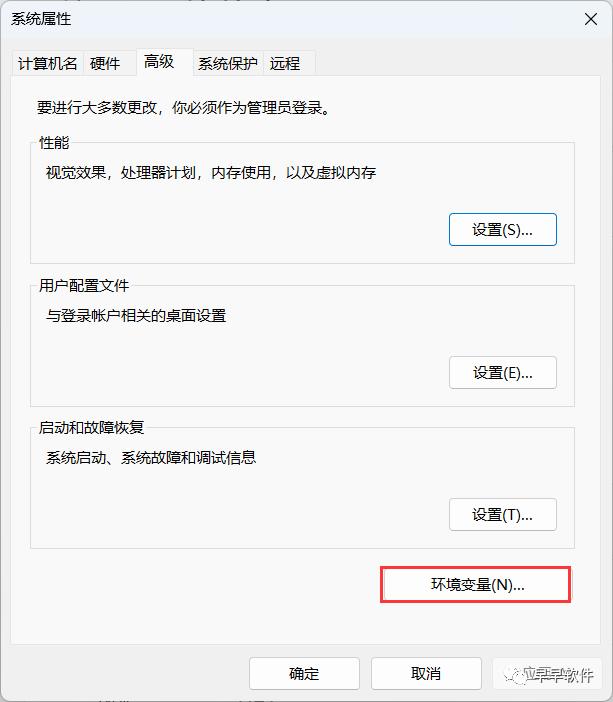
13、点击【环境变量】
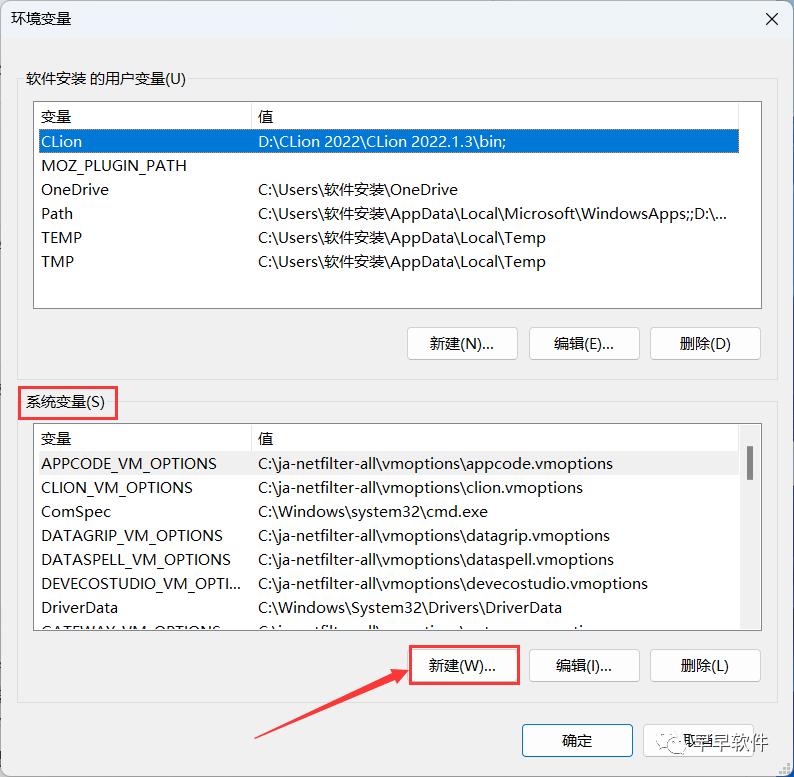
14、在系统变量一栏,点击【新建】
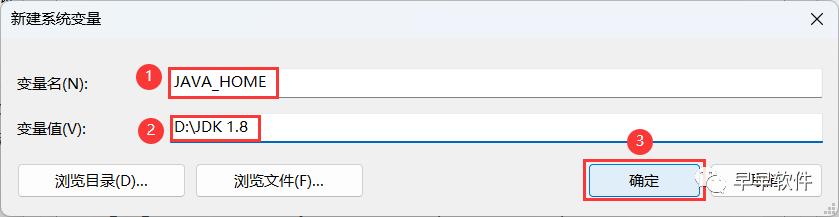
15、变量名输入:;变量值输入:D:JDK 1.8(注意:变量值取决于JDK的安装位置,步骤6可查看),再点击【确定】
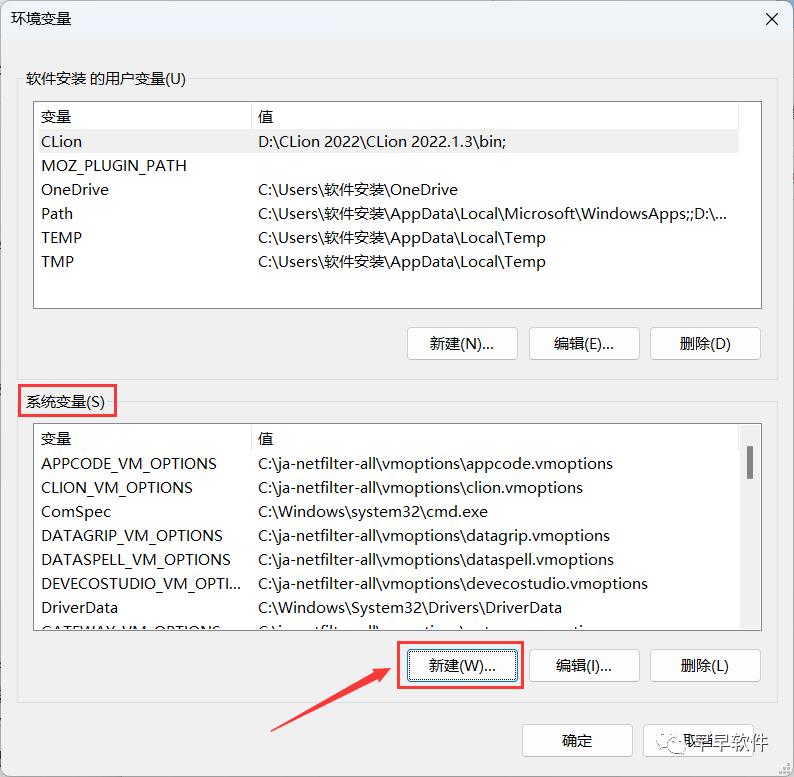
16、在系统变量一栏,点击【新建】
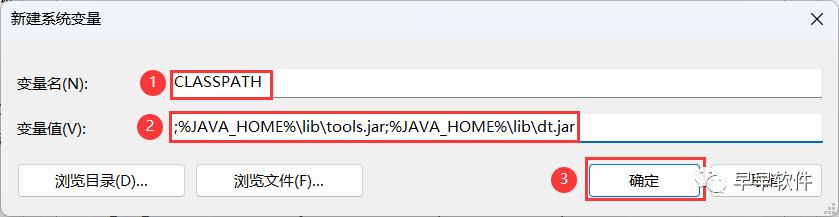
17、变量名输入:;变量值输入:;%%libtools.jar; % %libdt.jar,再点击【确定】
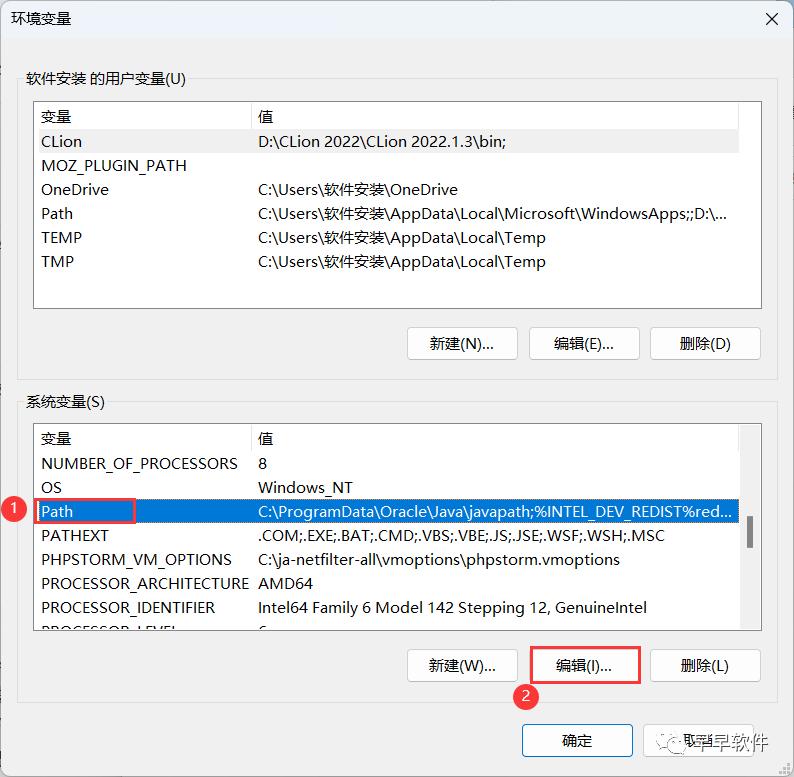
18、在系统变量一栏,找到【Path】,选中它,再点击【编辑】
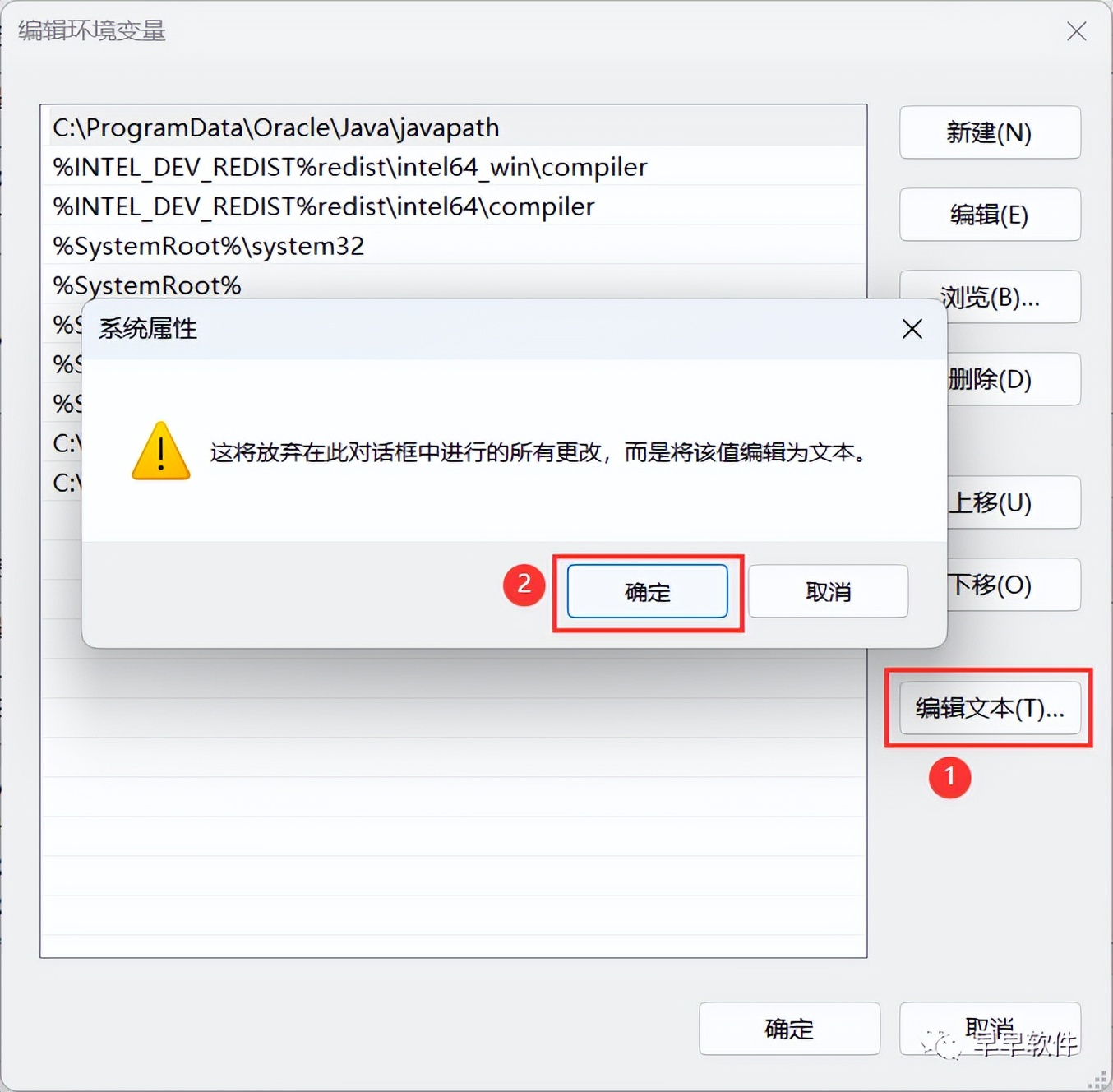
19、点击右侧的【编辑文本】Eclipse 安装教程(附安装包下载),再点击【确定】
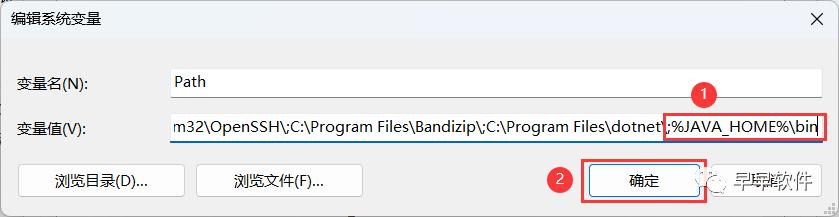
20、在变量值一栏结尾处添加:%%bin,再点击【确定】
21、点击【确定】
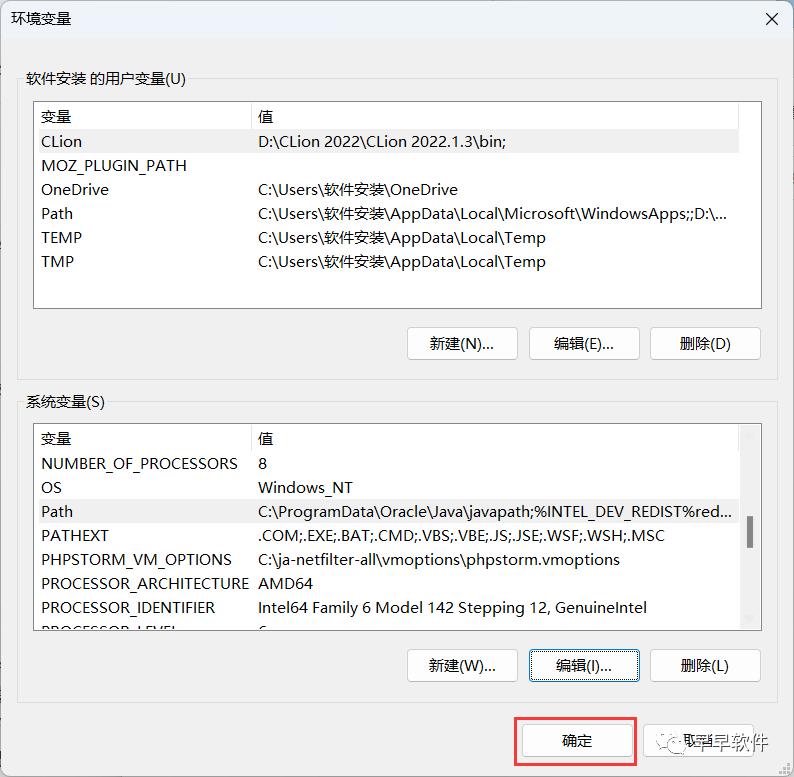
22、点击【确定】

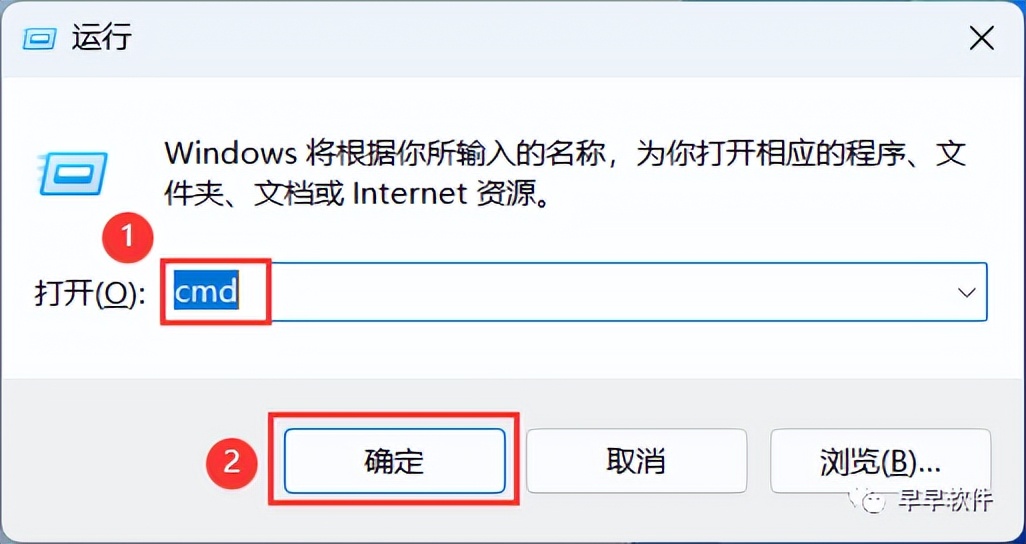
23、回到桌面,按下快捷键【WIN图标+R】,输入【cmd】,再点击【确定】
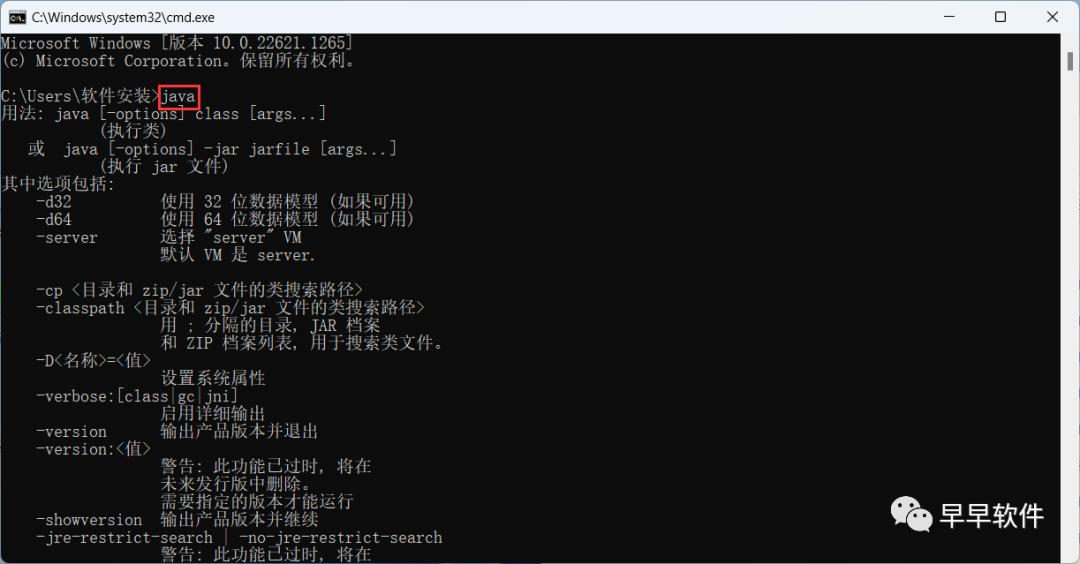
24、输入:java,按下键盘上的【Enter】回车键,得到下列反馈
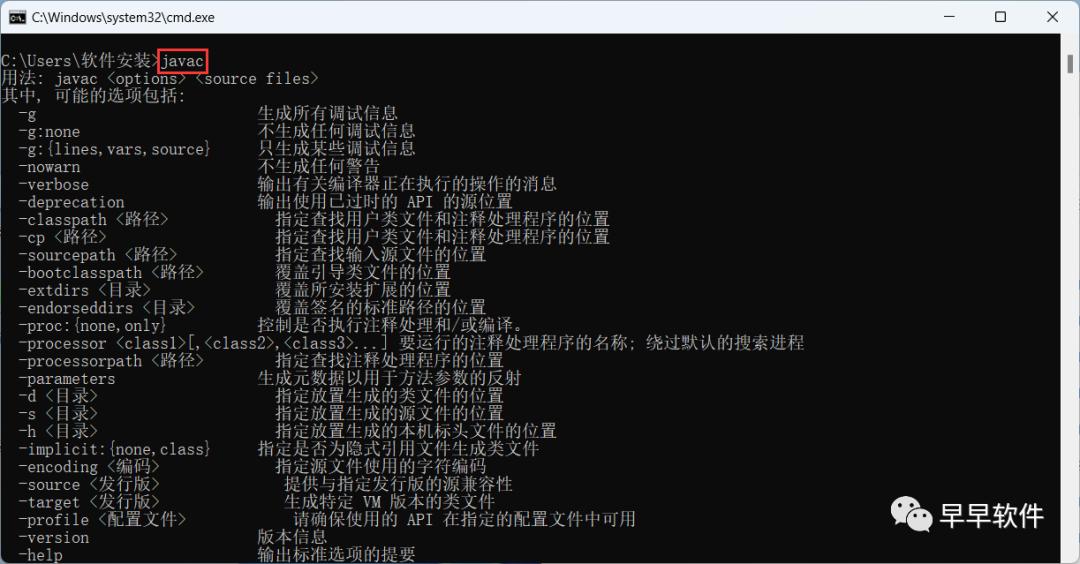
25、输入:javac,按下键盘上的【Enter】回车键java eclipse使用教程,得到下列反馈,则JDK安装及配置成功
26、回到文件夹,找到【】文件夹,右键【打开】它
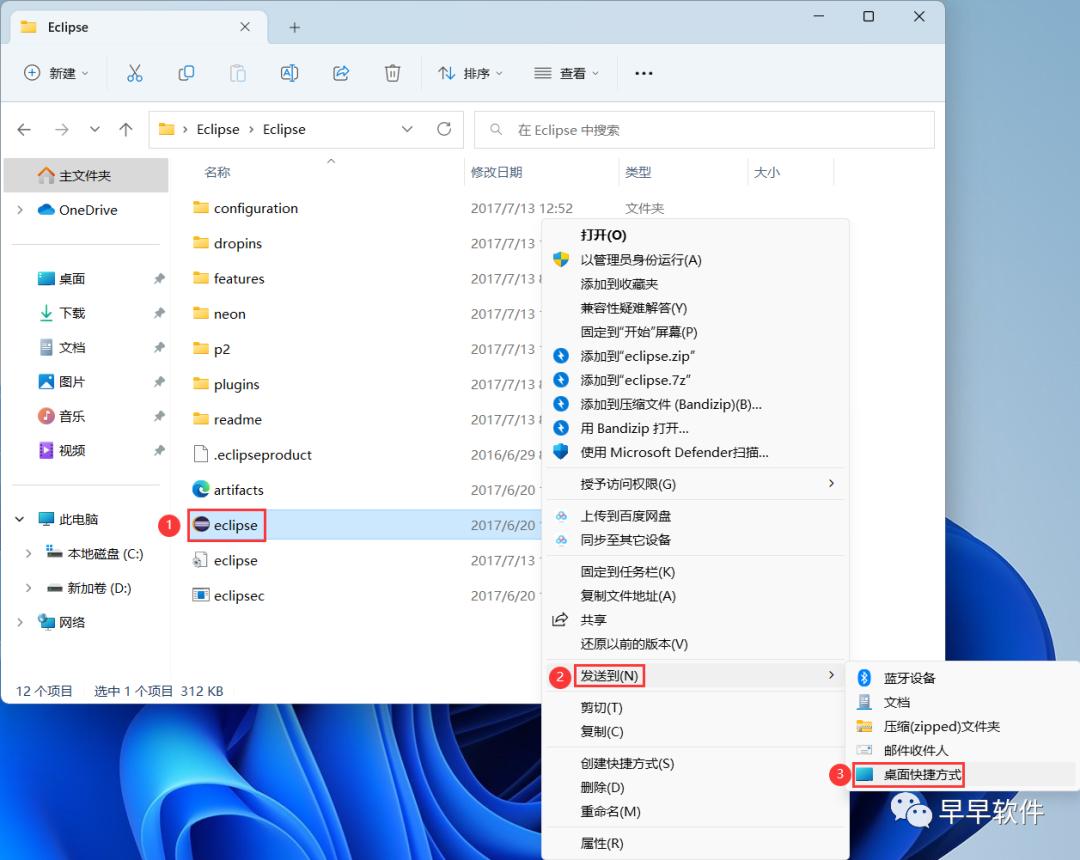
27、找到【】应用程序,右键依次点击【显示更多选项】、【发送到】、【桌面快捷方式创建】,完成软件桌面快捷方式的创建
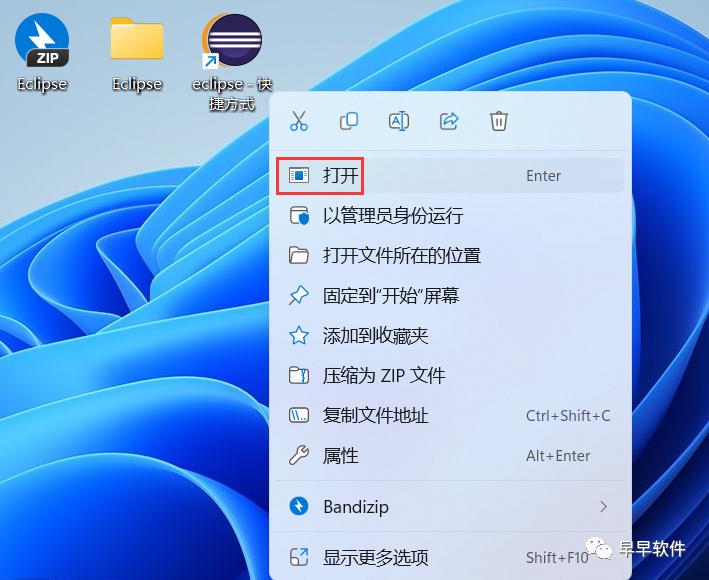
28、回到桌面,右键桌面上的【软件图标】java eclipse使用教程,点击【打开】
29、软件正在打开Eclipse 安装教程(附安装包下载),启动界面如下:

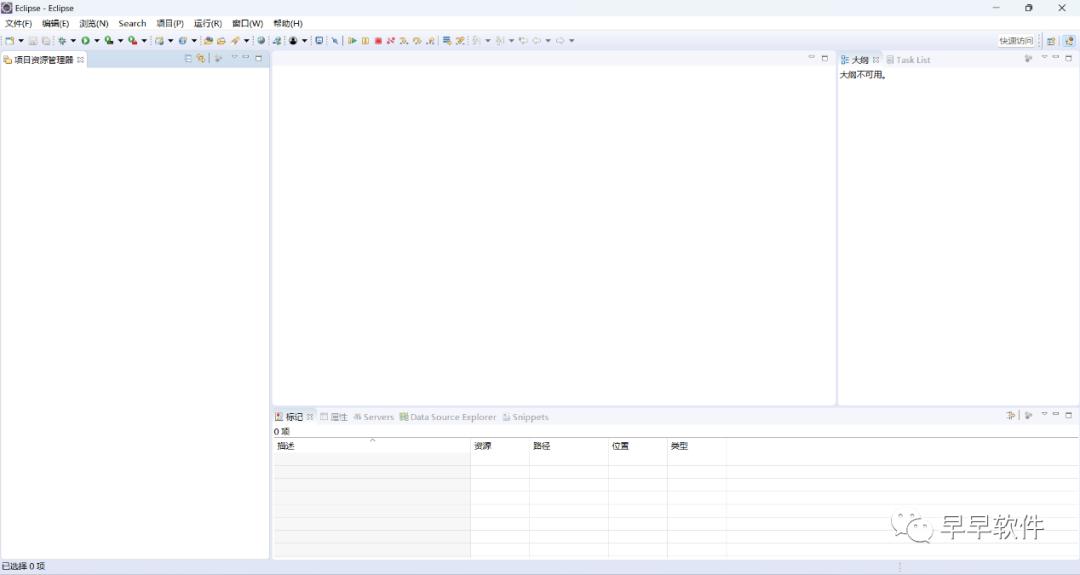
30、软件打开成功,运行界面如下:
31、以上就是软件安装的全过程,要是对你有帮助的话,请为小编点个赞!
1. 本站所有资源来源于用户上传和网络,如有侵权请联系站长!
2. 分享目的仅供大家学习和交流,您必须在下载后24小时内删除!
3. 不得使用于非法商业用途,不得违反国家法律。否则后果自负!
4. 本站提供的源码、模板、插件等等其他资源,都不包含技术服务请大家谅解!
5. 如有链接无法下载、失效或广告,请联系站长处理!
6. 本站不售卖代码,资源标价只是站长收集整理的辛苦费!如果您喜欢该程序,请支持正版软件,购买注册,得到更好的正版服务。
7. 站长QQ号码 2205675299
资源库 - 资源分享下载网 » Eclipse 安装教程(附安装包下载)

常见问题FAQ
- 关于资源售价和售后服务的说明?
- 代码有没有售后服务和技术支持?
- 有没有搭建服务?
- 链接地址失效了怎么办?
- 关于解压密码