双旋网络
双旋网络 >windows下PHP运行环境安装详解

下PHP运行环境安装详解
在下安装软件其实是一件轻松的事,但是还是有很多的新手对安装PHP运行环境感到力不从心,总是不能如愿以偿的完成正确的配置。下面就跟随我一起来搭建下PHP运行环境的安装吧。
安装思想
下PHP运行环境安装包括、php、MySQL等,组合在一起就是所谓的WAMP平台,相信有很多的初学者在不能正常安装PHP运行环境后而选择WAMP这个集成的安装套件,为什么这么难呢?
我想很多的初学者都没有意识到下的软件安装方法的改变—还要配置?所以我们总以为一个软件下载下来之后>windows下PHP运行环境安装详解,就是下一步,下一步就能够能够安装,但下PHP运行环境的安装却是几个软件的协同工作,所以得有些“纽带”进行链接起来,这就是需要配置的原因。
我们知道的环境变量>windows下PHP运行环境安装详解,环境变量告诉系统在什么地方寻找软件所需要的组件等东西,所以我们在下安装PHP运行环境也是要告诉系统这方面的信息的。另外一个就是端口,来告诉系统要监视什么地方以获得所需要的信息。
一、准备工作
软件下载
1.:(.2.14-win32-x86–0.9.8k.msi)
2.php:(选择一个镜像地址比如台湾)
3.mysql:#(这是测试版本,无所谓)
二、安装
1.在我的E盘新建一个web文件夹,再在web目录里新建、MySQL、PHP等文件夹(我们把关于下PHP运行环境的相关软件安装到这个目录下,这是集中管理思想的体现)。
2.安装php环境怎么安装,解压安装到我们刚才web目录下的文件下,重要步骤附图如下,经典的“下一步”操作,不再详细说明!
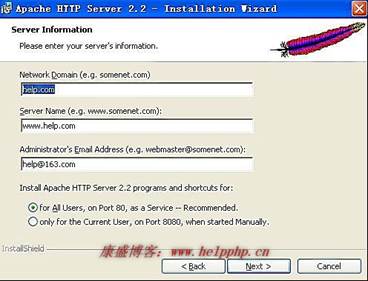
上图定义你这个WEB站点的基本信息,包括网络名,主机名,管理员邮件地址。
安装完成后,不出意外你将能在任务栏下看下的图标,打开这个图标,它应该看起来像这个样子:
这个绿色的图标说明已经正常启动并运行php环境怎么安装,在IE的地址栏里输入:回车查看是否出现默认首页:It’t works!。到这里已经完成。
三、安装PHP
1.解压php-5.2.11-Win32.zip到web目录下的PHP文件下,php可以说是绿色的,解压就OK了,要我们动手的是它的配置文件。
2.配置php:把php目录下的php.ini-dist重命成php.ini
3.把“;E:;E:”添加到环境变量中,如图:
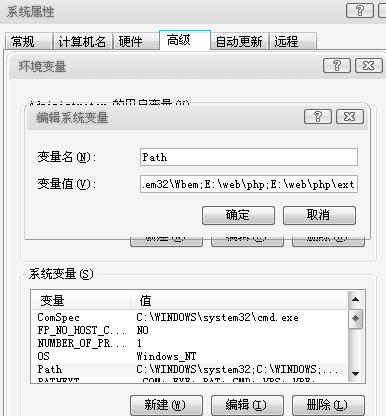
4.更改php.ini,Ctrl+F查找,把它改成: = “E:”。这个就是扩展目录,一些PHP扩展组件就是在这个目录下。
四、和php整合(模块的方式)
1.打开E:目录下的httpd.conf(这是的配置文件)
2.在web目录新建一个文件夹:(用于放置网站文件)
3.Ctrl+F查找“”并它改成: “E:”
4.在下面不远处有个,改成”E:”,如图:
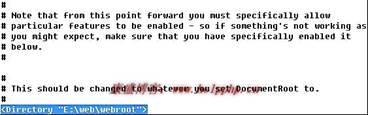
如果你没有经过这步你会看到如下信息:You don’t have to / on this .
5.在# /.so下添加如下语句:
“E:/web/php/.dll”
“E:/web/php”
/x-httpd-php .php
如图:
6..Ctrl+F查找“”,在index.html后面添加index.php
如图:
7.保存文件并重新启动服务
检查错误方法:进入cmd 然后进入 安装目录(具体为你自己的安装目录)in> httpd.exe -w -n “” -k start
(引号中的修改为你的服务名,我的是2.2.4版,服务名就是,可以到计算机服务里找)
五、测试php运行环境
1.在E:下新建info.php并用记事本打开它
2.输入
3.浏览器里:
如图正常则应该像下图所示的界面:
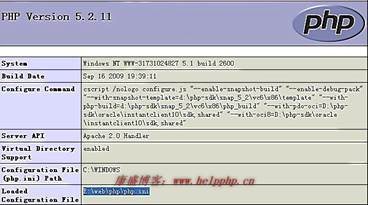
至此PHP和的整合已经完成,如下部分为添加MySQL支持
六、添加mysql
1.解压安装到E:目录,重要步骤附图如下:
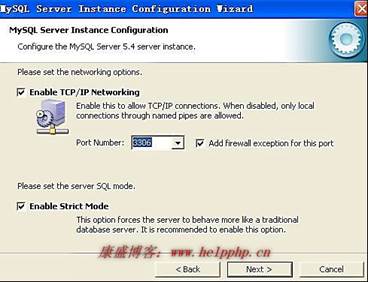
其中3306就是mysql监听端口,如果不能安装mysql,一般为这个端口被占用,在命令行下使用 -an可以查看一些程序正在监听的端口。
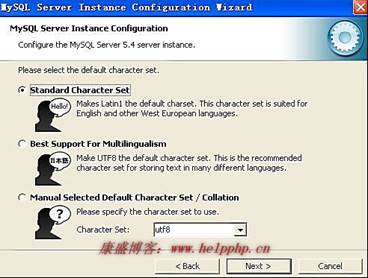
上图更改了默认字符集,使用utf8避免出现乱码
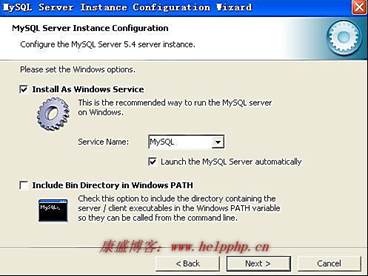
上图就是为mysql选择一个服务名并注册到系统中, the mysql 选项是否自动运行mysql服务。
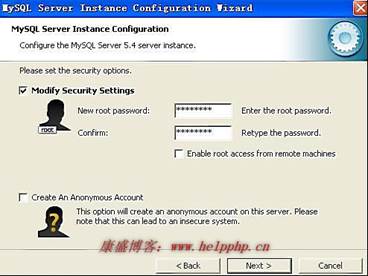
为你的MySQL设定密码,选项告诉我们是否充许运程连接。
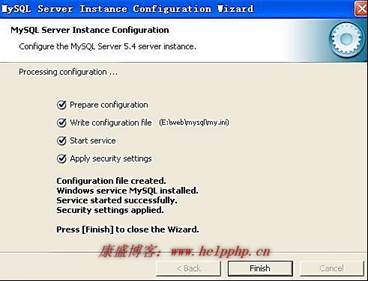
一切正常并启动了mysql服务,如果不能启动,请回忆你之前是否安装过mysql或者3306端口是否被占用!如果之前安装过mysql,请在注册表(开始→运行→)删除掉所有关于mysql信息,再重新执行这个安装步骤。
2.测试mysql是否安装正确
1.在开始菜单程序里有个mysql菜单,打开MySQL Line
2.输入你之前安装mysql时设置的密码
3.如图一切正常它看起来应该像下图这样:
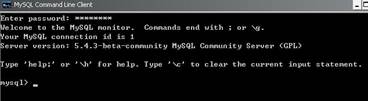
4.输入use mysql;
5.输入show ;
6.如图一切正常它看起来应该像下图这样:
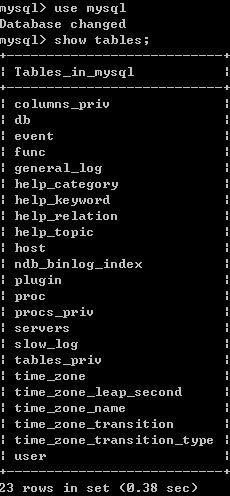
mysql的正常性测试
OK,已经如愿以偿的显示出来php环境怎么安装,至此mysql的单独测试已经完成。
七、在PHP中添加mysql支持
1.打开php.ini文件
2.去掉以下选项前面的分号(”;”)
=.dll //图形库的支持
=.dll //长字符串支持
=.dll //加密支持
=.dll //这就是在PHP中添加mysql支持
=.dll //的支持
3.把php目录下的.dll、.dll复制到ext文件夹下
To make sure that will find the MySQL dll copy the
.dll from the php into the /bin .
4.在web下新建.php并打开
5.复制以下代码粘贴至.php文件,把“你的密码”改成你的mysql密码
6.浏览器里输入:
如果一切正常会出现如下图所示的对话框:
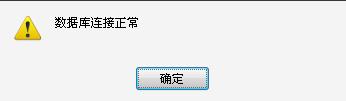
在php中测试mysql的连接
至此下PHP运行环境安装详解已经完成。
总结:通读本文我们发现其实事情并不是你想像中的那么难,当然也是那么容易对于一个新手来说!在我们学习php编程的历程中,搭建php运行环境是第一步,我们一定要亲自动手去实践,就像编程一样得一行一行的去编写程序代码,而不是ctrl+c然后ctrl+v去复制教科书上的实例!
MySQL读写分离由PHP实现
谈PHP生成静态页面
PHP访问MySQL
PHP常用代码
基于php的万年历接口调用代码实例
PHP培训之高级工程师应具备哪些条件
PHP底层的运行机制-PHP从启动到停止的整个生命周期
深度探讨PHP之性能
怎样才能成为PHP高手
1. 本站所有资源来源于用户上传和网络,如有侵权请联系站长!
2. 分享目的仅供大家学习和交流,您必须在下载后24小时内删除!
3. 不得使用于非法商业用途,不得违反国家法律。否则后果自负!
4. 本站提供的源码、模板、插件等等其他资源,都不包含技术服务请大家谅解!
5. 如有链接无法下载、失效或广告,请联系站长处理!
6. 本站不售卖代码,资源标价只是站长收集整理的辛苦费!如果您喜欢该程序,请支持正版软件,购买注册,得到更好的正版服务。
7. 站长QQ号码 2205675299
资源库 - 资源分享下载网 » >windows下PHP运行环境安装详解

常见问题FAQ
- 关于资源售价和售后服务的说明?
- 代码有没有售后服务和技术支持?
- 有没有搭建服务?
- 链接地址失效了怎么办?
- 关于解压密码