双旋网络
双旋网络 最新版oracle 11g下载和安装教程

最新版oracle 11g下载和安装教程
公司在2013年发布了12c,第一款数据库从79年发展到现在也有38年的历史了,目前使用最广的依然是 11g,公司在开发新版本的同时也在维护和升级11g,今天我们就来学习最近版的11g的安装;
方法/步骤
首先我们去官网下载最新版本的 11g数据库;
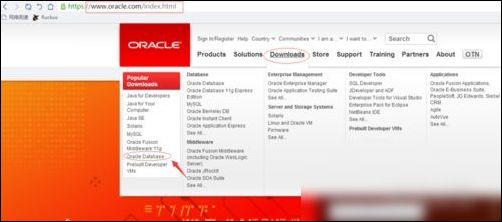
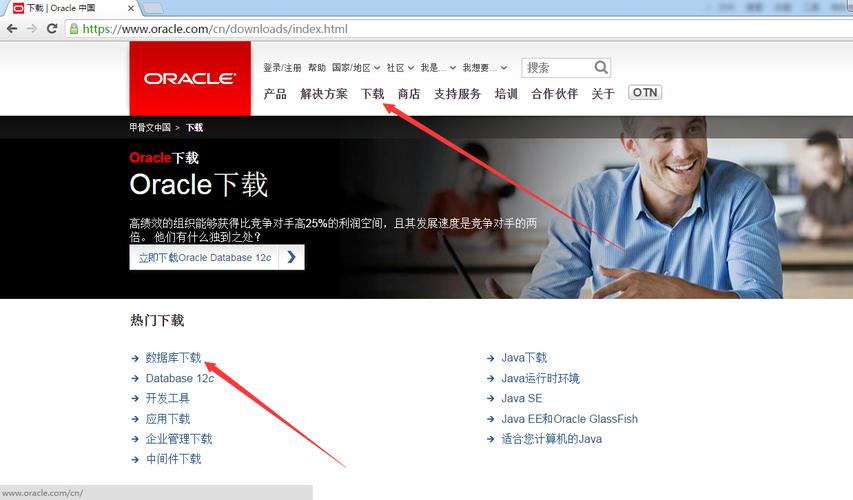
打开官网,然后点击“”;
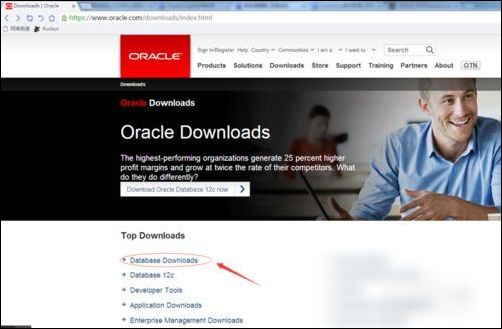
然后在出现的新界面中可以看到现在主推12c版本的了,我们点击“ ”而不是12c;
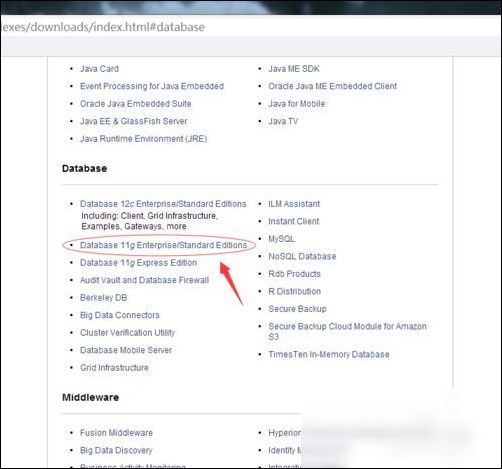
在接下来的新界面中滚动鼠标往下划,在 11g的分类中,我们选择“ 11g / ”(企业版和标准版);
接着我们选择同意接受条款;
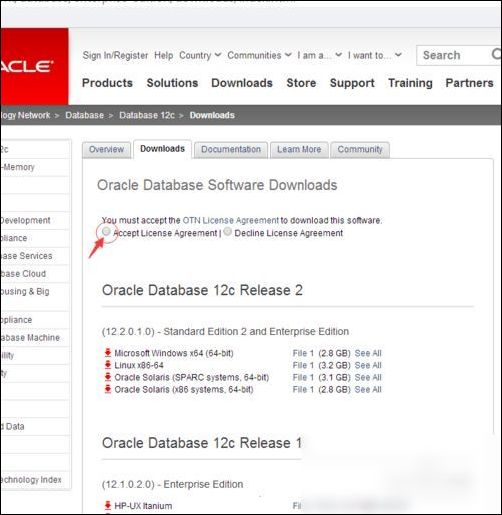
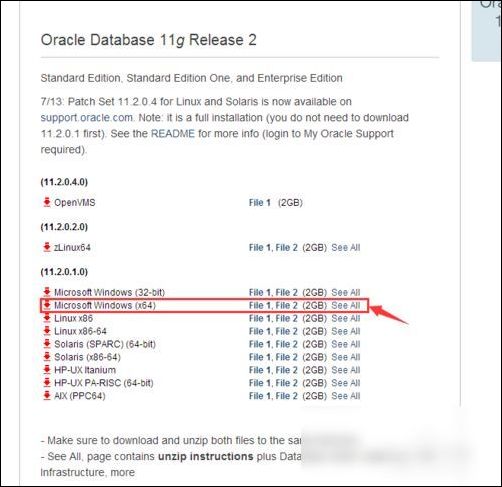
滑动鼠标滚筒,在“ 11g 2”分类中找到自己系统所对应的版本,我们教程这里选择 64位系统;然后点击“See All”将2个文件一起下载,下载完成后将2个文件解压出来最新版oracle 11g下载和安装教程,并合成在一个文件夹内;
合并文件:下载完成后将2个文件解压出来oracle创建本地数据库,2个压缩包内的文件名都是,随便将一个内的东西剪贴在另一个文件内oracle创建本地数据库,就完成了2个文件的合并;这个比较简单就不上图了;
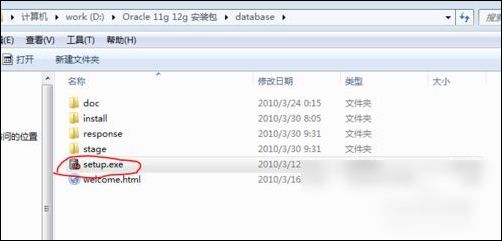
接下来是安装,我们在合并的文件中选择setup.exe程序运行安装步骤;
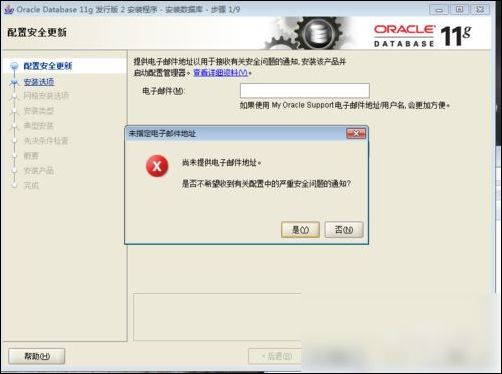
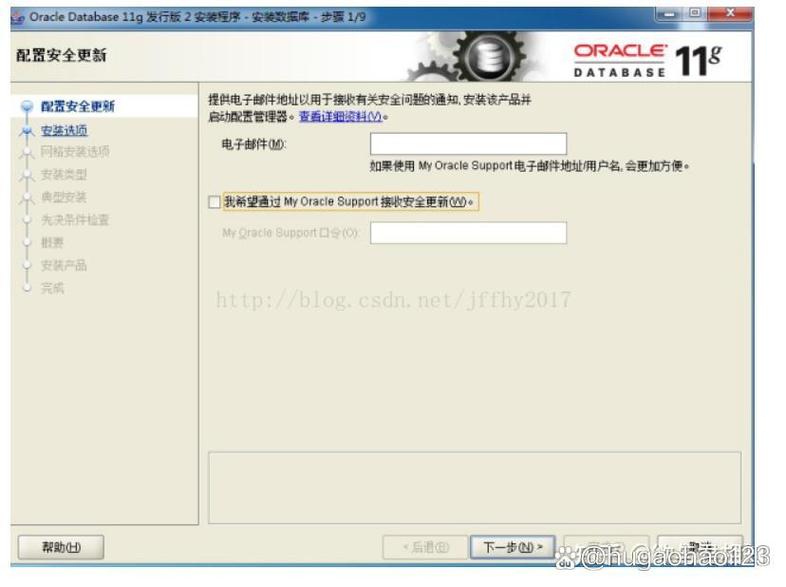
我们可以选择填写电子邮件或不写,是否接受安全更新我们这里也选择不接受;
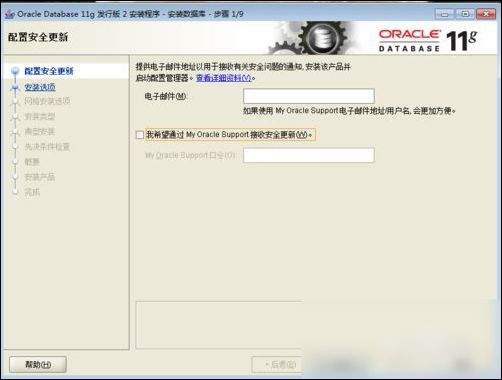
点击下一步,安装程序会让你确认是否不接受安全更新,点击“是”;
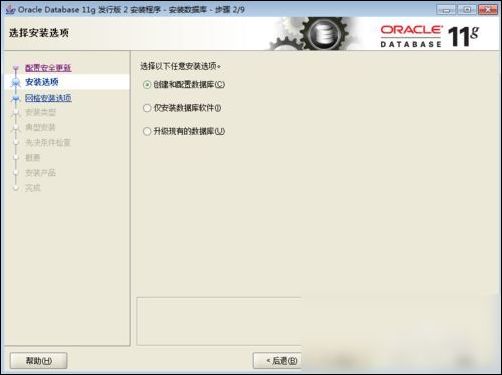
安装选项中 根据自我需要选择,我们这里选择”创建和配置数据库“,然后“下一步”;
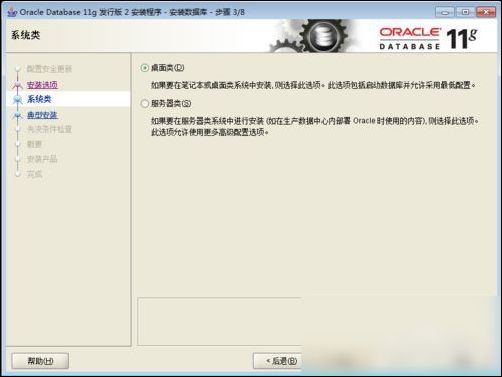
系统类中我们选择”桌面类“,接着“下一步”;
在典型安装中最新版oracle 11g下载和安装教程,我们可以选择的安装目录和数据库位置,等一系列位置选择,任何软件的安装我们首选一定不是系统盘,所以我们这里选择D盘,在D盘下建一个“”文件夹,数据库版本我们选择企业版;(企业版的学习使用也是免费的),数据库名我们可以默认位“orcl”,管理口令根据自我习惯填写,建议的密码是比较复杂的,这里我们选择密码也填写为“orcl”方便记,不易忘记。然后点击“下一步”会提示口令不符建议标准是否继续安装,我们选择继续安装,忽略口令建议;
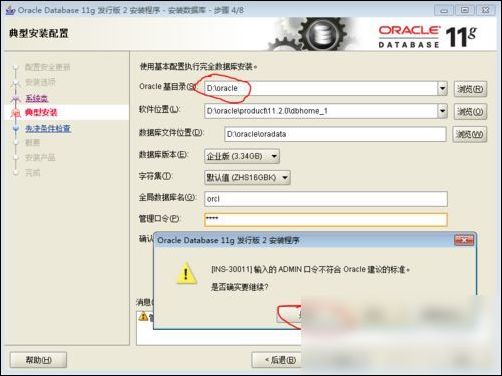
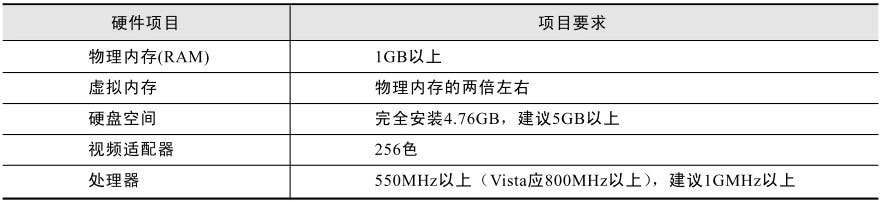
这里我们跳过先决条件的检查,因为不管先决条件的检查是否成功与否都不影响我们的数据库安装,所以在先决条件检查这项时我们都选择”下一步“。当然你的硬件条件要达标的前提下;
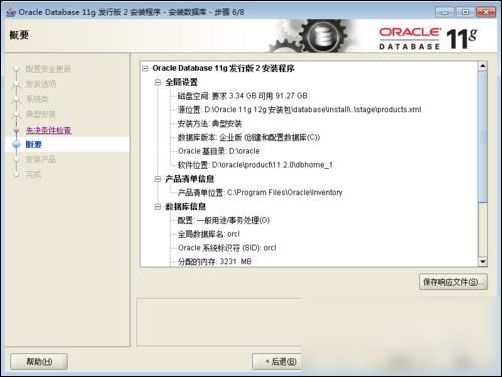
过了先决条件就是概要了,这里显示的是我们的安装信息,可以点“保存响应文件”保存下来oracle创建本地数据库,也可以不保存其实拿来没什么用。然后点“完成”;
接下来自动安装数据库,大概5分钟左右安装完毕;
数据库安装完成后我们点击“关闭”;
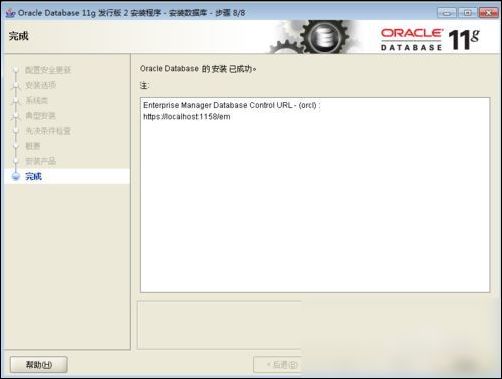
安装完,我们要检查数据库是否能正常使用;
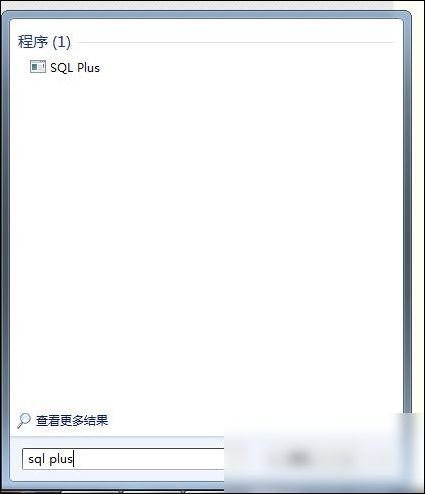
在电脑左下角点击“开始”,然后输入“sql plus”,选择运行sql plus程序;
1. 本站所有资源来源于用户上传和网络,如有侵权请联系站长!
2. 分享目的仅供大家学习和交流,您必须在下载后24小时内删除!
3. 不得使用于非法商业用途,不得违反国家法律。否则后果自负!
4. 本站提供的源码、模板、插件等等其他资源,都不包含技术服务请大家谅解!
5. 如有链接无法下载、失效或广告,请联系站长处理!
6. 本站不售卖代码,资源标价只是站长收集整理的辛苦费!如果您喜欢该程序,请支持正版软件,购买注册,得到更好的正版服务。
7. 站长QQ号码 2205675299
资源库 - 资源分享下载网 » 最新版oracle 11g下载和安装教程

常见问题FAQ
- 关于资源售价和售后服务的说明?
- 代码有没有售后服务和技术支持?
- 有没有搭建服务?
- 链接地址失效了怎么办?
- 关于解压密码