双旋网络
双旋网络 2.1 使用Oracle 11g的基本条件

2.1 使用Oracle 11g的基本条件
第2章 11g的安装与测试
学习一个软件前,首先要安装这个软件。可以在或Linux等多个操作系统上使用。鉴于目前用户普遍使用的是操作系统,同时也方便初学者学习,本章主要讲解 11g在 2003系统中的安装过程,包括如下知识点:
的安装环境
的安装
的卸载
本章主要介绍了 11g的安装与卸载,通过本章的学习,读者能够独立地安装以及完全卸载该软件。
2.1 使用 11g的基本条件
任何软件的使用对计算机的环境都是有要求的,包括计算机的软件和硬件。本节将讲述 11g第1版(第2版暂不能稳定支持系统)安装与运行的基本条件。
2.1.1 硬件条件
从硬件条件来说,目前家用的计算机都能满足要求,但考虑到很多读者都是在虚拟机下安装该软件进行学习(在虚拟机环境下,如果分配的某些硬件标准不够,容易走弯路),下面列出了在系统下对硬件的具体要求,如表2.1所示。
表2.1 硬件要求
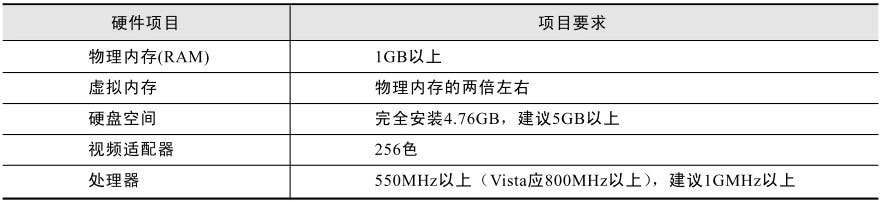
其中,内存和硬盘空间是安装时比较容易出现问题的地方,用户需注意。
2.1.2 软件条件
除了硬件之外, 11g对软件环境也有一定的要求,并不是所有的系统都能够安装该软件,例如, 98、 2000(非SP1版)、 NT等操作系统都不能安装该软件。满足要求的软件环境如表2.2所示。
表2.2 软件要求
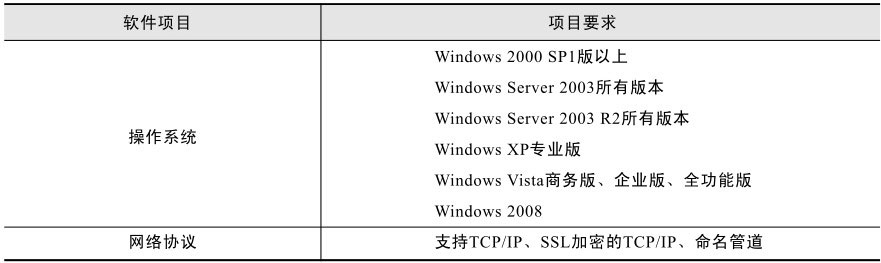
以上列出了32位操作系统对 11g的支持情况(稳定)。
说明
目前,官方网站中已发现有针对32位系统的 11g第2版可以下载, 11g第2版支持 7操作系统。用户如果有兴趣可以随时查询。软件下载地址:。
2.2 在 2003系统中安装 11g
在 2003系统中安装对初学者来说并不复杂,读者只要按向导提示就能够完成 11g的安装,但是从获取 11g文件到正确安装软件这个过程中有时也会出现一些问题。本节主要讲解 11g在 2003系统中安装的具体步骤。
2.2.1 获取 11g的安装文件
用户获取该软件有多种途径,最方便的方法就是从的官方网站下载该软件,由于软件用于学习是免费的,所以用户不用担心收费问题。但是2.1 使用Oracle 11g的基本条件,如果用于商业,则需要缴费,具体的费用可以直接在网站上查询。
1)进入官方网站,网站页面如图2.1所示。
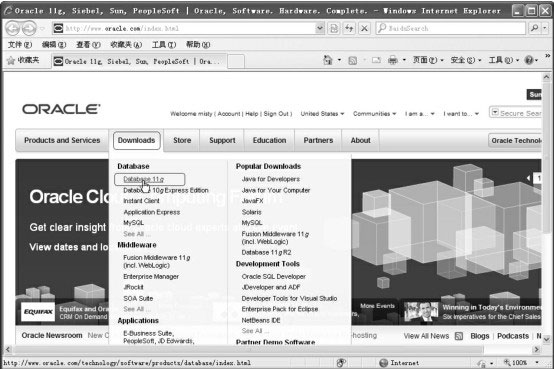
图2.1 官方网站首页
2)在如图2.1所示的页面中,单击【】选项卡下【】项下的【 11g】,进入如图2.2所示页面。
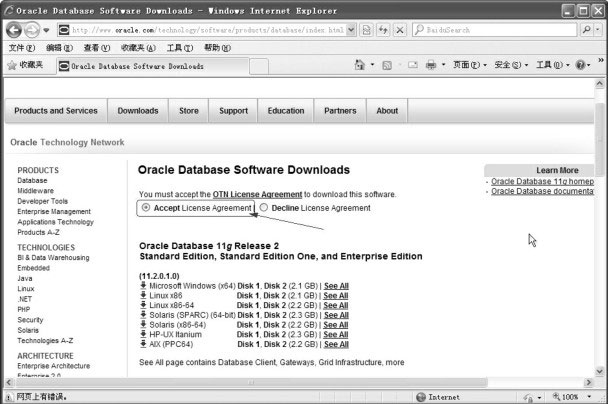
图2.2 下载列表页面1
3)在如图2.2所示的页面中,选中【 】单选按钮,这时该页面会出现如图2.3所示的可选链接。
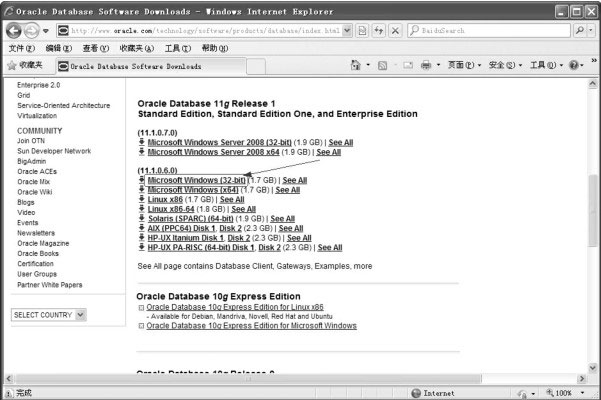
图2.3 下载列表页面2
4)单击图2.3中箭头指向部分的链接,即可下载。
注意
第一次下载需要读者免费注册一个账号,然后才能下载该软件。
2.2.2 安装 11g
11g在官方网站下载后,软件默认名称是_1013.zip,解压后就可以开始安装了。下面就详细讲解 11g的安装过程。
1. 找到安装的可执行文件
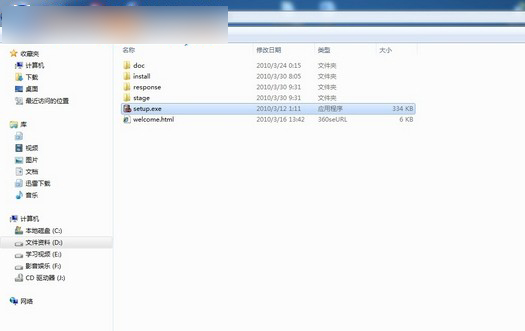
将软件_1013.zip解压后进入文件夹下,文件结构如图2.4所示,其中,setup.exe文件就是安装的可执行文件。
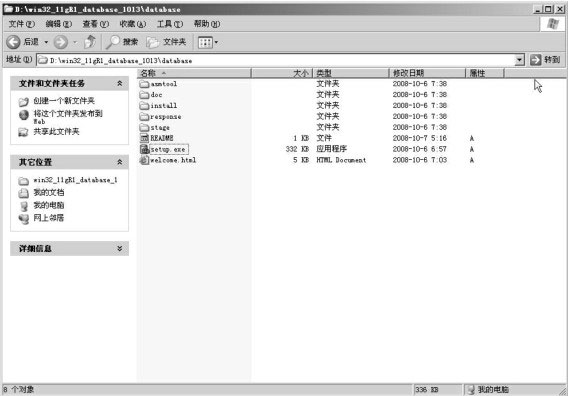
图2.4 文件结构
2. 安装 11g软件
安装 11g软件既包括安装数据库软件本身,也包括安装数据库的实例,为了方便学习,下面把软件和数据库的实例分开安装。安装 11g软件分为选择安装方法、选择安装类型、选择安装路径、检查安装环境、选择配置选项、安装软件6个步骤。
1)选择安装方法。双击如图2.4所示的setup.exe文件,弹出如图2.5所示的安装界面。这里安装分为【基本安装】和【高级安装】两个选项,其中【基本安装】比较简单,也是默认选项,但需要交互的地方相对较少。为了更全面地了解安装过程,这里选择【高级安装】选项。
2)选择安装类型。单击【下一步】按钮,打开如图2.6所示的界面,选择安装类型。
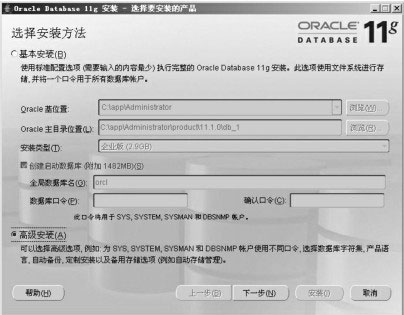
图2.5 安装界面
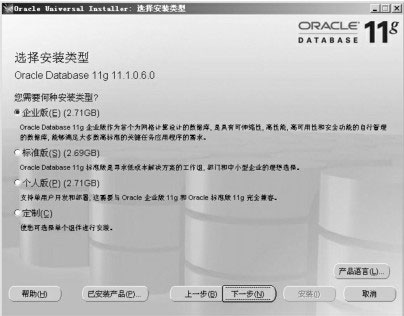
图2.6 版本选择
其中列出了 11g的4个版本,这里选择功能最全的企业版,用户可以根据自己的需要选择不同的版本,各版本的区别可以参考第1章的内容。在此界面还可以查看已安装的数据库产品和产品的语言。这里选中【企业版】单选按钮。
3)选择安装路径。单击【下一步】按钮,进入如图2.7所示的界面,可以选择的安装位置。这里有两个安装路径:
第1个安装路径是的基目录,主要用于存放一些配置文件内容。
第2个安装路径用于存储软件文件。
这里用户可以根据实际情况选择安装目录。
4)检查安装环境。选择好安装路径后,单击【下一步】按钮,进入如图2.8所示的界面检查安装环境。
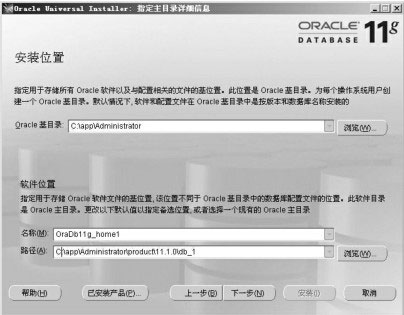
图2.7 配置安装路径
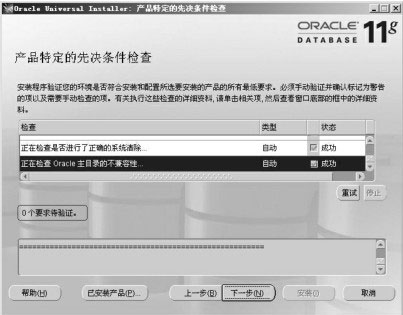
图2.8 先决条件检查
如果用户的计算机满足2.1节所述的安装条件,那么这部分检查是可以正常通过的。检查完毕后,如果出现图2.8中的“0个要求待验证。”字样,就说明 11g检查的先决条件是没有问题的。
5)选择配置选项。单击【下一步】按钮,进入如图2.9所示的界面,选择要安装的内容,这里有3个选项:
【创建数据库】:安装软件时直接创建数据库,操作相对简单,属于默认安装。
【配置自动存储管理(ASM)】:更多用在集群环境下,可简化存储管理和提高性能。
【仅安装软件】:只安装软件,不创建数据库,以后若需要可以单独创建。
这里选择【仅安装软件】选项。
6)安装软件。单击【下一步】按钮,进入如图2.10所示的界面。
7)查看好安装信息后,可以单击【安装】按钮进入安装过程oracle 10g windows 下载,大约20分钟安装完毕。安装结束后出现如图2.11所示的界面,表示已经完成 11g软件的安装。
3. 配置监听程序
在完成了 11g软件的安装后,如果要安装 11g的数据库实例,就需要先配置的监听程序。配置的监听程序分为准备创建监听程序、选择配置内容、添加监听程序、选择TCP/IP协议的端口号以及完成配置并验证5个步骤。
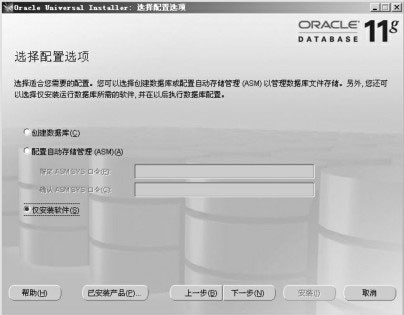
图2.9 选择配置选项
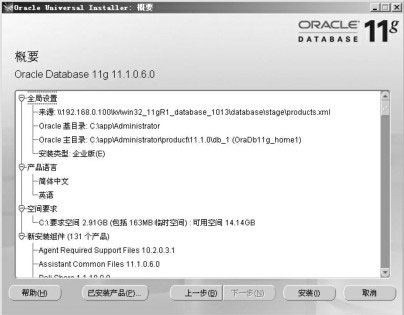
图2.10 安装概要
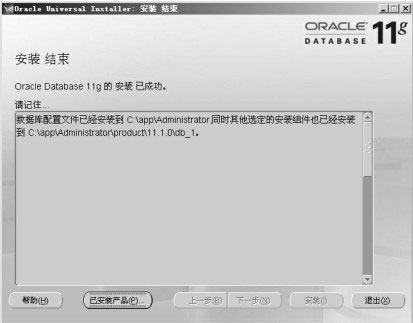
图2.11 安装结束
1)准备创建监听程序。创建监听程序需使用中自带的配置工具Net ,配置工具的位置如图2.12所示。
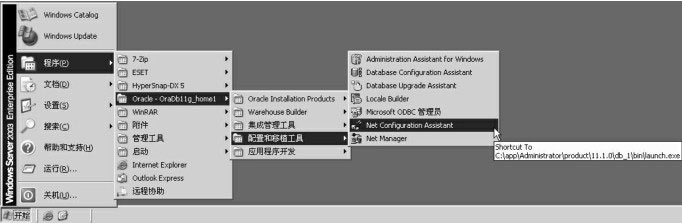
图2.12 准备创建监听程序
说明
这里也可以在【开始】|【运行】框中输入netca命令。
2)选择配置选项。单击【Net 】选项,进入如图2.13所示的界面。其中列出了可以配置的内容,这里选择【监听程序配置】选项。
3)添加监听程序。单击【下一步】按钮,进入如图2.14所示的界面。
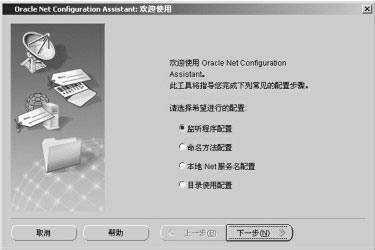
图2.13 创建监听程序
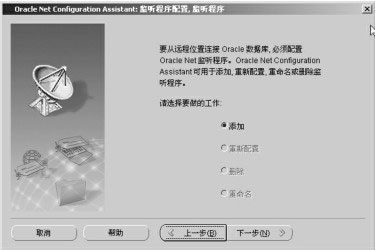
图2.14 添加监听程序
由于这是第一次配置监听程序,所以只能选择【添加】选项,其他选项都不可选。单击【下一步】按钮,进入如图2.15所示的界面。其中可以更改监听程序的名称,默认是,这里使用默认名称即可。
4)选择TCP/IP协议的端口号。单击【下一步】按钮,进入如图2.16所示的界面,在其中选择TCP/IP协议的端口号。
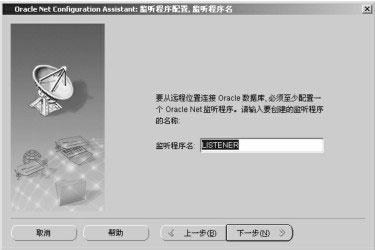
图2.15 监听程序名称
图2.16 TCP/IP端口号
这里可以使用默认的端口号1521,也可以使用其他自定义的端口号,这里选择默认端口号即可。
5)完成配置并验证。单击【下一步】按钮,进入如图2.17所示的界面。
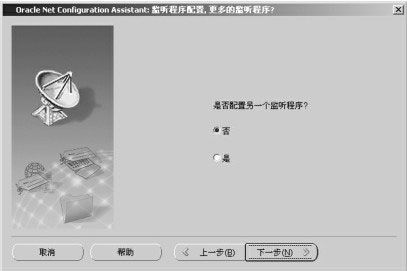
图2.17 配置另一个监听程序
在图2.17中还可以继续配置监听程序,如果只配置一个监听程序,那么单击【下一步】按钮oracle 10g windows 下载,即可完成监听程序的配置。
要查看监听程序是否启动,可以在【开始】|【运行】框中输入.msc命令来查看监听是否启动,如图2.18所示。
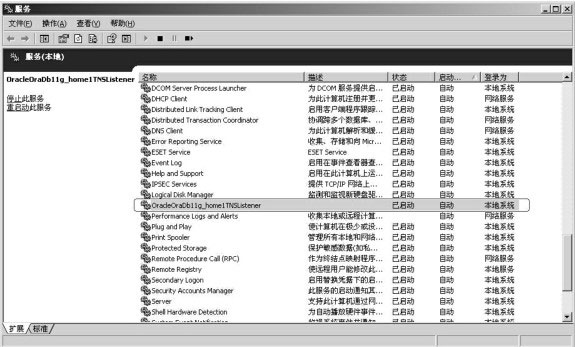
图2.18 查看监听程序是否启动
如果该服务的状态是“已启动”,那么监听程序就配置成功了。
4. 安装数据库实例
安装好数据库软件并配置好监听程序后,就可以创建数据库实例了。创建数据库实例分为准备创建数据库实例、选择创建类型、选择创建数据库的模板、填写数据库标识、选择数据库的配置项、设置账户口令、添加示例方案、选择初始化参数、完成安装9个步骤。
1)准备创建数据库实例。数据库实例是用中自带的配置工具 来创建的,配置工具所在的位置如图2.19所示。
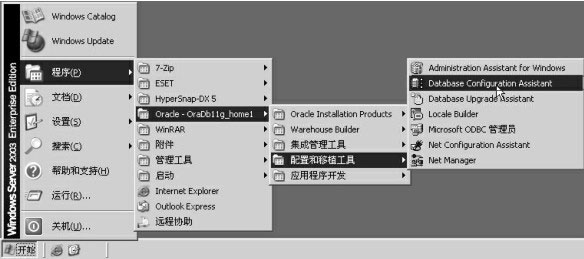
图2.19 数据库实例创建程序
2)选择创建类型。单击【 】选项,进入如图2.20所示的界面,选择要创建的类型。要创建数据库的实例,这里选择【创建数据库】选项。
3)选择创建数据库的模板。单击【下一步】按钮,进入如图2.21所示的界面,选择数据库的模板。
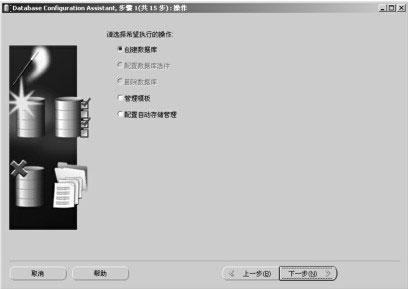
图2.20 创建类型
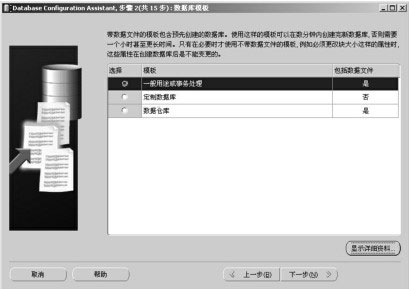
图2.21 数据库模板
在该界面中,有3个模板选项:
【一般用途或事务处理】:适应大多数用途的配置,既能适用于联机事务处理,也能适用于数据仓库。
【定制数据库】:根据自己的需要来定制模板。
【数据仓库】:针对大量数据库,适合做数据挖掘。
这里选择比较通用的【一般用途或事务处理】选项。
4)填写数据库标识。在图2.21中,单击【下一步】按钮进入如图2.22所示的界面,填写数据库标识。
这里包括全局数据库名和SID标识,其中,全局数据库名主要针对分布式数据库系统来说,例如,你公司(公司名为xxx)在新疆有一台移动项目数据库,在河北也有一台,那么你就可以以orcl.yd.xxx.xinj和orcl.yd.xxx.heb来命名这两台数据库;SID就好像身份证一样,可以根据业务填写,但是要保证和本机的其他SID不重复。
5)选择数据库的配置项。完成了数据库标识的填写后,在图2.22中单击【下一步】按钮,进入如图2.23所示的界面。
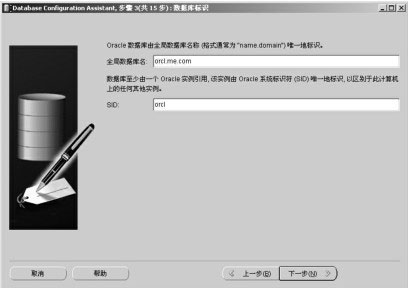
图2.22 填写系统标识符
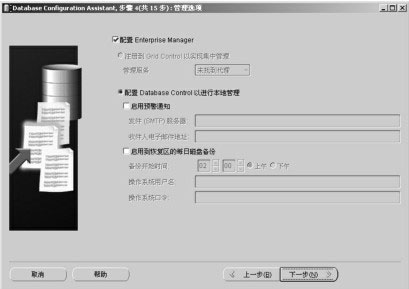
图2.23 数据库管理选项
这里可以直接使用默认选项【配置 】即可。 用于监控和管理软件基础架构以及应用程序和商务服务。
6)设置账户口令。单击【下一步】按钮,进入密码管理选项,如图2.24所示。
在该界面中可为数据库设置密码,这里为了方便,可以使所有账户使用同一个口令即可,但是为了数据库的安全性,可以为不同的账户设置不同的密码。
7)添加示例方案。添加好密码后,单击【下一步】按钮,进入如图2.25所示的界面,选择示例方案。
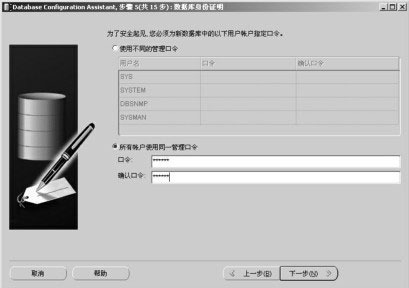
图2.24 密码管理
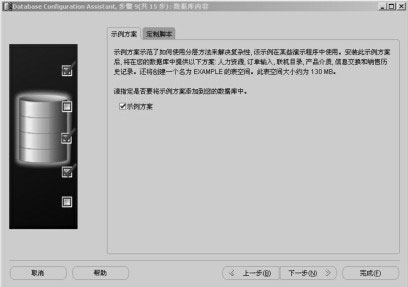
图2.25 示例方案选择
为了方便学习,可以选择该示例,该示例包括了的表空间。
8)选择初始化参数。选择好示例方案后,单击【下一步】按钮,进入如图2.26所示的界面,选择初始化参数。此处是对字符集的设置,这里安装的字符集最好和客户端的一致,否则容易出现乱码。这里使用默认的字符集。
9)完成安装。选择好初始化参数后,单击【下一步】按钮,进入后面的安装过程,以后的安装过程全部选择默认选项即可,这里就不一一给出图例。数据库安装成功后,出现如图2.27所示的界面。
至此,11g的数据库实例安装成功。
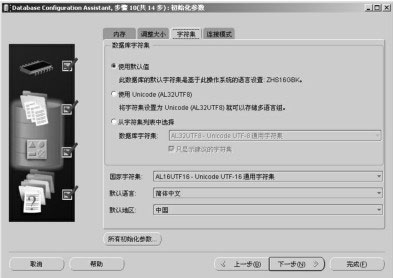
图2.26 参数初始化
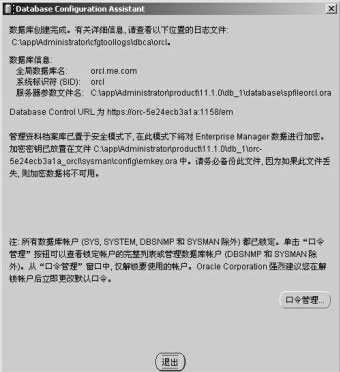
图2.27 安装完成
5. 查看数据库服务
安装成功后会以服务的形式存在oracle 10g windows 下载,在【开始】|【运行】框中输入.msc命令查看服务列表。如图2.28所示,在图中用矩形框起来的就是安装后出现的服务。用户可以在安装后自行检查,以确保数据库安装完整。
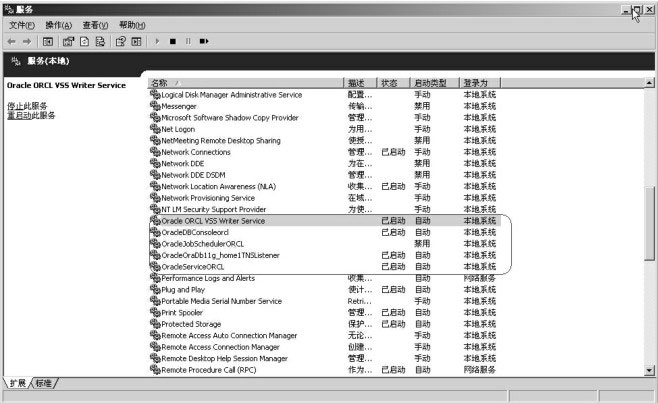
图2.28 服务列表
说明
在这里我们看到了5个服务名称,其中常接触的有 企业管理器的服务、数据库实例服务和远程访问监听服务。
2.2.3 安装中遇到的问题
在安装的过程中会出现一些问题,为了让用户少走弯路,这里列出了安装中容易出现的问题,以供参考。
1. 安装路径
在我们选择安装目录时,如图2.7所示,这里的【路径】如果不是【基目录】的子目录,那么会给出一个警告:建议把主目录设成基目录的子目录。这是希望用户创建的多个主目录都指向同一个基目录。如果我们不采纳提示项的建议,可以直接选择【是】进入图2.8;如果有这方面的需求,则选择【否】,重新配置路径。
2. 安装环境
进行先决条件检查时最容易出问题。如果在安装中出现如图2.29所示的界面,那么根据上面【检查】列表中的内容可以看出是内存和网络出现了问题。如果继续安装,则很可能会安装失败。这里是因为内存不足和没有TCP/IP协议的连接造成的。修改出问题的地方后单击【重试】按钮。如果没有警告才可以继续安装。
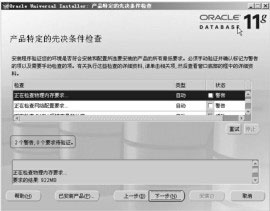
图2.29 先决条件检查界面
3. 未启动数据库监听服务
第一次创建数据库实例时,默认情况下监听程序是没有被创建的,此时安装数据库实例时会出现如图2.30所示的提示。
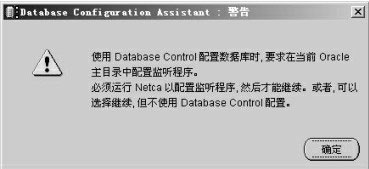
图2.30 未配置监听提示界面
这时只要启动监听服务即可,如果没有配置,可以参照前面配置监听程序部分的内容。
2.3 移除 11g
的卸载和普通软件的卸载有一定差异,很多人开始接触时经常因为不能很彻底地卸载软件而耽误时间,本节主要讲解如何完全移除。
11g的卸载过程分为停止服务、卸载产品、删除注册表项、删除环境变量和重启计算机5个步骤,只要按照正确的卸载步骤卸载 11g,即可把它从你的计算机中完全移除。
2.3.1 停止服务列表的5个服务
在【开始】|【运行】框中输入.msc命令,出现服务列表,分别选中的5个服务名称(如图2.31所示矩形框中的部分),右击,在弹出的快捷菜单中选择【停止】选项。
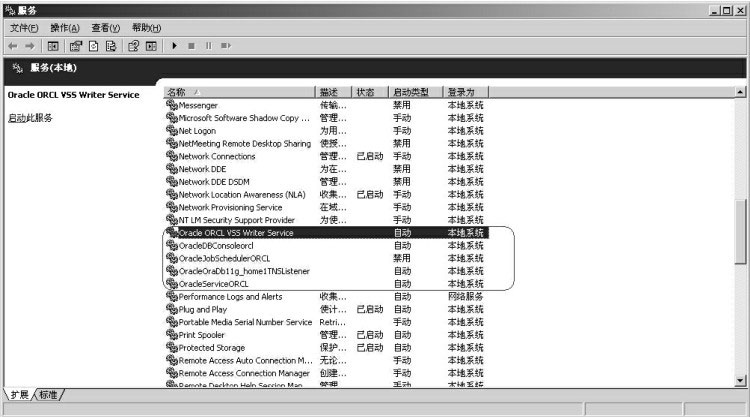
图2.31 停止服务
2.3.2 卸载产品
卸载产品时,要使用中自带的卸载工具来完成,卸载工具可以在【开始】菜单中的【程序】项中找到2.1 使用Oracle 11g的基本条件,具体路径如图2.32所示。
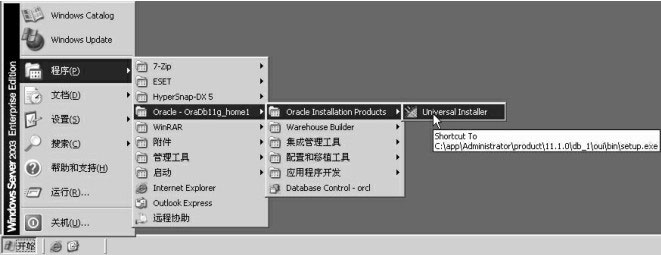
图2.32 选择卸载程序
单击【 】选项,弹出如图2.33所示的“产品清单”对话框。在其中选择已经安装的产品,单击【删除】按钮即可删除选中的产品。
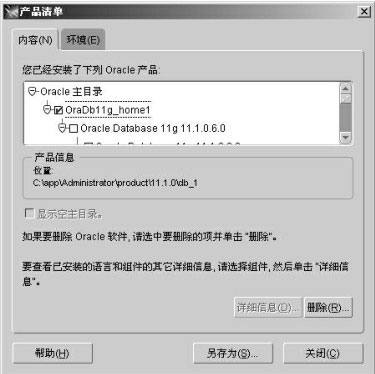
图2.33 选择卸载产品
2.3.3 删除注册表项
在安装数据库时有很多配置都会写入到注册表中,要彻底删除 11g数据库,还要把写入到注册表中的内容也全部删除掉。需删除的注册表项如表2.3所示。
1. 本站所有资源来源于用户上传和网络,如有侵权请联系站长!
2. 分享目的仅供大家学习和交流,您必须在下载后24小时内删除!
3. 不得使用于非法商业用途,不得违反国家法律。否则后果自负!
4. 本站提供的源码、模板、插件等等其他资源,都不包含技术服务请大家谅解!
5. 如有链接无法下载、失效或广告,请联系站长处理!
6. 本站不售卖代码,资源标价只是站长收集整理的辛苦费!如果您喜欢该程序,请支持正版软件,购买注册,得到更好的正版服务。
7. 站长QQ号码 2205675299
资源库 - 资源分享下载网 » 2.1 使用Oracle 11g的基本条件

常见问题FAQ
- 关于资源售价和售后服务的说明?
- 代码有没有售后服务和技术支持?
- 有没有搭建服务?
- 链接地址失效了怎么办?
- 关于解压密码