双旋网络
双旋网络 Eclipse安装配置、卸载教程(Windows版)

是一个开放源代码的集成开发环境(IDE),最初由IBM公司开发,现在由基金会负责维护。它是一个跨平台的工具,可以用于开发多种编程语言,如Java、C/C++、、PHP、Rust等。
提供了一个可扩展的架构,允许开发者通过安装插件来扩展其功能,因此它被广泛用于各种软件开发项目,包括企业级应用、移动应用、Web应用等。的核心功能包括代码编辑器、调试器、版本控制系统集成(如Git)、构建工具集成(如Maven、)、项目管理工具等。
包含如下特点:
插件架构: 的插件架构使得开发者可以根据需要灵活地扩展IDE的功能,这使得适用于多种开发场景。跨平台性: 可以在多个操作系统上运行,包括、MacOS和Linux,这使得开发者可以在不同的平台上使用相同的开发工具。开源: 是开源的,这意味着任何人都可以查看其源代码、修改和定制它,以满足自己的需求。社区支持: 拥有一个庞大的用户和开发者社区,这意味着可以轻松地找到支持、插件和解决方案。
接下来为大家介绍一下环境下的安装:
一、安装前准备
请确保电脑本机安装了JDK,没有安装的小伙伴,请点击下方任意一个链接查看安装教程(这里我安装的是JDK 8版本的):
JDK 8安装教程JDK 11安装教程JDK 17 安装教程
JDK安装完成后,按Win和R键,输入cmd,进入控制台,输入java -,如果出现如下内容,就说明JDK已经安装成功了。这里我安装的是JDK 8:

本文后续内容使用NDM(Neat )下载文件,可以加快下载速度(推荐)。如需使用此款软件的小伙伴,可以查看这篇教程:下载神器NDM(Neat )安装配置教程(适用于和MacOS)
二、下载安装
1. 根据电脑上安装的JDK版本,选择要安装的版本。以下是所需最低JDK版本:
版本所需JDK版本
2020-06及之前的版本
JDK 8/11/17
2020-09至2022-06之前的版本
JDK 11/17
2022-09及之后的版本
JDK 17
2. 点我进入官网下载列表。由于我电脑上安装的是JDK 8,我需要选择2020-06及之前的版本,这里我选择2020-06版本的下载:
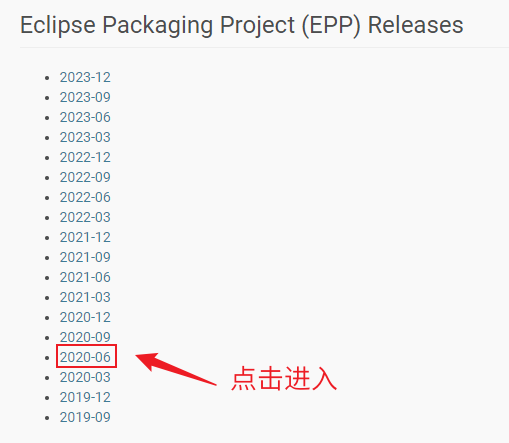
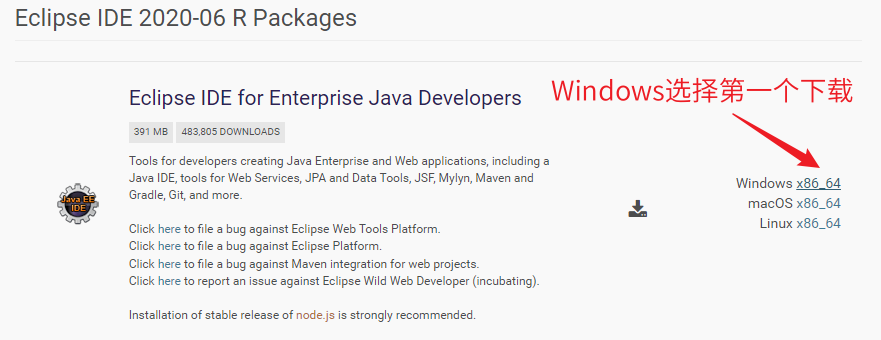
3. 找到 IDE for Java ,在右侧选择版本下载:
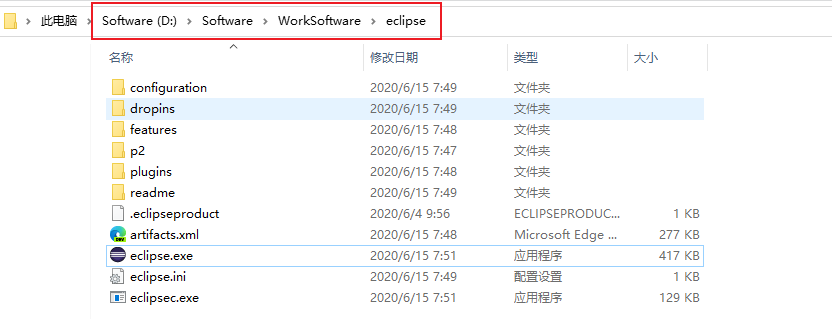
4. 下载完成后,将解压到一个你熟悉的位置(建议文件路径是全英文的),这里我解压到了D盘:
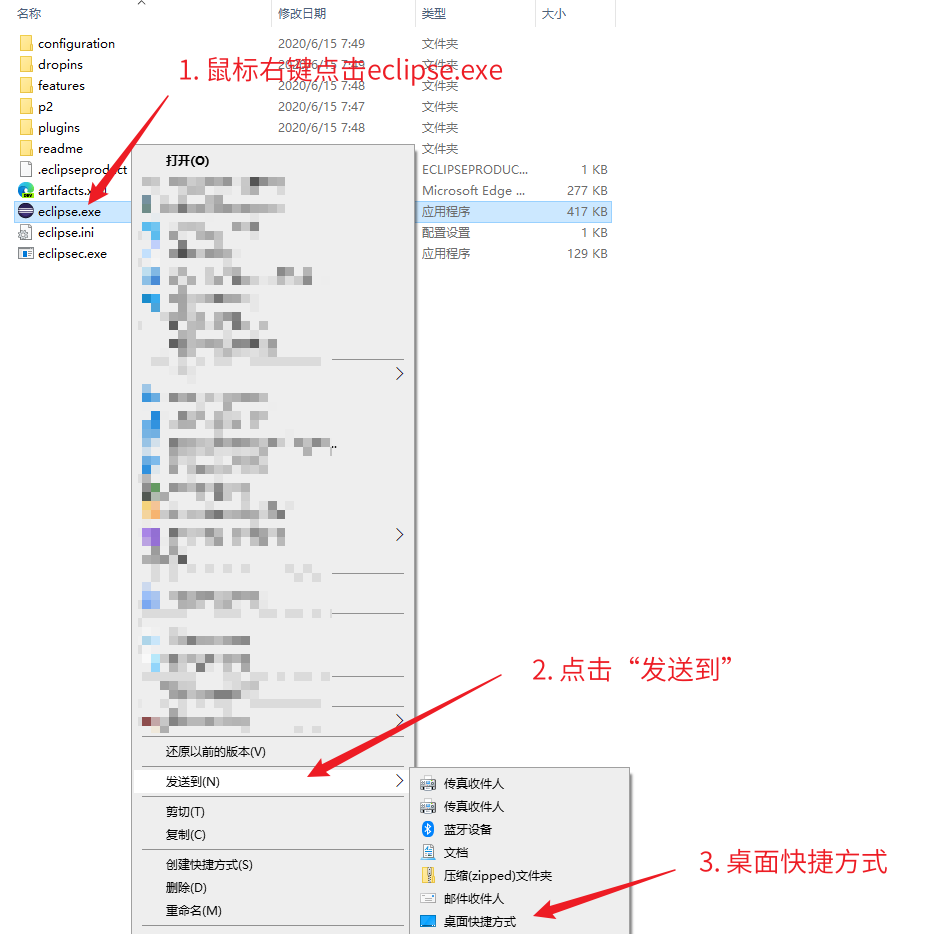
5. 按照下图所示操作将设置成桌面快捷方式,以后只需要在桌面直接打开快捷方式就可以了,比较方便。
三、创建和简单设置
这一部分我们需要对进行以下配置,方便后续我们使用。
3.1 配置本地安装的JDK
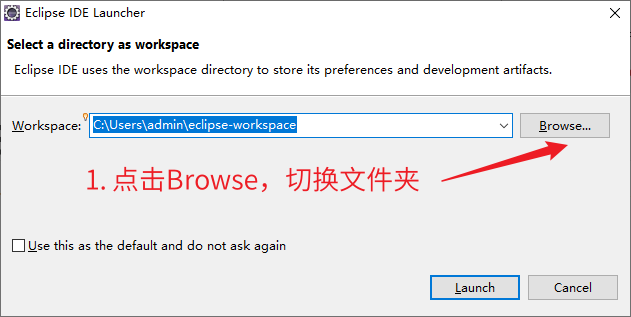
1. 在桌面双击打开,此时会弹出一个选择工作空间的界面。点击,选择一个你熟悉的文件夹,然后点击即可:
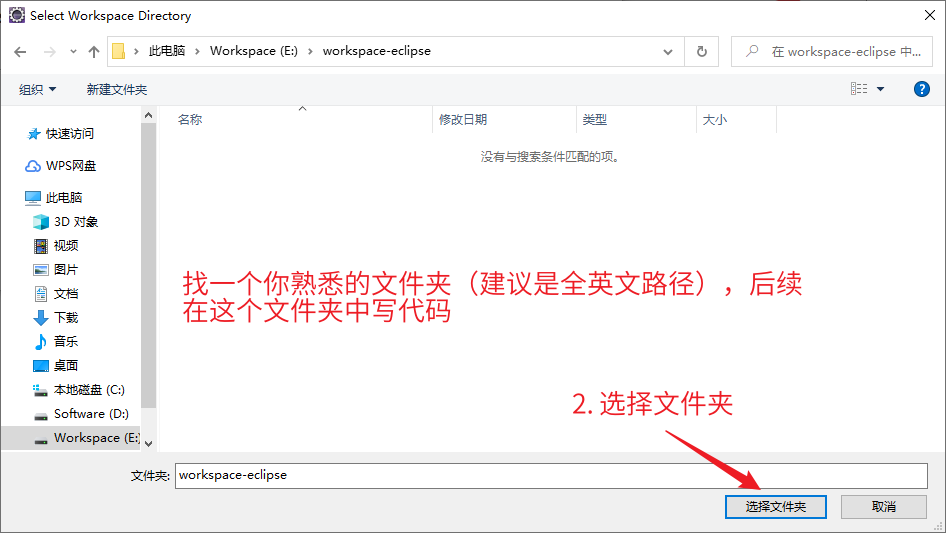
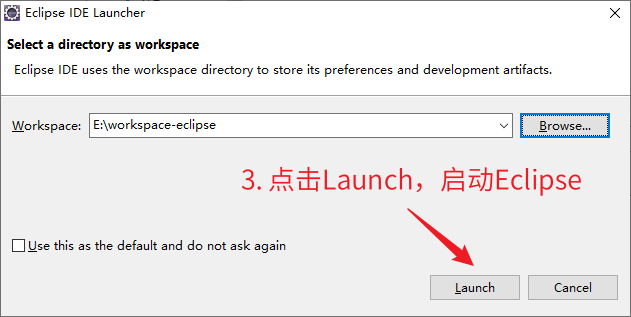
2. 进入以后,我们需要将本地安装的JDK应用到中。点击上方菜单栏的eclipse java教程,然后点击最后一个,进入设置:
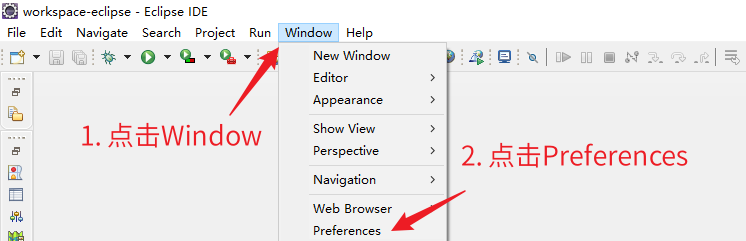
3. 在左侧选项中,找到Java并展开Eclipse安装配置、卸载教程(Windows版),选择 JREs:
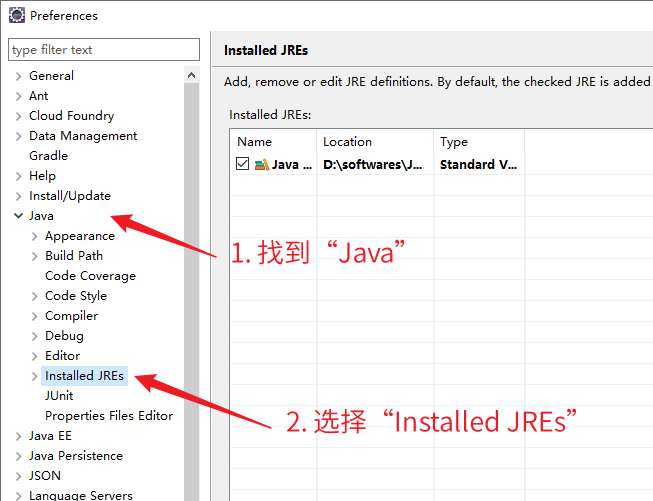
4. 在 JREs中,选中系统自带的JRE,然后在右侧点击Edit:
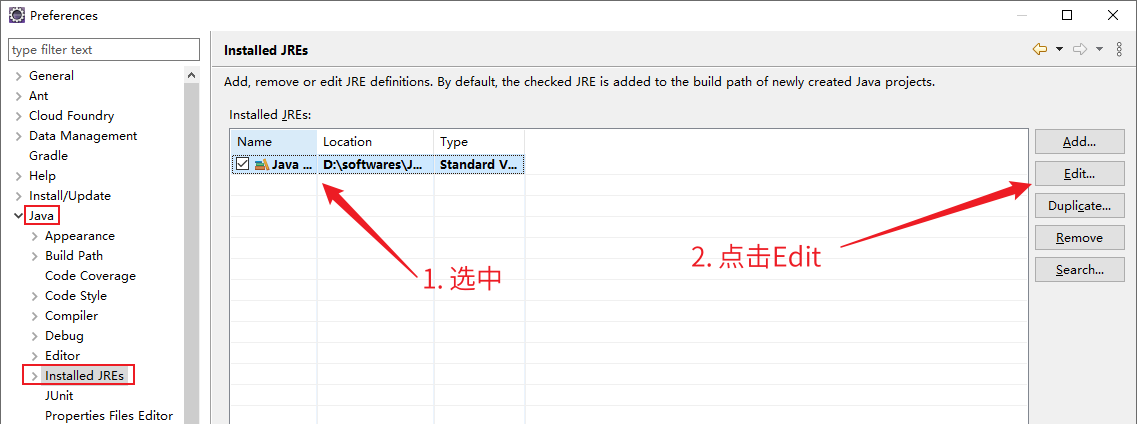
5. 点击右上角的,选择JDK安装位置,直到下方出现很多的JRE,然后点击:
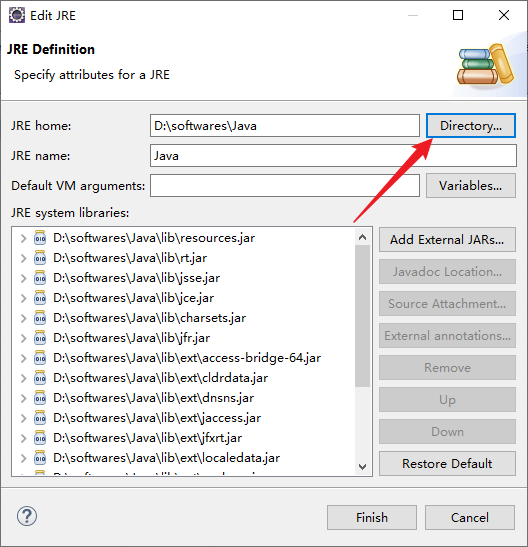
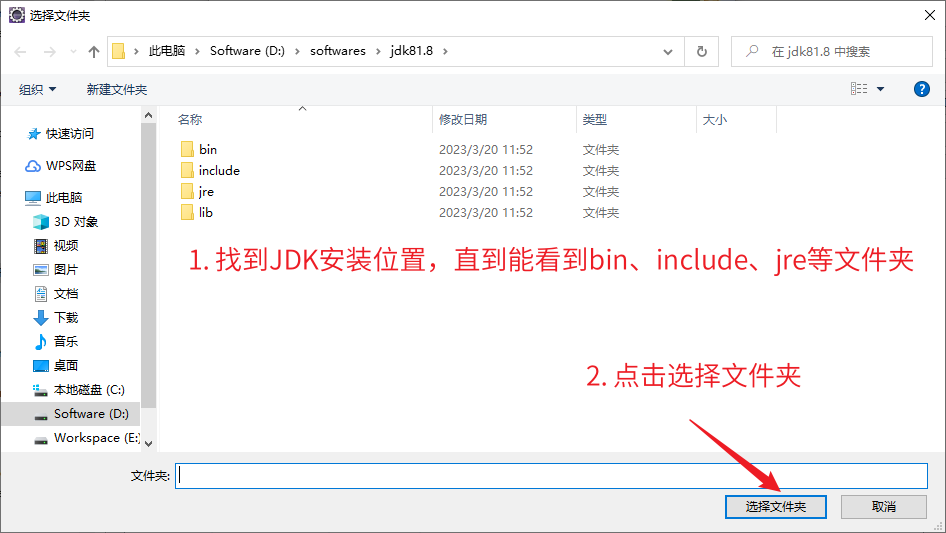
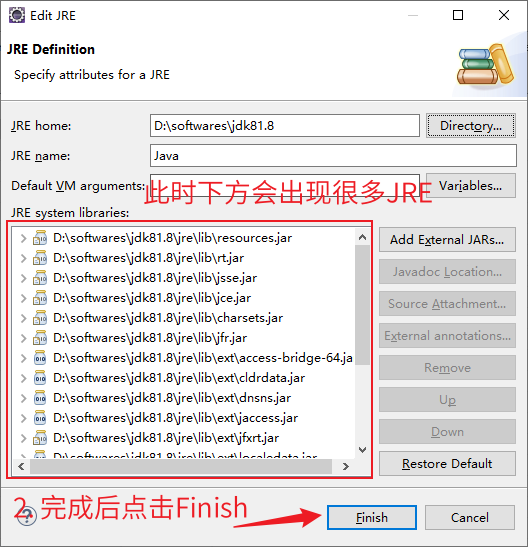
6. 点击右下角Apply and Close,完成设置并关闭:
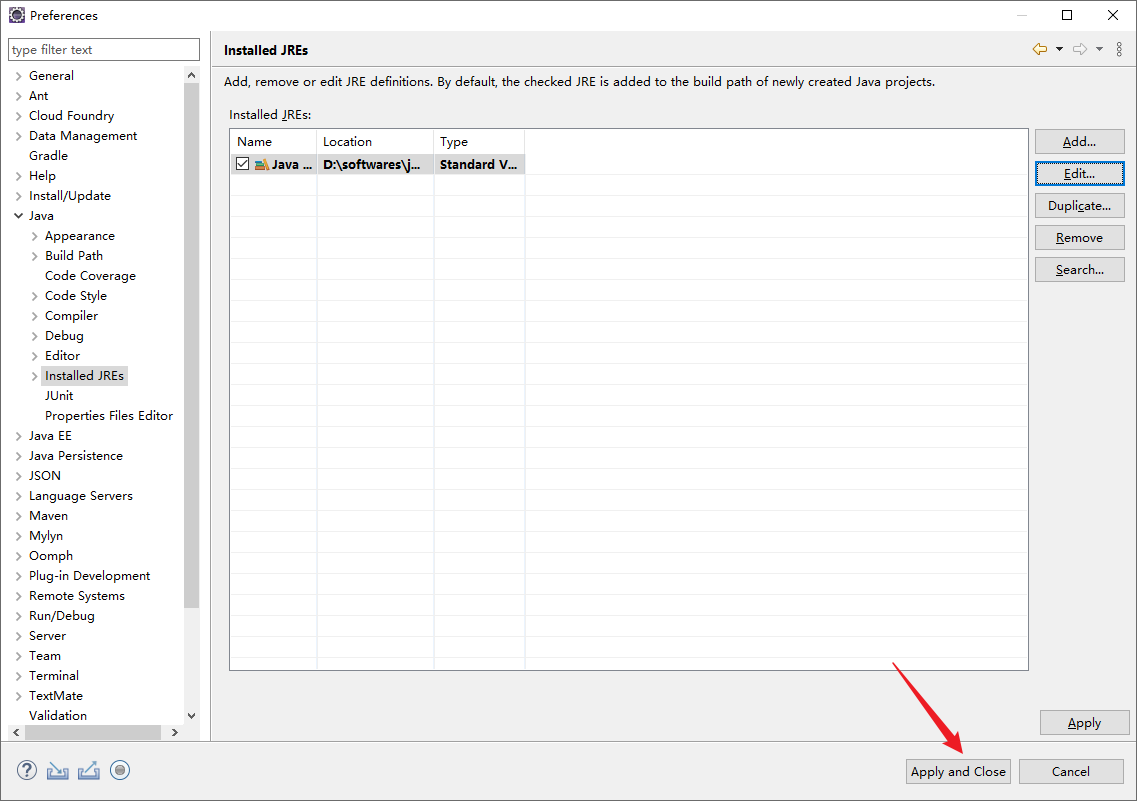
3.2 配置新建文件菜单
安装完后,你可能会发现在其新建文件菜单中默认并未包含所需的文件类型。为了确保后续的使用便捷Eclipse安装配置、卸载教程(Windows版),我们需要对新建文件菜单进行一些配置。
1. 在上方菜单栏点击,选择,然后点击 :
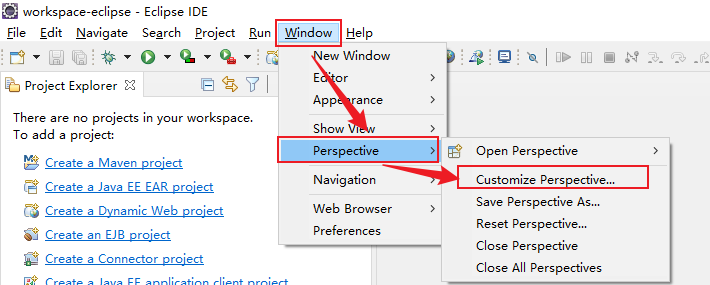
2. 点击Menu ,依次展开File、New:
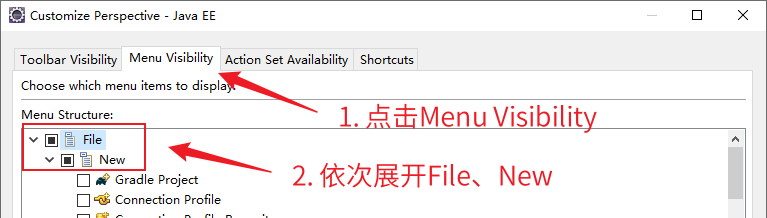
3. 这里我勾选了Java常用的项目、文件类型,小白可以按照下图的方式进行勾选即可,完成后点击下方的Apply And Close:
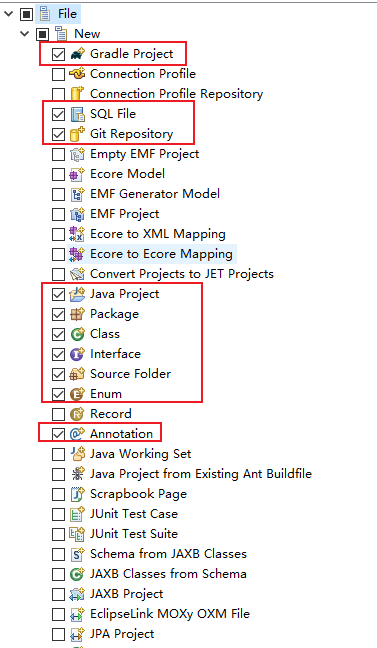
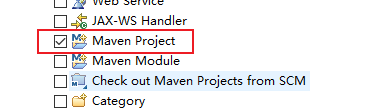
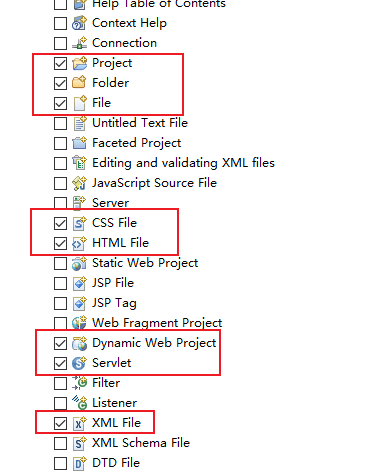
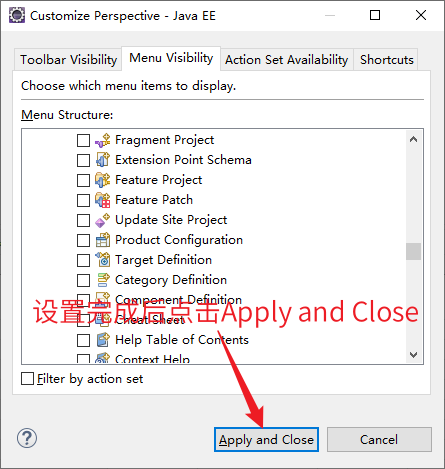
3.3 调整代码字体样式
创建的代码文件在编辑器中字体比较小,事实上,你可以在设置菜单中调整中代码的字体大小和样式,直到满足你的审美要求。
1. 点击上方菜单栏的,然后点击最后一个,进入设置:
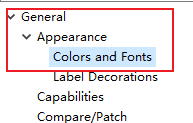
2. 进入设置以后,点击 –> –> Color And Fonts:
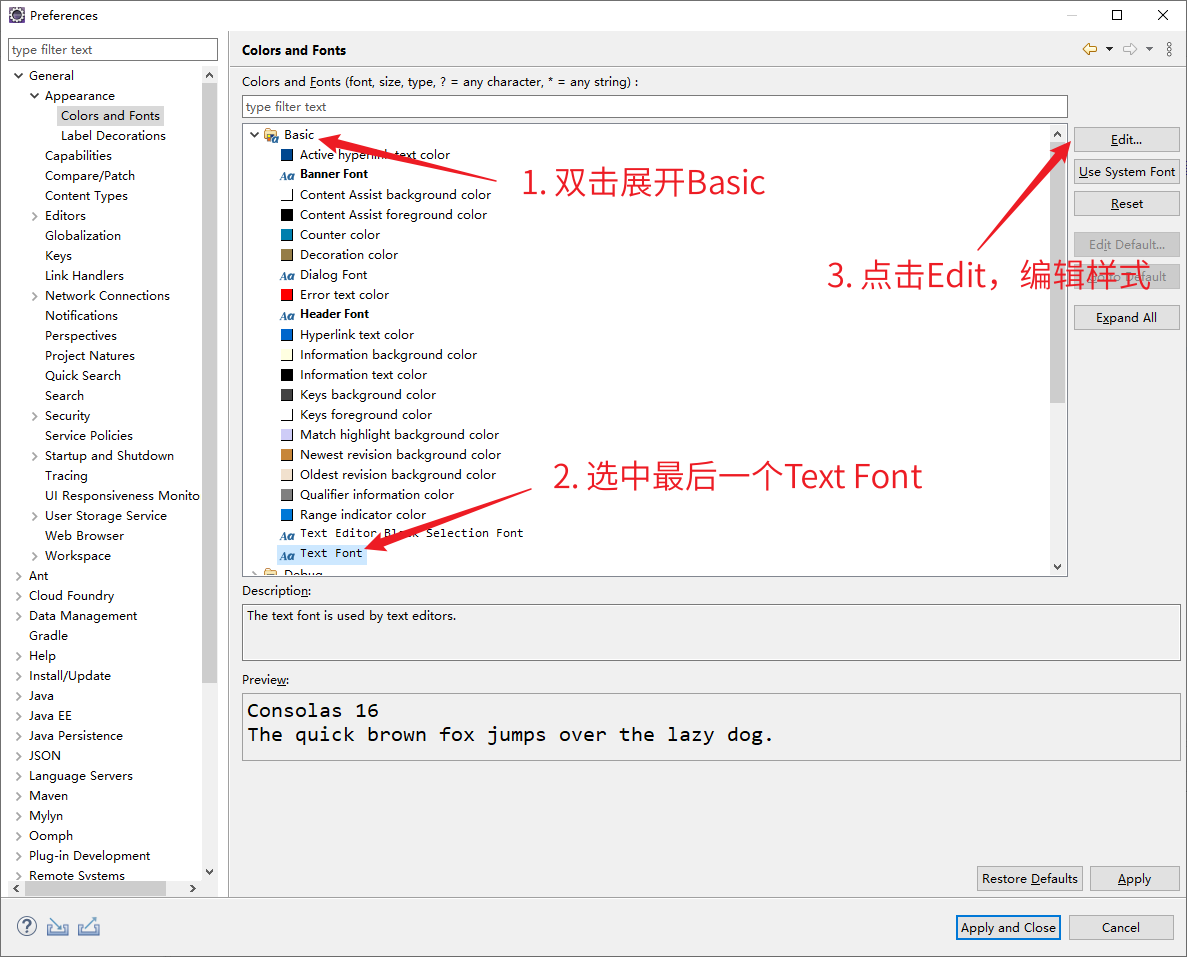
3. 在颜色和字体界面中,双击展开Basic,找到并选中最后一个Text Font,点击Edit:
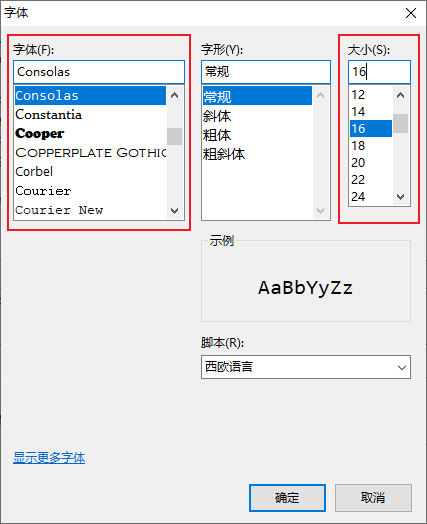
4. 在字体窗口中可以自行调整字体样式和大小,完成后点击确定,后续设置界面点击右下角的Apply and Close。
这里我选择的字体,字体大小16号。下方示例可以预览字体:
四、创建Java项目并运行Java程序
完成上面的配置后,我们就可以愉快写一段Java代码了。
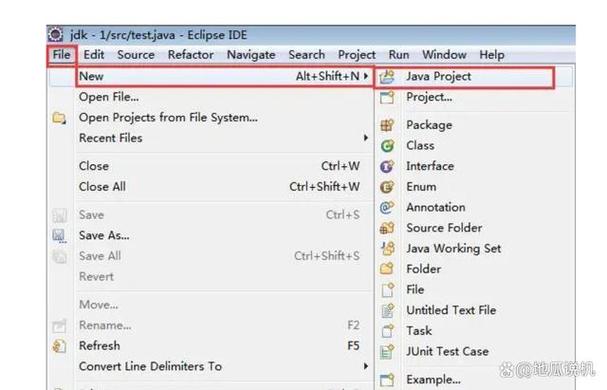
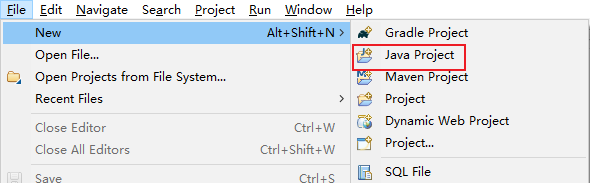
1. 在上方菜单栏点击File,选择第一个New(或者按),选择Java :
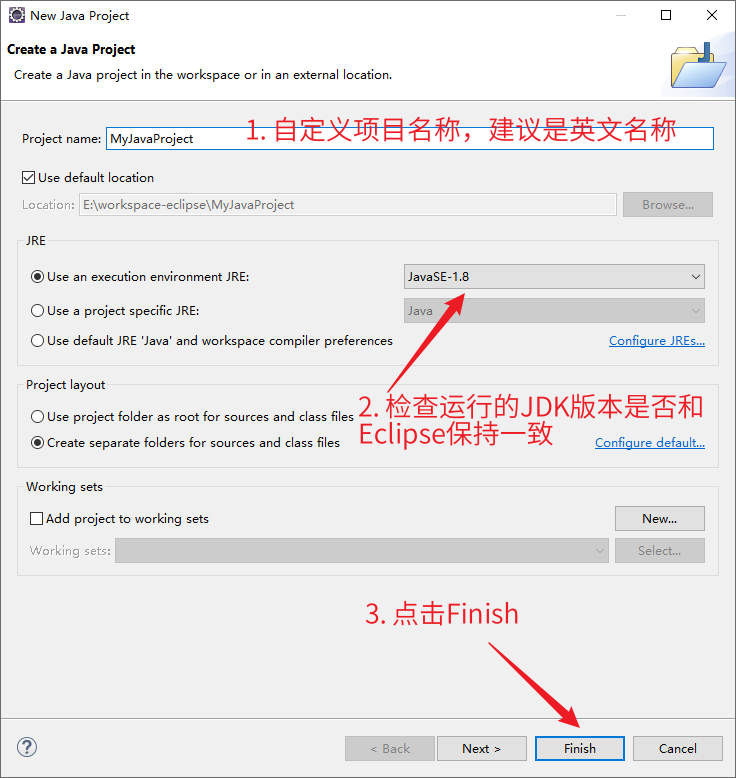
2. 按照下图操作,创建一个Java项目:
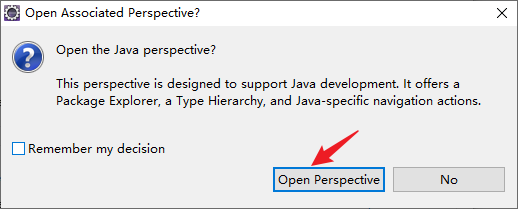
4. 如果出现下图弹窗,点击Open ,此时会以Java视图显示:
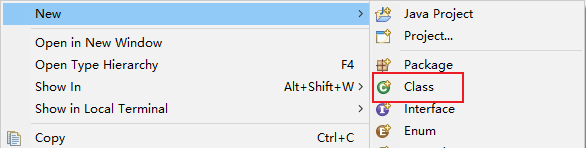
5. 在左侧 ,双击展开我们的项目,鼠标右键点击src,点击New,点击Class创建Java文件:
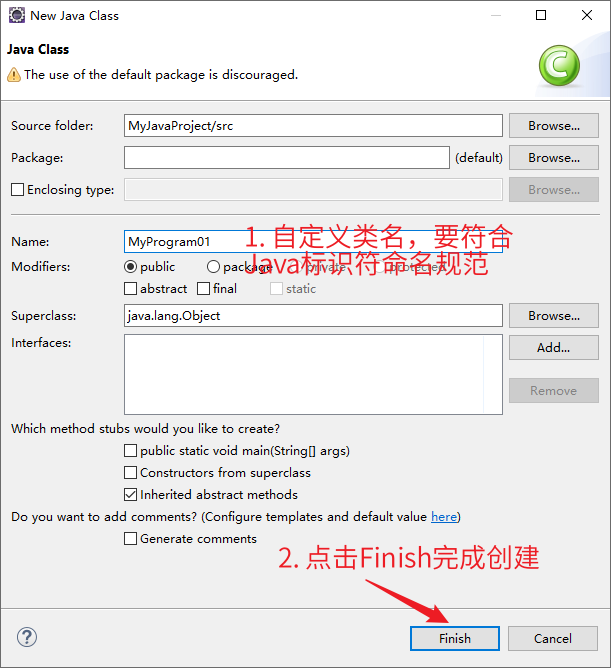
6. 按照下图所示创建一个Java文件,注意文件名(类名要符合):
7. 在类中写一个main方法eclipse java教程,如下图所示:
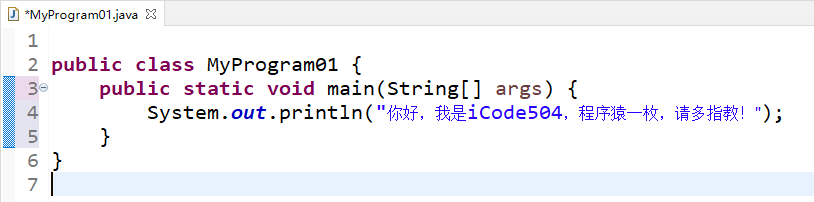
注意:只要左上角页签.java前面会有一个星号标志,这说明我们未保存这个Java文件,需要按Ctrl和S保存。
8. 鼠标右键点击代码,找到Run As,点击Java 运行Java程序:

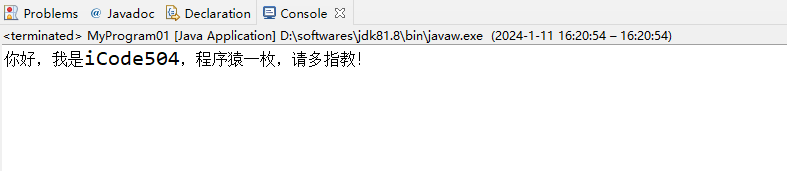
9. 此时下方控制台就会输出我们在程序中写的内容,说明我们的代码编译运行成功!
五、的卸载(可选)
说明:这一部分会将软件卸载,请谨慎操作!如果不需要卸载,请直接跳过这一部分的内容!
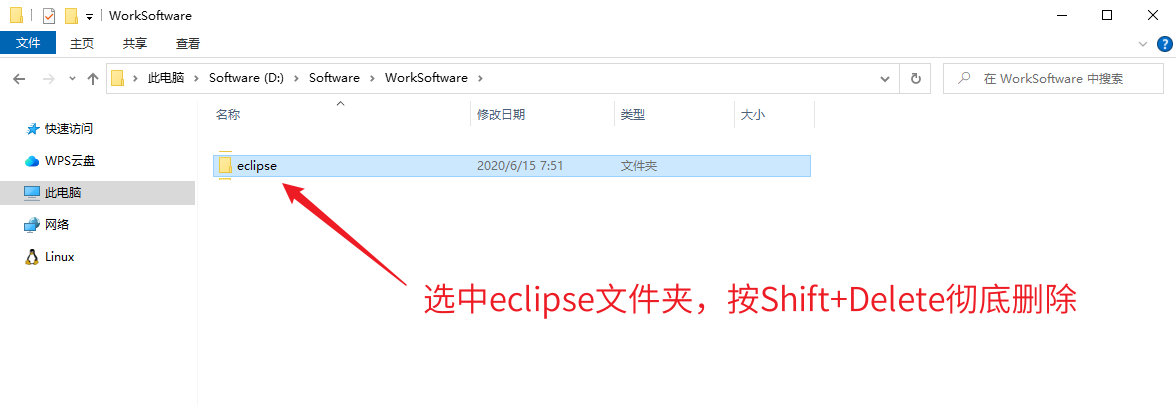
1. 找到安装目录eclipse java教程,按彻底删除(不经过回收站):
2. 如果想删除掉在本机的相关配置,请按照下图所示的操作,找到存在桌面的文件夹:
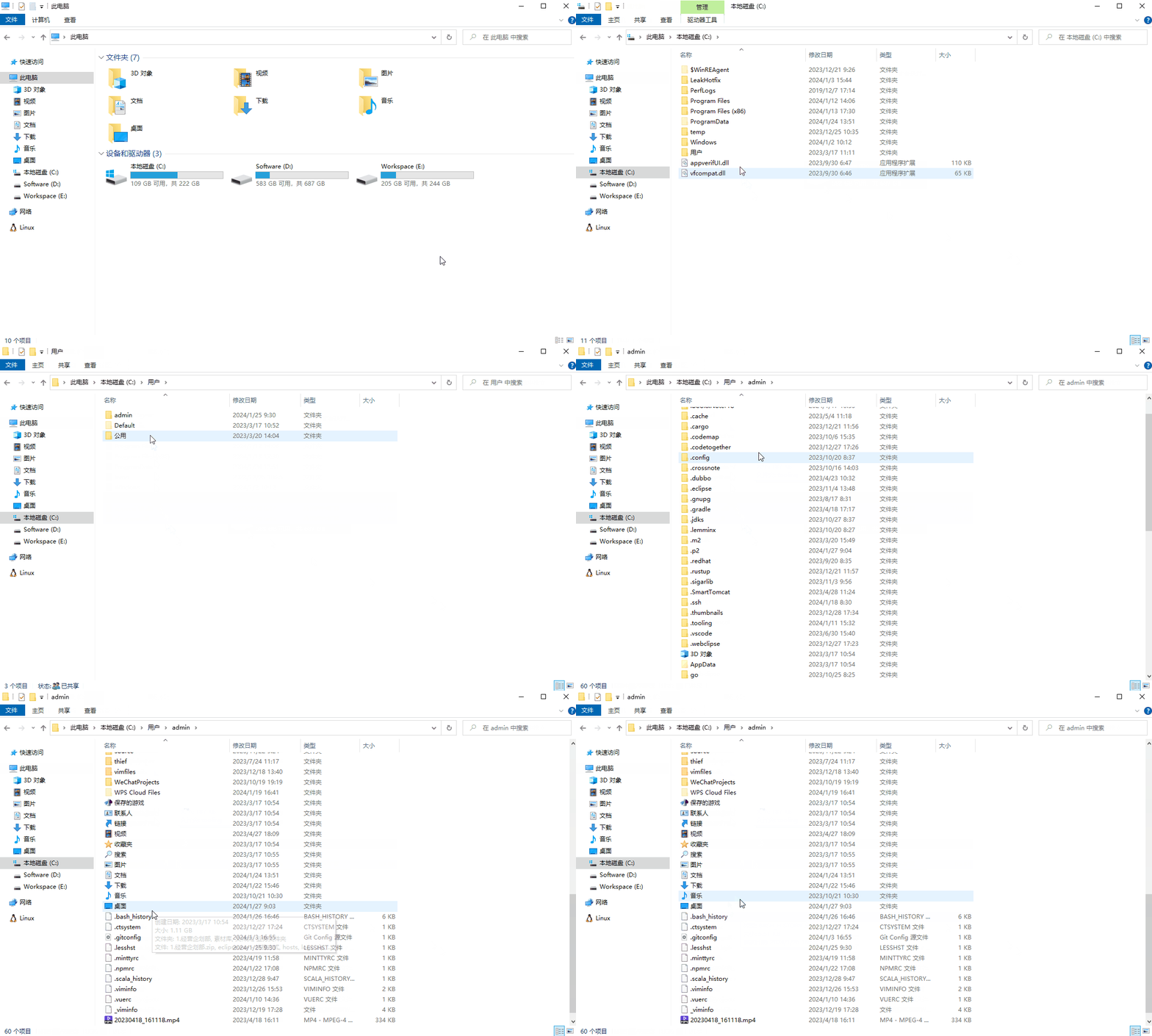
3. 找到.p2文件夹,选中,按彻底删除:
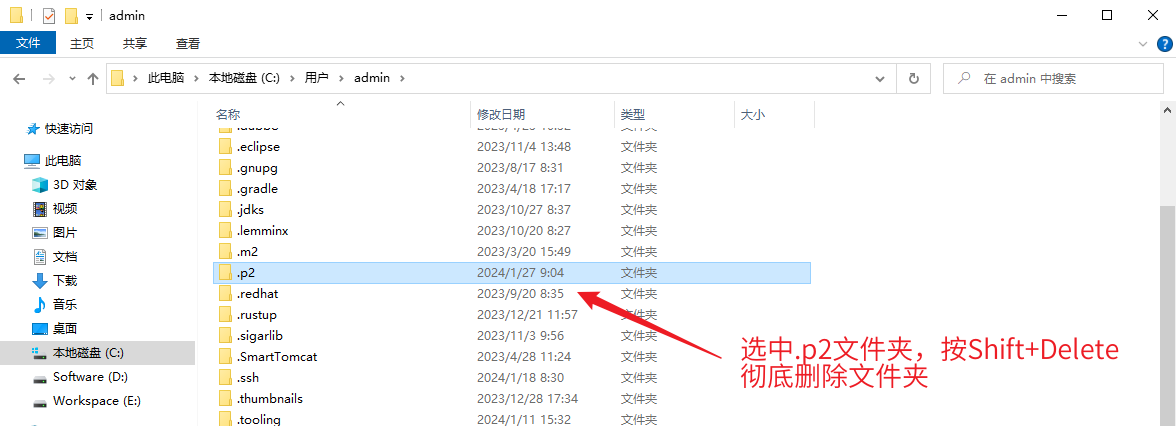
至此,卸载完成。
1. 本站所有资源来源于用户上传和网络,如有侵权请联系站长!
2. 分享目的仅供大家学习和交流,您必须在下载后24小时内删除!
3. 不得使用于非法商业用途,不得违反国家法律。否则后果自负!
4. 本站提供的源码、模板、插件等等其他资源,都不包含技术服务请大家谅解!
5. 如有链接无法下载、失效或广告,请联系站长处理!
6. 本站不售卖代码,资源标价只是站长收集整理的辛苦费!如果您喜欢该程序,请支持正版软件,购买注册,得到更好的正版服务。
7. 站长QQ号码 2205675299
资源库 - 资源分享下载网 » Eclipse安装配置、卸载教程(Windows版)

常见问题FAQ
- 关于资源售价和售后服务的说明?
- 代码有没有售后服务和技术支持?
- 有没有搭建服务?
- 链接地址失效了怎么办?
- 关于解压密码