双旋网络
双旋网络 Photoshop 2025版 软件安装和位置查找以及桌面图标生成

Photoshop 2025版 软件安装和位置查找以及桌面图标生成
今天来教大家怎么安装ps软件!
首先拿到PS的压缩文件,把它拖拽到自己想要的地方(比如:D盘的某个文件夹里,最好不要放在C盘或者桌面)。
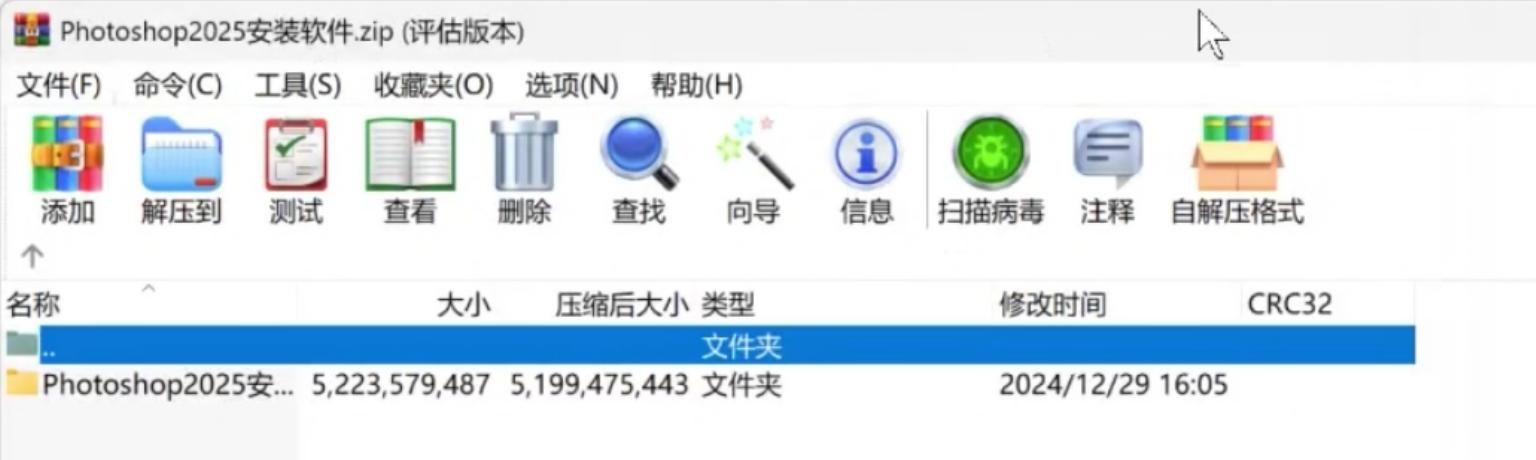
1·解压文件:选中文件后:右击或双击文件都可以解压!
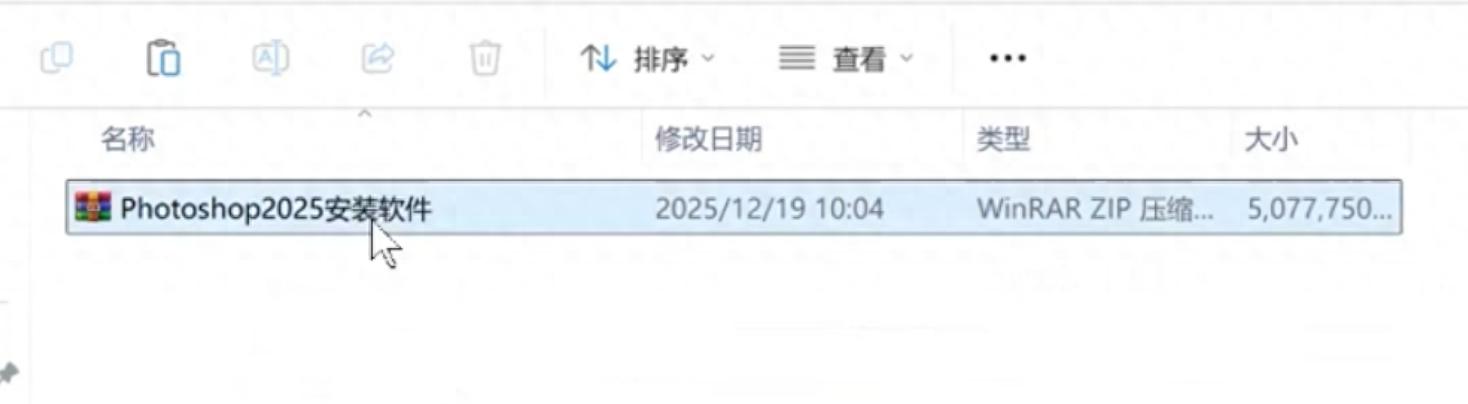
2·放置文件:把解压好的文件拖拽至你需要放置的文件夹里(建议:最好放置在除C盘外的地方adobe photoshop cc 安装教程,便于自己找到即可)
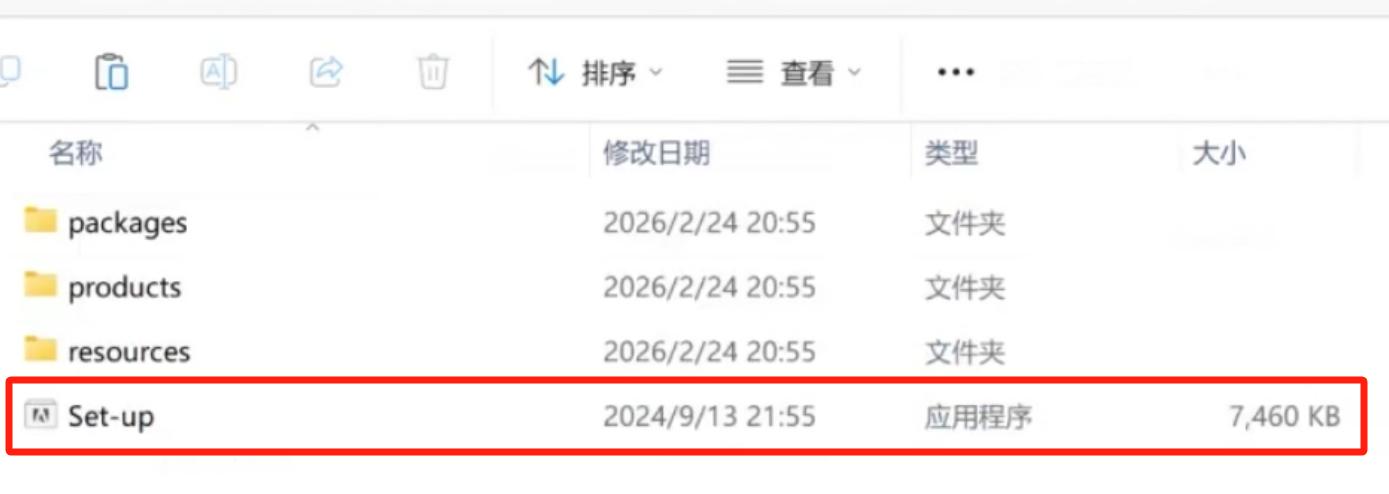
3·打开文件:双击文件夹打开后找到Set-up 文件(图中标为红)
4·运行文件:右击set-up 文件后找到“以管理员身份运行”Photoshop 2025版 软件安装和位置查找以及桌面图标生成,运行后得到图二;
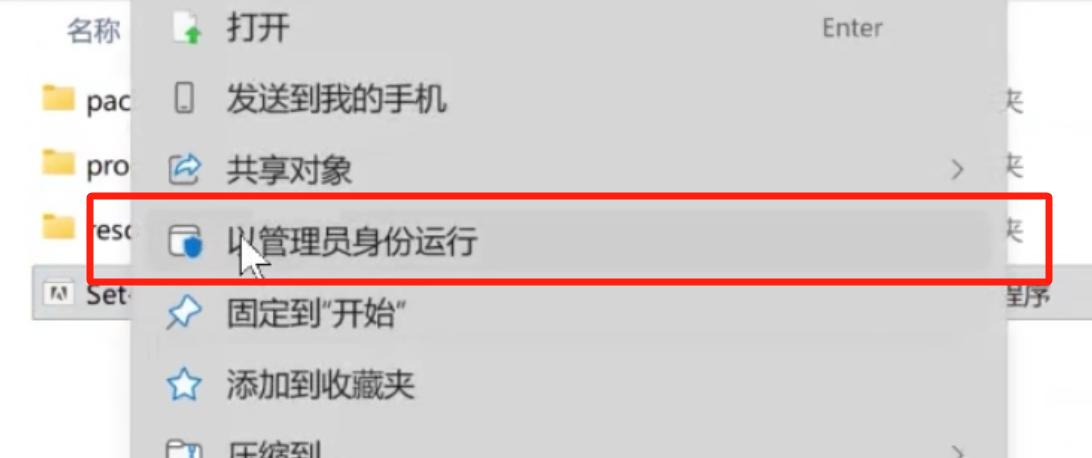
图一
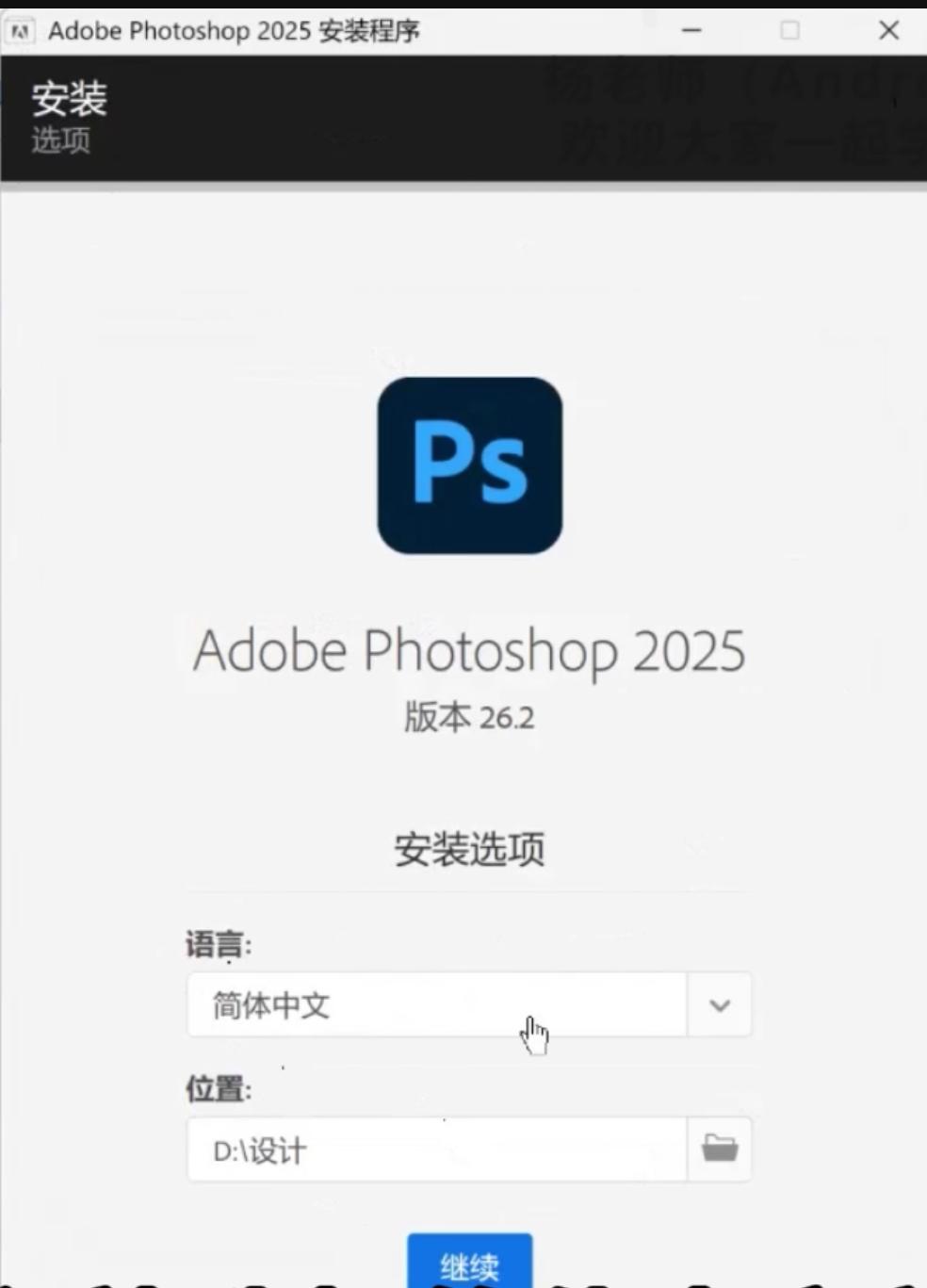
图二
语言我们选择【简体中文】Photoshop 2025版 软件安装和位置查找以及桌面图标生成,位置选择默认是在C盘,我们安装软件最好是在除C盘外的盘里较好,因C盘是系统盘,安装太多东西会影响电脑运行,所以尽量把软件安装在C盘外比较好!
语言和位置选择好后单击【继续】adobe photoshop cc 安装教程,即可进入安装界面
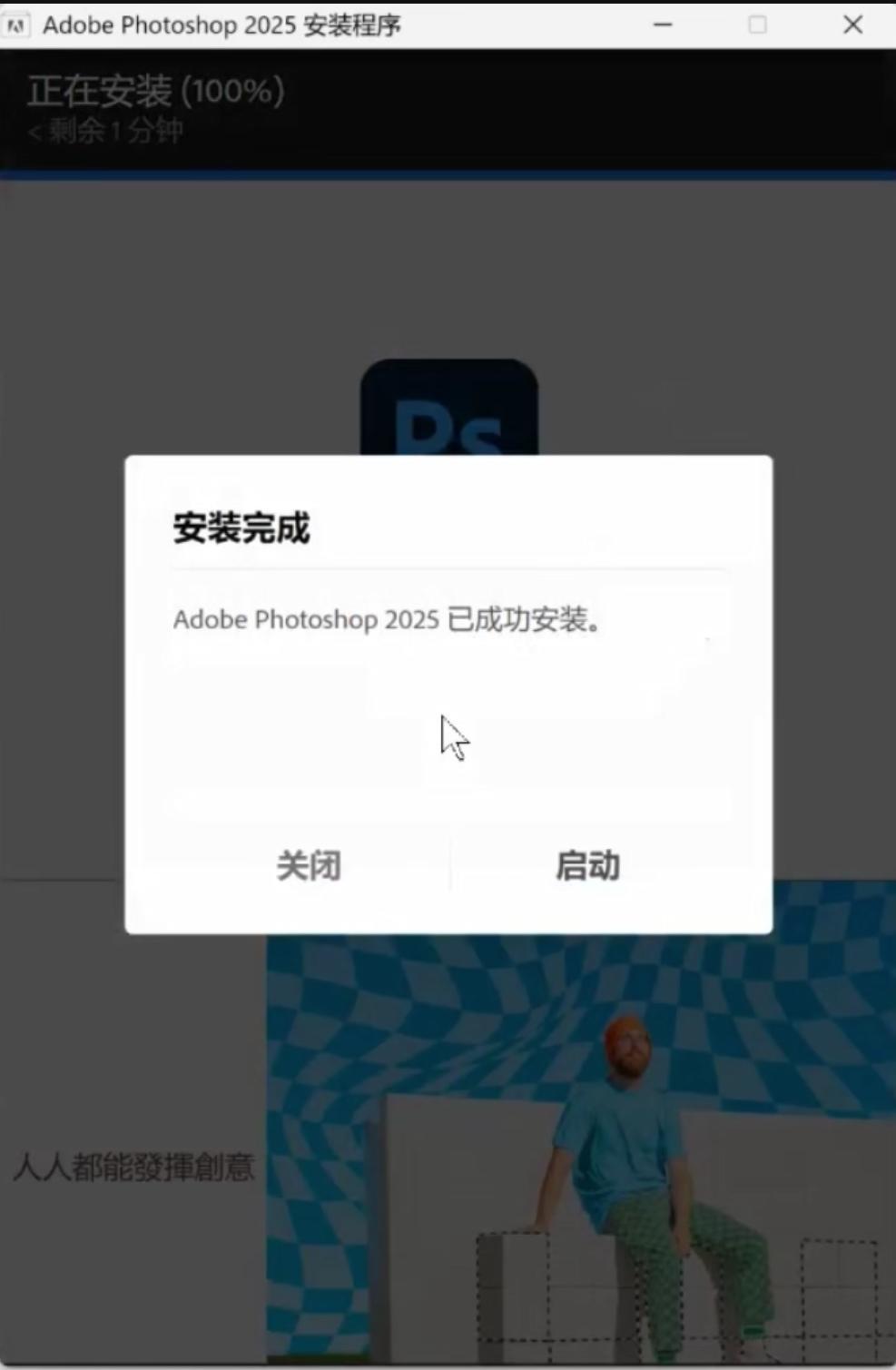
安装完成即是安装成功!可以立即启动也可以选择关闭!
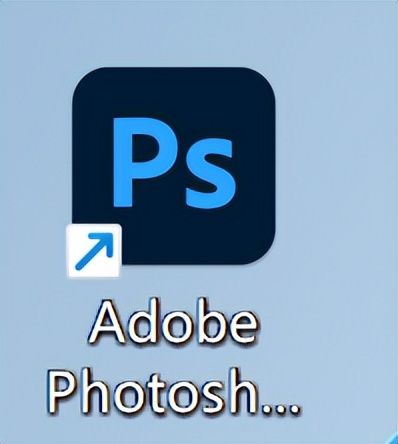
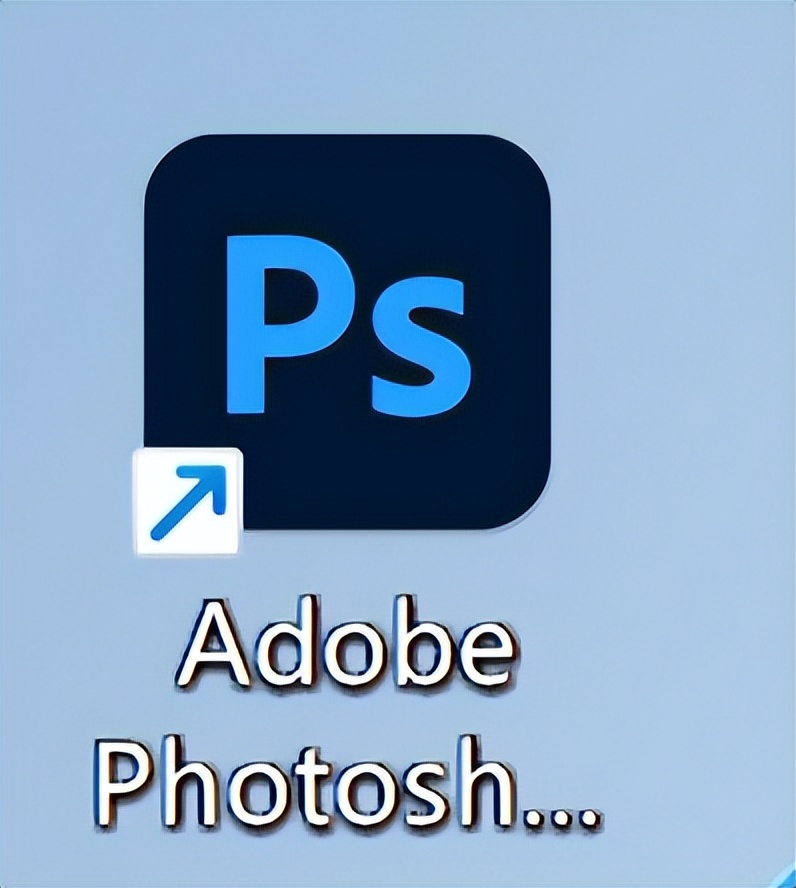
5·安装完成后可以在桌面找到PS的图标
注:如果桌面没有PS这个图标(虽然很少见,但也有过这样的情况)那应该桌面操作?继续跟着我们操作!
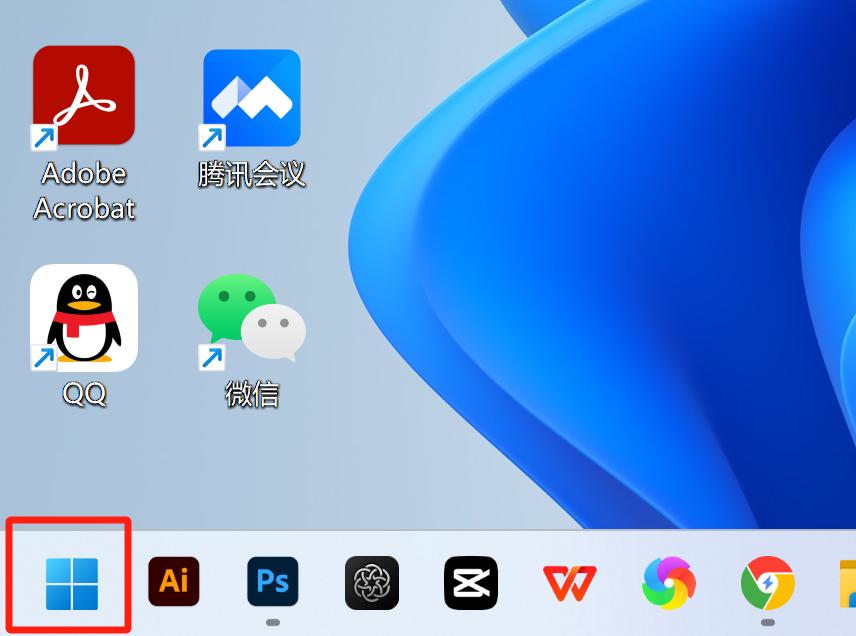
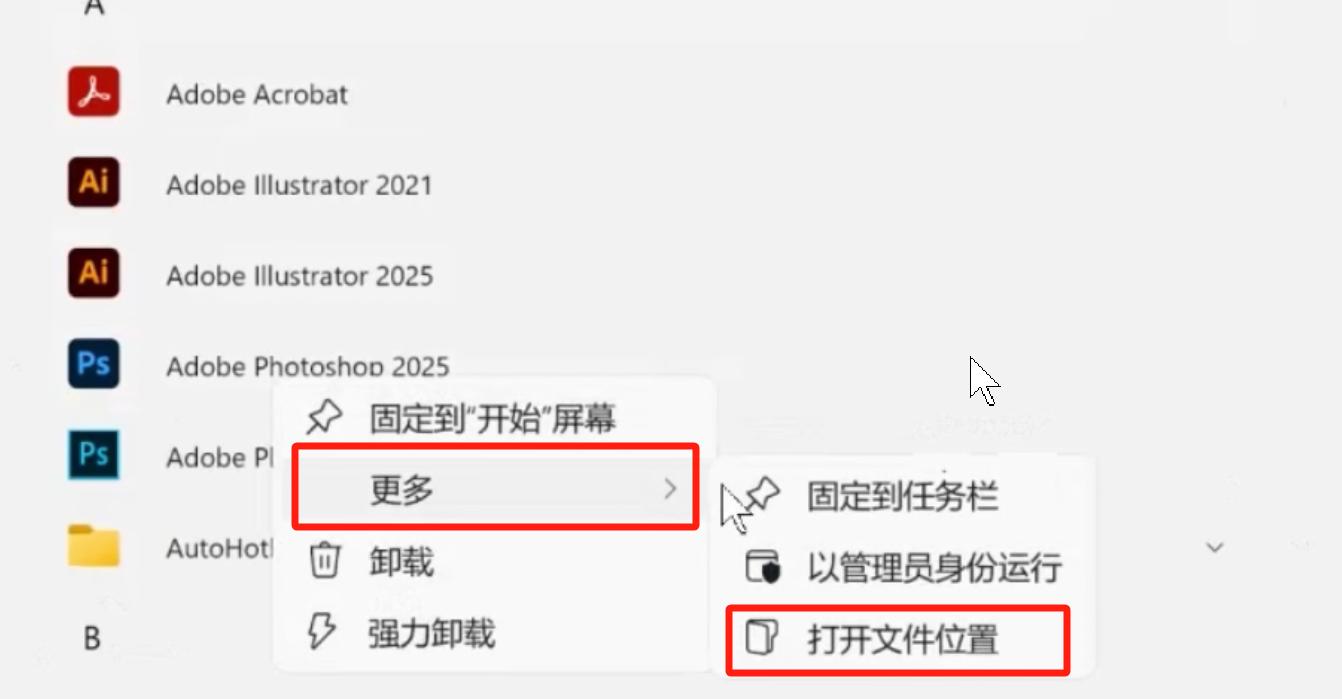
点击桌面左下角【程序】图标(图中标红位置),会弹出下图:均可找到对应PS的图标。
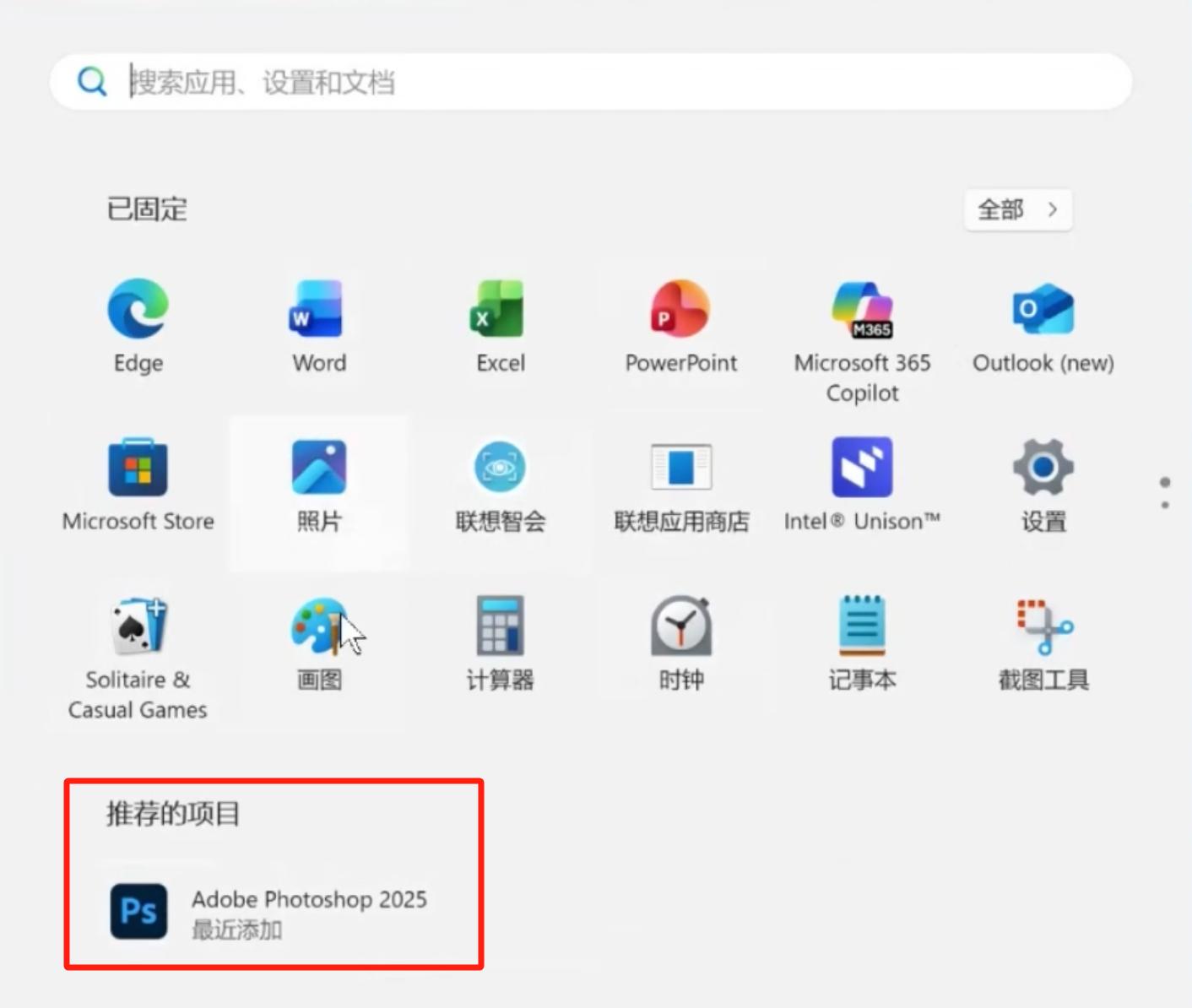
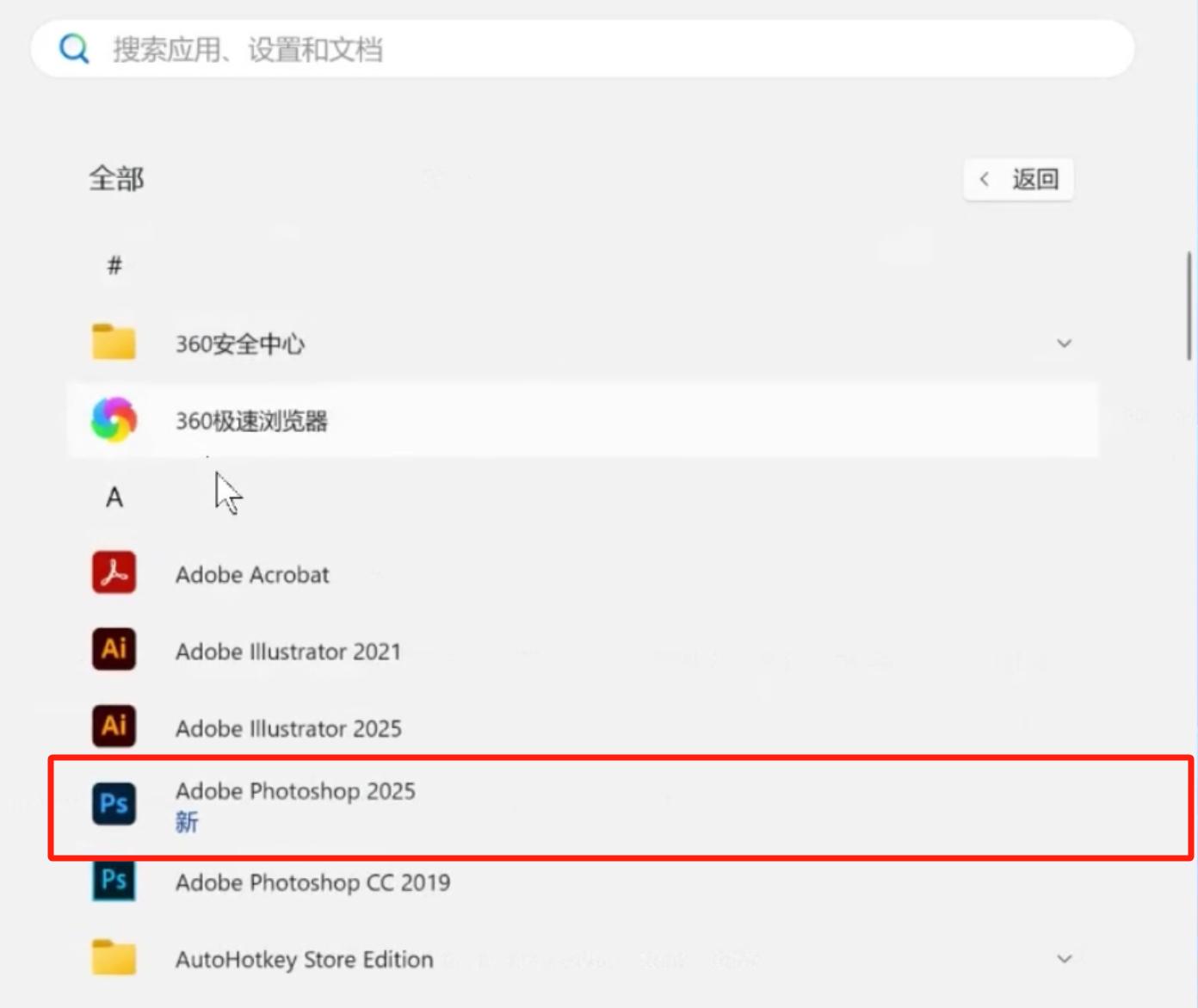
怎么在桌面创建PS图标的快捷文件?!选中文件后右击:操作如下
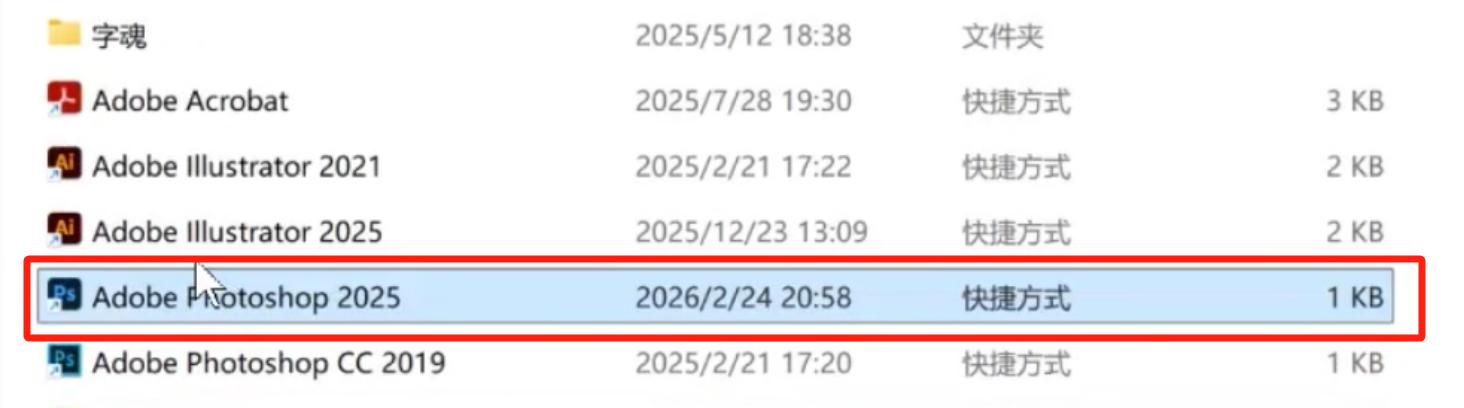
右击文件-选择【发送到】-【桌面快捷方式】adobe photoshop cc 安装教程,关闭文件夹后即可在桌面找到对应的图标!
感谢大家观看!给个点赞和关注呗!小编会继续努力的!
公告:
1. 本站所有资源来源于用户上传和网络,如有侵权请联系站长!
2. 分享目的仅供大家学习和交流,您必须在下载后24小时内删除!
3. 不得使用于非法商业用途,不得违反国家法律。否则后果自负!
4. 本站提供的源码、模板、插件等等其他资源,都不包含技术服务请大家谅解!
5. 如有链接无法下载、失效或广告,请联系站长处理!
6. 本站不售卖代码,资源标价只是站长收集整理的辛苦费!如果您喜欢该程序,请支持正版软件,购买注册,得到更好的正版服务。
7. 站长QQ号码 2205675299
资源库 - 资源分享下载网 » Photoshop 2025版 软件安装和位置查找以及桌面图标生成
1. 本站所有资源来源于用户上传和网络,如有侵权请联系站长!
2. 分享目的仅供大家学习和交流,您必须在下载后24小时内删除!
3. 不得使用于非法商业用途,不得违反国家法律。否则后果自负!
4. 本站提供的源码、模板、插件等等其他资源,都不包含技术服务请大家谅解!
5. 如有链接无法下载、失效或广告,请联系站长处理!
6. 本站不售卖代码,资源标价只是站长收集整理的辛苦费!如果您喜欢该程序,请支持正版软件,购买注册,得到更好的正版服务。
7. 站长QQ号码 2205675299
资源库 - 资源分享下载网 » Photoshop 2025版 软件安装和位置查找以及桌面图标生成

常见问题FAQ
- 关于资源售价和售后服务的说明?
- 代码有没有售后服务和技术支持?
- 有没有搭建服务?
- 链接地址失效了怎么办?
- 关于解压密码