双旋网络
双旋网络 mac nginx php mysql [教程] 2999买回来的Mac Mini要吃灰了?教你用来打造家庭网盘&AI&开发服务器

mac nginx php mysql [教程] 2999买回来的Mac Mini要吃灰了?教你用来打造家庭网盘&AI&开发服务器
你的Mac Mini,注定只能吃灰?
在国行教育优惠叠加补贴后,2999元甚至能拿下万兆网口版的Mac Mini,这波『羊毛』吸引了不少人入手。但机器到手,问题来了:16G+256G的配置,作为主力工作站略显不足;单网口想玩转单臂软路由,性能又显得有些『弱鸡』;想连接家里祖传的USB-A口U盘还得找转接头。难道它真的只能在角落默默吃灰?
曾几何时,苹果还提供过官方的『macOS 』套件,早期还能搭个Web服务器,后来功能逐渐阉割,最终在2022年彻底停止更新。这似乎让Mac Mini的服务器之路变得更加渺茫。
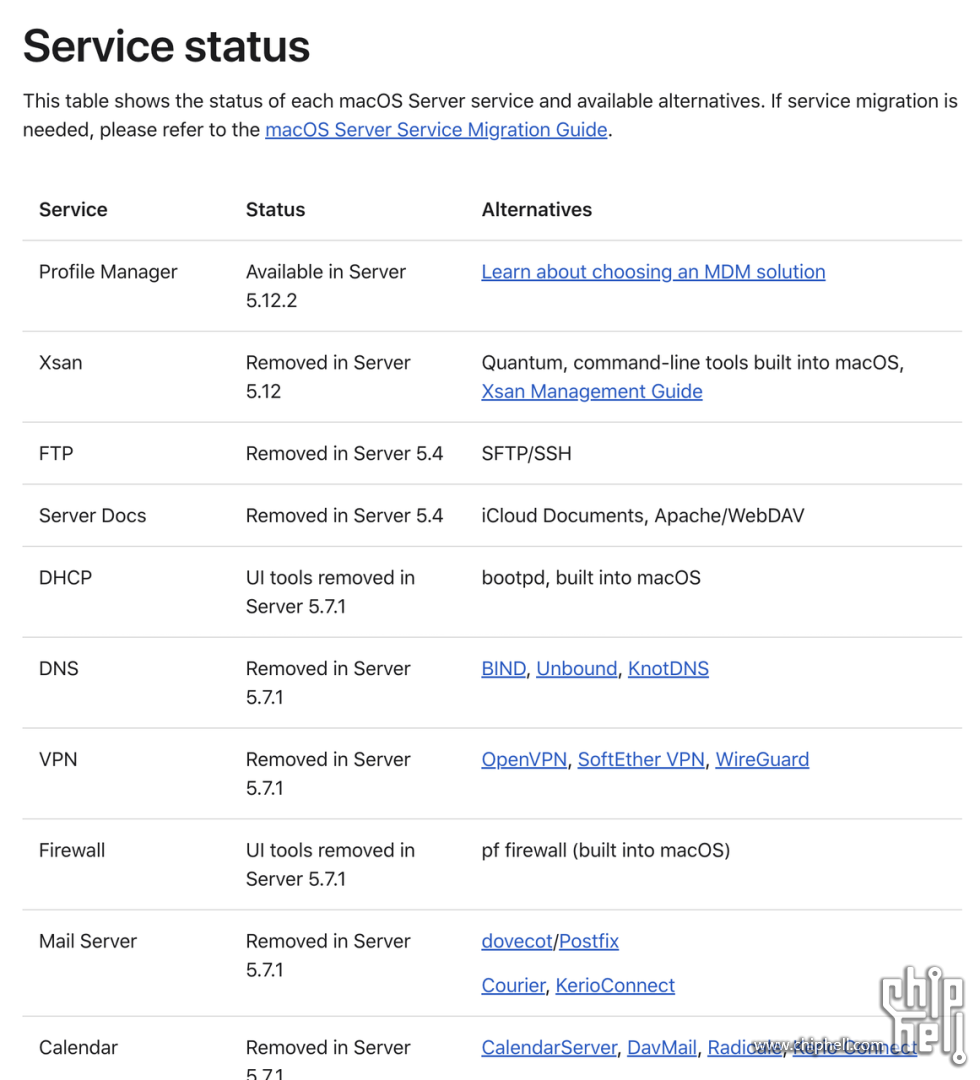
在我发现 之前,对于“Mac Mini是否只能吃灰”这个问题,答案或许真是肯定的。
柳暗花明:原来还有个
直到我发现了 这款『神器』。按照官方说法, 是一款全功能的本地开发环境集成工具,号称能在几分钟内为开发者配置好复杂的Web开发环境。开发者只需要 + IDE 就能直接开始『撸代码』,它提供了一个坚实的底层环境,堪称 macOS 的『超大杯』替代,甚至更强!
的强大之处在于其丰富的内置组件:
– 开发语言: PHP, Node.js, , Java, Go, .NET, Ruby, Rust 等主流语言一网打尽。
– 数据库: MySQL, , , , Redis 等常用数据库悉数支持。
– Web服务器: , NGINX, Caddy 三大金刚齐备。
– SSL证书: 支持自签名根证书,更可以通过ACME协议(支持Let’s , , Trust )自动申请和续期免费的受信任SSL证书,省心省力。
如此丰富的集成,意味着常见的自托管(self-)应用都能轻松驾驭。比如:
– 装个 搭建私人网盘;
– 装个 或 Ghost 写写博客、日记;
– 装个 实现内部服务的单点登录(SSO);
– 装个 (兼容)管理密码;
– 跑个 玩玩本地AI模型;
– 再配合 frp 或 ngrok 实现内网穿透,让服务从外网也能访问。
有了这些,这台 Mac Mini 简直『鸟枪换炮』!更妙的是,许多服务的安装和基础配置都异常简单,不少都能一键完成,对新手极其友好。
让每一粒灰尘发挥自己存在的意义
废话不多说,先把装起来再说。先到官网下载安装包(),然后打开。
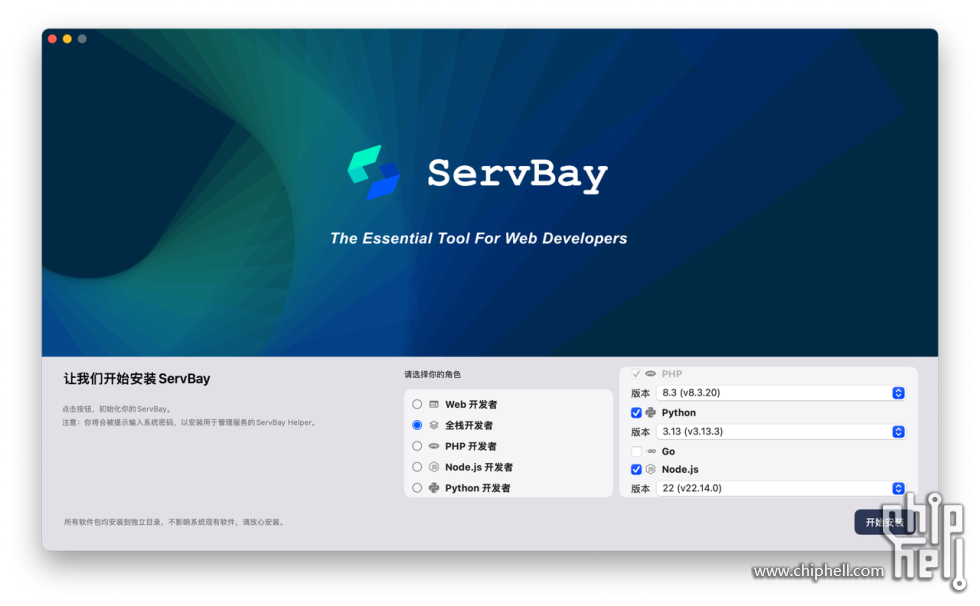
初始化界面还是很直观的,会让我选开发者角色。小孩子才要做选择,成年人我都要了。把、Node.js、Java、MySQL、啥的都一股脑选上肯定没错。
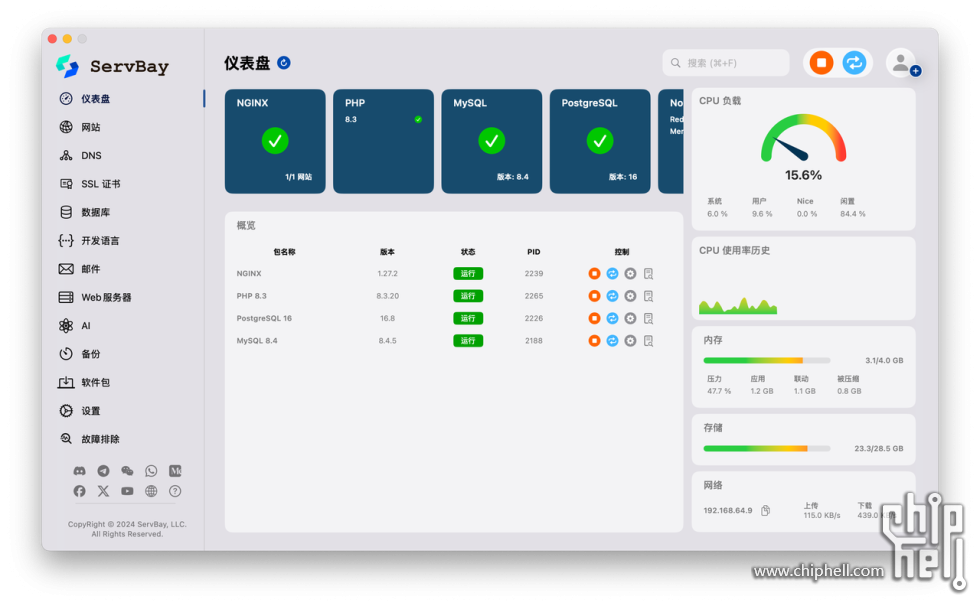
安装过程很快,2、3分钟就搞定了,据说的软件包在国内都有CDN。进入后看到界面的功能还是很强大的mac nginx php mysql [教程] 2999买回来的Mac Mini要吃灰了?教你用来打造家庭网盘&AI&开发服务器,连系统的CPU、内存等资源消耗也都给整到了面板上mac nginx php mysql [教程] 2999买回来的Mac Mini要吃灰了?教你用来打造家庭网盘&AI&开发服务器,一目了然。
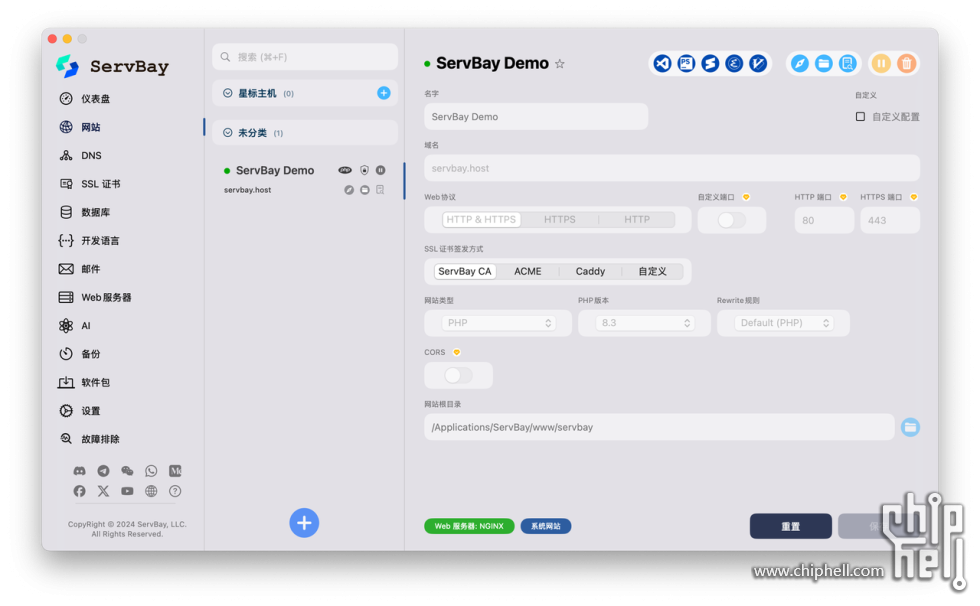
先打开『网站』面板,布局还是很清晰的。自动创建了一个demo网站,莫不是怕我们不会用,特地给了个参考?
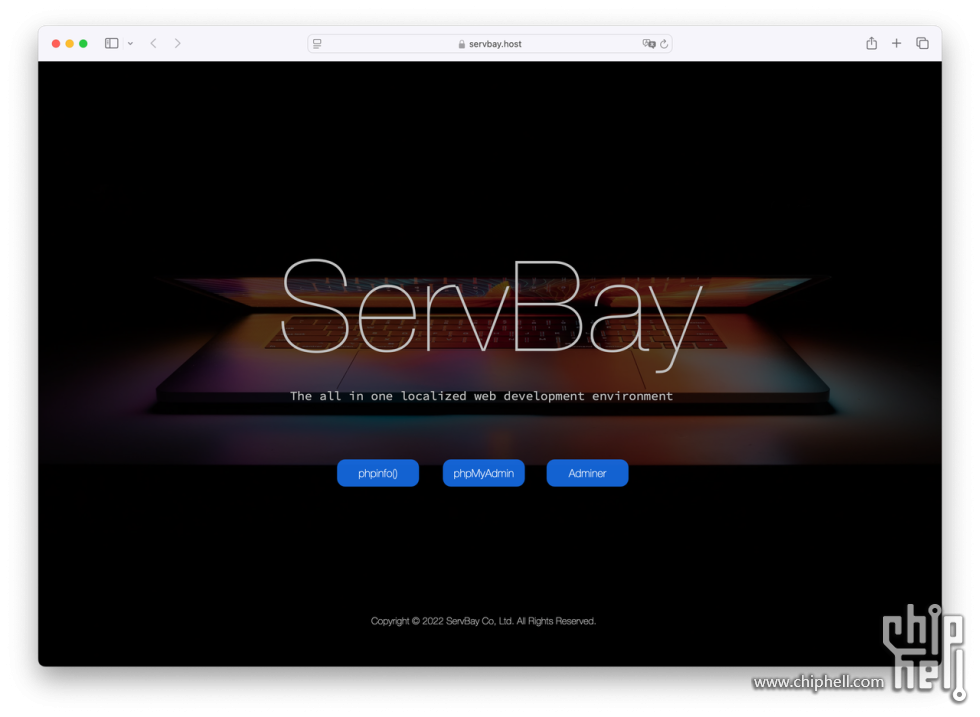
打开demo网站,可以看到都给装好了,点开看看。
默认的MySQL数据库的密码可以在『数据库管理』中拿到
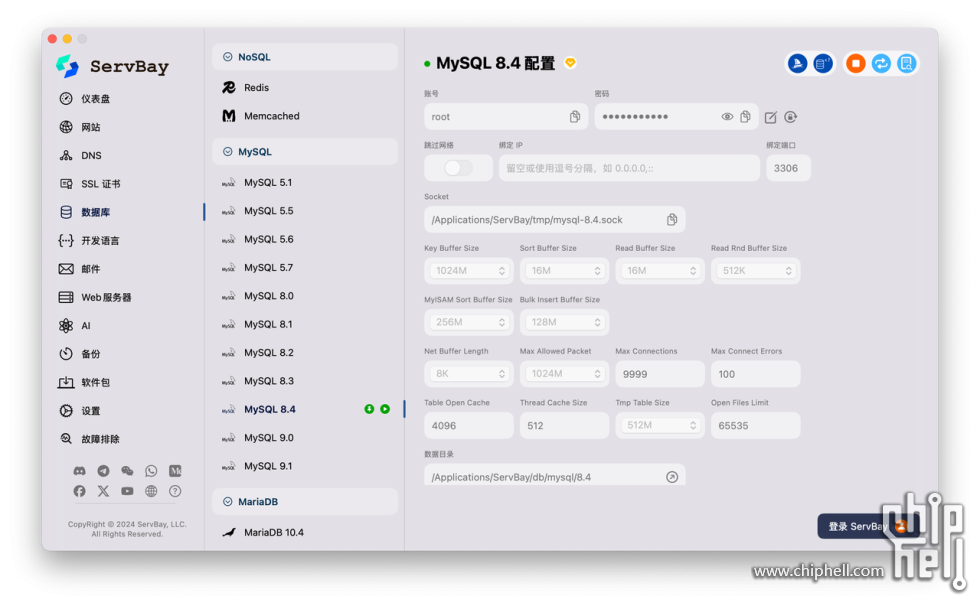
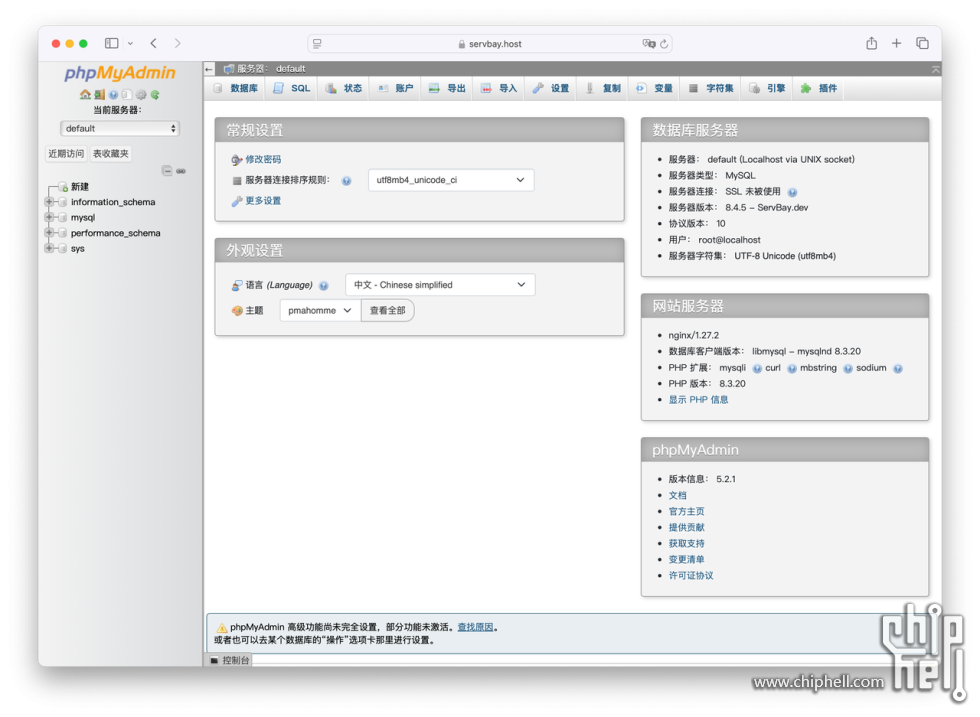
尝试登入,没啥问题。我默认装了MySQL 8.4
第0步:通过ACME方式申请SSL证书
为什么要把申请SSL证书放到最开始?虽然通过 CA提供了自签名证书,但因为我的服务是需要在局域网的其他机器访问的,而且后续我还需要通过frp做内网穿透对外提供网站,所以有一个受信任的SSL证书是一件最重要的事情,也是基础。
万幸,提供了很方便的方式通过Let’s 、或者 Trust 申请免费的SSL证书,而且还支持泛域名(通配符*)。一张证书就覆盖我的主域名和子域名,还不花钱,爽歪歪。
申请SSL证书需要验证域名,因为我的域名没有备案,计划中也是用香港的服务器来搞frp的穿透,所以最方便的验证方式就是通过域名添加一条DNS记录。可以自动完成这个过程。
我的域名托管在,下面步骤就以为例。
1. 获取 API Token:
– 登录 控制台。
– 点击右上角头像 -> API密钥 -> Token -> 创建新 Token。
– 记录下生成的 ID 和 Token,后面会用到。
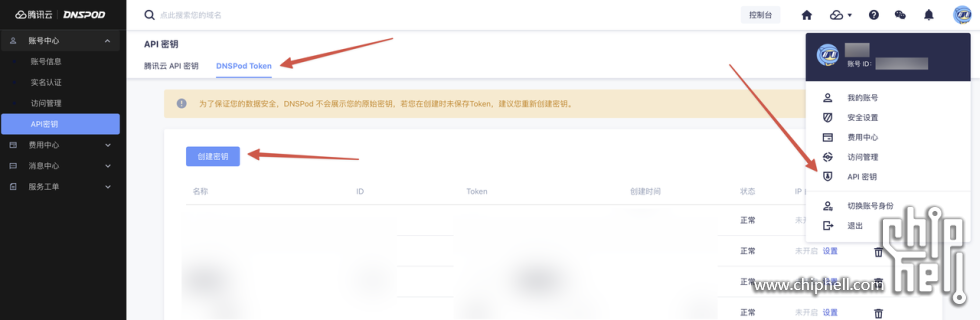
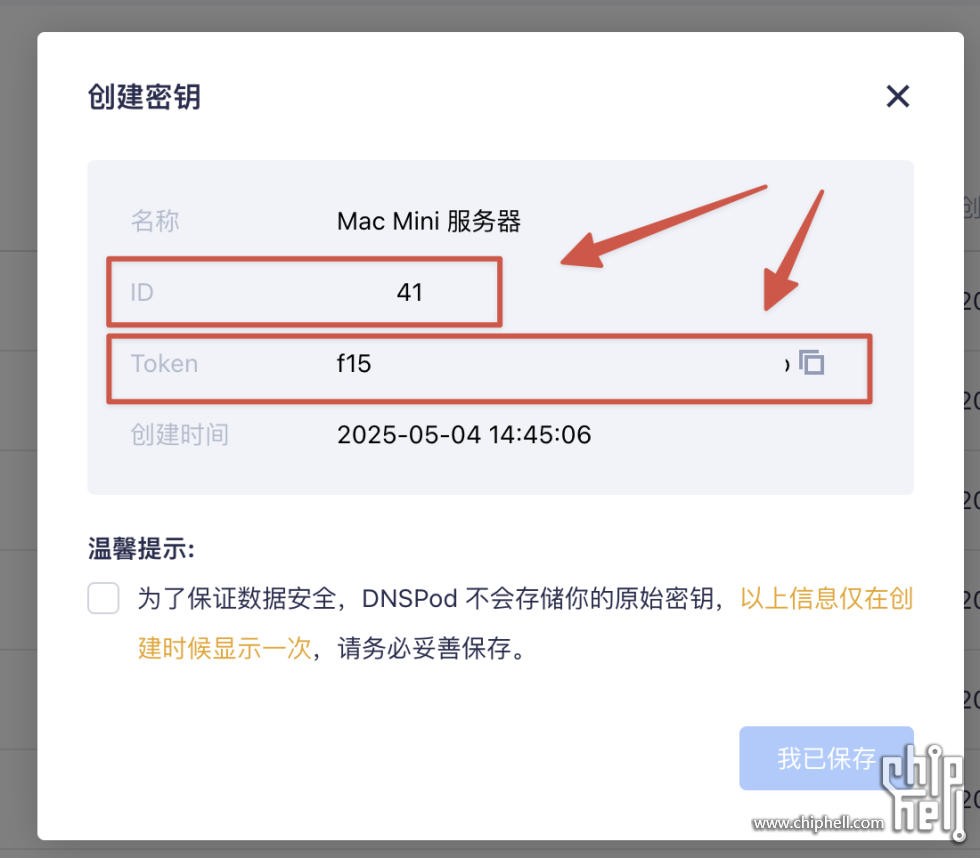
2. 在 中申请证书:
– 打开 ,点击左侧『SSL证书』,再点击右上角的『+』号。
– 通用名称: 随便填一个易于识别的名字。
– 请求方式: 选择 ACME。
– 颁发者: 选择 (或 Let’s / )。
– DNS API提供者: 选择 。
– DNS API令牌: 粘贴刚才获取的 ID 和 Token,格式如下:
域名: 输入你的域名。可以使用通配符,多个域名用逗号隔开。例如,申请 . 及其所有子域名的证书,就输入:
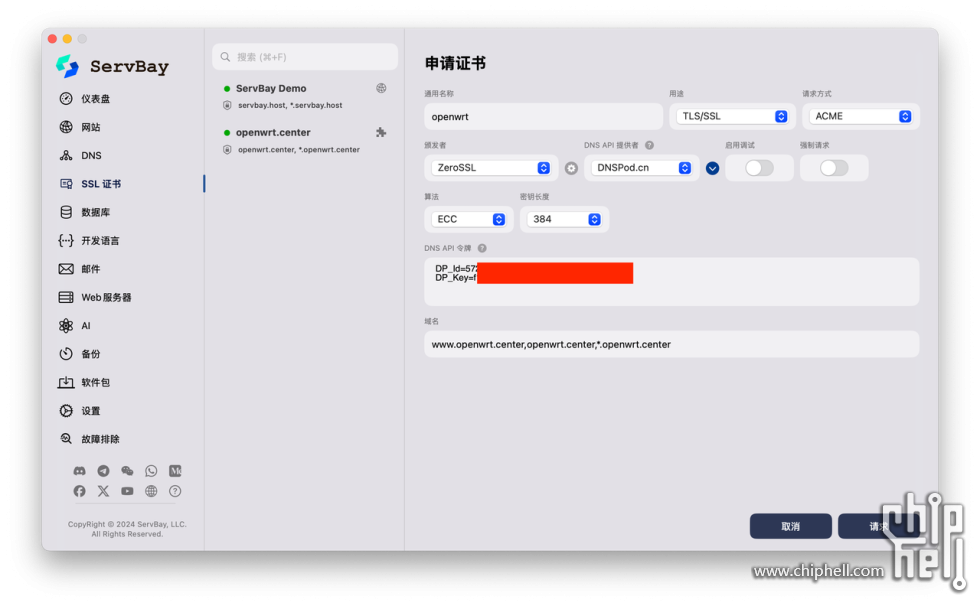
3. 提交请求: 点击『请求』按钮。 会自动与 ACME 服务器交互、通过 DNS API 添加验证记录、完成验证并下载签发好的证书。
4. 申请成功: 稍等片刻,证书申请成功。在 的证书管理界面可以看到这张由 签发的 ECC 384 证书mac nginx php mysql,有效期3个月。不用担心过期问题, 会在到期前自动续期。
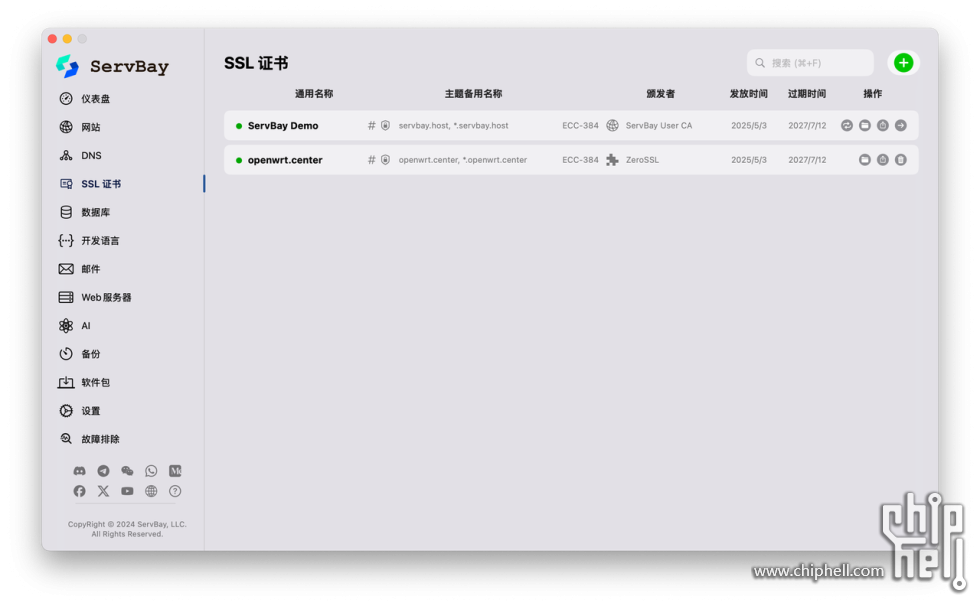
至此,SSL证书搞定了。
安装
接着,我们装一个。说实话,在飞牛面前,也越来越不中用了。而且官方也都声明了不支持在macOS系统上安装。不过本着折腾的精神,我非要在macOS上装一个不可。
1. 创建数据库:
– 登录 自带的 。
– 点击顶部『账户』-> 『添加用户账户』。
– 用户名: 输入 。
– 密码: 设置一个安全的密码。
– 勾选 『创建与用户同名的数据库并授予所有权限』。这可以一步完成数据库创建和用户授权。
– 点击『执行』。
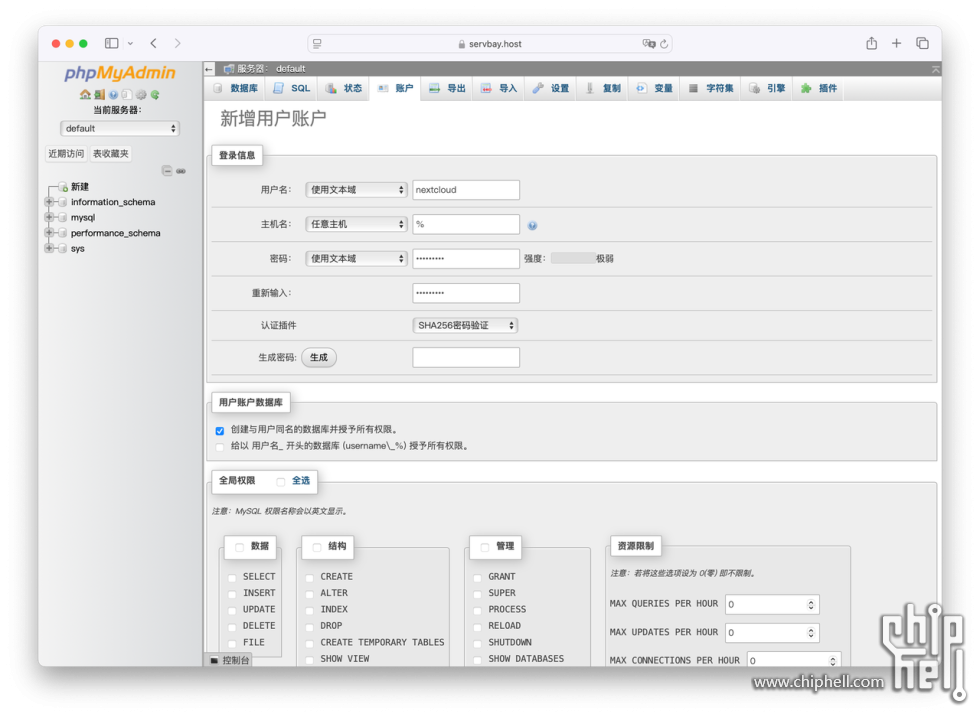
2. 下载并解压 :
– 从 官网下载最新的 .zip 安装包。
– 解压到 管理的网站根目录。 推荐将所有网站文件放在
目录下方便管理。假设解压后的文件夹名为
,路径即为
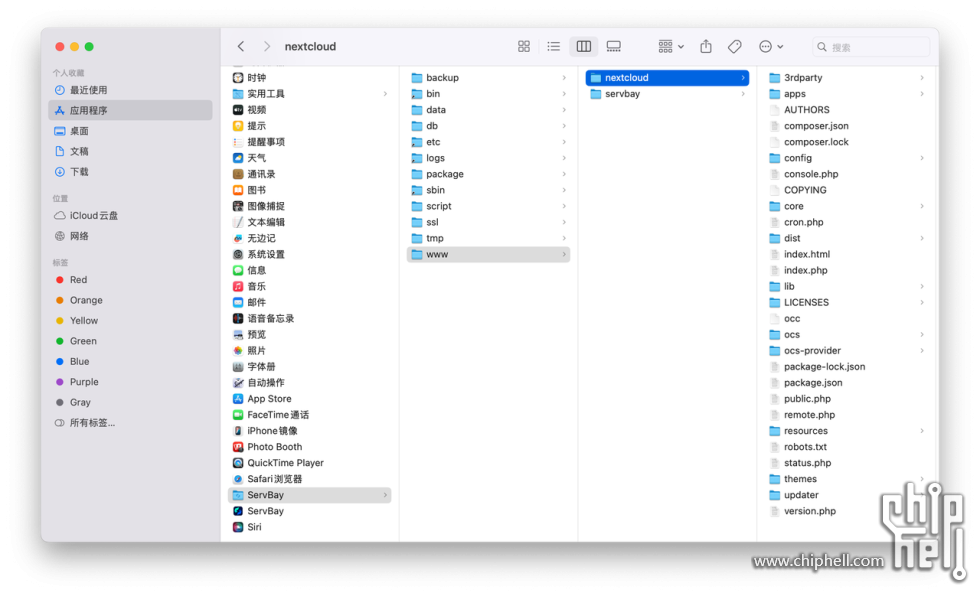
3. 关键一步:修改源码以兼容 macOS:
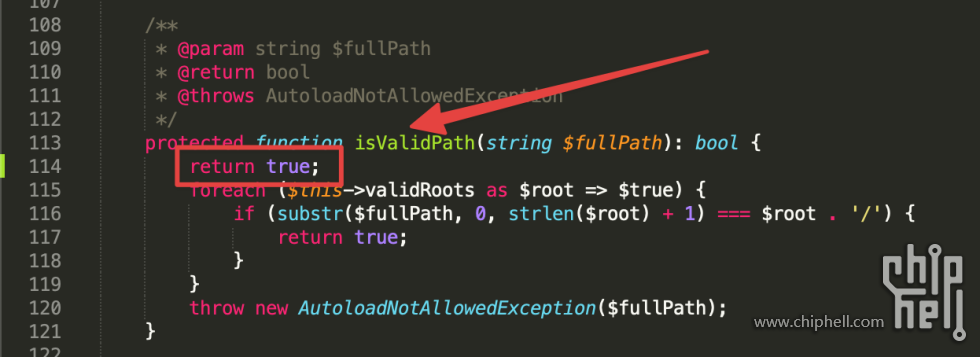
– 这是在 macOS 上安装 必须做的修改,否则后续安装会报 500 错误。
– 打开 源代码目录中的 lib/.php 文件。
– 找到 函数mac nginx php mysql,在函数开头直接添加一行 true; 并保存。这会跳过 对操作系统的文件大小写兼容性检查。
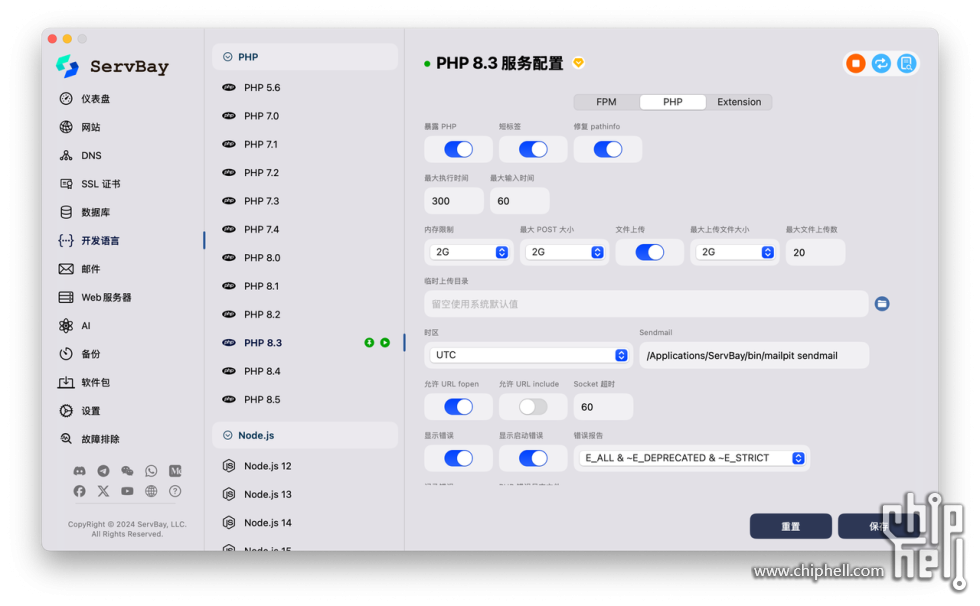
4. 调整 PHP 配置:
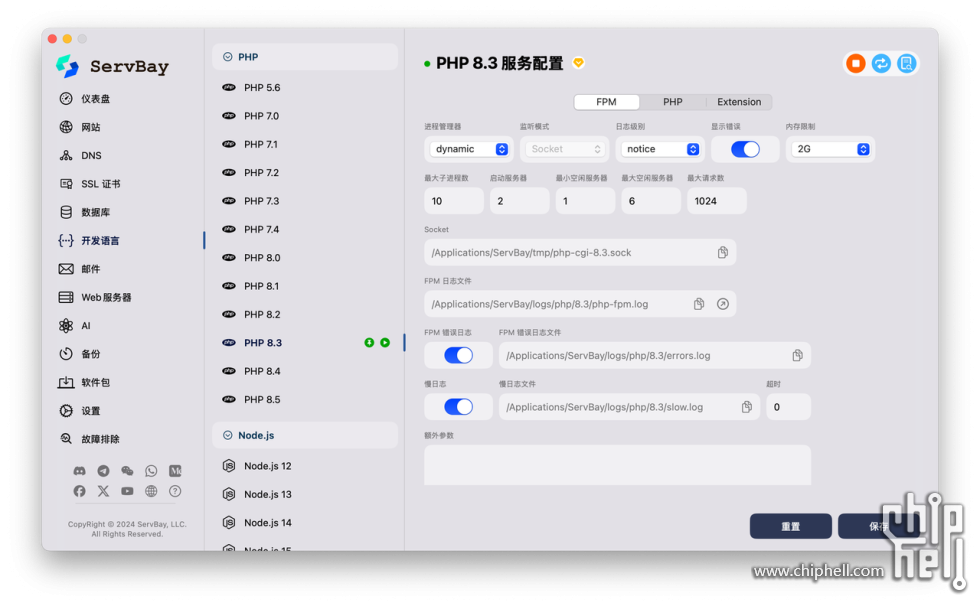
– 作为网盘,默认的 PHP 上传文件大小限制( 默认为 128M)肯定不够用。我们需要调大它,例如改为 2G。
– 在 的『开发语言』面板中,找到你为 网站选择的 PHP 版本(例如 PHP 8.3)。
– 点击该 PHP 版本进行编辑,修改以下几个参数的值为 2G:
– php-fpm 配置下的 内存限制 ()
– php.ini 配置下的 内存限制 ()
– php.ini 配置下的 最大POST大小 ()
– php.ini 配置下的 最大上传文件大小 ()
– 保存修改。 会自动应用 PHP 配置。
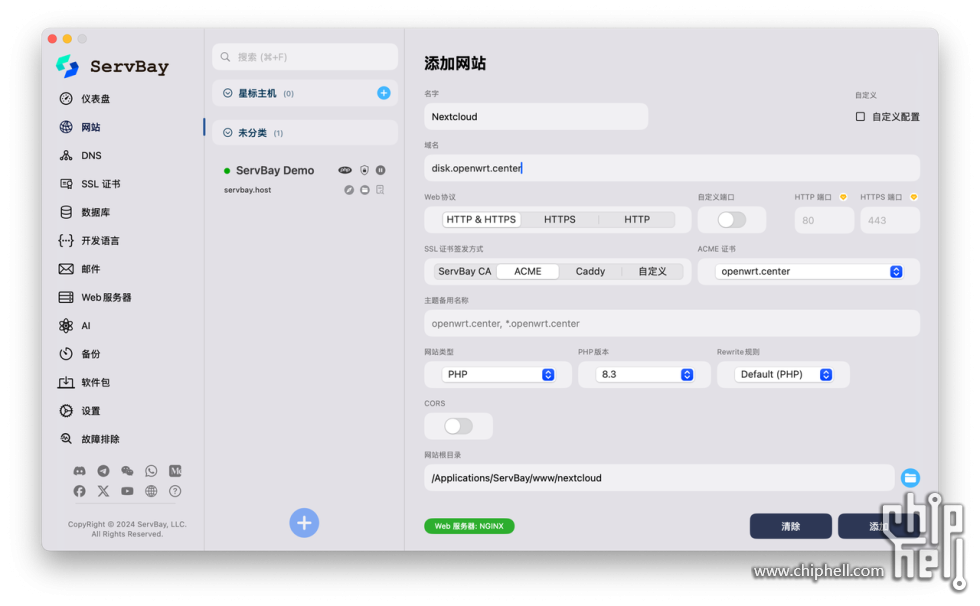
5. 在 中添加 网站:
– 回到 ,左侧选择『网站』,点击『+』号添加新网站。
– 网站名称: 随意填,如 。
– 域名: 输入你想用的域名,例如 disk.. (这个域名稍后我们会在内网解析)。
– 根目录: 选择刚才解压的 文件夹路径 (///www/)。
– PHP 版本: 选择你刚才修改过配置的 PHP 版本(如 PHP 8.3)。
– SSL证书签发方式: 选择我们之前通过 ACME 申请的那个泛域名证书。
– 点击『保存』。
6. 完成 安装向导:
– 打开浏览器,访问 。
– 跟随 的安装向导,设置管理员账号。
– 在数据库配置页面,选择 MySQL/,输入之前创建的数据库用户名 ()、密码和数据库名 ()mac nginx php mysql,数据库主机地址 127.0.0.1。
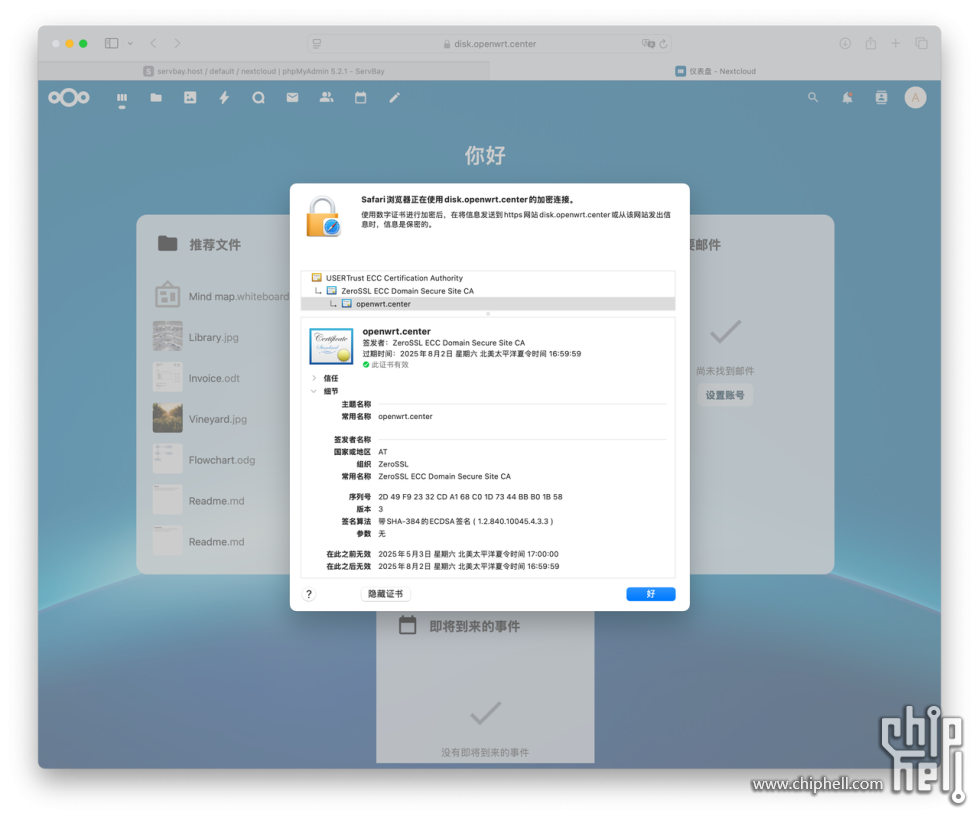
– 点击完成安装。如果一切顺利,你应该能看到 的主界面了。检查浏览器地址栏,应该能看到有效的 SSL 证书(由 签发),没有安全警告。
配置内网 DNS 解析
上一步我们使用了 disk.. 这个域名,但这个域名没备案,也并未在公网 DNS 解析。为了让局域网内的其他设备也能通过这个域名方便地访问 Mac Mini 上的 ,我们需要在内网的 DNS 服务器(通常是主路由器)上添加一条解析记录。
看这个域名 .,显然我用的是 路由器 。
在 中配置:
1. 登录 管理界面。
2. 导航到『网络』->『主机名』。
3. 在下方的“主机名”列表区域,添加一条新记录:
– 主机名: disk..
1. 本站所有资源来源于用户上传和网络,如有侵权请联系站长!
2. 分享目的仅供大家学习和交流,您必须在下载后24小时内删除!
3. 不得使用于非法商业用途,不得违反国家法律。否则后果自负!
4. 本站提供的源码、模板、插件等等其他资源,都不包含技术服务请大家谅解!
5. 如有链接无法下载、失效或广告,请联系站长处理!
6. 本站不售卖代码,资源标价只是站长收集整理的辛苦费!如果您喜欢该程序,请支持正版软件,购买注册,得到更好的正版服务。
7. 站长QQ号码 2205675299
资源库 - 资源分享下载网 » mac nginx php mysql [教程] 2999买回来的Mac Mini要吃灰了?教你用来打造家庭网盘&AI&开发服务器

常见问题FAQ
- 关于资源售价和售后服务的说明?
- 代码有没有售后服务和技术支持?
- 有没有搭建服务?
- 链接地址失效了怎么办?
- 关于解压密码