
 双旋网络
双旋网络 oracle 10g windows 下载 3.4 Oracle简介

oracle 10g windows 下载 3.4 Oracle简介
3.4 简介
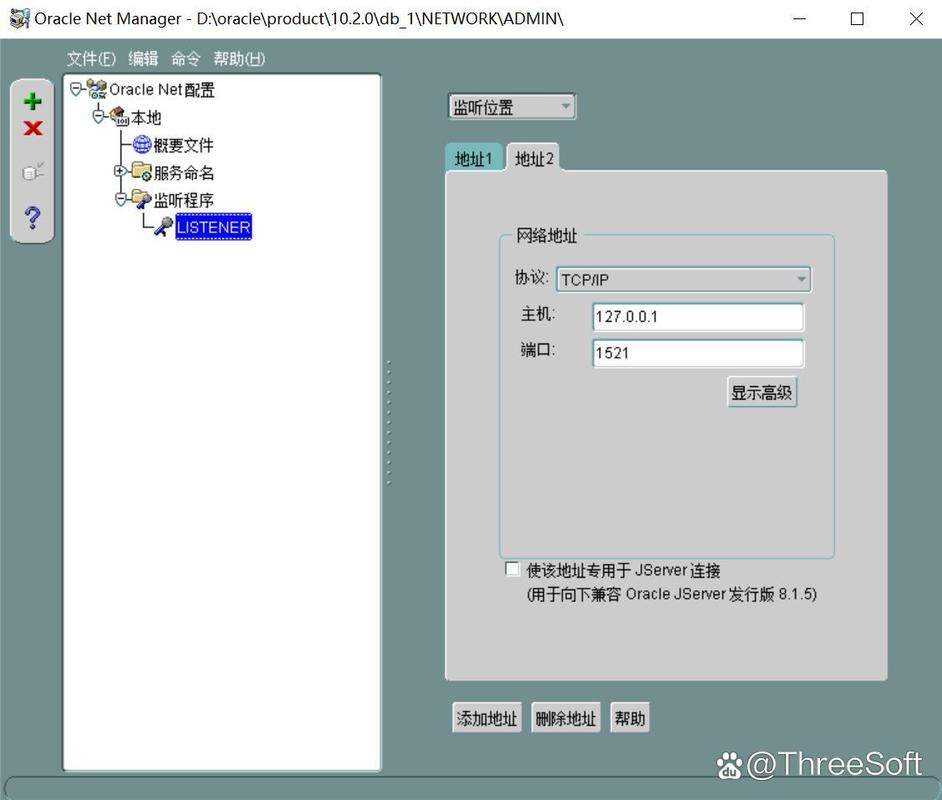
在本书的相关章节中,有部分案例使用到了数据库,数据库是目前大型企业级应用经常使用的一种关系型数据库,本节将对其使用进行简单介绍。
3.4.1 下载数据库服务器
是中国殷墟(Yin Xu)出土的“甲骨文( bone )”英文译名的第一个单词,在英语中是“神谕”的意思。目前比较稳定的版本为 10g,可以通过下面的步骤来实现该数据库软件的下载,具体步骤如下.
01 首先访问下载的官方网站(),如图3.57所示。为了方便下载可以单击最上面的“ ”链接,选择“China”选项,如图3.58所示,就会出现中文版本的官方网站。
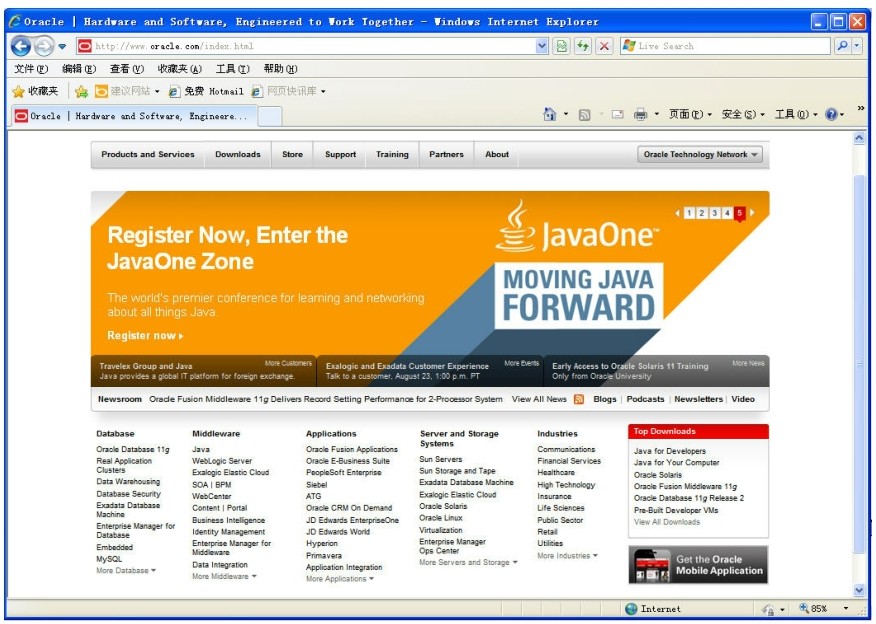
图3.57 首页
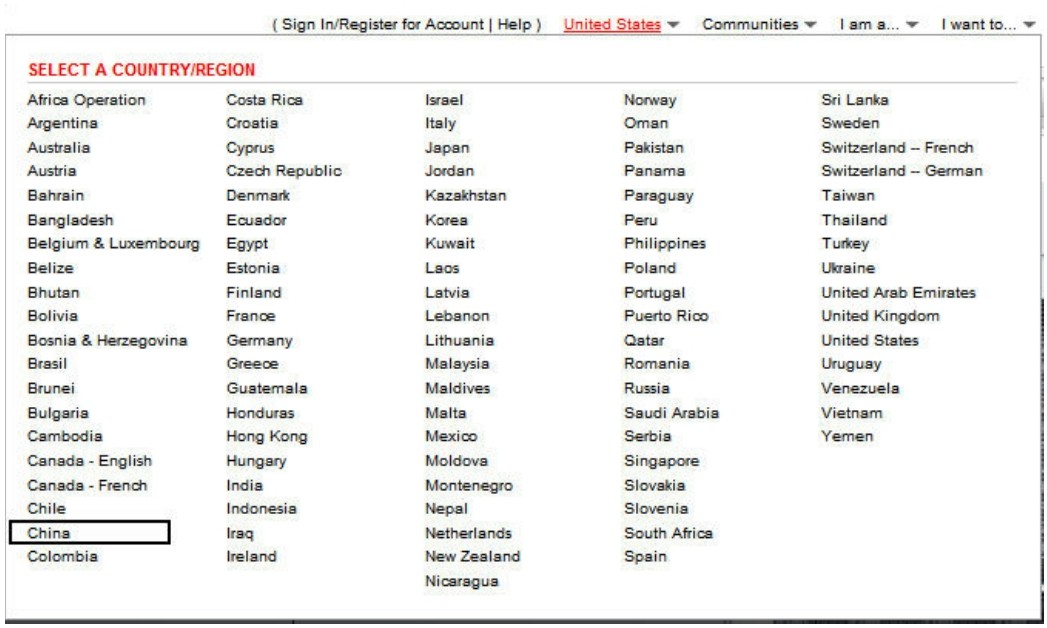
图3.58 改变显示版本
02 在如图3.59所示的首页中,单击页面右边下载专区中的“查看所有下载信息”链接,进入下载信息页面。
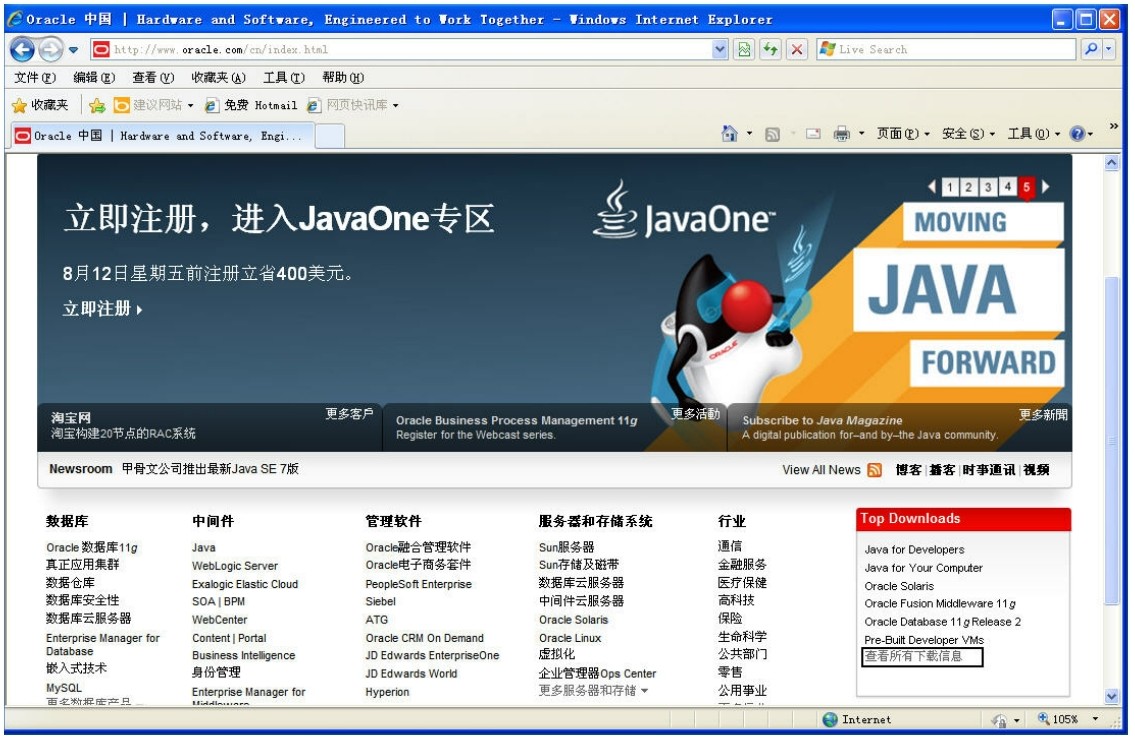
图3.59 中文首页
03 在如图3.60所示的下载信息页面中,单击专区中的“ 10g ”链接oracle 10g windows 下载 3.4 Oracle简介,进入关于 10g下载的页面。
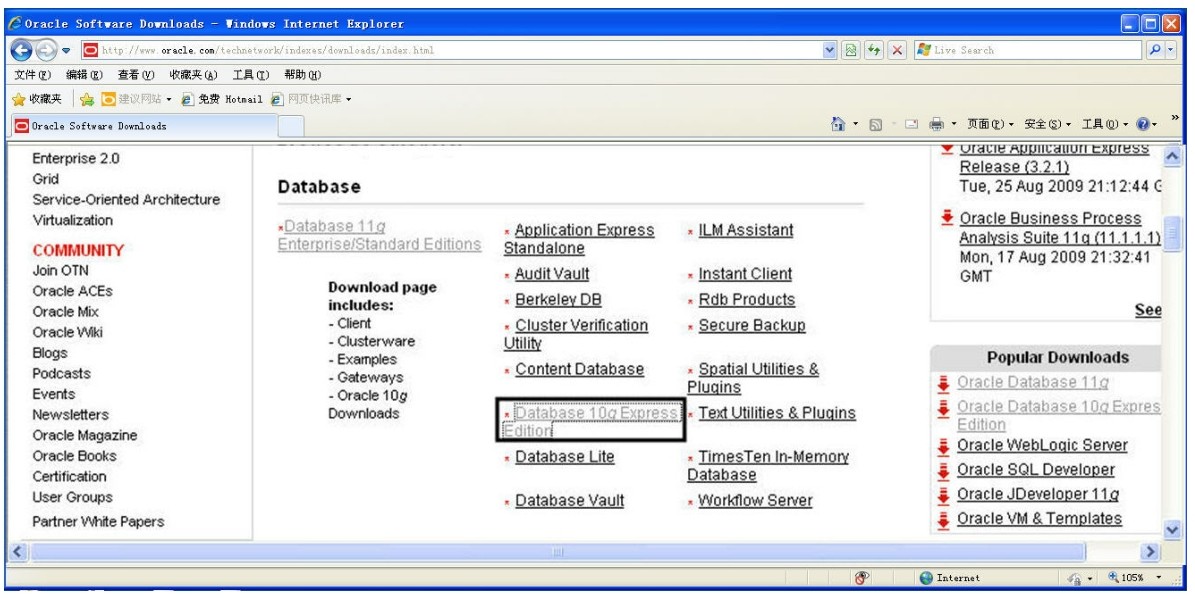
图3.60 下载信息页面
04 在如图3.61所示的下载页面中,单击“ 10g for ”链接,进入下载关于 10g软件的真正页面。
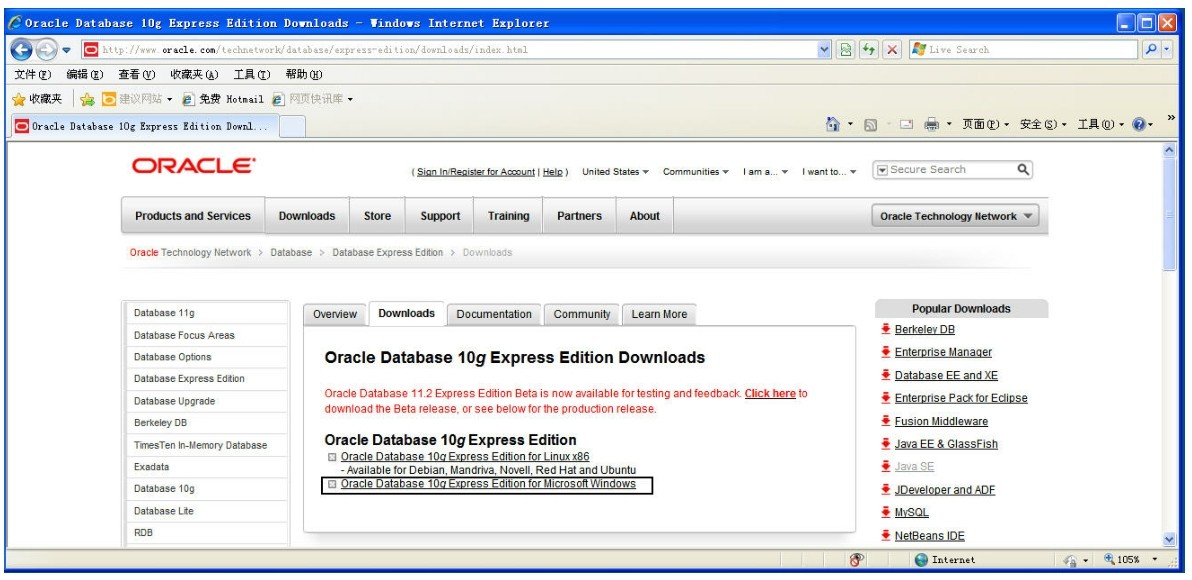
图3.61 下载页面
05 在如图3.62所示的真正下载页面中,首先接受许可协议,然后选择好所要下载的数据库软件。
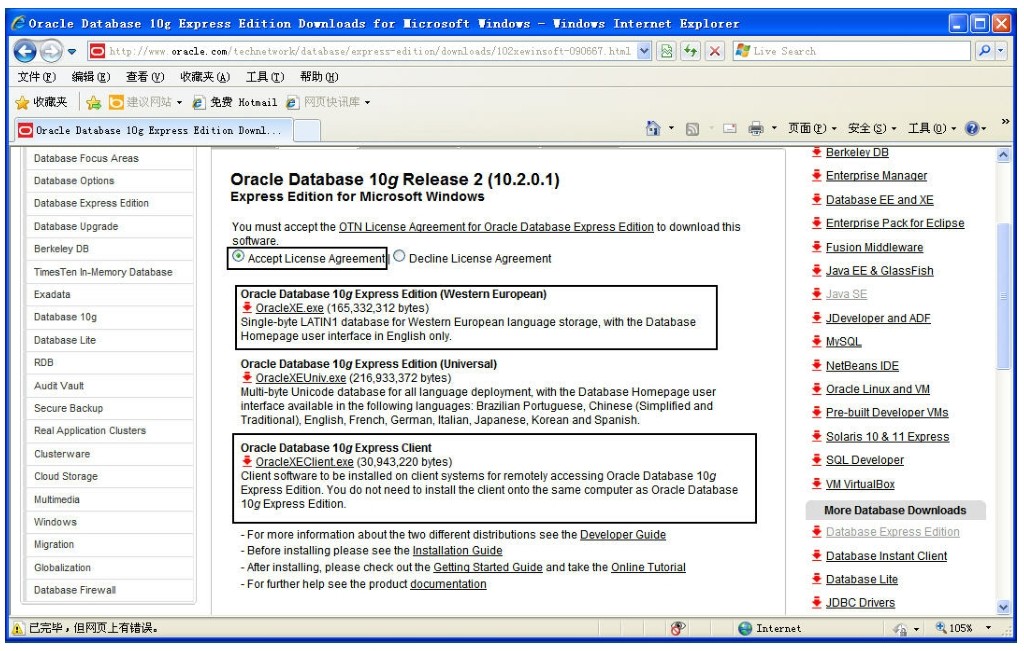
图3.62 选择相应的数据库软件
下载完 10g后,就可以安装该数据库了。
3.4.2 安装数据库服务器
上一节介绍了如何下载数据库,下载完数据库安装程序后就可以开始安装该数据库,具体的安装步骤如下:
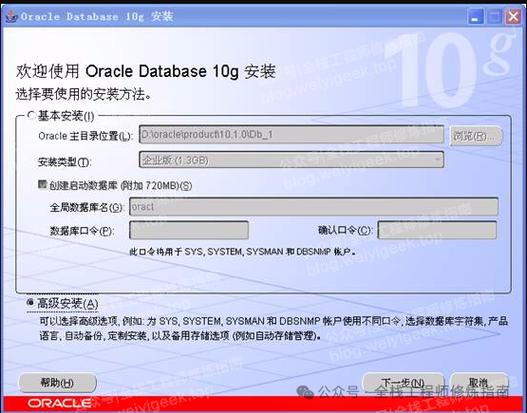
01 双击安装程序,接着就会使用 开始安装过程,如图3.63所示。
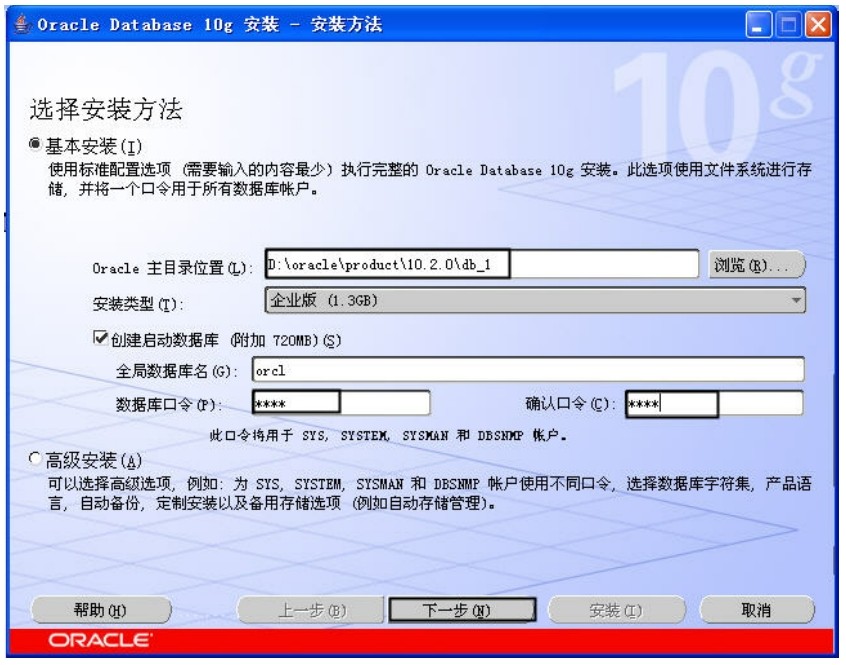
图3.63 欢迎界面
02 单击“下一步”按钮后oracle 10g windows 下载 3.4 Oracle简介,就可以出现“产品特定的先决条件检查”对话框,如图3.64所示。
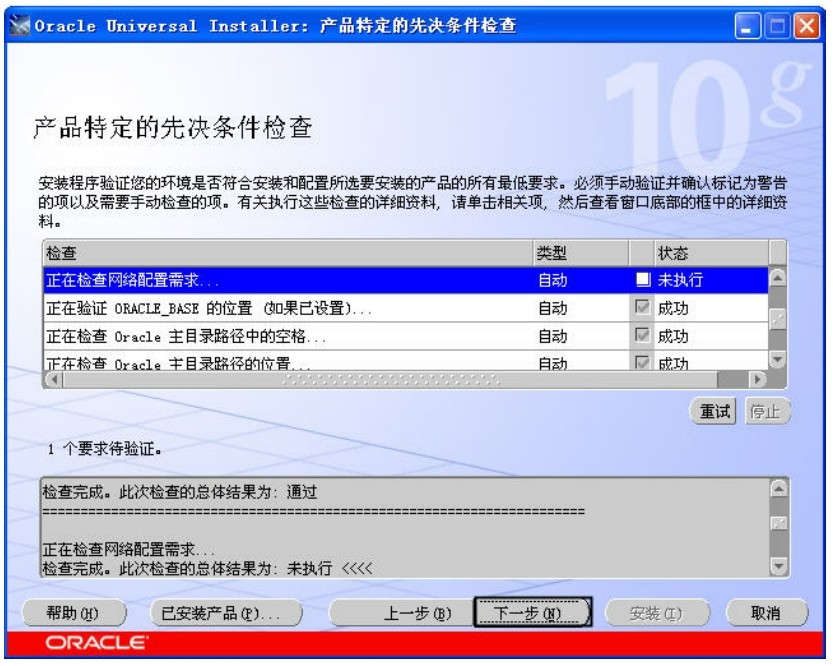
图3.64 文件定位
03 单击“下一步”按钮后,出现如图3.65所示的安装界面。
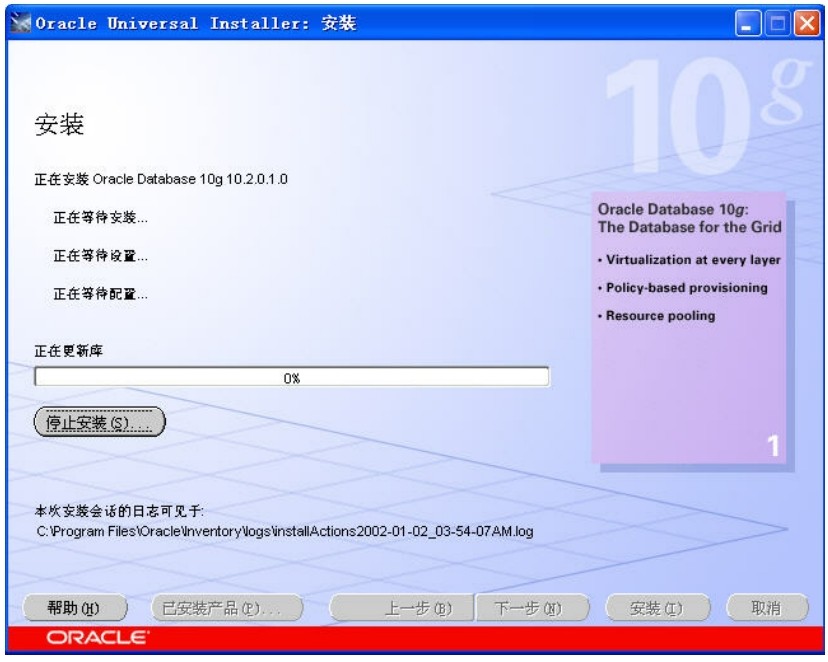
图3.65 安装界面
04 在安装界面中单击“安装”按钮,过一段时间就会出现安装结束对话框,如图3.66所示。单击“退出”按钮,完成数据库服务器安装。
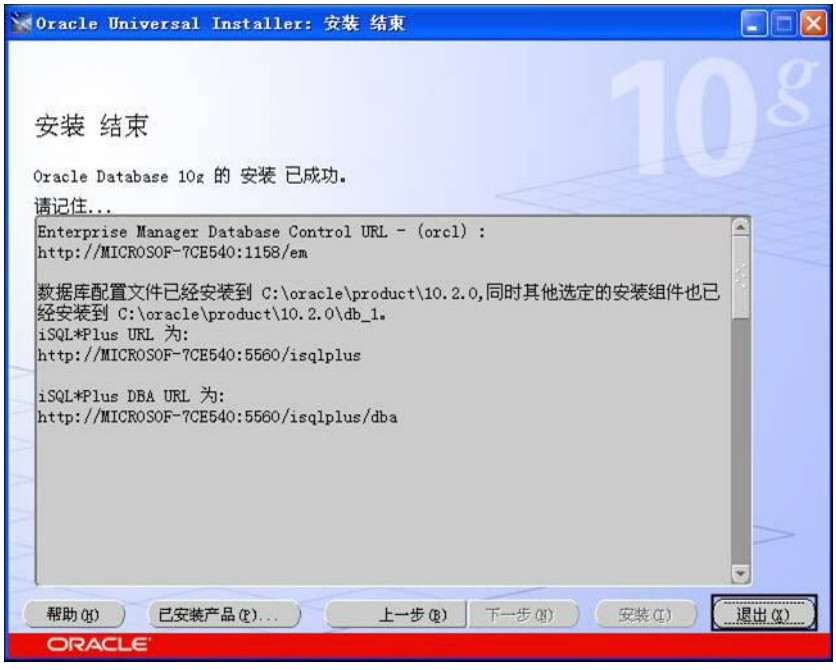
图3.66 完成安装
3.4.3 安装数据库服务器客户端
上一节介绍了如何安装数据库服务器,安装完数据库服务器后就可以安装客户端以便于操作数据库服务器oracle 10g windows 下载,具体的安装步骤如下:
01 双击客户端安装程序,接着使用 开始安装过程,如图3.67所示。
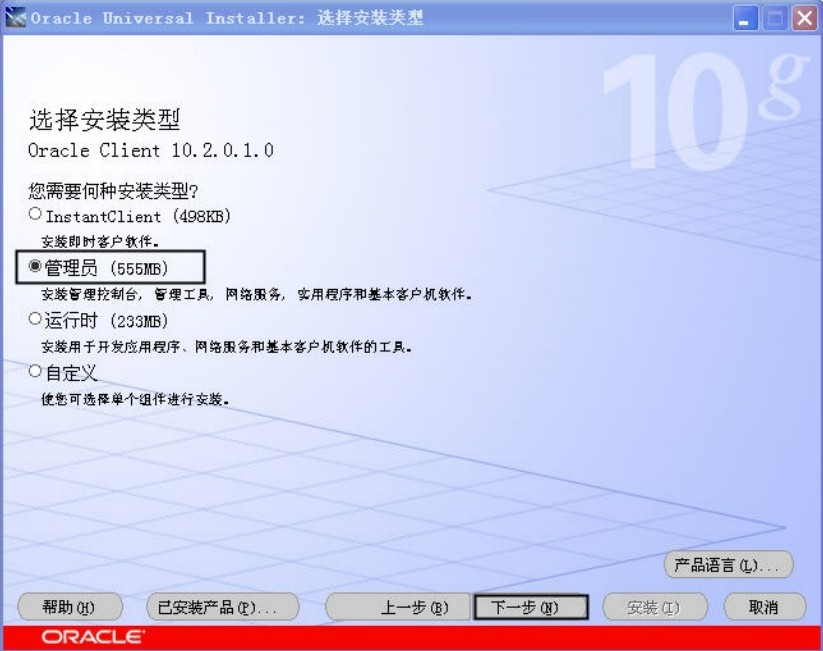
图3.67 选择安装类型
02 单击“下一步”按钮oracle 10g windows 下载,出现“指定主目录详细信息”对话框(如图3.68所示),在该对话框中可以进行客户端安装文件的选择。
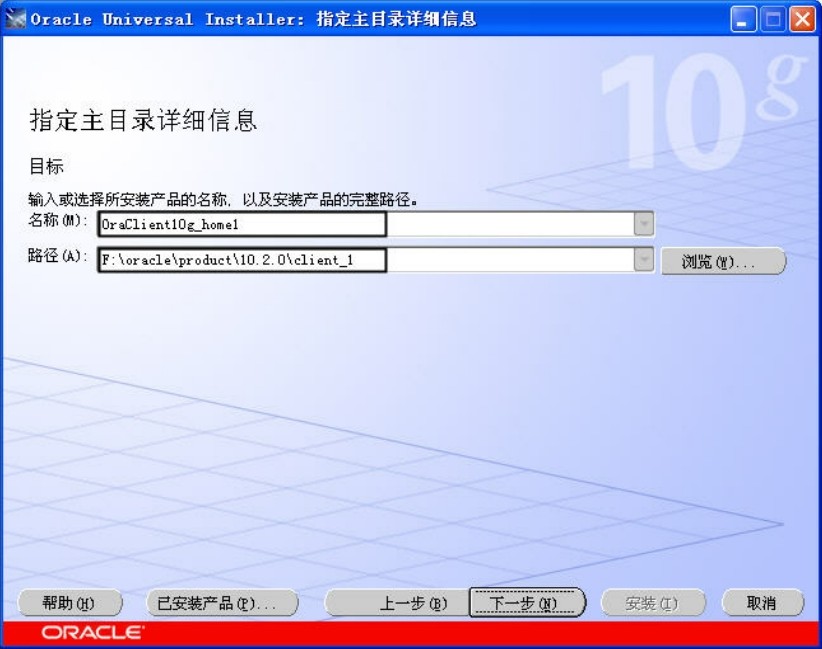
图3.68 指定客户端文件
03 单击“下一步”按钮后,就会出现安装界面。在该界面中单击“安装”按钮,就会自动进行安装,如图3.69所示。过一段时间就会出现常见配置对话框。
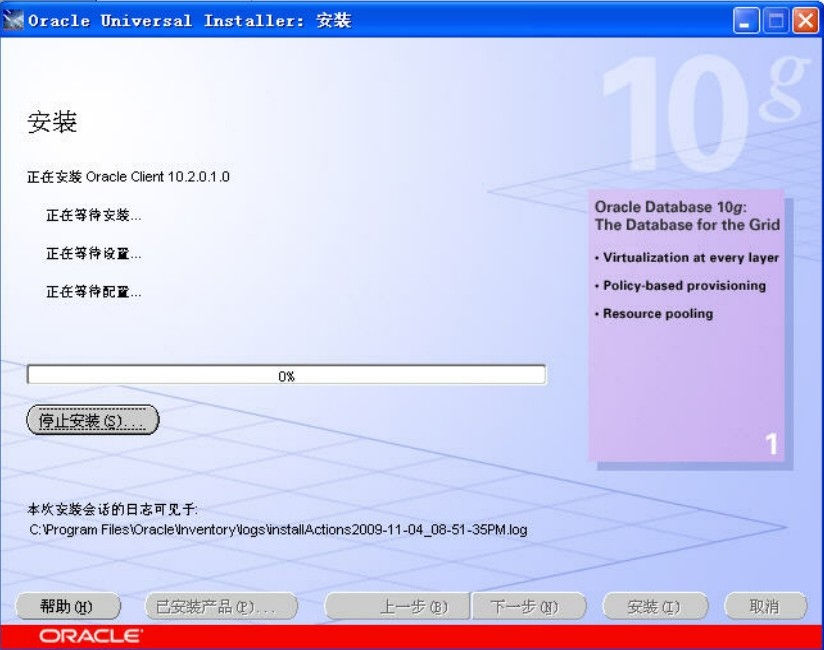
图3.69 客户端安装界面
04 在如图3.70所示的配置对话框中,勾选“执行典型配置”选项,单击“下一步”按钮就会完成数据库命名方法配置,接着就会进入如图3.71所示的“ Net配置完毕”对话框。
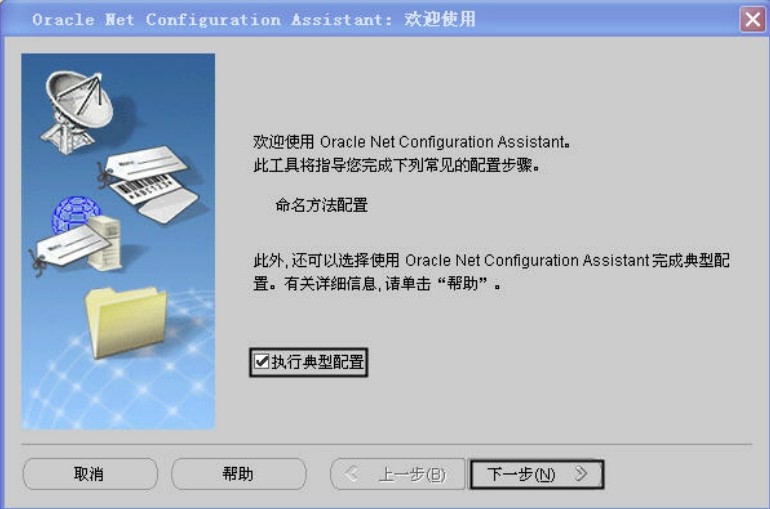
图3.70 命名方法配置
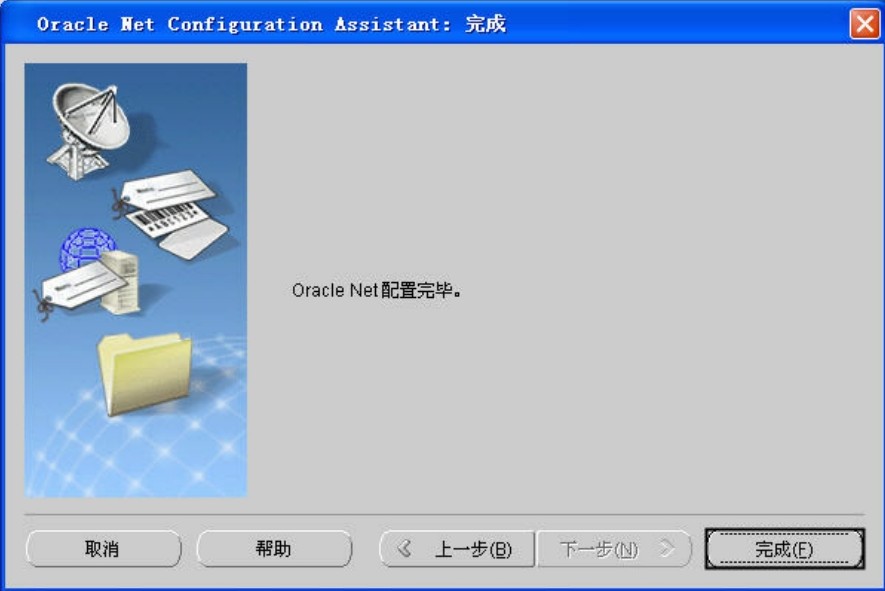
图3.71 Net配置完毕
05 单击“完成”按钮oracle 10g windows 下载,出现客户端的“安装结束”对话框,如图3.72所示,单击“退出”按钮结束客户端的安装。
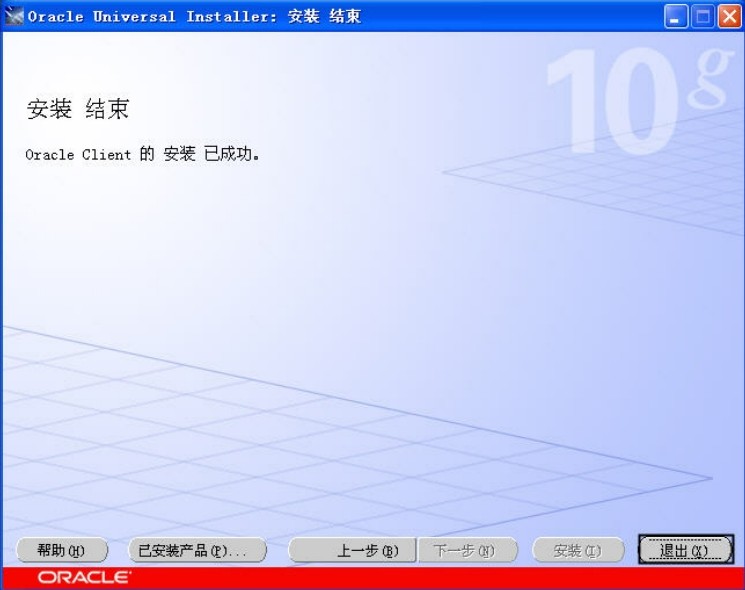
图3.72 安装结束
1. 本站所有资源来源于用户上传和网络,如有侵权请联系站长!
2. 分享目的仅供大家学习和交流,您必须在下载后24小时内删除!
3. 不得使用于非法商业用途,不得违反国家法律。否则后果自负!
4. 本站提供的源码、模板、插件等等其他资源,都不包含技术服务请大家谅解!
5. 如有链接无法下载、失效或广告,请联系站长处理!
6. 本站不售卖代码,资源标价只是站长收集整理的辛苦费!如果您喜欢该程序,请支持正版软件,购买注册,得到更好的正版服务。
7. 站长QQ号码 2205675299
资源库 - 资源分享下载网 » oracle 10g windows 下载 3.4 Oracle简介

常见问题FAQ
- 关于资源售价和售后服务的说明?
- 代码有没有售后服务和技术支持?
- 有没有搭建服务?
- 链接地址失效了怎么办?
- 关于解压密码

![[常用工具] OpenCV_contrib库在windows下编译使用指南](/wp-content/uploads/2026/07/1784671629854_0.jpg)


