双旋网络
双旋网络 [常用工具] OpenCV_contrib库在windows下编译使用指南

[常用工具] OpenCV_contrib库在windows下编译使用指南
本文主要讲述及库在下基于编译安装指南。所用版本为.4,编译平台为。
文章目录1 下载
在的仓库下载对应版本文件。链接地址为:
仓库
在的仓库下载对应版本文件。链接地址为:
仓库
注意版本和版本必须一致
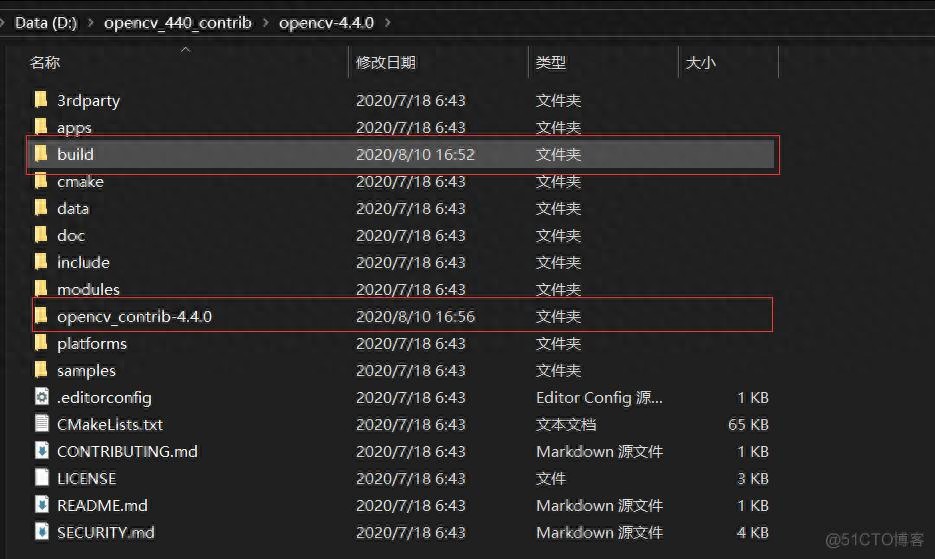
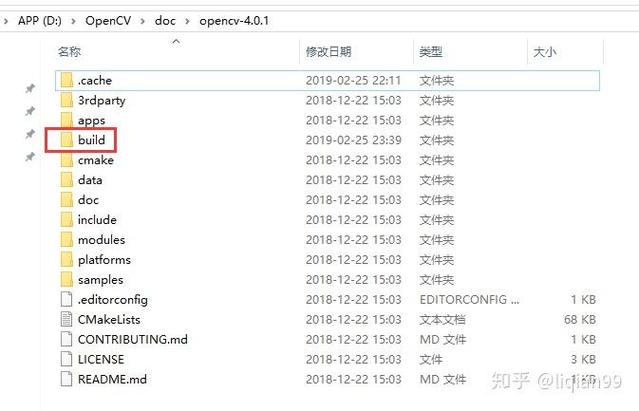
然后将解压后的文件目录-4.4.0放入某个目录下,比如我的放入D盘目录下,然后将解压后的文件夹-4.4.0放入-4.4.0目录,在-4.4.0目录下建立build目录,用于保存编译文件。具体文件结构如下:
- d:/opencv_440_contrib
    - opencv-4.4.0
        - ...
        - build
        - opencv_contrib-4.4.0
            - ...
具体目录如图所示:
2 编译与安装2.1 配置标准库
打开cmake-gui,配置标准库。cmake安装地址为:
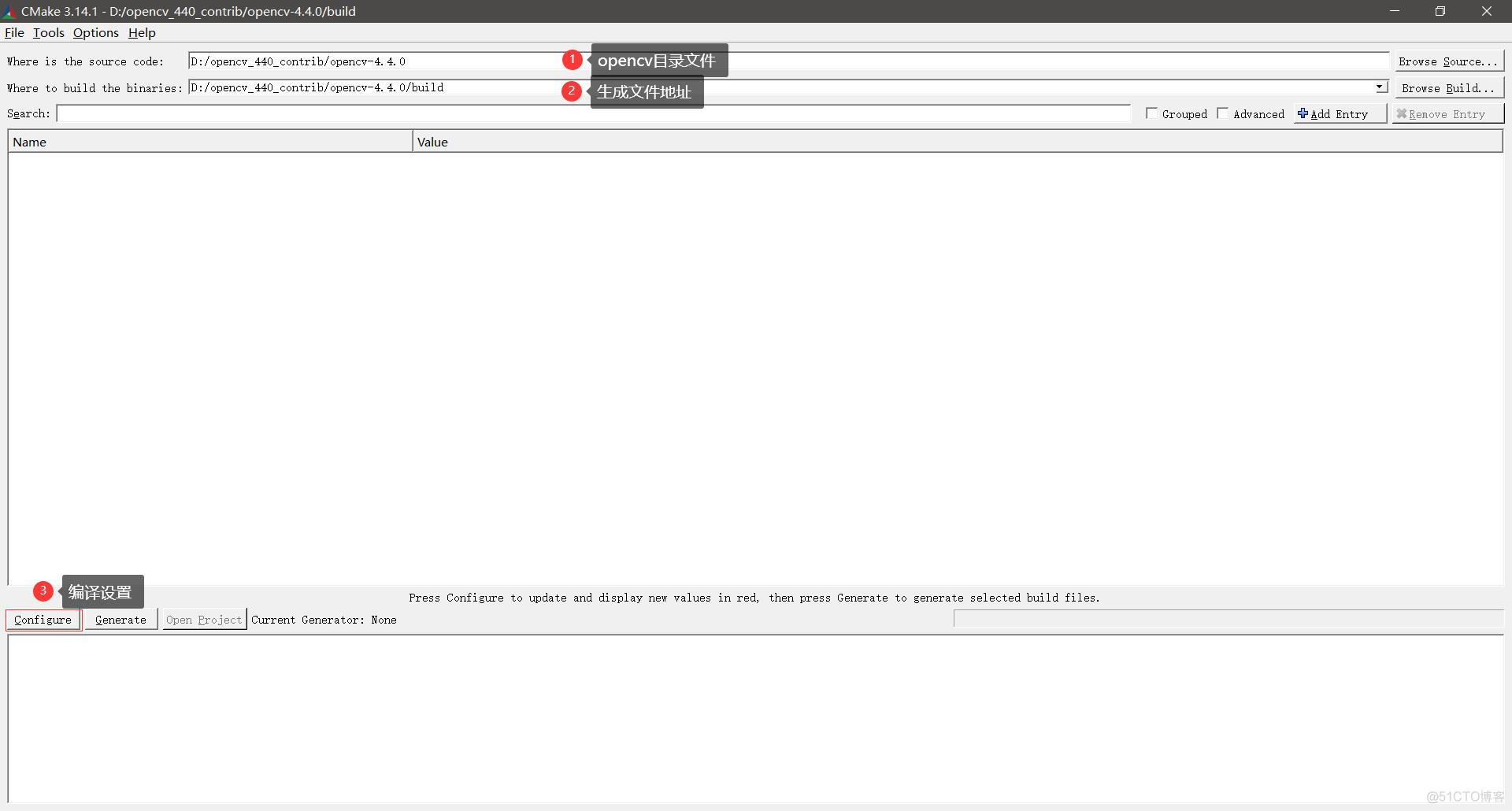
打开后的cmake-gui设置源代码目录地址和生成文件地址,点击。如图所示:
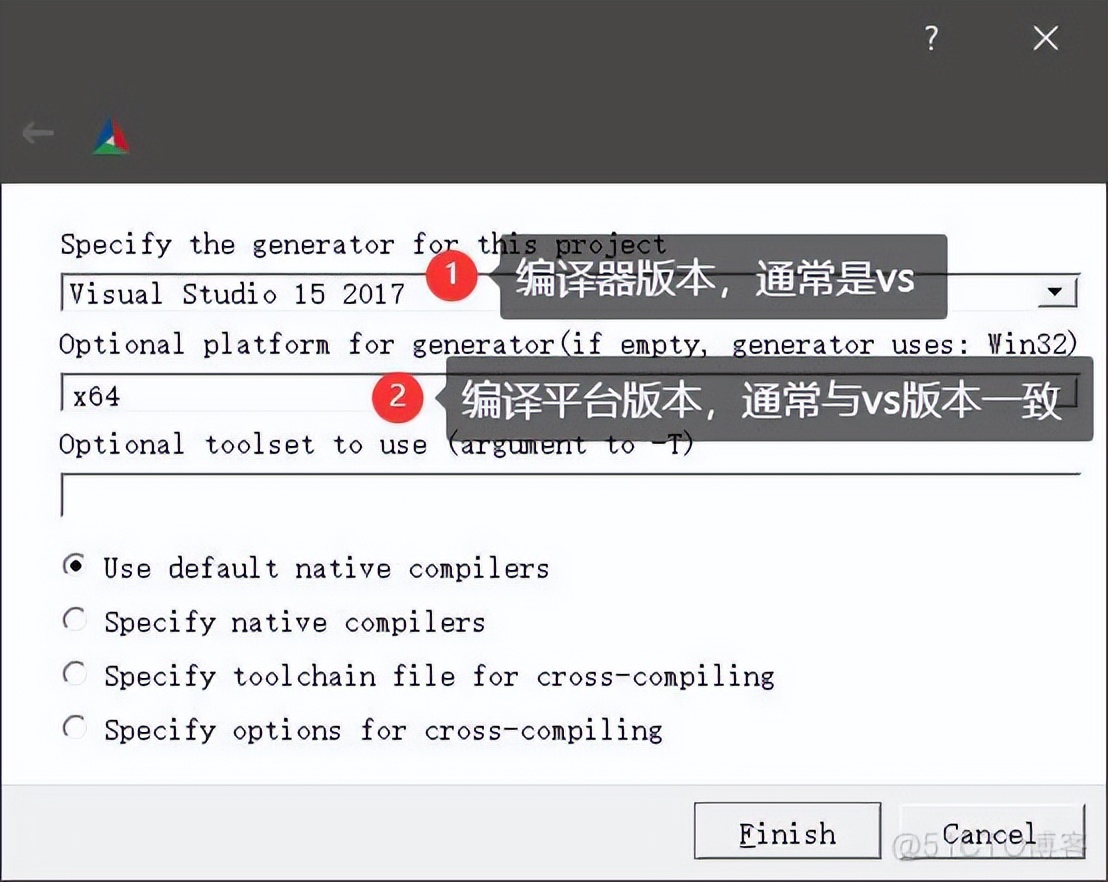
然后配置编译器,选择对应其的编译器版本,然后选择编译平台版本。x64 or win32。然后点击,cmake将会自动编译文件。
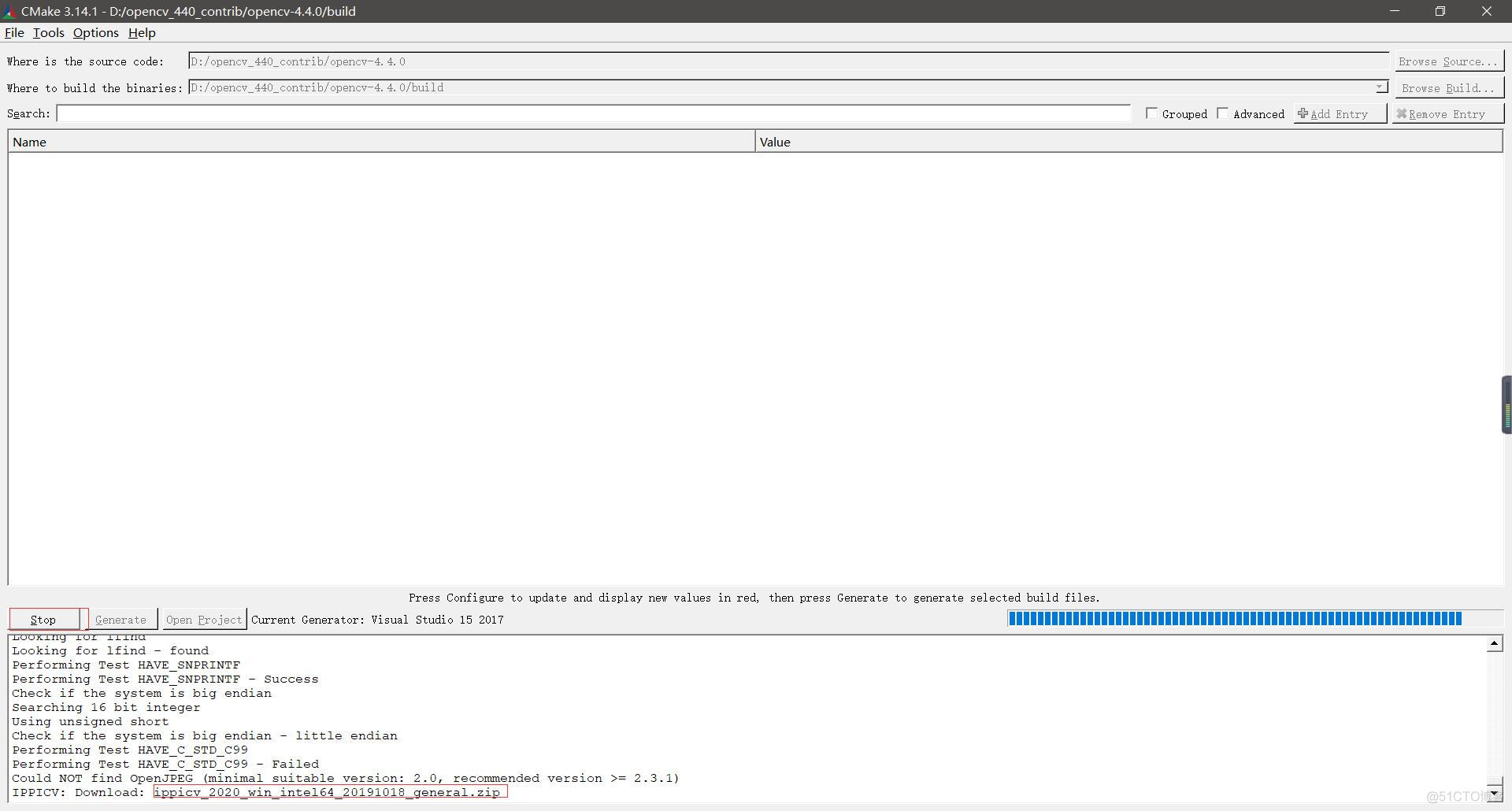
在编译过程会出现如下情况,比如下载和。有时下载可能会失败。
通用的解决方式是离线下载,然后代替文件。要下载的文件可以打开D:\-4.4.0.cache目录,查看哪些目录下有大小为0kb的文件,提取该文件的名字,下载对应的文件并改名替换源0kb文件。如下所示:

当然要下载的文件获得主要有三种办法:
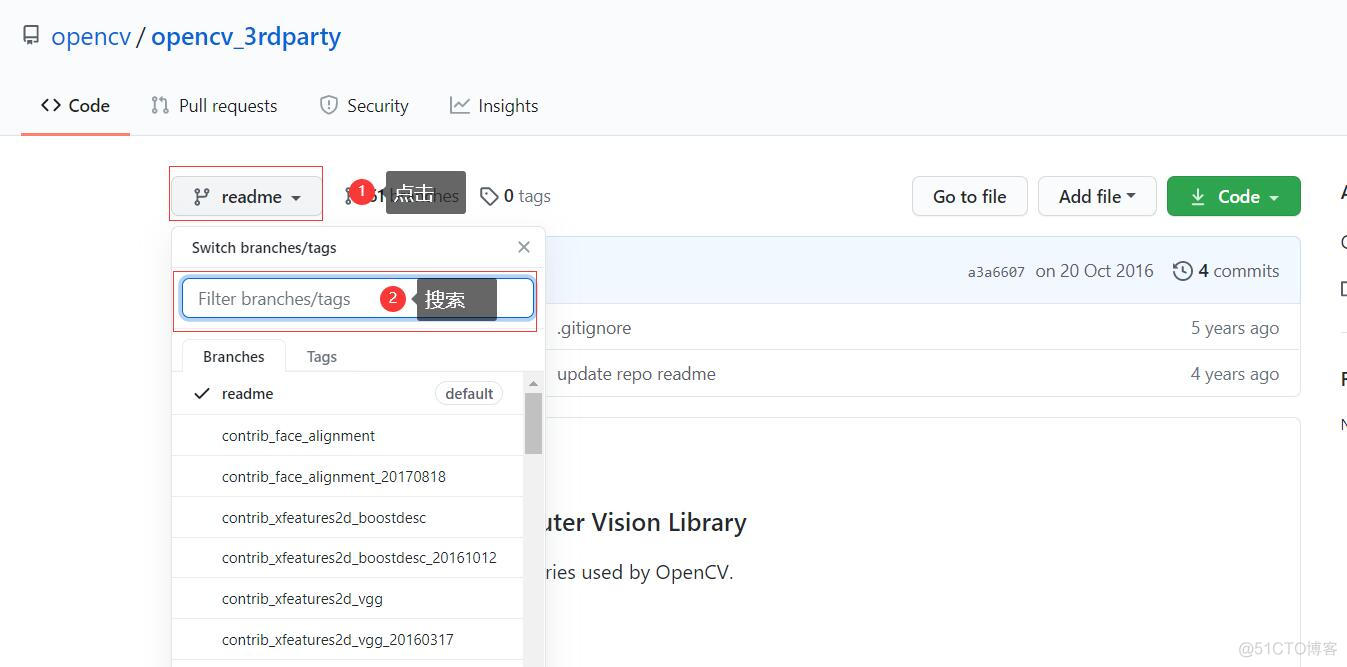
这里具体讲一讲如何通过官方第三方库下载,首先进入仓库 然后搜索对应文件版本下载即可,如图所示:
如果没有找到下载的文件ffmpeg java,就打开D:\-4.4.0build.txt文件,里面有下载文件的具体链接。然后通过第三方工具下载。.txt内容如下图所示:
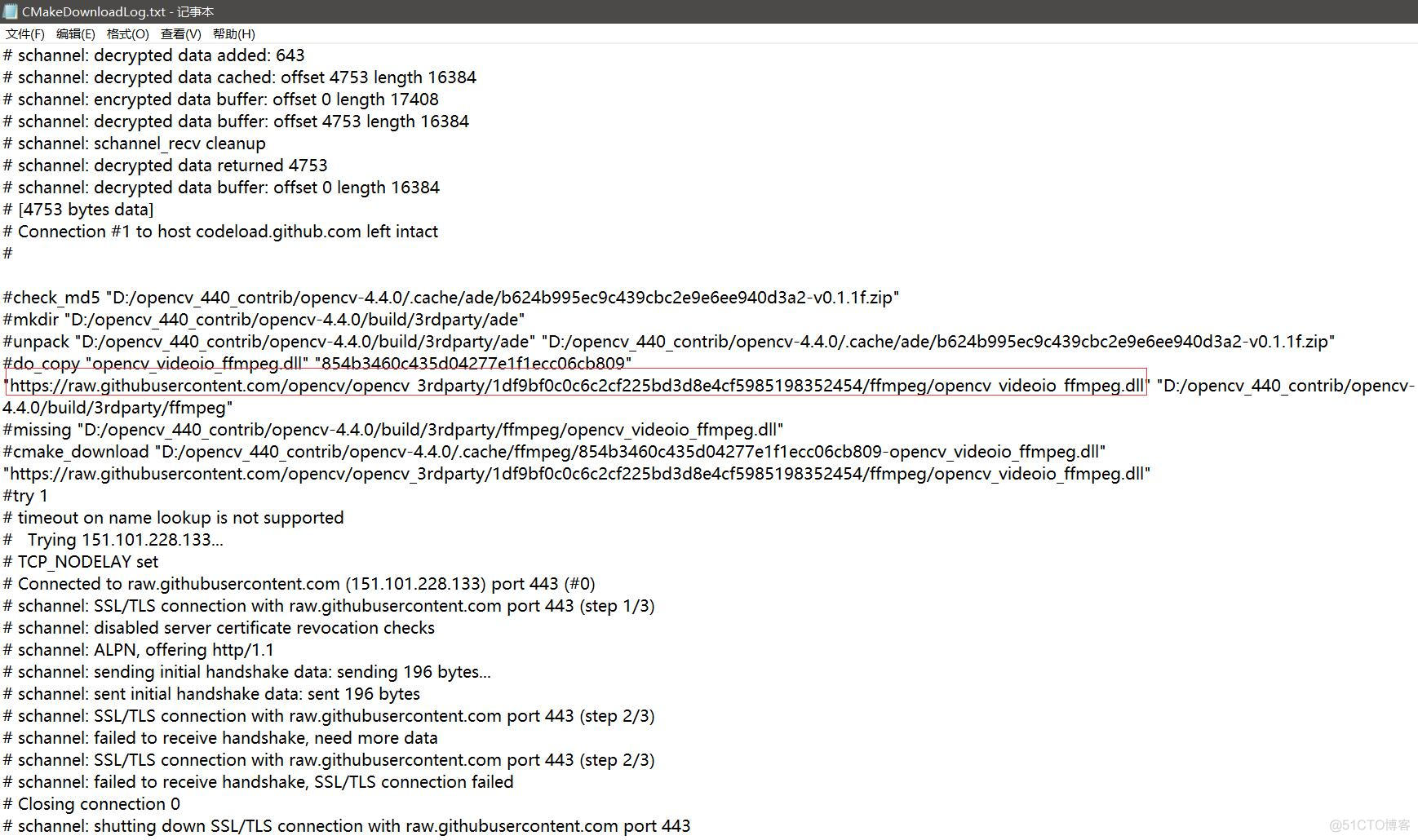
当.cache目录无0kb文件,cmake-gui中继续执行。执行完之后需要查看底部窗口是否有红色提示。可能会出现
.cmake:54,如下图所示:
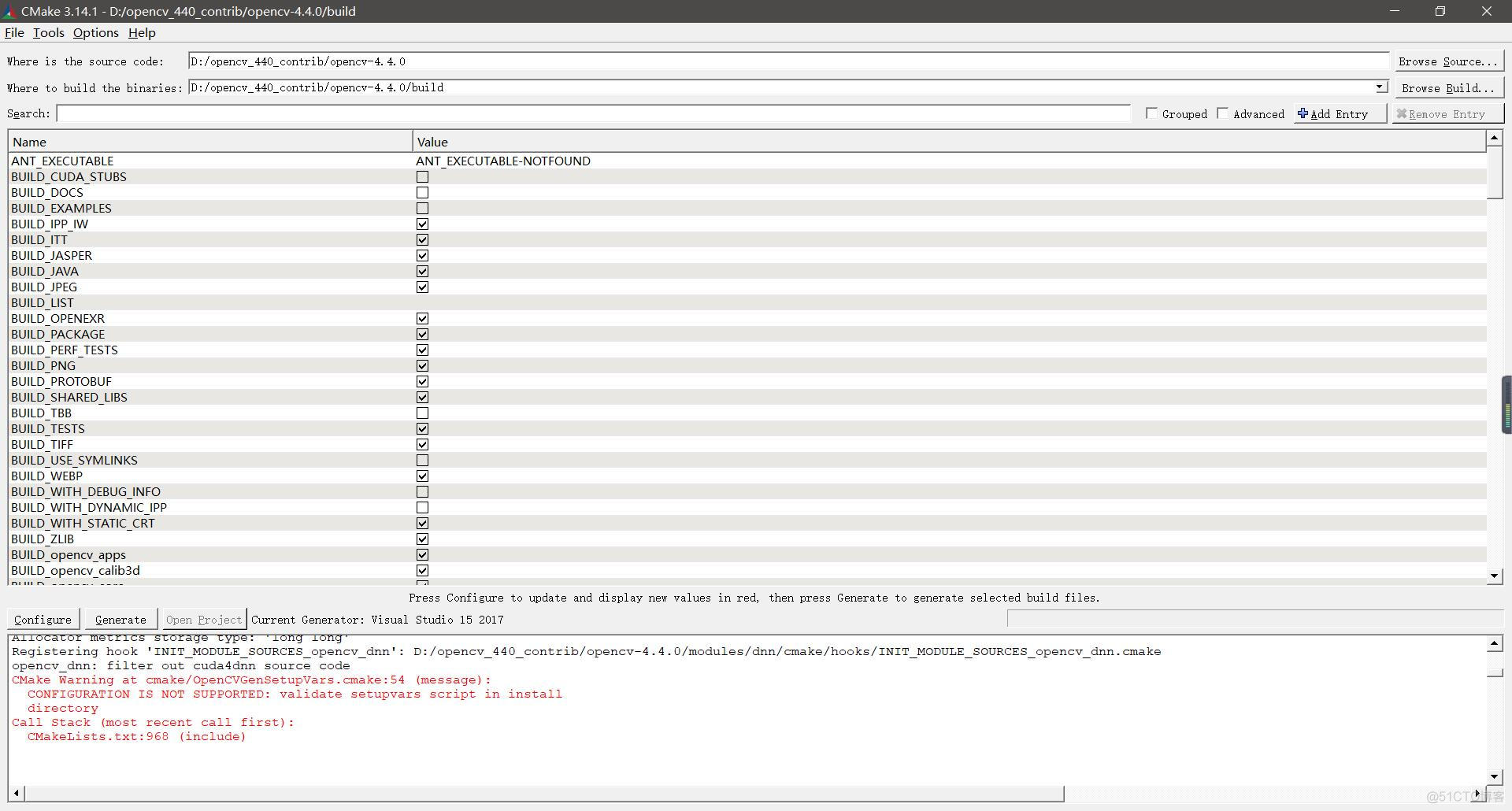
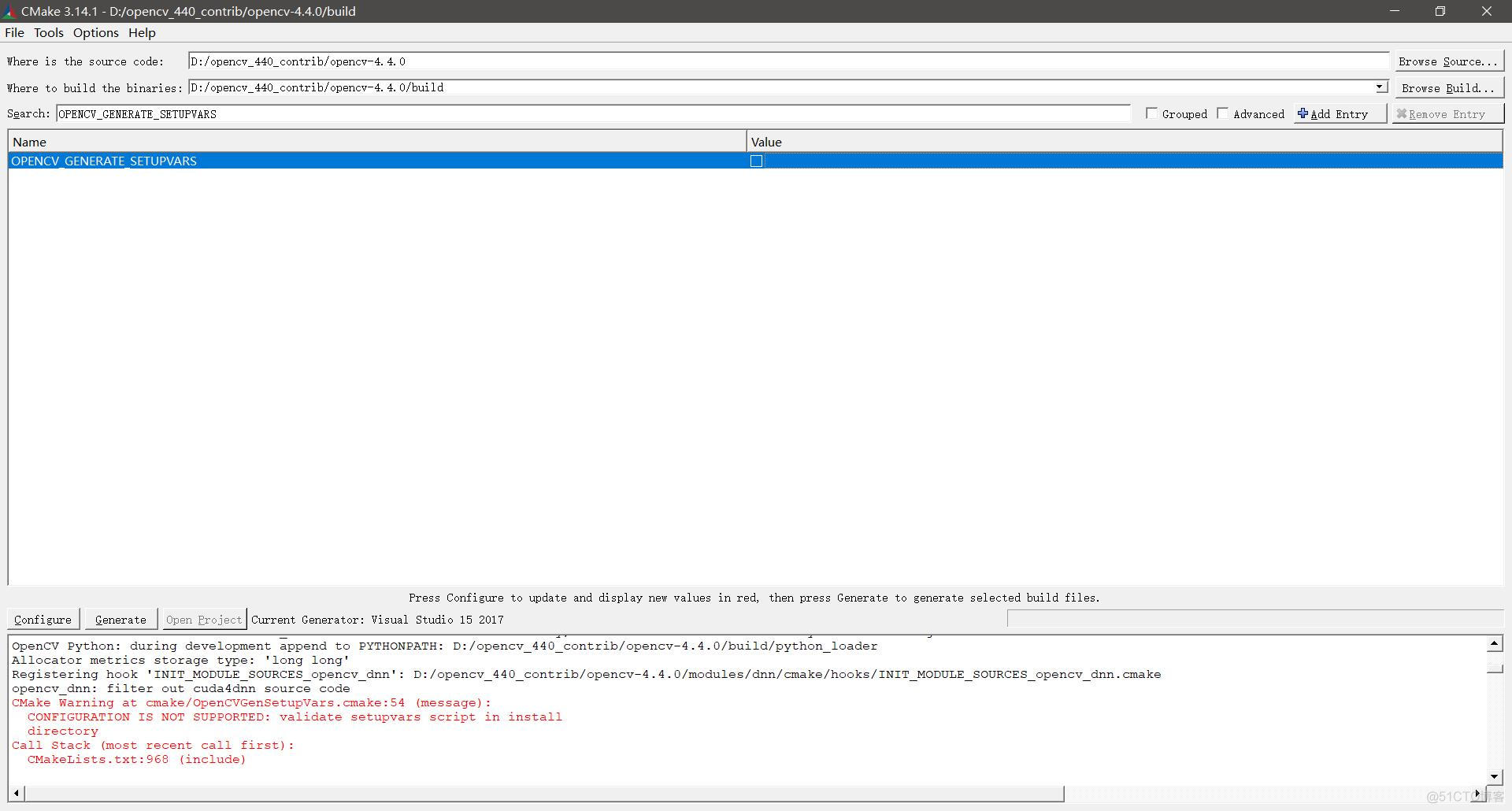
解决办法为去除PVARS选项,参考去除
.cmake:54如下图所示。然后再继续点击。
2.2 配置库
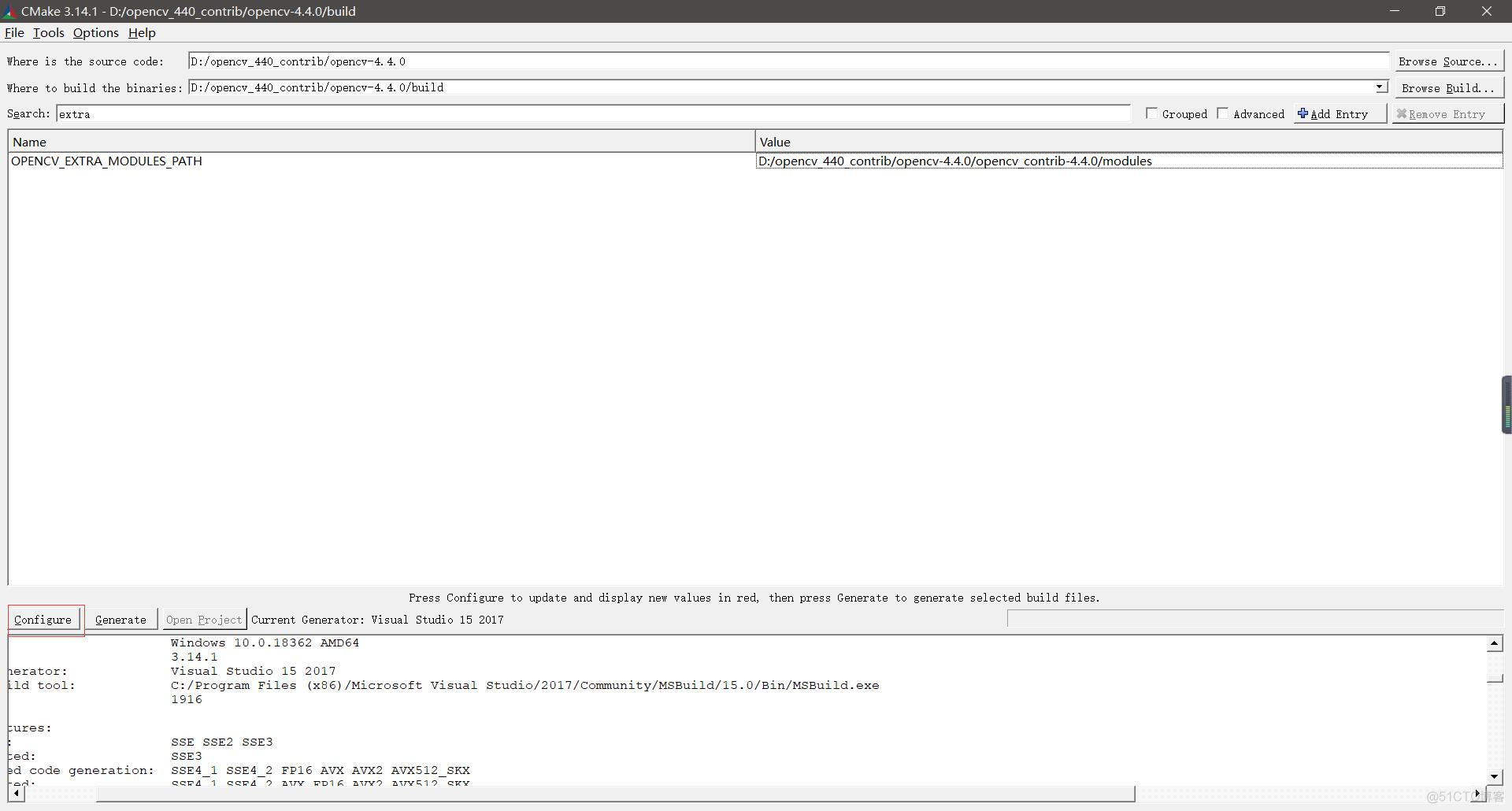
如果上一步骤完成,在cmake搜索框中搜索_PATH,并将其值设置成文件夹中的,然后再点击,如下图所示:
编译过程如出现要下载第三方库,网络问题会失败,如图所示:
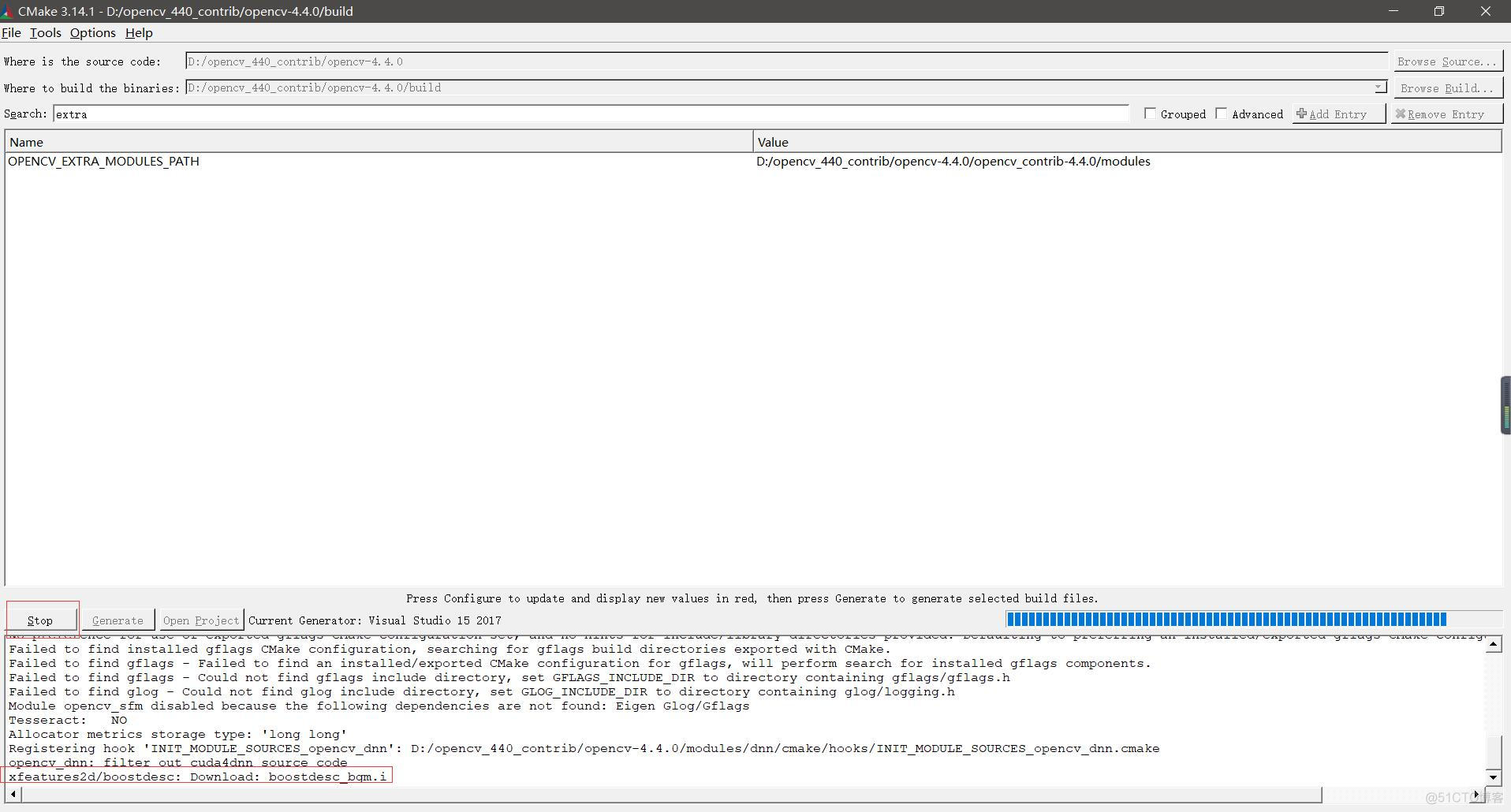
编译库需要的第三方库文件具体有:
boostdesc_bgm.i
boostdesc_bgm_bi.i
boostdesc_bgm_hd.i
boostdesc_lbgm.i
boostdesc_binboost_064.i
boostdesc_binboost_128.i
boostdesc_binboost_256.i
vgg_generated_120.i
vgg_generated_64.i
vgg_generated_80.i
vgg_generated_48.i
face_landmark_model.dat
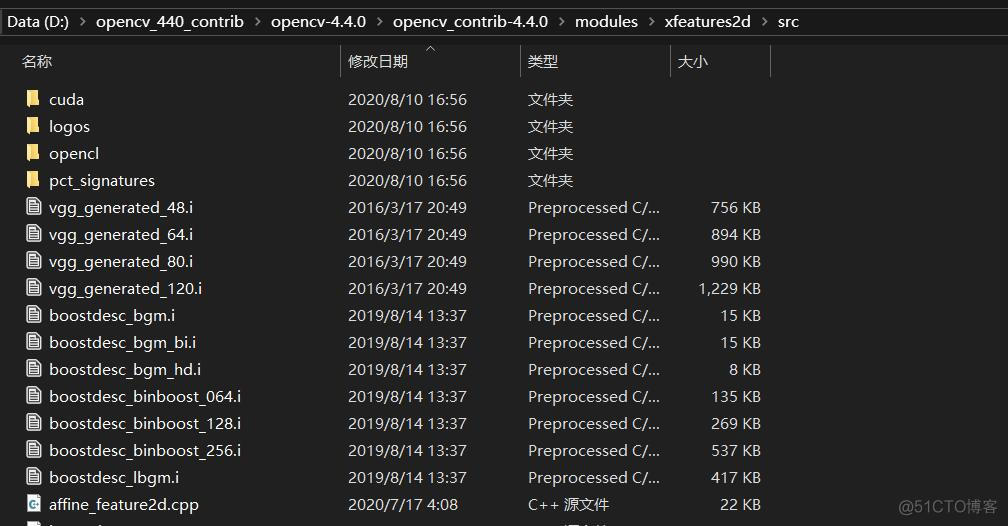
解决办法就是离线下载这些文件,将这些文件复制到
///src/目录下,如下图所示。具体如何下载文件,网络搜索对应文件名或者查看build文件夹下的.txt文件提取下载链接ffmpeg java,或者查看如下查看文章:
然后继续点击。可能某些版本还是出现文件下载错误,就把以上文件复制到.cache文件夹,修改名字。类似上一步配置标准库一样,就可以配置成功。另外要注意的.data文件很大约70MB,位于.cache/data目录下,最好离线下载。
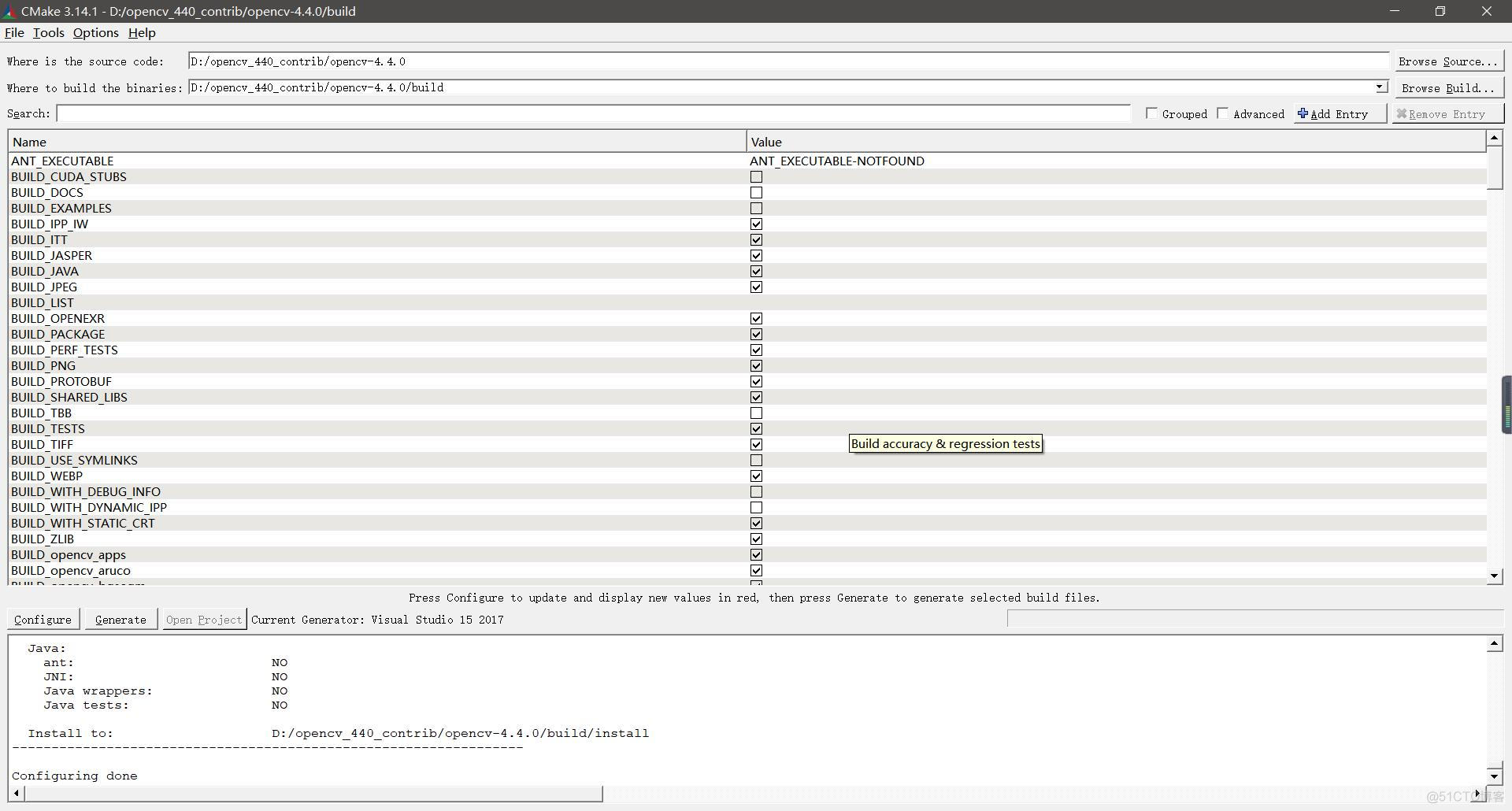
检查.cache文件中是否存在0kb文件,安装记录是否报错。如果都正常,至此文件配置基本完成。如下图所示:
点击,然后可以跳过2.3节,查看2.4可以直接编译文件,但是建议看看2.需求配置,以加快编译速度和提高后期使用体验。
2.3 需求配置
本节主要是为了加快编译速度和提高后期使用体验。
2.3.1 配置优化编译选项
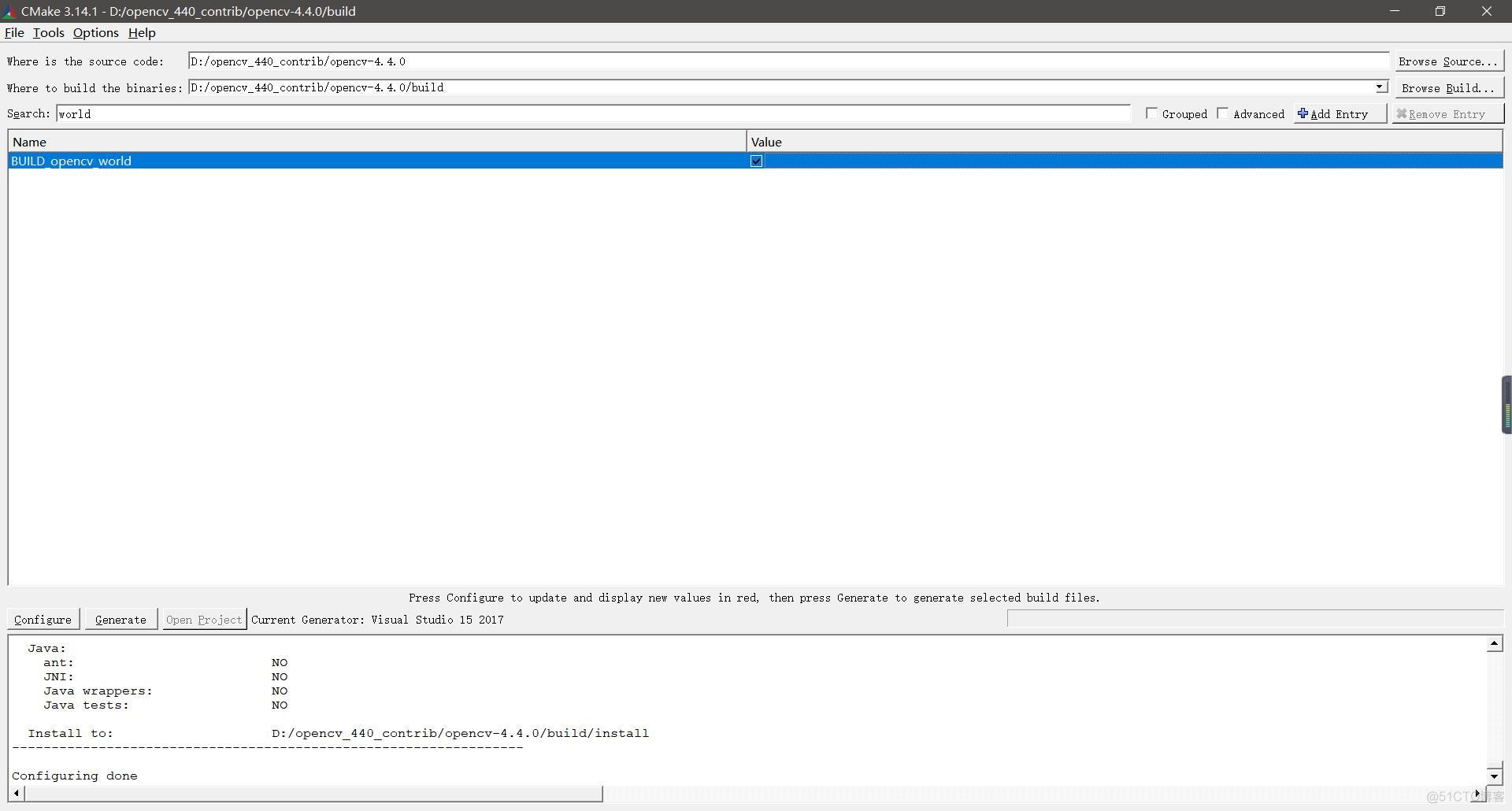
首先搜索world,勾选。勾选的作用就是生成.lib文件,在使用的时候,直接在附加依赖项添加.lib就可以,主要是为了方便。没有打包的话,需要添加其它所有的lib文件。如图所示:
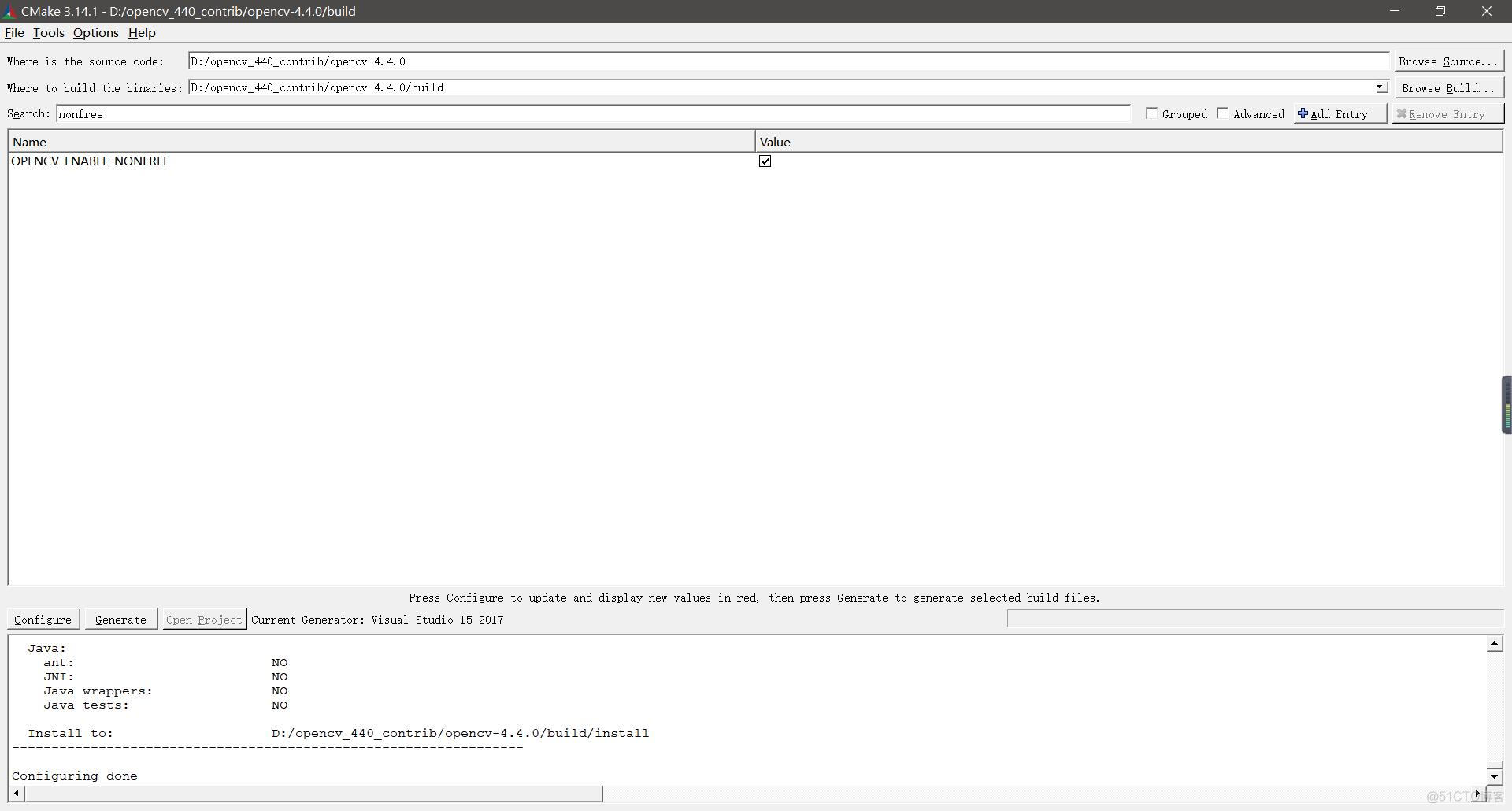
然后搜索,勾选E,这一项的作用就是使用非免费库。当然也可以不选ffmpeg java,一般很少用。如图所示:
然后点击生成即可。
2.3.2 去除不必要选项
编译过程中[常用工具] OpenCV_contrib库在windows下编译使用指南,如果直接进编会译出一堆测试文件()和性能测试文件(),以及一些例子。可以直接去除。
BUILD_EXAMPLES
BUILD_TESTS
BUILD_PERF_TESTS
BUILD_DOCS
相关编译可以去除,一般不编译库。
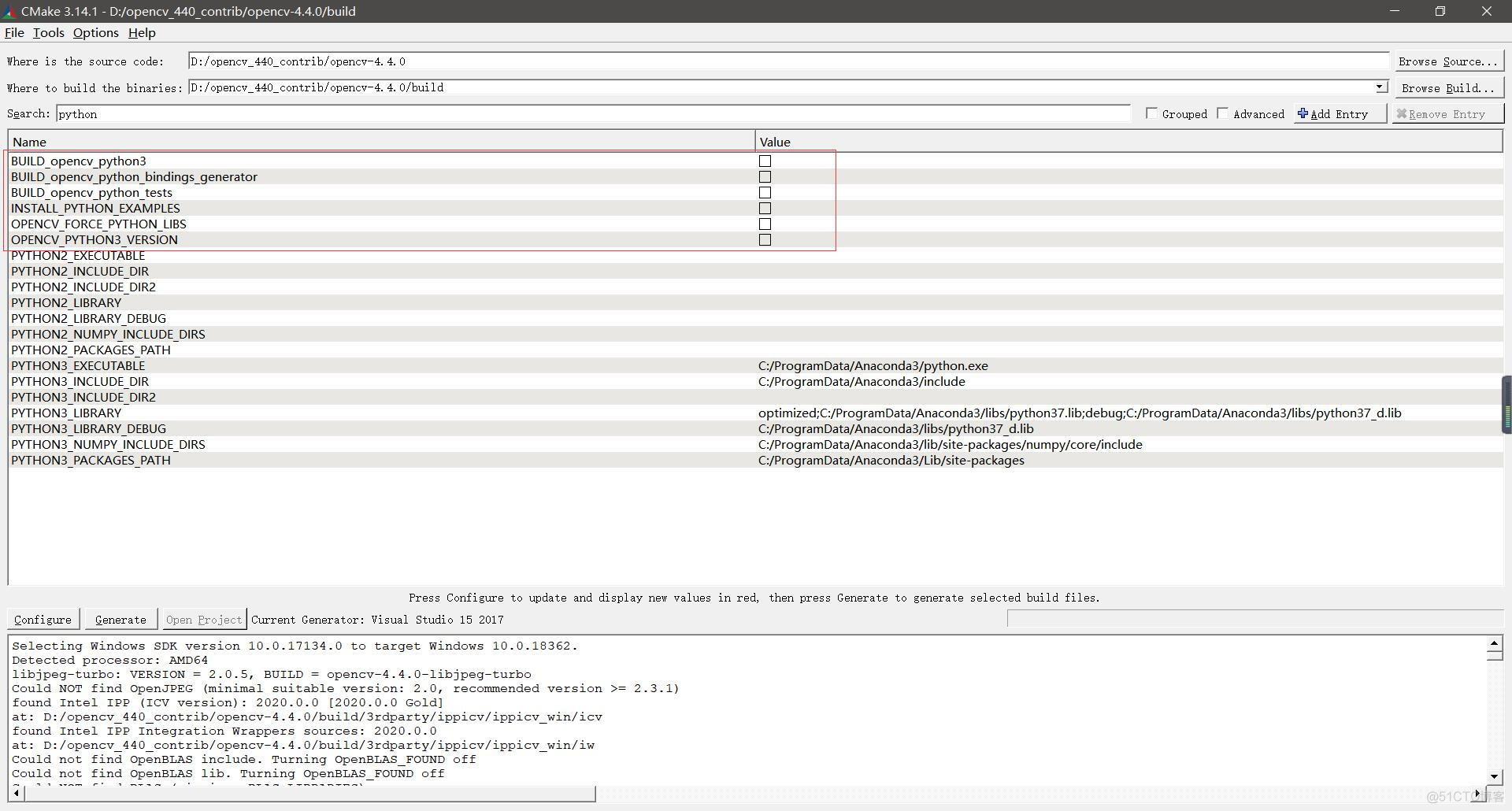
BUILD_opencv_python2
BUILD_opencv_python3
BUILD_opencv_python_bindings_generator
BUILD_opencv_python_tests不同环境选项可能不同,搜索即可。然后去除勾选,如下图所示:
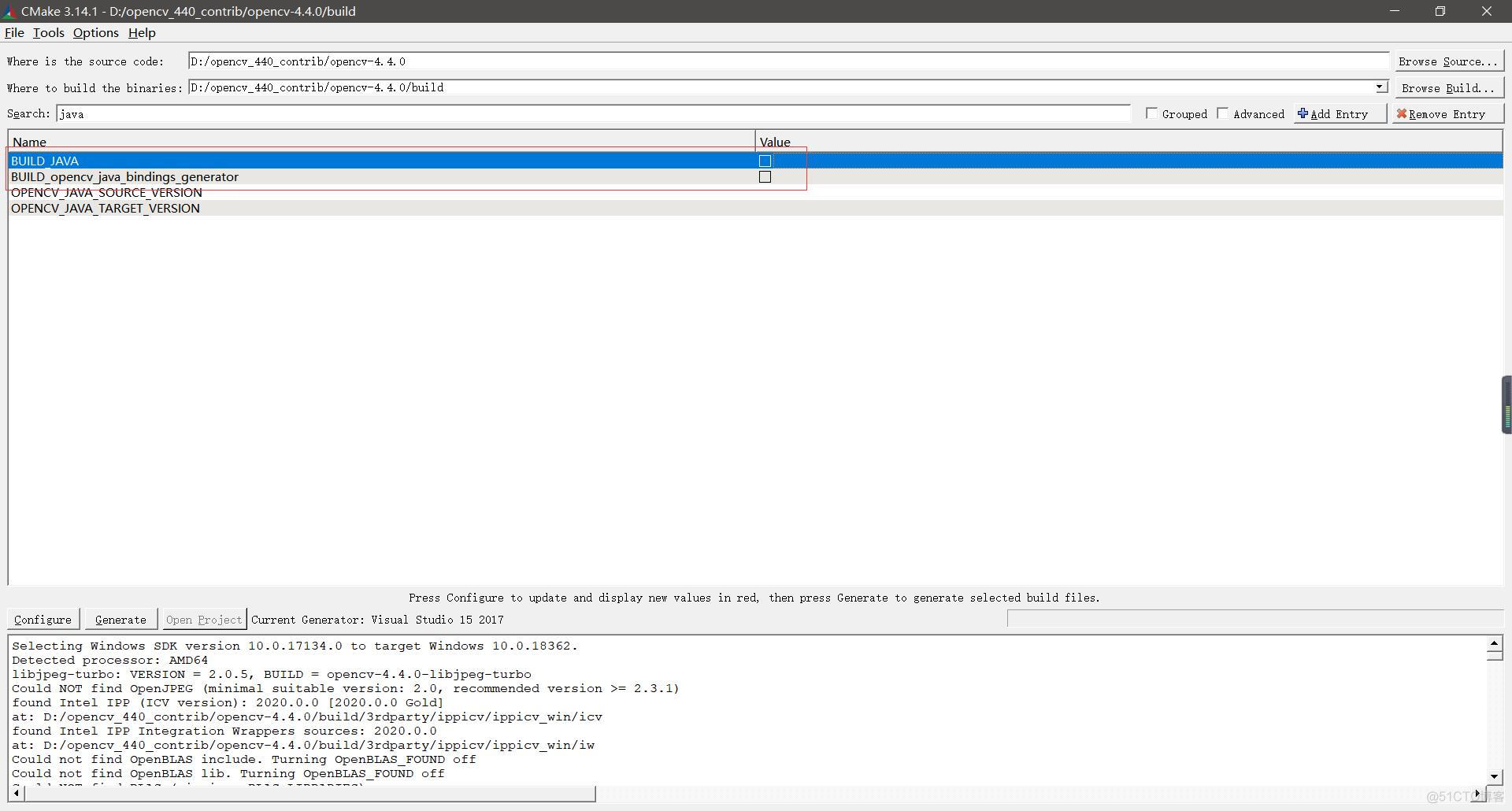
此外如果不是编译java库,可以去除java编译选项。
BUILD_java
BUILD_opencv_java_bindings_generator不同环境选项可能不同,搜索java即可。然后去除勾选,如下图所示:
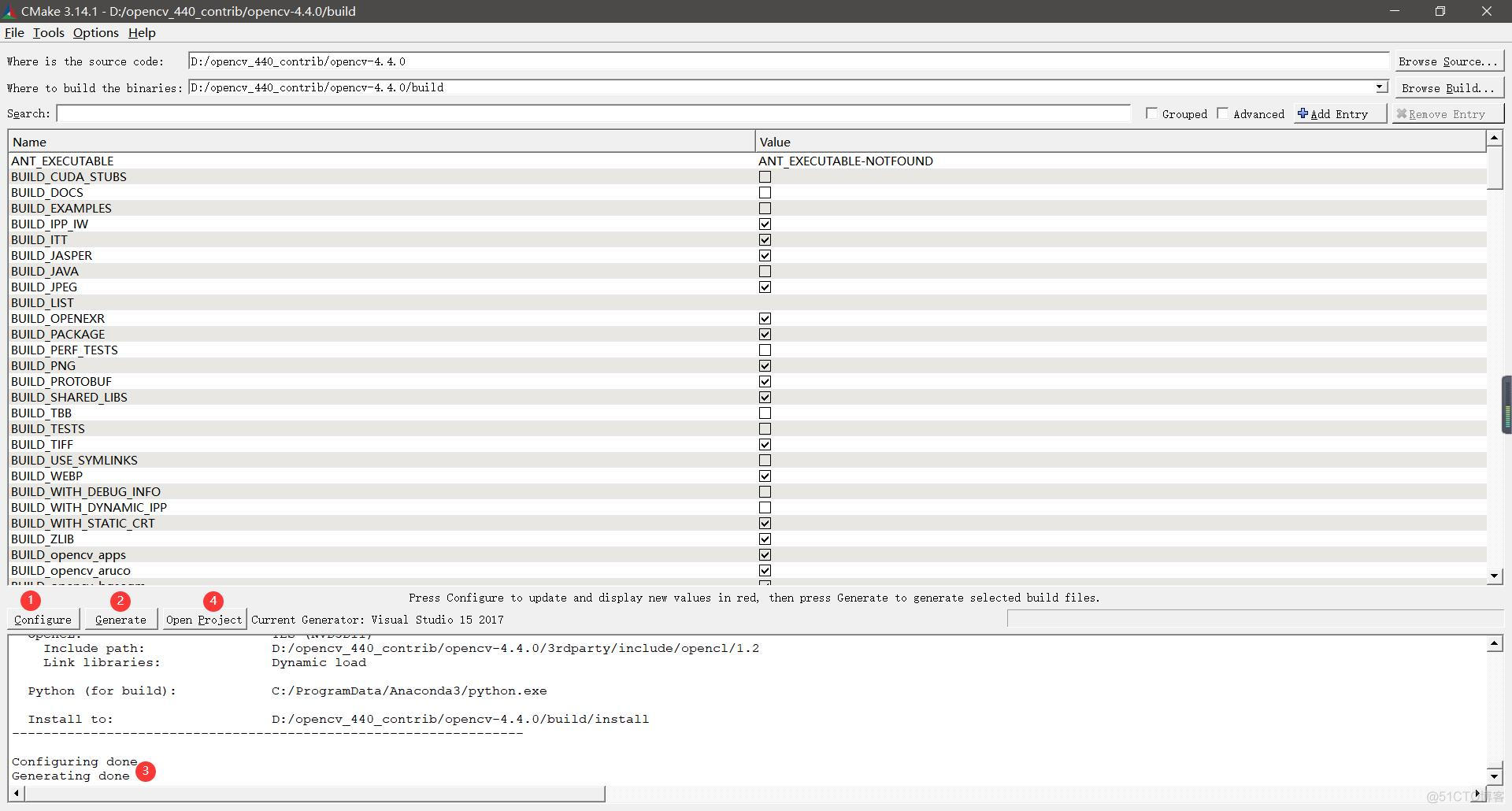
所有选项配置后,直接,查看是否标红而且.cache是否有0kb文件,然后,成功后打开即可。 如下图所示:
2.4 编译
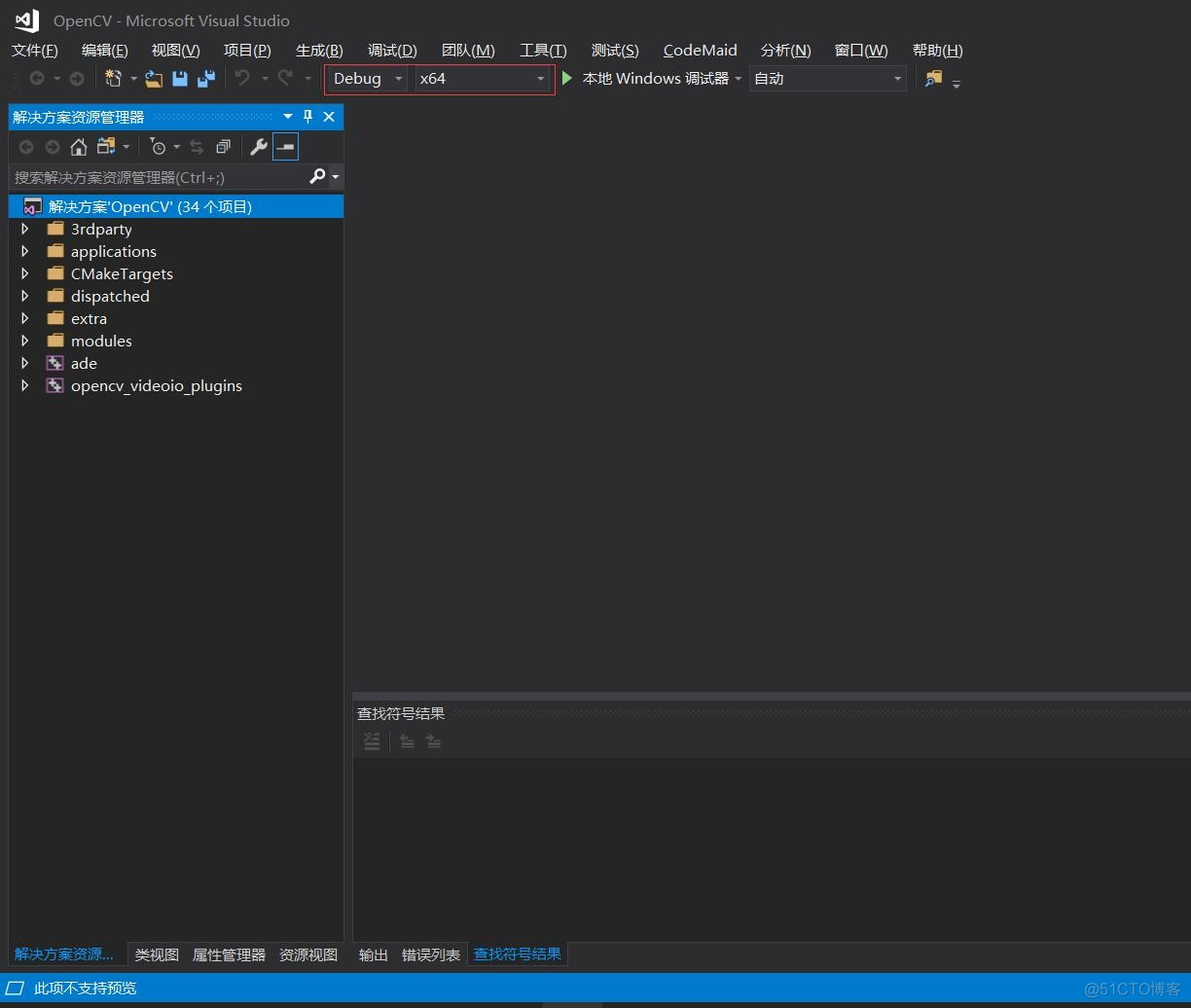
打开后的界面如下图所示,确定编译平台为debug/x64,
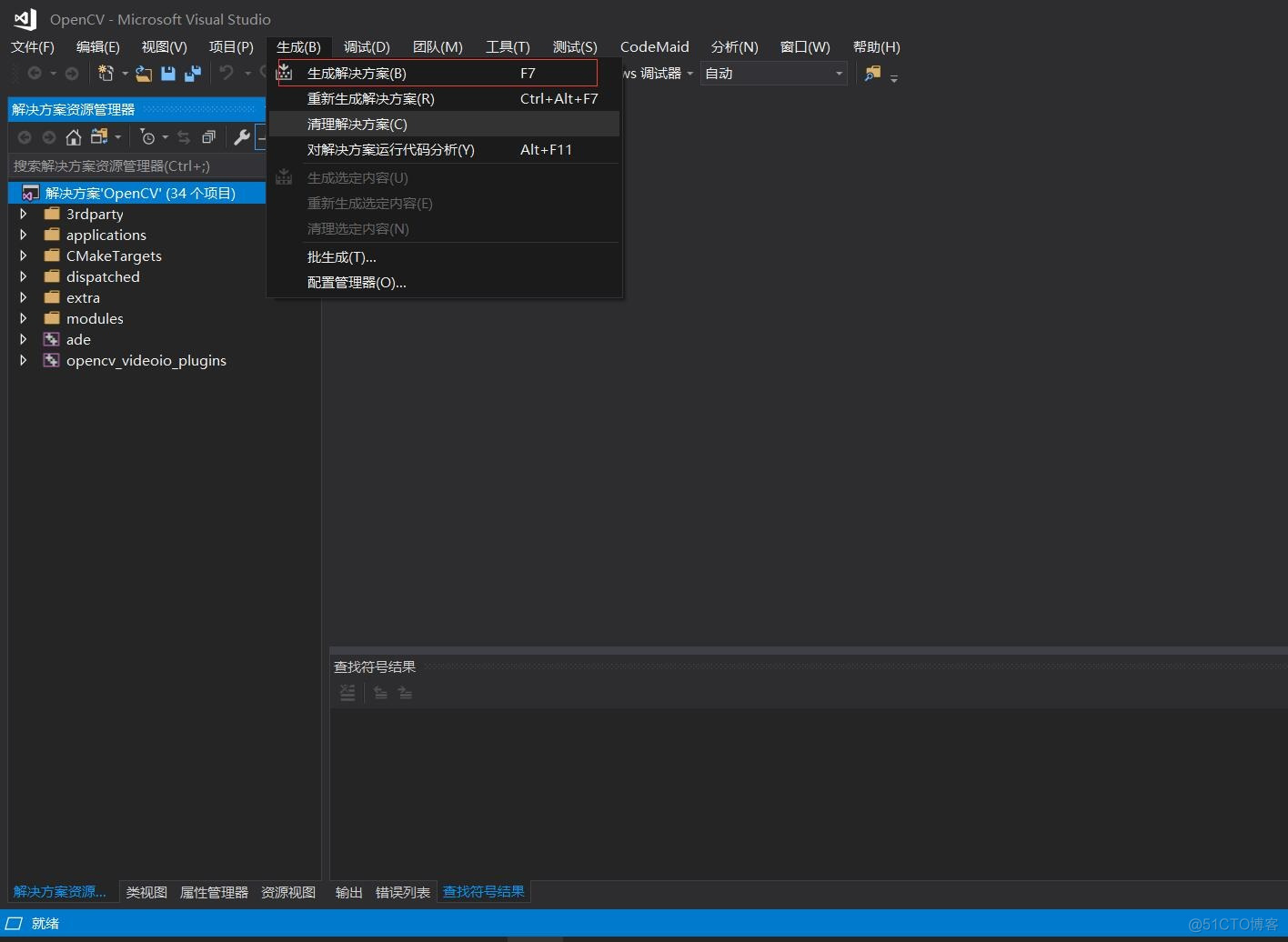
然后点击生成-生成解决方法即可,如下图所示。这样的好处是知道哪些模块生成失败。如果有生成译错误,检查即可。这一过程约10分钟到40分钟,不同机器时间不一样。
生成成功后,如下图所示:
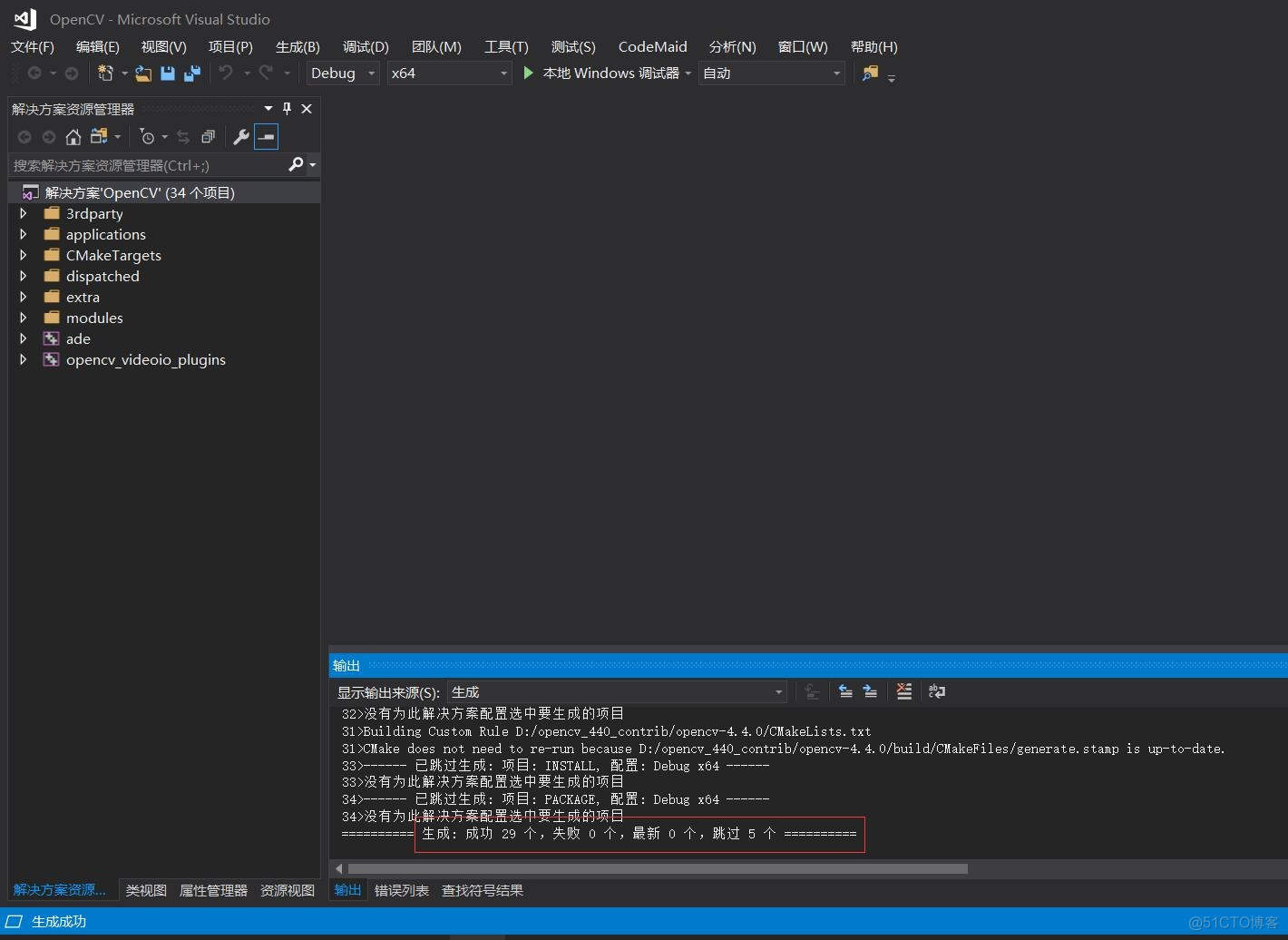
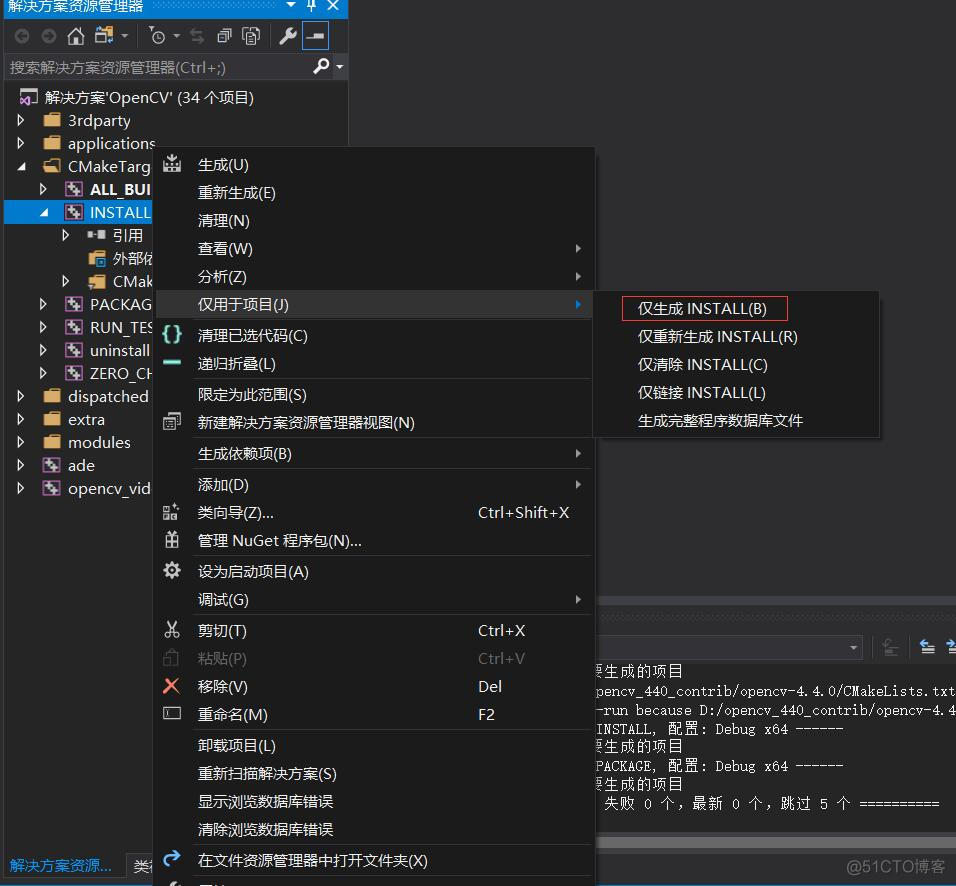
如果生成后没有失败的,选择解决方案—仅用于项目-仅生成,如下所示。就可以生成.lib文件。提示成功后就可以在build文件夹下看到文件夹。
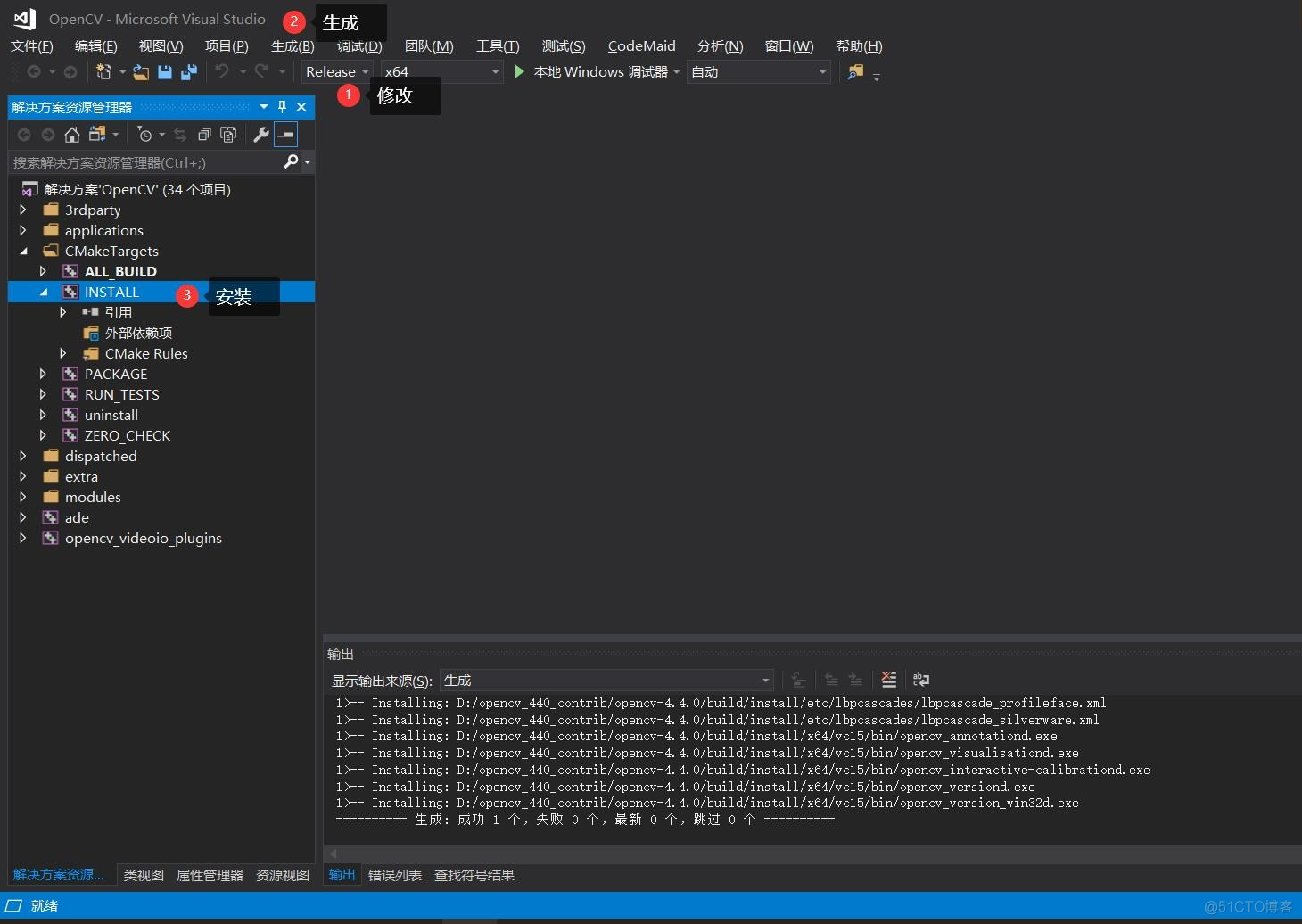
此外以上操作只能生成 Debug版本。版本需要修改配置平台,重复以上操作。如下图所示:
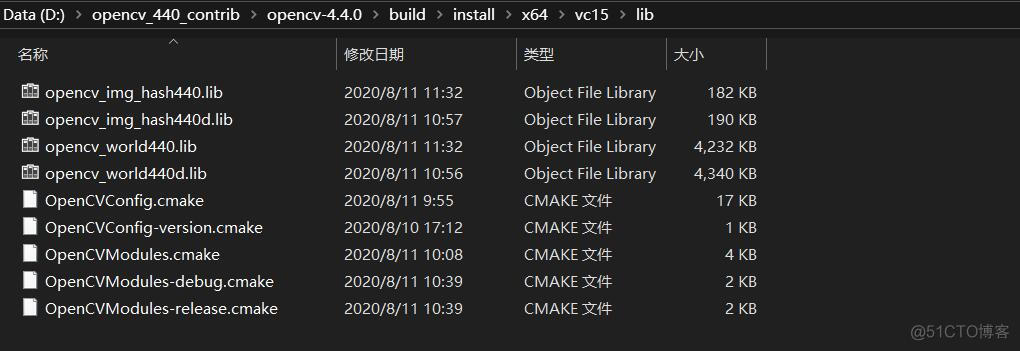
最后如果生成了文件夹,而且该文件夹下x64/vc15/lib目录下有对应的lib文件表明生成成功。如下图所示。就是我们编译最后要使用的文件。
2.5 其他平台与语言环境的库使用
如果是环境,不需要编译 库,直接pip安装即可,命令如下:
pip —
如果是linux平台参考如下文章:
3 配置与使用3.1 配置
为了配置好,个人习惯将上一步的文件移到目录下,并且重命名为build(以前使用直装版的习惯)。如图所示:

然后新建项目,然后选择属性管理器,新建属性列表如图所示。这样该属性列表以后可以重复导入使用[常用工具] OpenCV_contrib库在windows下编译使用指南,不需要每次新建工程都配置。
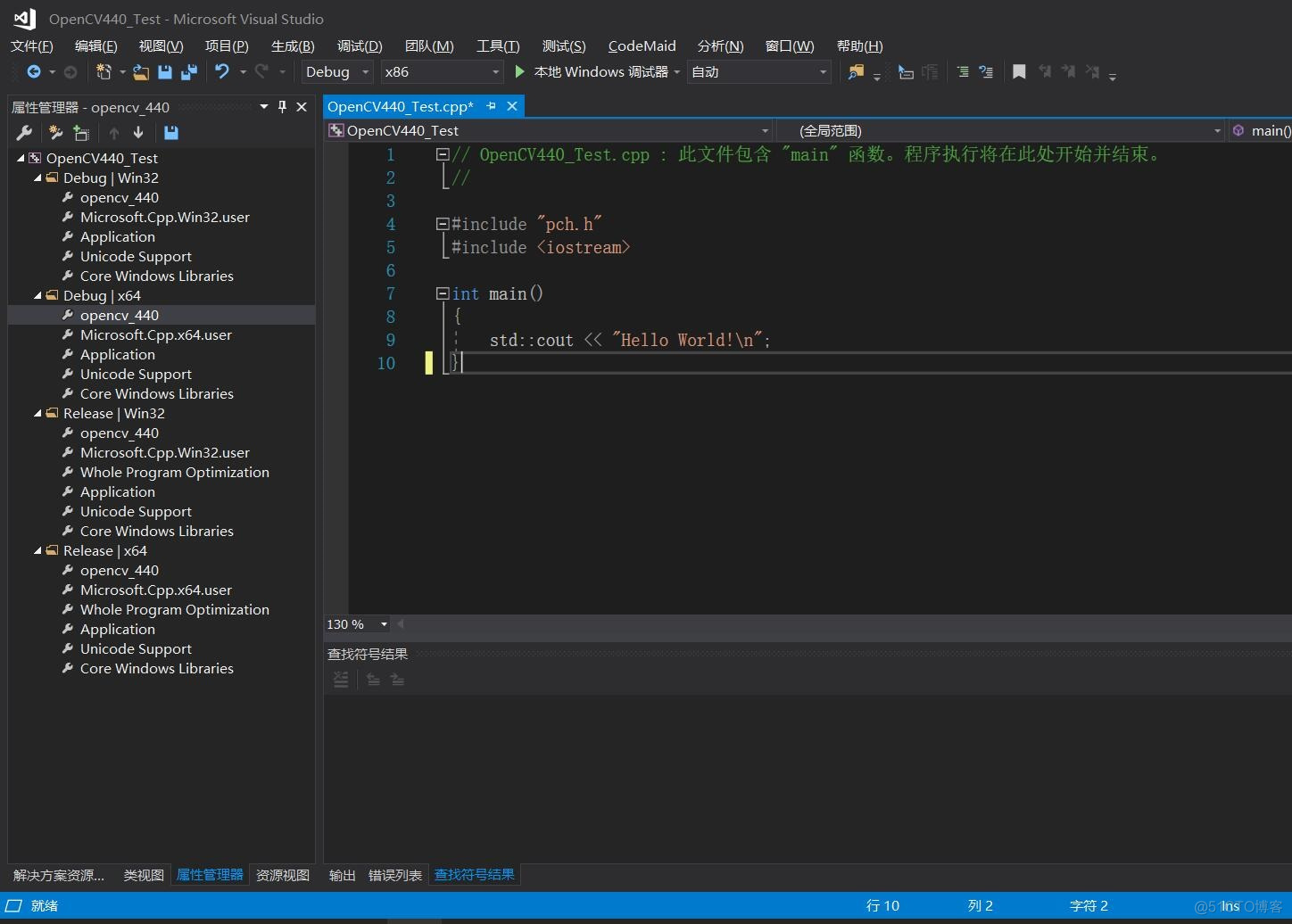
修改Debug|X64模式下的属性,修改VC++目录下的可执行目录,包含目录,库目录。如下图所示:
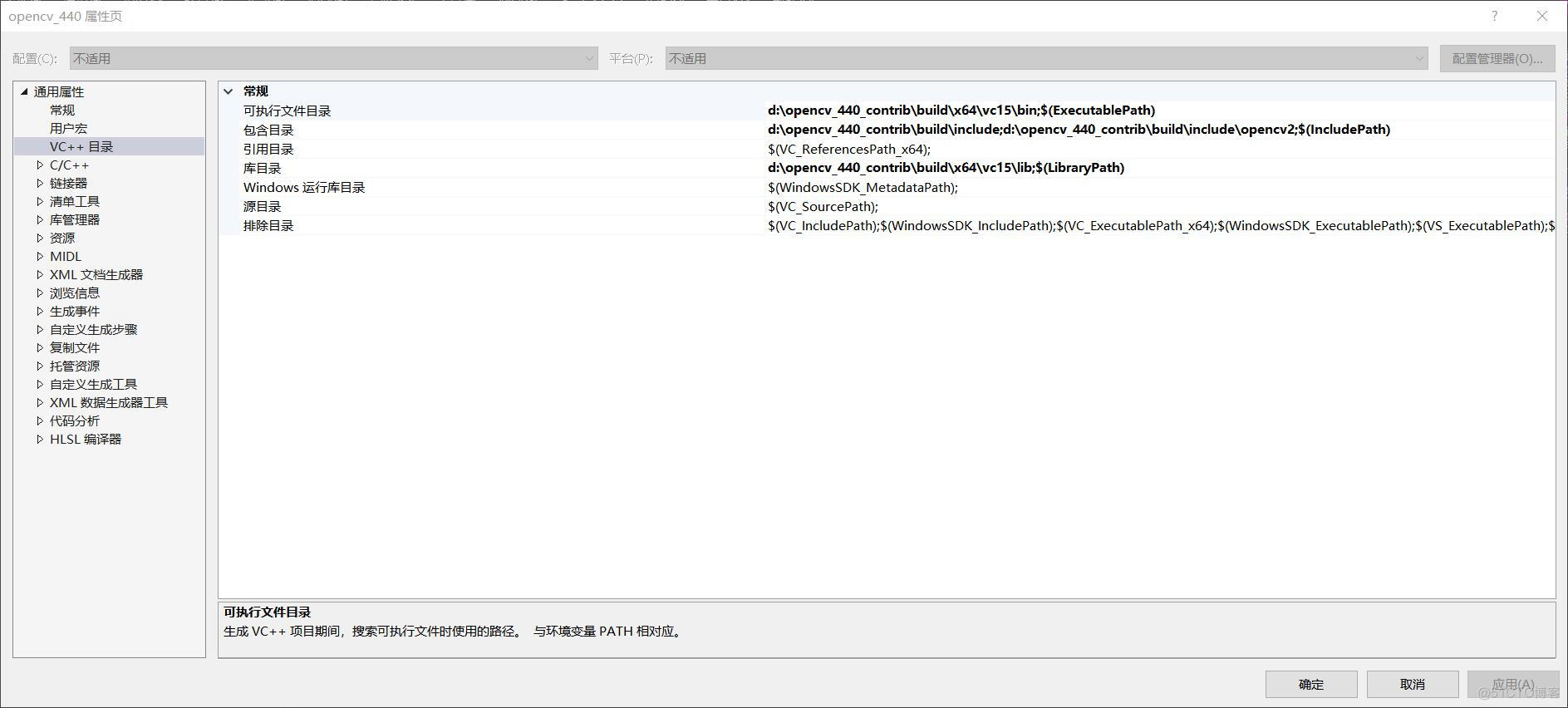
可执行文件目录设置如下,其中vc15指的是编译平台,vc15就是。按照自己的编译平台选择文件夹。
d:opencv_440_contribbuildx64vc15bin包含目录设置如下,添加头文件,但是要注意的是有些版本下目录有目录,需要添加目录,该版本只有目录,就不需要添加目录了。
d:opencv_440_contribbuildinclude
d:opencv_440_contribbuildincludeopencv2
库目录设置如下,其中vc15指的是编译平台。
d:opencv_440_contribbuildx64vc15lib然后修改链接器-输入-附加依赖项,如下图所示:
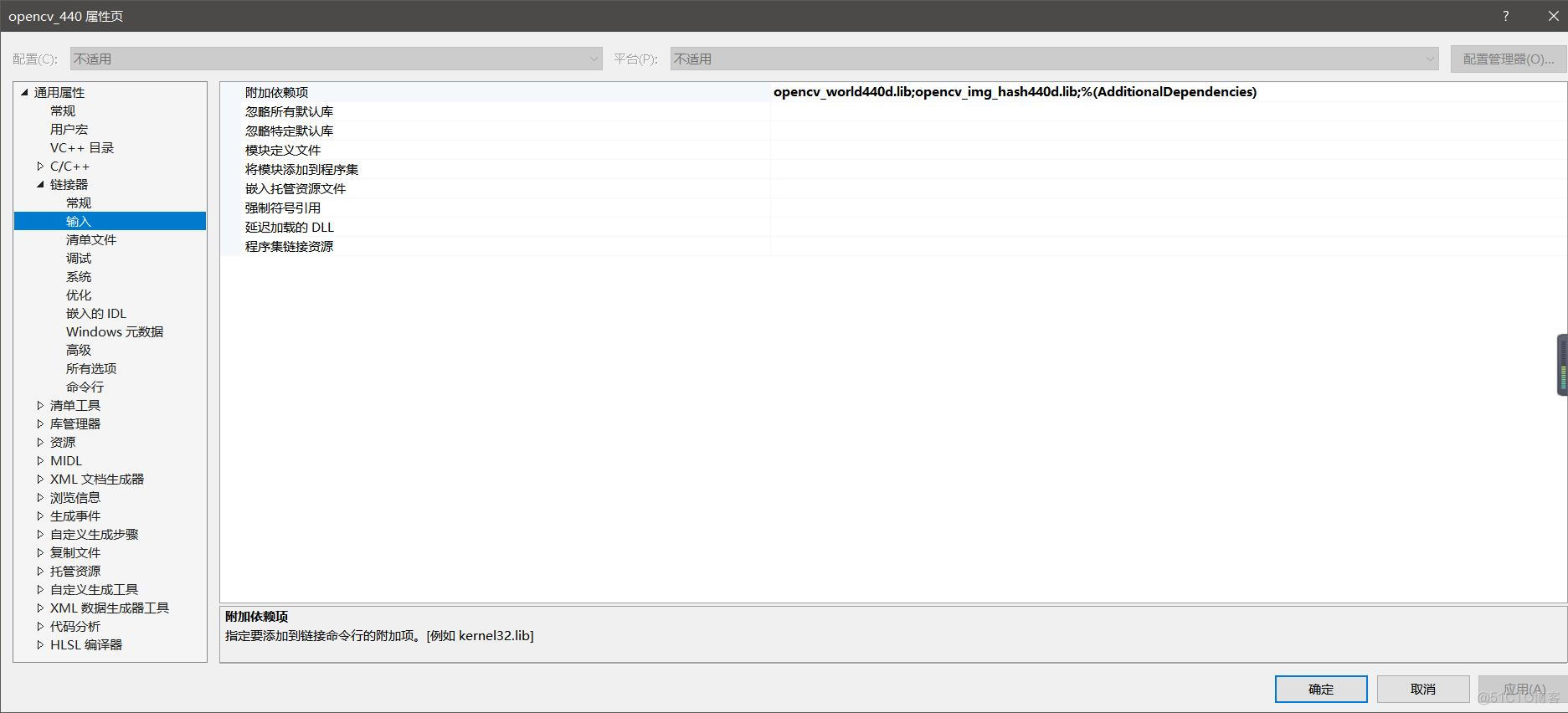
附加依赖项设置如下。如果是debug版本就加d,版本就去掉d。
opencv_world440d.lib3.2 测试
测试代码如下:
// 生成aruco标志
#include "pch.h"
#include
#include
using namespace cv;
// 用于生成aruco图标
int main()
{
  Mat markerImage;
  // 生成字典
  Ptr dictionary = aruco::getPredefinedDictionary(cv::aruco::DICT_6X6_250);
  // 生成图像
  // 参数分别为字典,第几个标识,图像输出大小为200X200,输出图像,标记边框的宽度
  aruco::drawMarker(dictionary, 33, 200, markerImage, 1);
  imwrite("marker33.png", markerImage);
  return 0;
}该代码主要基于中的/aruco模块生成aruco图标,将在运行文件目录下生成名为.png的图片。如下图所示。如果成功生成图片,表明编译成功,能够使用库。

4 参考4.1 官方仓库
仓库
仓库
仓库
4.2 参考文档
下库安装
1. 本站所有资源来源于用户上传和网络,如有侵权请联系站长!
2. 分享目的仅供大家学习和交流,您必须在下载后24小时内删除!
3. 不得使用于非法商业用途,不得违反国家法律。否则后果自负!
4. 本站提供的源码、模板、插件等等其他资源,都不包含技术服务请大家谅解!
5. 如有链接无法下载、失效或广告,请联系站长处理!
6. 本站不售卖代码,资源标价只是站长收集整理的辛苦费!如果您喜欢该程序,请支持正版软件,购买注册,得到更好的正版服务。
7. 站长QQ号码 2205675299
资源库 - 资源分享下载网 » [常用工具] OpenCV_contrib库在windows下编译使用指南

常见问题FAQ
- 关于资源售价和售后服务的说明?
- 代码有没有售后服务和技术支持?
- 有没有搭建服务?
- 链接地址失效了怎么办?
- 关于解压密码