双旋网络
双旋网络 mongodb download Mongodb安装教程【Windows系统图文教程】

mongodb download Mongodb安装教程【Windows系统图文教程】
是使用C++编写的、基于分布式文件存储的NoSQL数据库系统,它旨在为Web应用提供可扩展的高性能数据存储解决方案。作为文档型数据库的典型代表,它与结合使用的场景也比较常见。
下面以系统为例,演示如何在本地电脑上下载、安装数据库的过程,具体内容如下。
1. 下载
访问到官网下载界面下载最新版本的数据库,打开下载界面,该界面默认会选中支持系统的可用版本mongodb download Mongodb安装教程【Windows系统图文教程】,目前最稳定的社区服务器版本是4.0.9,如图1所示。
图1 下载
若要下载其他系统或版本,可单击图1中每个选项的下拉菜单进行选择。这里按图1中的选项,单击【】按钮下载。
2. 安装
安装包下载完毕以后,便可以开始安装。
(1)双击刚刚下载的安装文件(-win32—ssl-4.0.9-.msi)启动安装程序,安装界面如图2所示。
图2 安装-欢迎界面
(2)单击图2的【Next】按钮mongodb downloadmongodb download,进入“End-User ”界面,如图3所示。
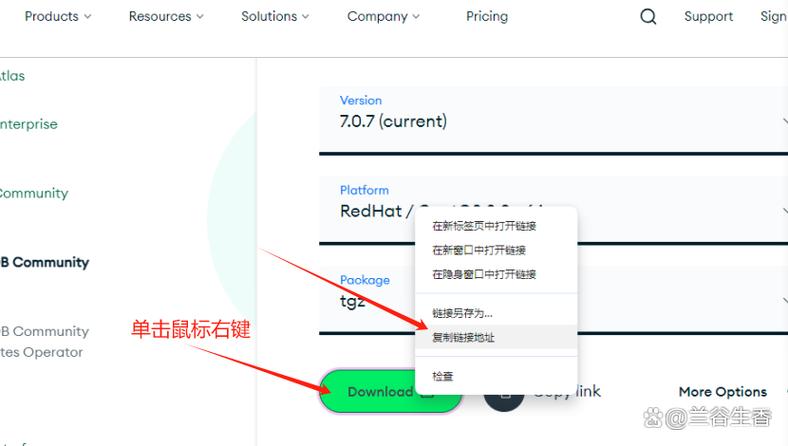
图3 安装-用户接受许可协议
(3)勾选图3中标注的“I the terms in the ”选项,单击【Next】按钮进入“ Setup Type”界面,该界面中可选择安装类型,如图4所示。
图4 安装-选择安装类型
图4中有以下两种安装类型:
。此类型将安装所有程序功能,需占用较多的磁盘空间,建议大多数用户使用。
。此类型允许用户自行选择要安装的程序功能及安装位置,建议高级用户使用。
(4)这里选择安装方式。单击【】按钮进入“ ”界面,如图5所示。
图5 安装-服务配置
图5中标注出了两个目录路径:data和log,其中data文件夹用于存放创建的数据库,log文件夹用于存放数据库的日志文件。
(5)单击图5中的【Next >】按钮,进入“ ”界面,该界面中可以选择是否安装mongodb download Mongodb安装教程【Windows系统图文教程】,如图6所示。
图6 安装-安装GUI工具
是数据库的GUI管理系统,默认会选择安装,但是安装速度非常慢。
(6)这里取消勾选“ ”复选框,单击【Next】按钮进入准备安装数据库的界面,如图7所示。
图7 安装-准备安装
(7)单击图7的【】按钮开始安装,并提示当前安装的进度,安装完成之后如图8所示。
图8 安装-安装完成
(8)单击图8中的【】按钮完成安装。
值得一提的是,默认会将创建的数据库文件存储在db目录下,但是这个目录不会被主动创建,用户需要在安装完成后手动创建db目录。在“C: Files\4.0data”目录下创建一个文件夹db,此时的目录如图9所示。
图9 data目录结构
打开命令行窗口,使用cd命令切换路径至.exe所在的安装目录(本例为“C: Files\4.0bin”),之后输入如下命令指定数据库文件的位置为刚刚新建的db目录下:
mongod --dbpath "C:Program FilesMongoDBServer4.0datadb"
为了避免后续重复切换至.exe的安装目录mongodb download,可以将以上路径添加到环境变量中。获取【视频教程+笔记+源码】加播妞
:。
1. 本站所有资源来源于用户上传和网络,如有侵权请联系站长!
2. 分享目的仅供大家学习和交流,您必须在下载后24小时内删除!
3. 不得使用于非法商业用途,不得违反国家法律。否则后果自负!
4. 本站提供的源码、模板、插件等等其他资源,都不包含技术服务请大家谅解!
5. 如有链接无法下载、失效或广告,请联系站长处理!
6. 本站不售卖代码,资源标价只是站长收集整理的辛苦费!如果您喜欢该程序,请支持正版软件,购买注册,得到更好的正版服务。
7. 站长QQ号码 2205675299
资源库 - 资源分享下载网 » mongodb download Mongodb安装教程【Windows系统图文教程】

常见问题FAQ
- 关于资源售价和售后服务的说明?
- 代码有没有售后服务和技术支持?
- 有没有搭建服务?
- 链接地址失效了怎么办?
- 关于解压密码