双旋网络
双旋网络 linux 启动postgresql 2.1.1 在Windows中安装PostgreSQL

linux 启动postgresql 2.1.1 在Windows中安装PostgreSQL
2.1 安装.1.1 在中安装
1.下载
(1)登录的官方网址“”,单击“”按钮进入下载页面,如图2-1所示。
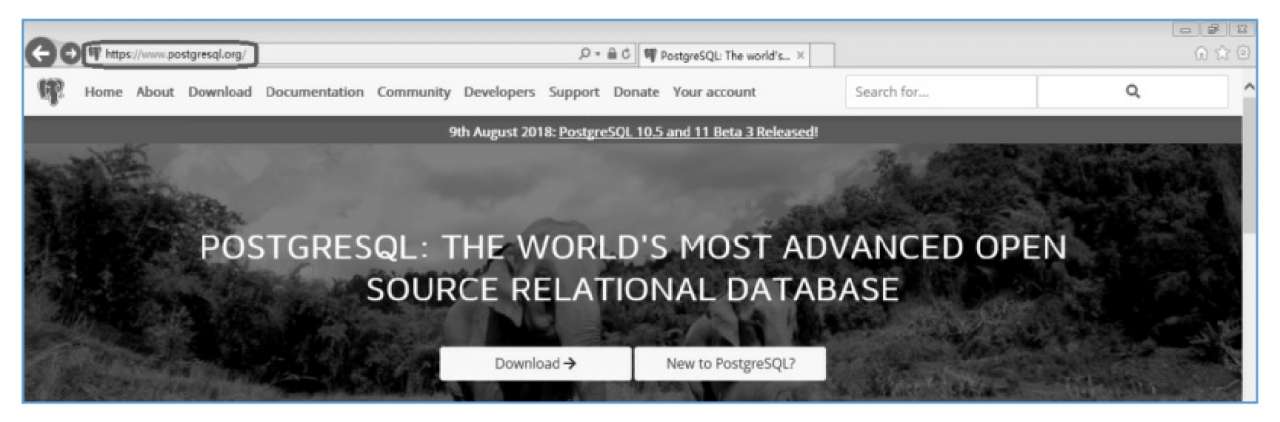
图2-1 的官方网址
(2)单击“”,选择操作系统平台,如图2-2所示。
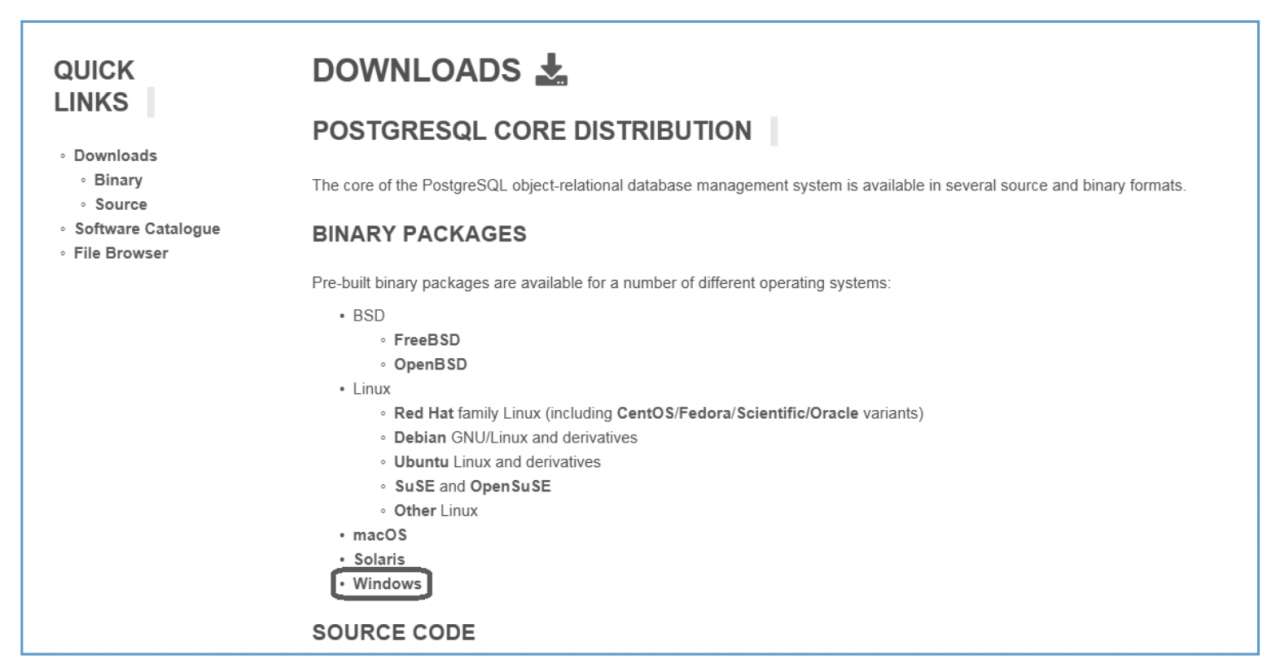
图2-2 选择操作系统平台
(3)单击“ the ”,如图2-3所示。
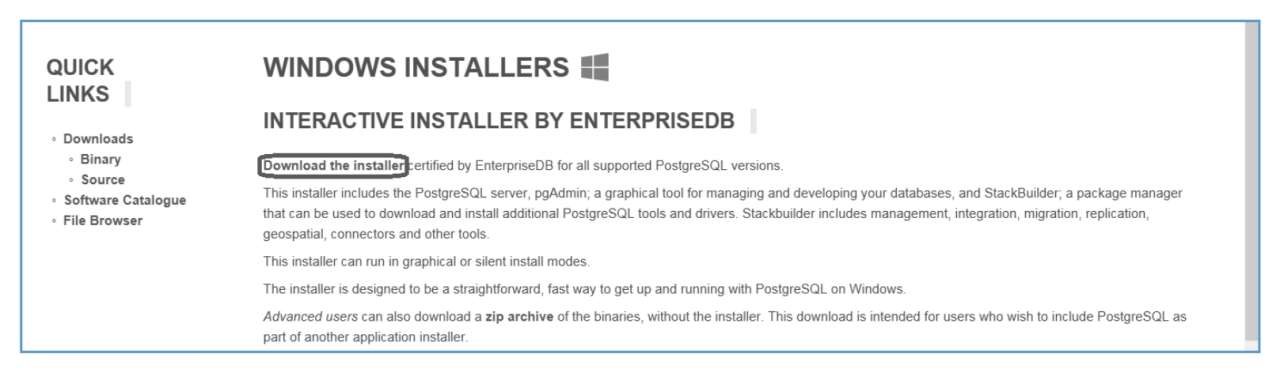
图2-3 单击“ the ”
(4)进入的安装版本和操作系统选择页面,选择合适的版本和操作系统位数,如 10.5和 x86-64,单击“ NOW”按钮开始下载安装包,如图2-4所示。
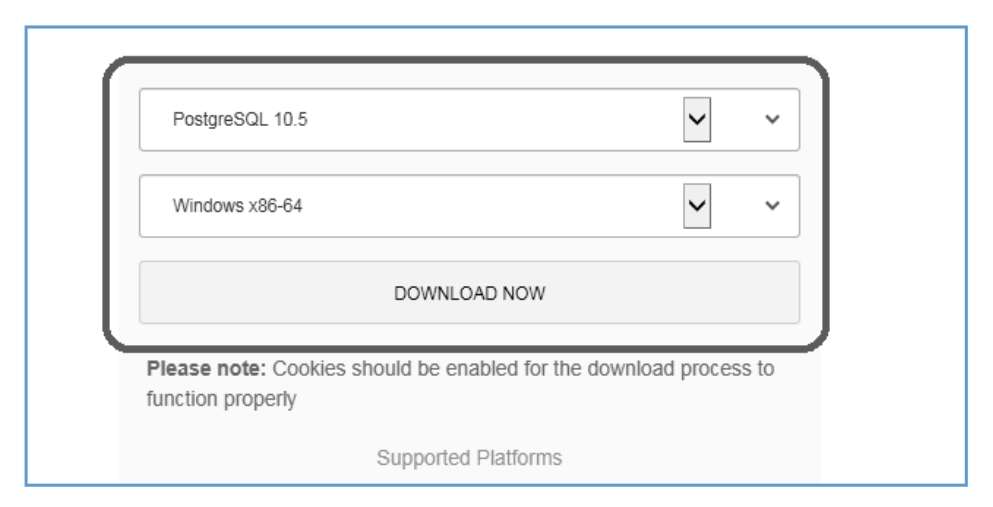
图2-4 选择的安装版本和操作系统版本
2.安装
(1)双击下载的 10.5安装包,打开的安装窗口,单击“Next”按钮,如图2-5所示。
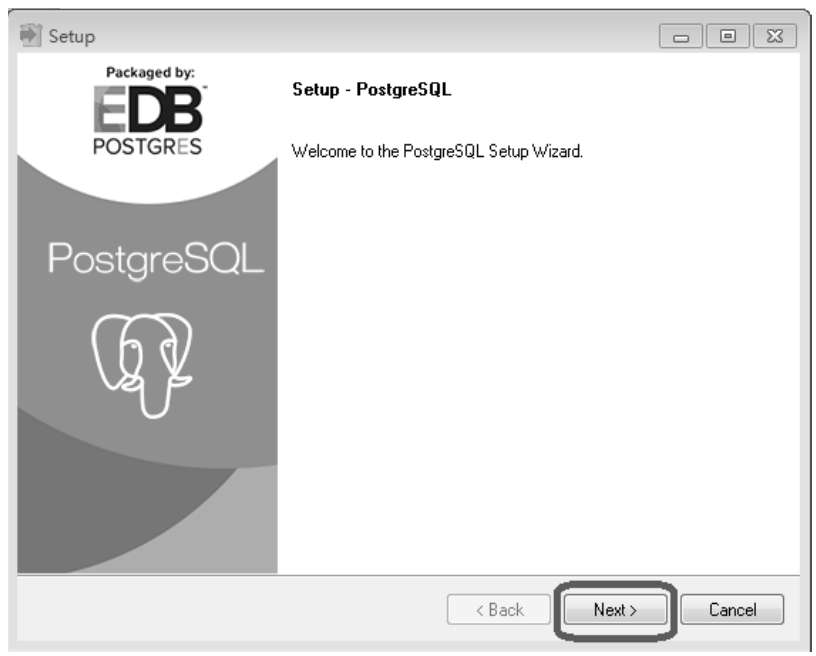
图2-5 打开的安装窗口
(2)在“ ”窗口中选择安装路径(也可以采用默认的安装路径)linux 启动postgresql 2.1.1 在Windows中安装PostgreSQL,单击“Next”按钮,如图2-6所示。
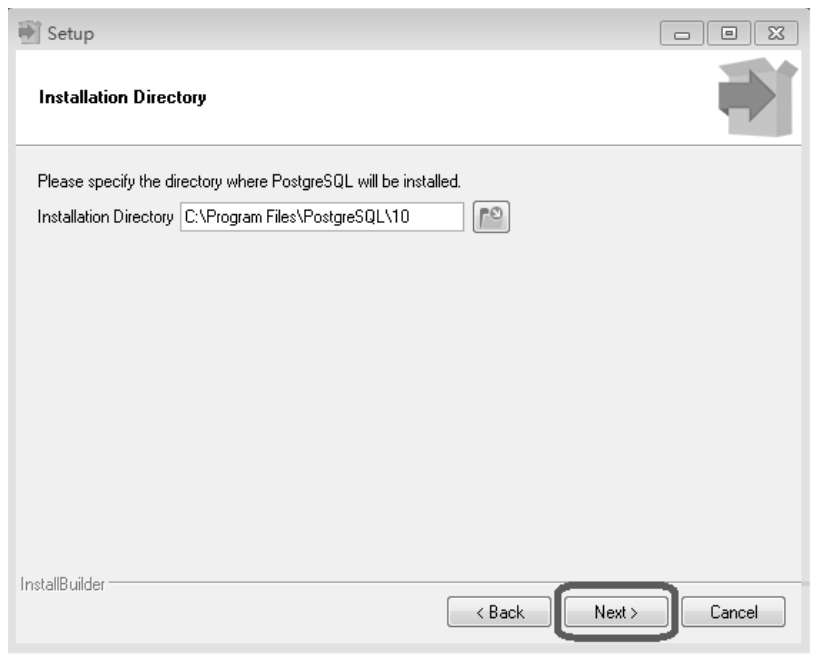
图2-6 选择安装路径
(3)在“ ”窗口中选择安装组件(也可以采用默认的安装配置),单击“Next”按钮,如图2-7所示。
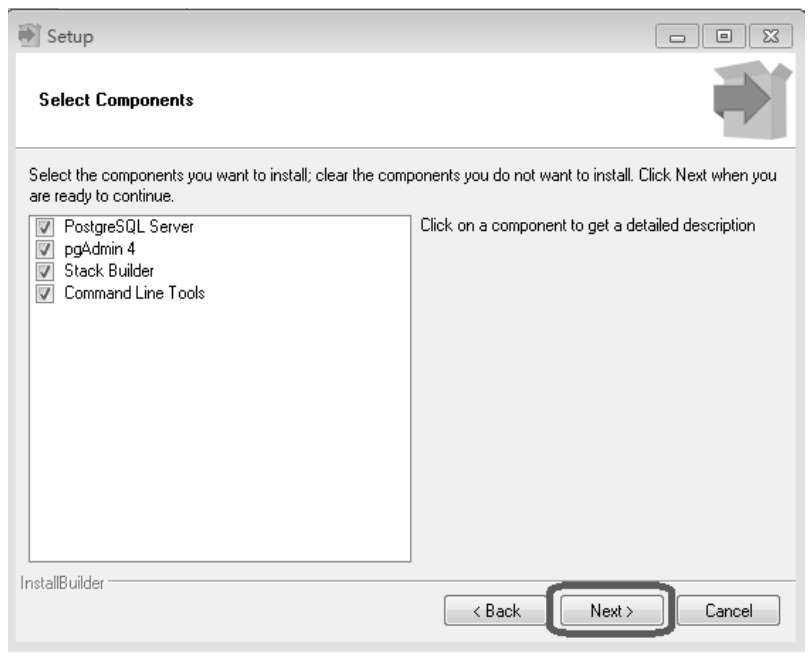
图2-7 选择安装组件
(4)在“Data ”窗口中选择数据路径(也可以采用默认的安装配置),单击“Next”按钮,如图2-8所示。
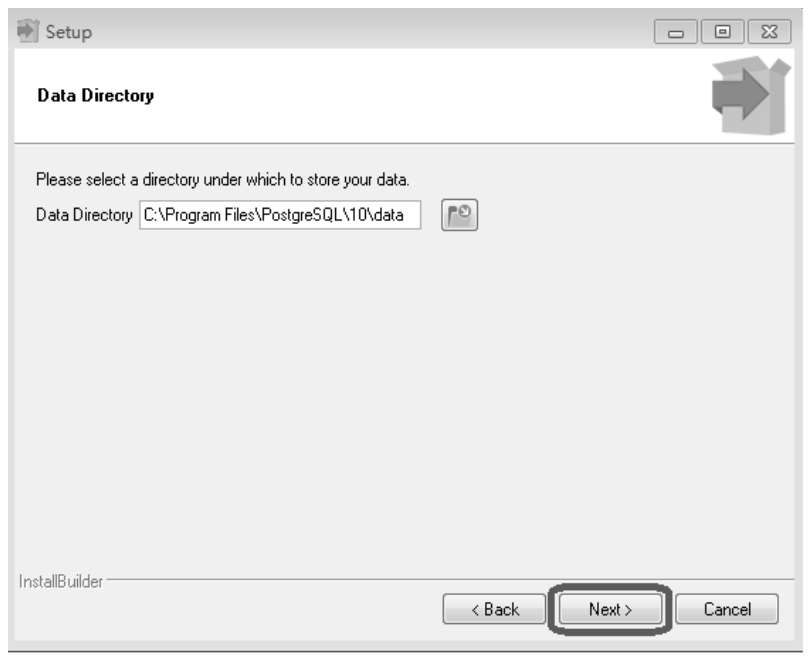
图2-8 选择数据路径
(5)在“”窗口中设置数据库超级用户()的密码linux 启动postgresql,单击“Next”按钮,如图2-9所示。
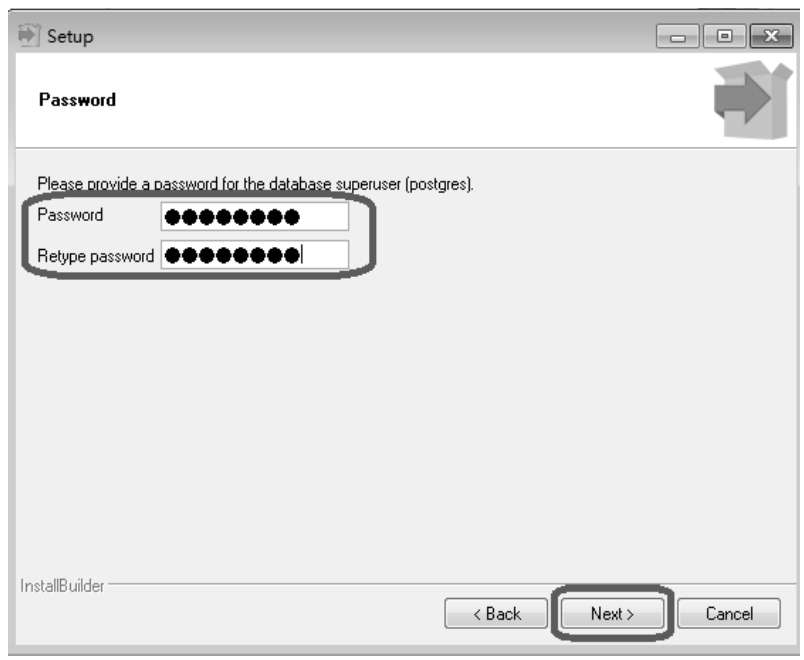
图2-9 设置数据库超级用户的密码
(6)在“Port”窗口中设置数据库监听端口(也可以采用默认的安装配置),单击“Next”按钮,如图2-10所示。
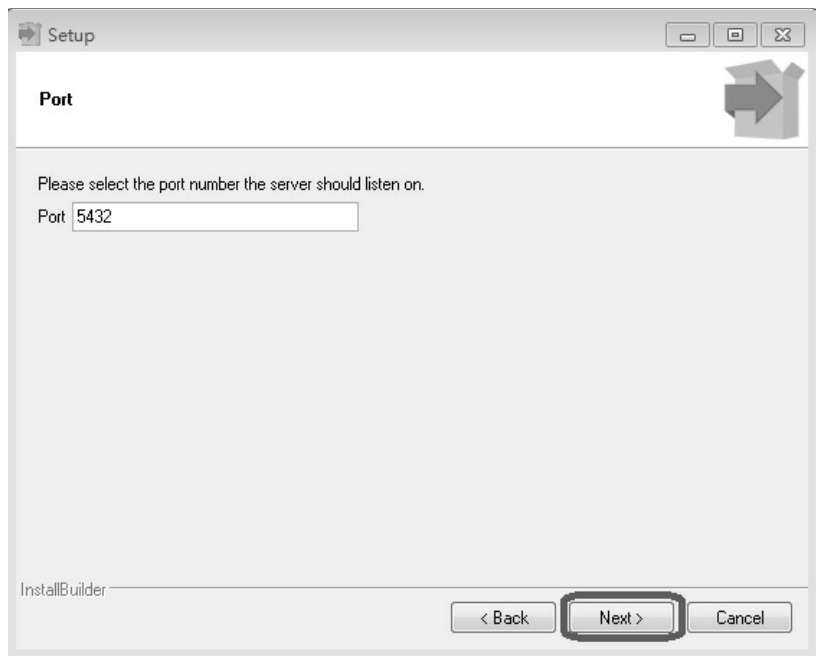
图2-10 设置数据库监听端口
(7)在“ ”窗口中设置数据库的语言环境(也可以采用默认的安装配置),单击“Next”按钮,如图2-11所示。
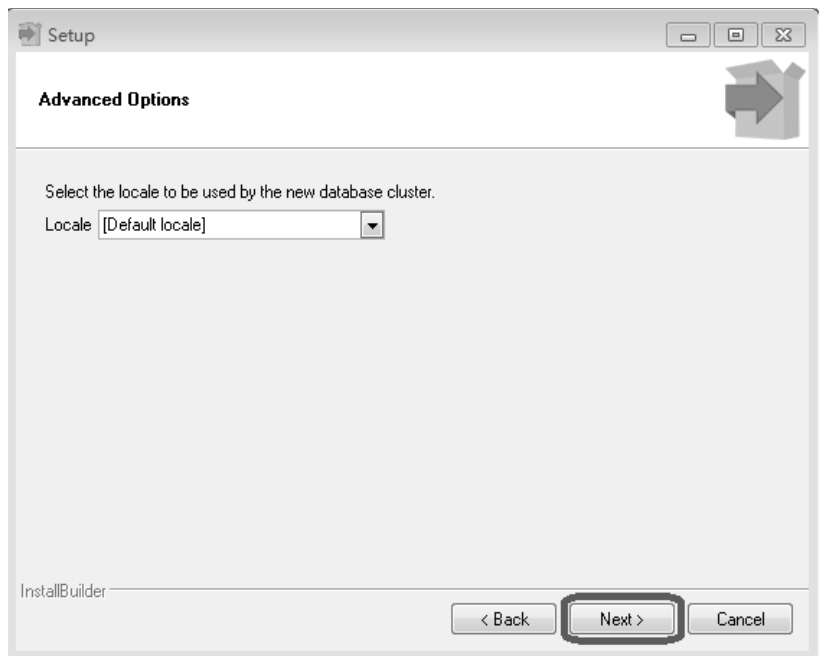
图2-11 设置数据库的语言环境
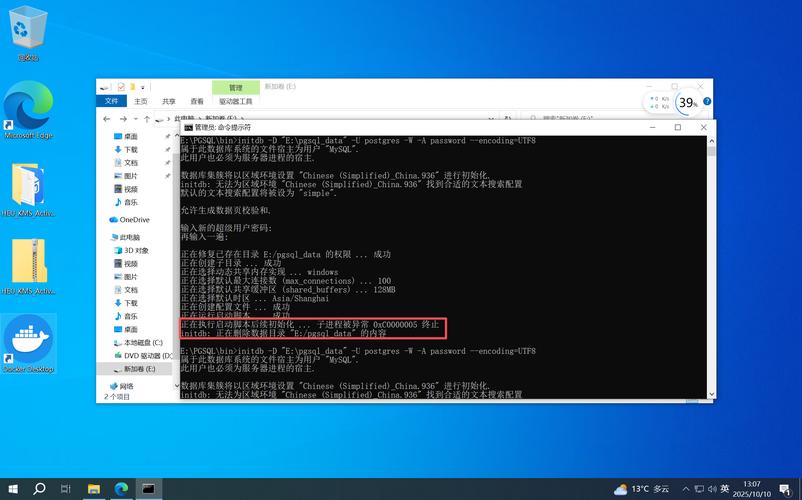
(8)在“Pre ”窗口中显示了前面所选择的所有安装配置,单击“Next”按钮,如图2-12所示。
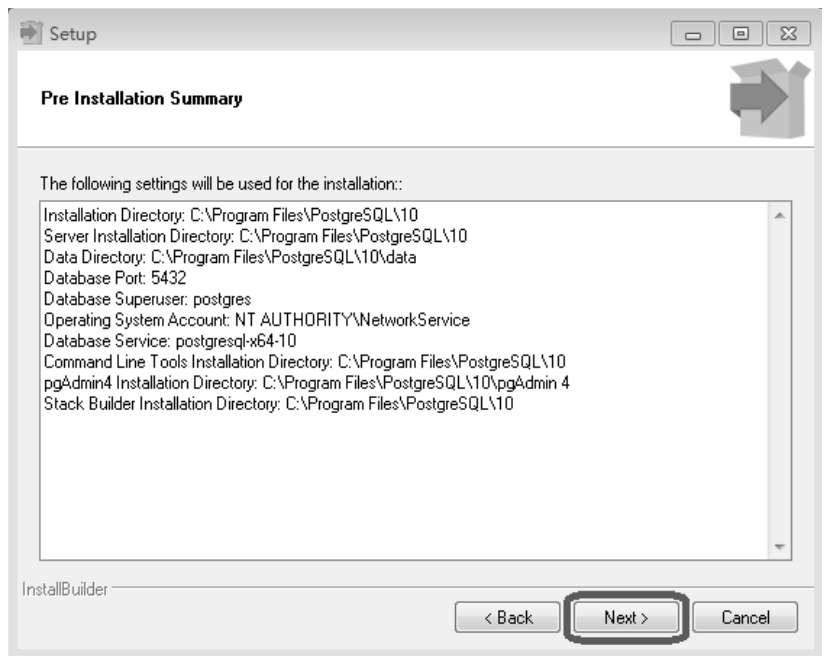
图2-12 显示所有的安装配置
(9)弹出“Ready to ”窗口,单击“Next”按钮,如图2-13所示。
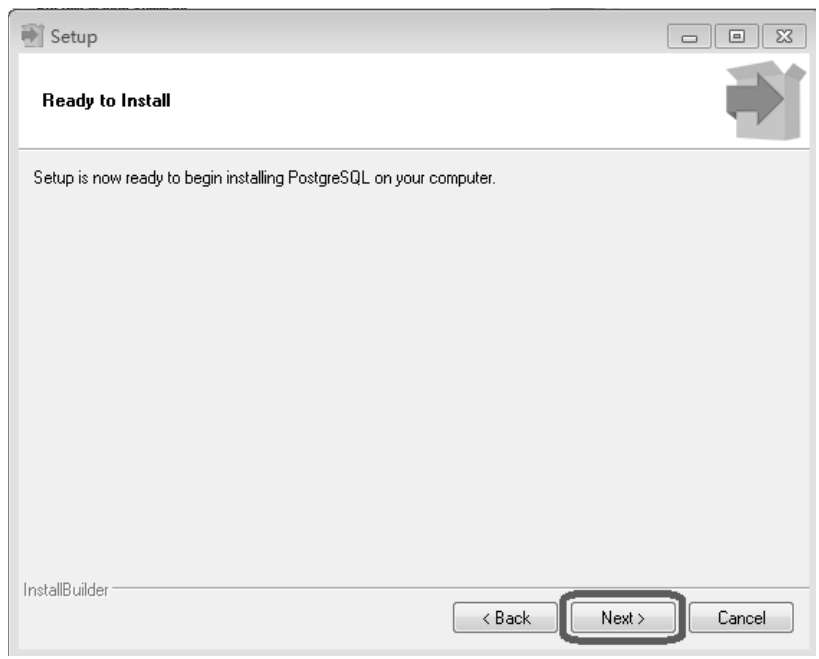
图2-13 “Ready to ”窗口
(10)在“”窗口中实时显示安装进度,如图2-14所示。
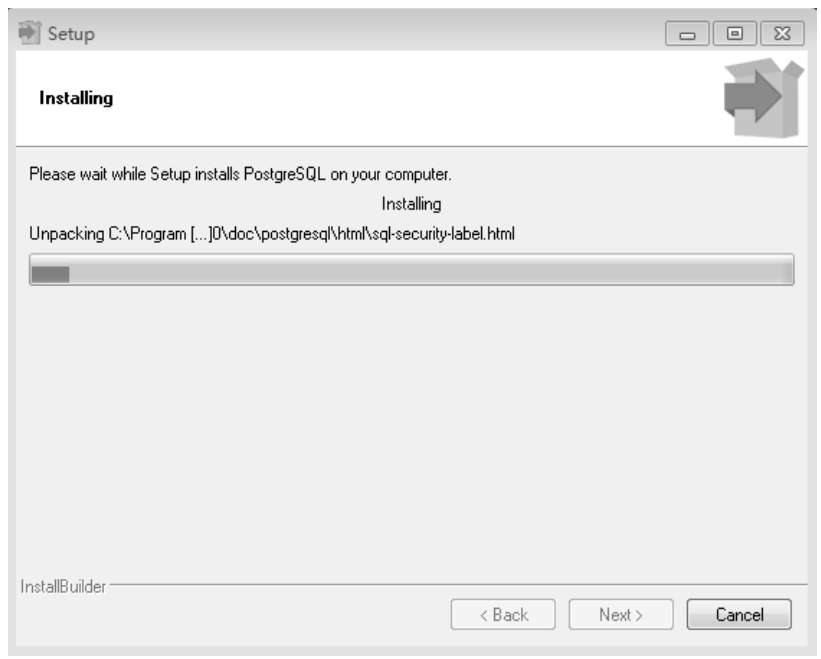
图2-14 实时显示安装进度
(11)弹出“ the Setup ”窗口,单击“”按钮完成安装。
(12)用命令行方式进入安装文件路径下,执行“psql-U ”即可登录数据库linux 启动postgresql,如图2-15所示。
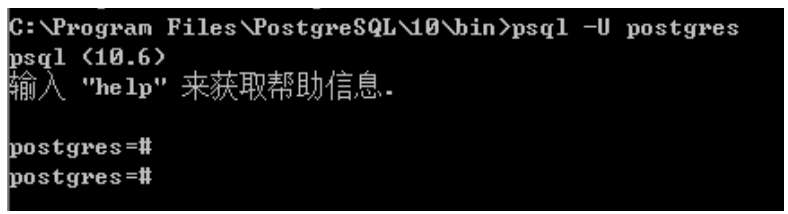
图2-15 登录数据库
2.1.2 在Linux中安装
1.在、或中安装
、或的全量镜像已经包含的软件包,具体版本如表2-1所示。
表2-1 Linux自带版本信息
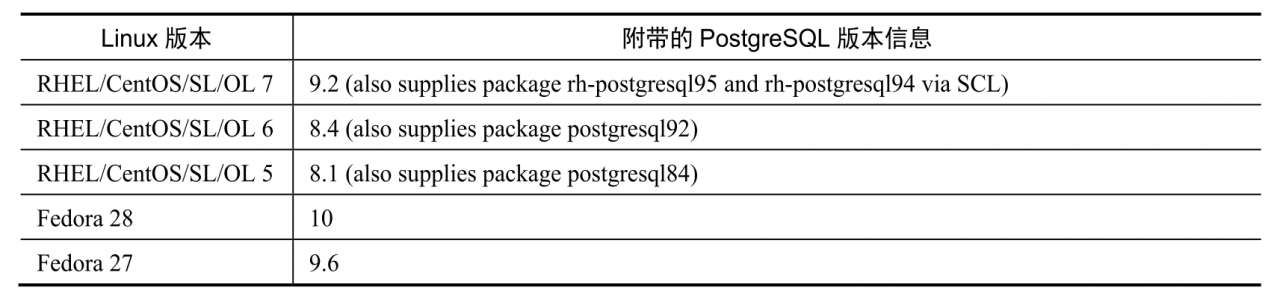
可以直接使用yum工具安装,具体步骤如下。
(1)执行“yum -.”命令,代码如下:
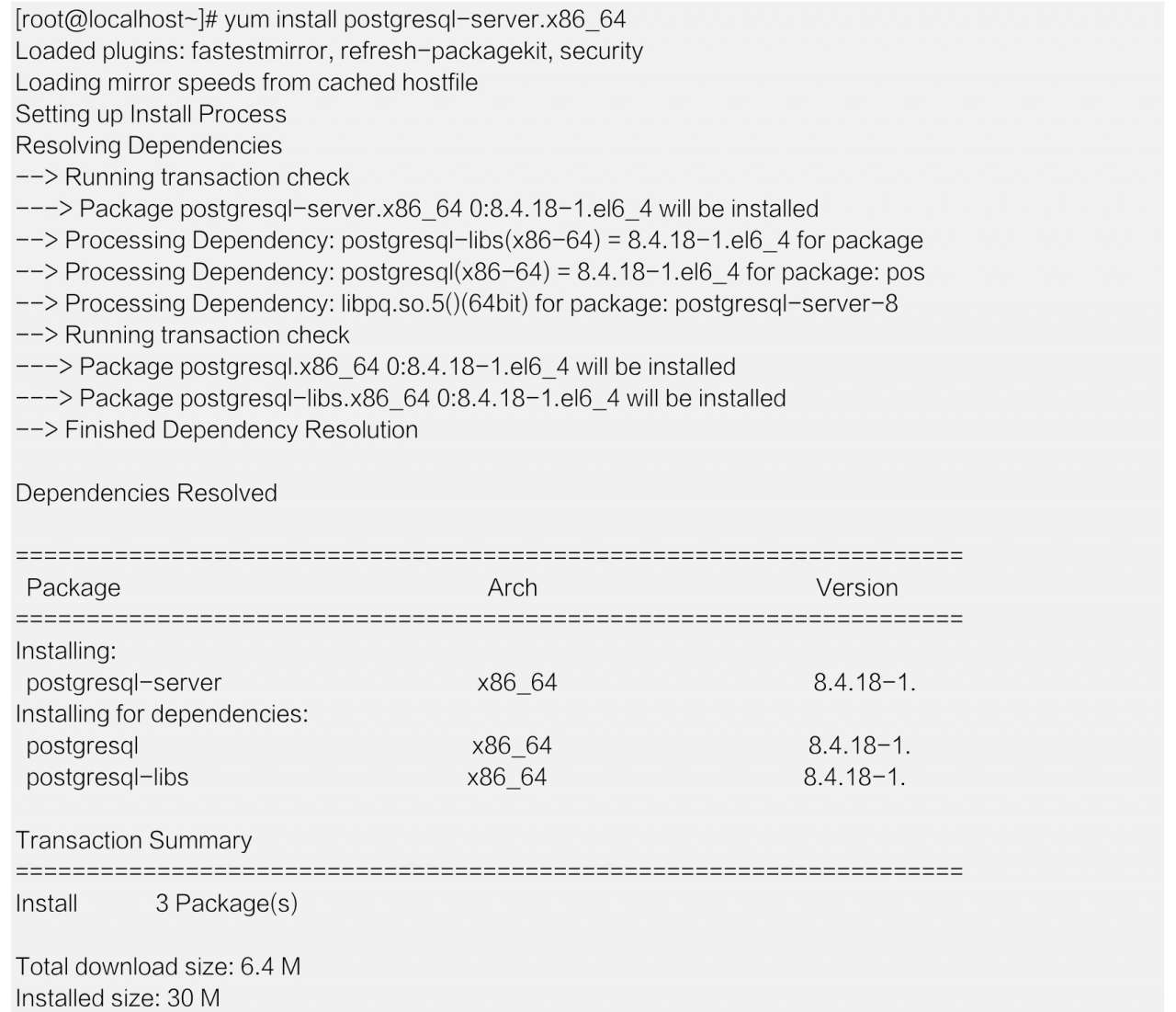
(2)提示是否安装依赖包,输入“y”,代码如下:
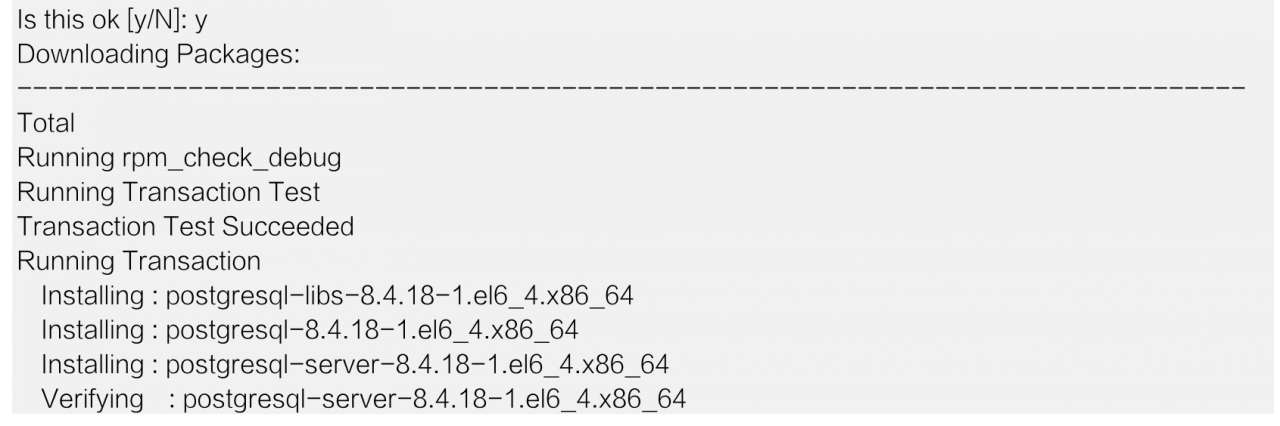
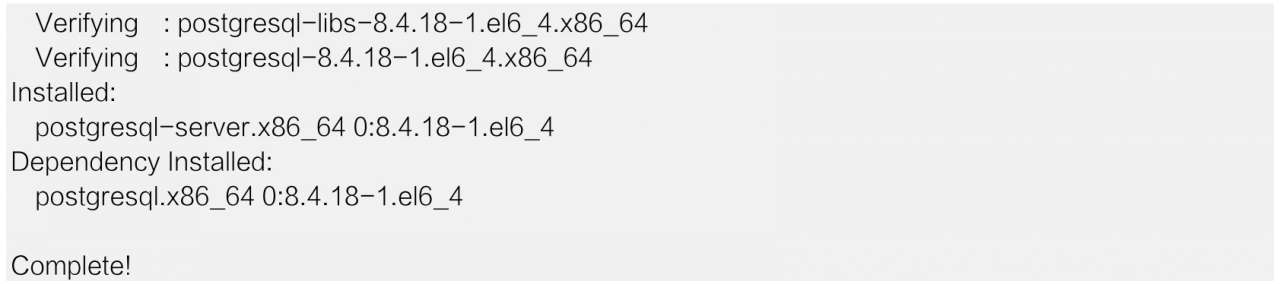
(3)如果输出“”,则表示安装成功完成。
在中安装完后,默认并没有启动。下面介绍启动的方法。
(1)在首次启动前,需要进行数据的初始化操作。数据路径默认初始化在“/var/lib/pgsql/data”路径下,代码如下:

(2)执行“ start”命令启动数据库,代码如下:
(3)切换至用户,然后执行“psql”命令登录数据库linux 启动postgresql 2.1.1 在Windows中安装PostgreSQL,代码如下:

2.在或中安装
在或中,一般使用“apt-get”命令或“”命令安装:
在安装完成后默认启动。登录数据库需要先执行“su-”命令切换至用户,然后再执行“psql”命令登录数据库。
2.1.3 源码安装
1.下载源代码
(1)登录的官方网站,单击“”按钮进入下载页面,再单击“”进入源代码下载页面,如图2-16所示。
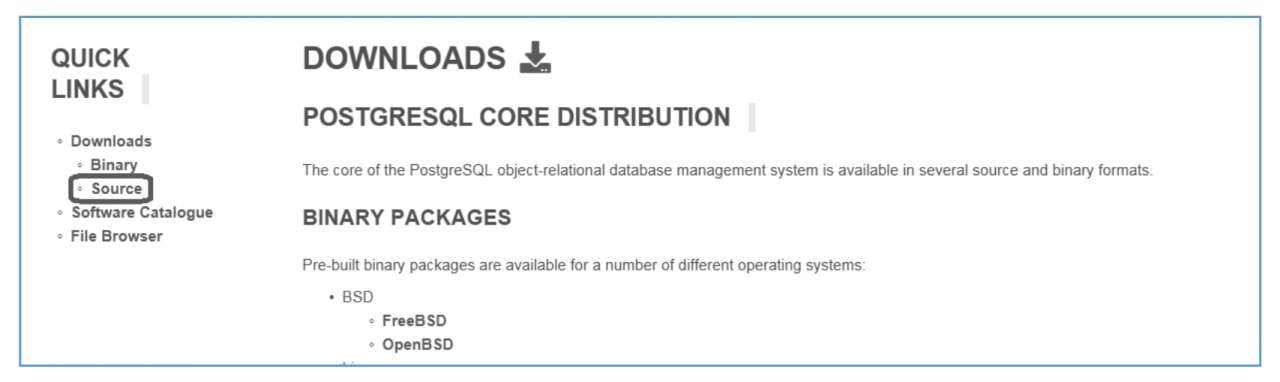
图2-16 单击“”
(2)选择V10.5版本的源代码进行下载,如图2-17所示。
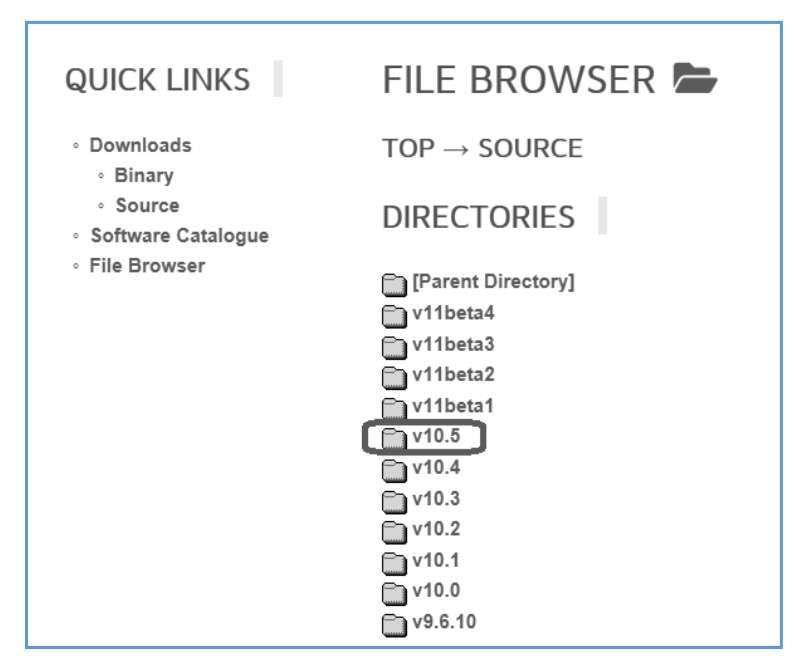
图2-17 选择V10.5版本的源代码进行下载
(3)选择合适的压缩包文件进行下载,如图2-18所示。
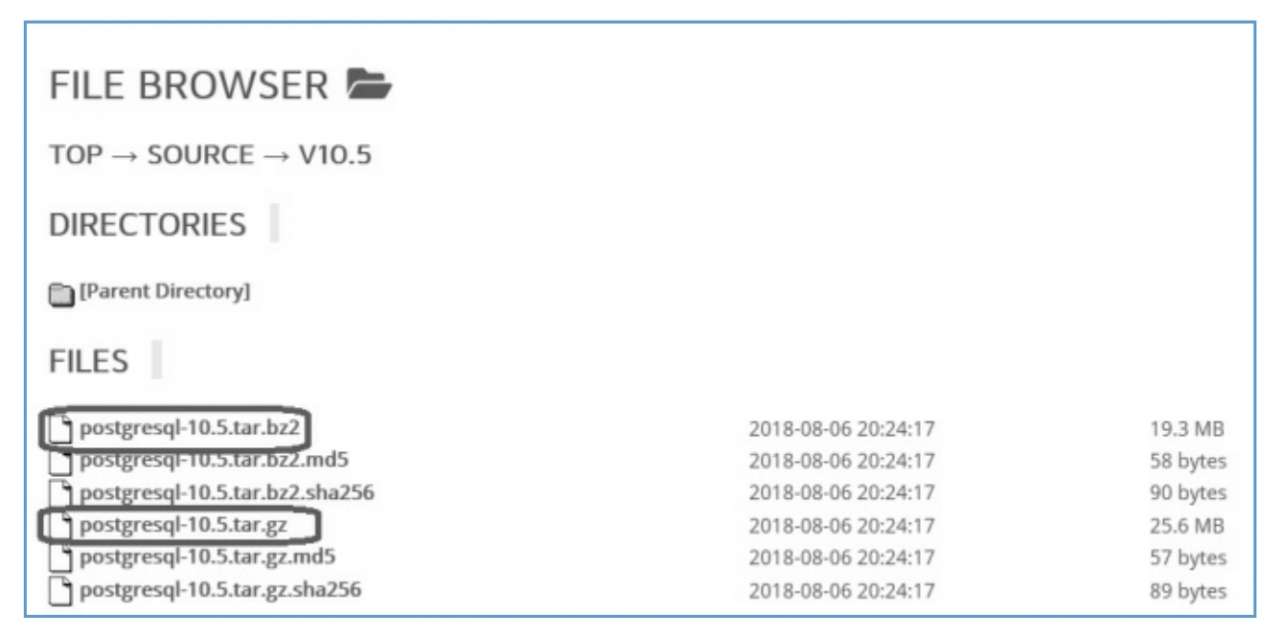
图2-18 选择合适的压缩包文件进行下载
2.编译和安装
(1)解压缩下载的源码压缩包。
若压缩包格式为-10.5.tar.gz,则解压缩命令为:
若压缩包格式为-10.5.tar.bz2,则解压缩命令为:
(2)执行“./”命令进行编译环境配置。
当执行“./”命令时,用户可以自行指定编译选项。执行“./-help”命令查看支持的编译选项。下面对部分常用编译选项进行简要介绍。
若直接执行“./”命令,则可能会报如下错误:

用户根据错误信息,可以在编译环境配置时指定参数“—”。
如果想在执行SQL语句时方便地使用上下键翻阅历史命令,则需要安装相关的开发包后再进行编译。执行“yum -devel”命令可以安装相关的开发包。
“–with-perl”是比较常用的编译选项,该选项可以使用Perl语法的PL/Perl过程语言自定义函数。编译时可能会报如下错误:

这是由于缺少-dev开发包导致的,执行“yum libdb-devel”命令安装-dev开发包即可。
“–with-”也是比较常用的编译选项,该选项可以使用语法的PL/过程语言进行自定义函数。编译时可能会报如下错误:

这是由于缺少-dev开发包导致的,执行“yum -devel”命令安装-dev开发包即可。
“–with-”编译选项,指定编译后的版本是否支持加密。编译环境需要安装-devel的开发包才能正常编译。
–编译选项linux 启动postgresql,指定程序安装路径,默认路径为“/usr/local/pgsql”。
(3)执行“make”命令进行编译。
10的官方手册要求GUN Make必须在3.8版本以上(包括3.8版本)。读者可以通过执行“make-”命令检查GUN Make的版本,代码如下:

编译过程可能需要5~30分钟。编译完成输出如下代码:
(4)执行“make ”命令进行安装。
将文件安装到“-”指定的目录,执行时需确保有足够的权限向该区域写入数据。安装完成后输出如下代码:
1. 本站所有资源来源于用户上传和网络,如有侵权请联系站长!
2. 分享目的仅供大家学习和交流,您必须在下载后24小时内删除!
3. 不得使用于非法商业用途,不得违反国家法律。否则后果自负!
4. 本站提供的源码、模板、插件等等其他资源,都不包含技术服务请大家谅解!
5. 如有链接无法下载、失效或广告,请联系站长处理!
6. 本站不售卖代码,资源标价只是站长收集整理的辛苦费!如果您喜欢该程序,请支持正版软件,购买注册,得到更好的正版服务。
7. 站长QQ号码 2205675299
资源库 - 资源分享下载网 » linux 启动postgresql 2.1.1 在Windows中安装PostgreSQL

常见问题FAQ
- 关于资源售价和售后服务的说明?
- 代码有没有售后服务和技术支持?
- 有没有搭建服务?
- 链接地址失效了怎么办?
- 关于解压密码