双旋网络
双旋网络 odbc sql 如何配置SQL Server ODBC数据源

odbc sql 如何配置SQL Server ODBC数据源
开放数据库互联(Open ,ODBC)是微软公司开放服务结构中有关数据库的一个组成部分。很多新手不知道怎样连接配置SQL Sever ODBC数据源,下面小编进行介绍一下。
方法/步骤
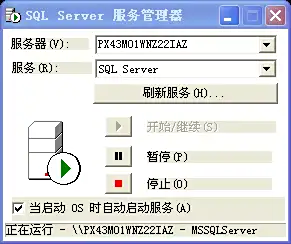
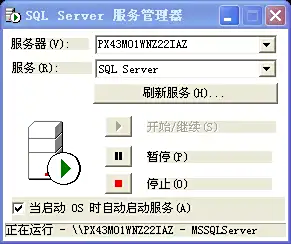
首先启动【服务管理器】。选择【所有程序】→【 SQL Sever】→【服务管理器】,启动数据库服务器。

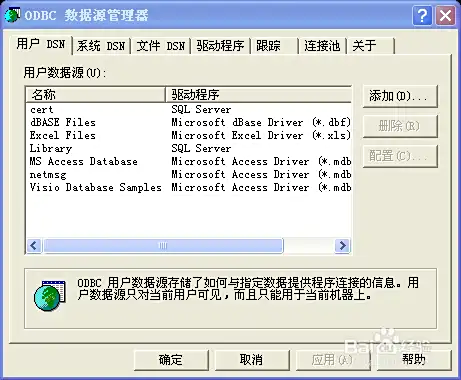
启动ODBC数据源,选择【开始】→【管理工具】→【数据源】,打开ODBC数据源管理器。

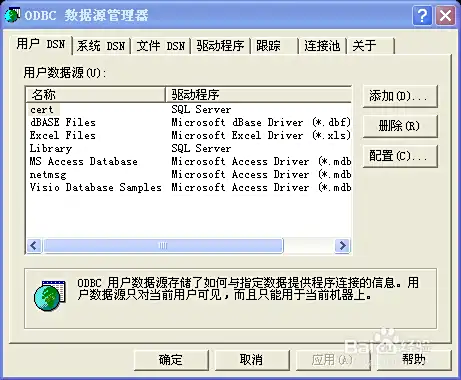
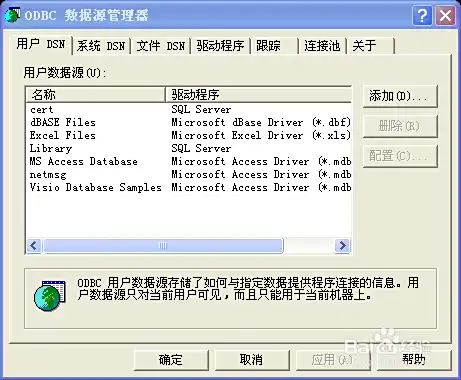
点击【添加】odbc sql,开始添加数据源。
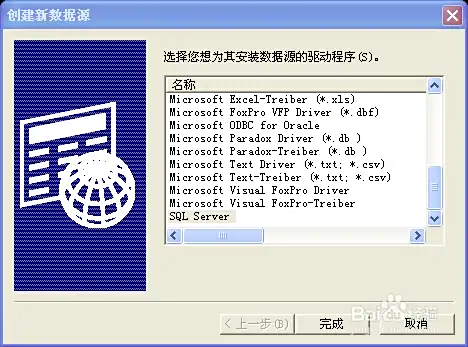
在弹出的【创建数据源】对话框中,下拉选择【SQL 】,确认后选择【完成】。
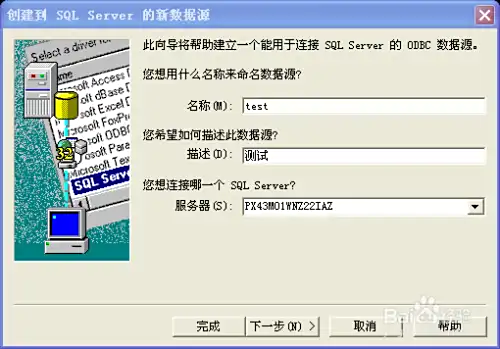
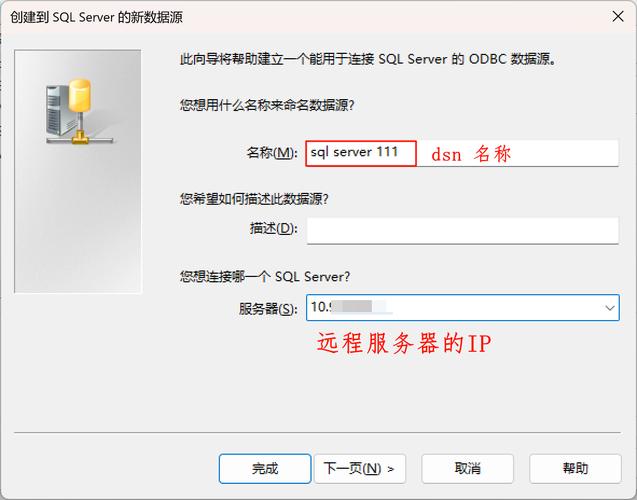
在弹出的【创建到SQL 的数据源】对话框中,选择添加的数据源信息。在此之前数据库必须已经创建完成,此处所填信息为已经创建完成的数据库信息。例如,添加以前创建过的名为test的数据库,描述为测试,服务器为本机服务器。打开正在运行的SQL Sever服务管理器,复制其【服务器】栏的代码到【创建到SQL 的数据源】的【服务器】栏即可。信息填写完成后选择【下一步】。
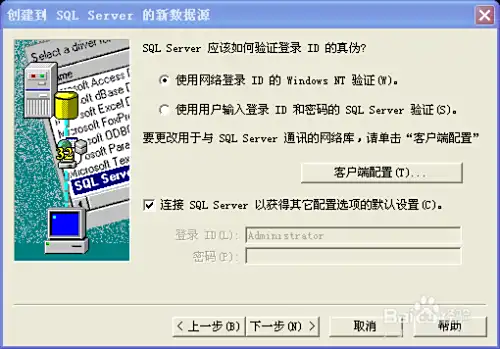
选择【SQL 应该如何验证登陆ID的真伪】,有【使用网络登录ID的 NT验证】和【使用用户输入登录ID和密码的SQL Sever验证】。选择验证方式后,继续【下一步】odbc sql,直接选择默认方式直到【完成】。
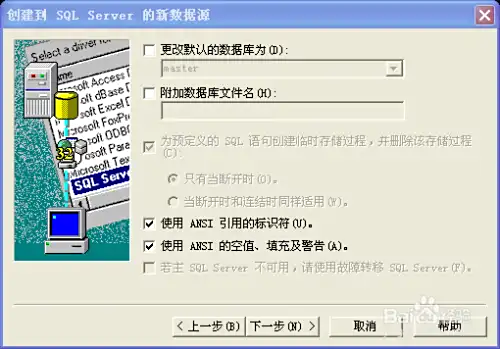
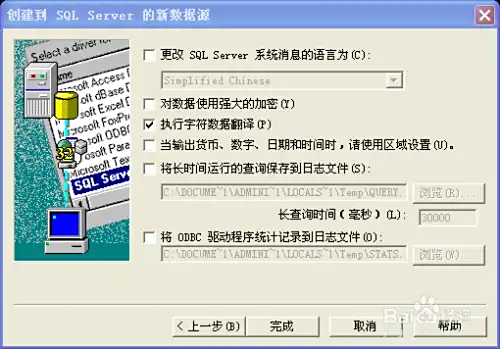
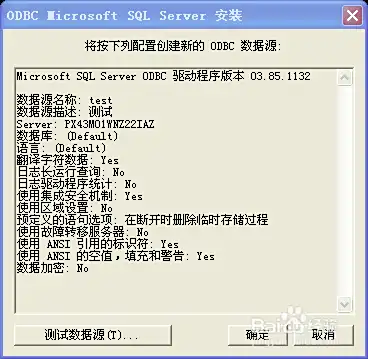
完成后odbc sql 如何配置SQL Server ODBC数据源,会弹出【ODBC SQL Sever安装】对话框,会出现刚刚添加的数据源的信息,选择【测试数据源】。
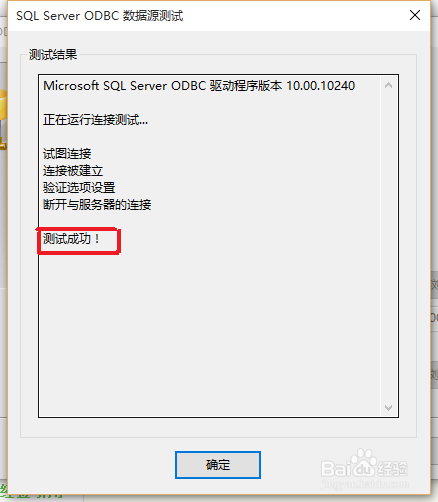
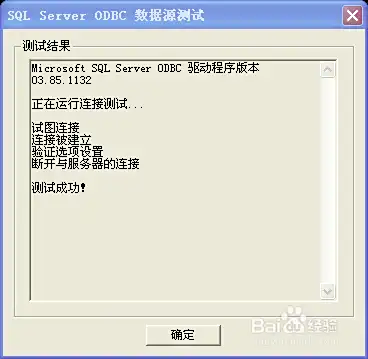
弹出【SQL ODBC数据源测试】对话框odbc sql 如何配置SQL Server ODBC数据源,【测试成功】后,选择【确定】,返回【ODBC SQL Sever安装】对话框,选择【确定】odbc sql,即可添加数据源。
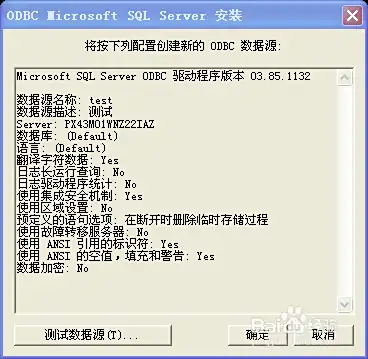
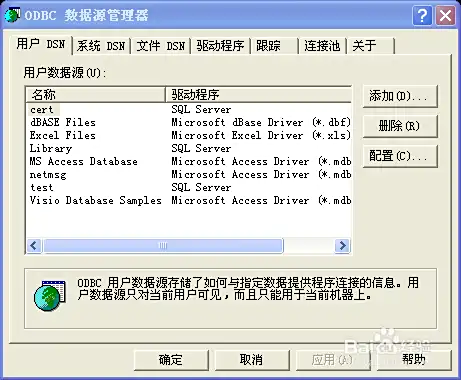
添加完成后,在【ODBC数据源管理器】中就可以看到刚刚添加的test数据源了,选择【确定】完成所有添加数据源操作。
经验内容仅供参考,如果您需解决具体问题(尤其法律、医学等领域),建议您详细咨询相关领域专业人士。
作者声明:本篇经验系本人依照真实经历原创,未经许可,谢绝转载。
1. 本站所有资源来源于用户上传和网络,如有侵权请联系站长!
2. 分享目的仅供大家学习和交流,您必须在下载后24小时内删除!
3. 不得使用于非法商业用途,不得违反国家法律。否则后果自负!
4. 本站提供的源码、模板、插件等等其他资源,都不包含技术服务请大家谅解!
5. 如有链接无法下载、失效或广告,请联系站长处理!
6. 本站不售卖代码,资源标价只是站长收集整理的辛苦费!如果您喜欢该程序,请支持正版软件,购买注册,得到更好的正版服务。
7. 站长QQ号码 2205675299
资源库 - 资源分享下载网 » odbc sql 如何配置SQL Server ODBC数据源

常见问题FAQ
- 关于资源售价和售后服务的说明?
- 代码有没有售后服务和技术支持?
- 有没有搭建服务?
- 链接地址失效了怎么办?
- 关于解压密码