双旋网络
双旋网络 DMX512命令行工具:从协议原理到自动化灯光控制实践

DMX512命令行工具:从协议原理到自动化灯光控制实践
1. 项目概述:一个面向协议的命令行工具
如果你在舞台灯光、建筑照明或者任何需要控制大量灯具的领域工作,那么“”这个词对你来说一定不陌生。它就像灯光世界的通用语言,让调光台、控制器和五花八门的灯具能够互相“听懂”指令。然而,对于开发者、系统集成工程师或者热衷于DIY智能灯光项目的爱好者来说,直接与硬件打交道往往意味着要面对一堆串口协议、复杂的地址计算和繁琐的测试流程。 onee-io/-cli 这个项目,就是为了解决这个痛点而生的。
简单来说, -cli 是一个命令行界面工具,它封装了对协议的核心操作,让你无需深入底层细节,就能通过简单的命令发送、监听和调试DMX信号。想象一下,你不需要打开庞大的专业灯光控制软件,也不用编写冗长的底层串口通信代码,只需在终端里敲几行命令,就能测试某个灯具的地址是否正确、检查信号线是否通畅,或者快速模拟一个场景效果。这对于前期设备调试、自动化脚本集成以及教育演示场景来说,价值巨大。
这个工具适合谁呢?首先是灯光系统的开发和测试工程师,他们可以用它来快速验证硬件驱动和协议栈;其次是系统集成商和现场技术支持人员dmx512控制台视频教程,在安装调试时dmx512控制台视频教程,一个轻量级的命令行工具往往比笨重的软件更便捷;最后是那些有编程背景的灯光设计师或创客DMX512命令行工具:从协议原理到自动化灯光控制实践,他们可以将其作为基础模块,嵌入到自己的艺术装置或自动化控制系统中。接下来,我将为你深入拆解这个工具的设计思路、核心功能以及如何在实际工作中让它发挥最大效用。
2. 核心架构与设计哲学 2.1 为什么选择命令行接口
在图形化界面大行其道的今天,为什么还要做一个命令行工具?这背后有非常实际的工程考量。首先, 轻量与高效 是核心。专业的灯光控制软件如MA2、Hog4功能强大,但体积庞大、启动慢,且对运行环境有特定要求。当你仅仅需要快速发送一个测试信号,或者在内嵌式设备(如树莓派)上运行时,一个无需GUI、依赖极少的CLI工具几乎是唯一选择。
其次, 易于自动化与集成 。命令行工具天生就是为脚本和自动化而生的。你可以轻松地将 -cli 的命令写入Shell脚本、脚本,或者集成到CI/CD流水线中,用于自动化测试灯光设备的响应。例如,可以编写一个脚本,循环遍历所有512个通道,发送从0到255的值,并配合光电传感器自动记录灯具的实际亮度输出,实现无人化的校准测试。
再者, 远程与无头操作 。在很多安装现场,控制电脑可能位于机房,而你需要在地面或桁架上调试灯具。通过SSH远程连接到控制电脑,使用命令行工具进行操作,远比配置远程桌面并操作图形软件要稳定和快速得多。这种“无头”运行的能力,在服务器和嵌入式环境中至关重要。
最后, 学习与调试的透明性 。命令行工具将每一个操作和结果都以文本形式直接呈现,这对于理解协议的数据流非常有帮助。你可以清晰地看到“向宇宙发送了值128”这样的日志,而不是在图形界面上点击一个模糊的滑块。这种透明性对于教学和深度调试是无价的。
2.2 工具的核心功能模块拆解
一个完整的 CLI工具,其功能模块通常围绕协议栈的输入、处理、输出和监控来构建。 -cli 的设计也大抵遵循此道。
设备发现与管理模块 :这是工具与物理世界连接的第一步。该模块需要枚举系统上可用的DMX输出接口,可能是通过USB转DMX的适配器(如 DMX USB Pro, FTDI芯片系列),也可能是网络DMX设备(如Art-Net, sACN)。模块需要提供命令来列出设备、选择当前活动设备,并配置基本参数(如波特率、网络IP等)。
DMX数据帧构造与发送模块 :这是工具的核心。用户通过命令行参数指定要操作的DMX通道和值,工具内部将其构建成一个完整的数据帧。一个帧包含一个Break(中断)、一个MAB(标记后中断)和最多512个通道的数据槽。该模块需要正确处理时序,并支持多种发送模式:单次发送、循环发送(用于跑灯测试)、渐变发送(模拟效果)。
信号监听与解码模块 :除了发送,接收和解析DMX信号同样重要。这个模块允许工具扮演一个“监听者”的角色,从指定的输入设备捕获DMX数据流,并将其解码为人类可读的通道和数值。这对于诊断信号问题、记录现场控制台输出的场景数据至关重要。
场景与序列播放模块 :对于更复杂的测试,需要预定义一系列灯光状态(场景)并按时间顺序播放(序列)。这个模块允许用户通过JSON或YAML文件定义多个场景(每个场景是一组通道值),然后以指定的速度和循环方式播放它们。这可以用来演示复杂的灯光秀,或者测试灯具在多场景切换下的稳定性。
脚本与扩展接口 :高级工具会提供脚本支持,比如内嵌一个Lua或引擎,允许用户编写逻辑更复杂的控制脚本。或者,它提供良好的管道支持,使其输出能被其他程序(如 jq 进行JSON处理)轻松使用,输入也能从文件或网络流中读取,极大扩展了其应用边界。
3. 实战操作:从安装到基础指令 3.1 环境准备与安装指南
-cli 通常是一个跨平台工具,但其安装方式会因操作系统和你的具体硬件而异。这里我们以在Linux系统上通过源码编译安装为例,这是最通用也最能理解其依赖关系的方式。
首先,你需要确保系统安装了必要的编译工具和库。对于大多数Linux发行版,你可以使用包管理器来安装:
# 对于基于Debian/Ubuntu的系统
sudo apt update
sudo apt install build-essential cmake pkg-config libusb-1.0-0-dev
# 对于基于RHEL/CentOS/Fedora的系统
sudo yum groupinstall "Development Tools"
sudo yum install cmake pkgconfig libusb1-devel
注意 : 库是关键,它提供了对USB设备的用户态访问能力,是大多数USB转DMX适配器所必需的驱动层接口。如果没有它,工具将无法与你的硬件设备通信。
接下来,获取 -cli 的源代码。通常项目会托管在上:
git clone https://github.com/onee-io/dmxapi-cli.git
cd dmxapi-cli
查看项目根目录的 .md 或 .md 文件,了解具体的编译步骤。常见的基于CMake的编译流程如下:
mkdir build
cd build
cmake .. -DCMAKE_BUILD_TYPE=Release
make -j$(nproc)
sudo make install
编译安装完成后,你可以在终端中直接输入 -cli –help 来验证安装是否成功,并查看所有可用的命令和选项。
3.2 连接硬件与设备发现
安装好软件后dmx512控制台视频教程,下一步是连接硬件。将你的USB转DMX适配器插入电脑。在Linux下,你可以使用 lsusb 命令来查看设备是否被系统识别:
lsusb | grep -i enttec # 如果你用的是Enttec设备
或者,直接运行工具的发现命令:
dmxapi-cli device list
这个命令会扫描所有支持的接口,并列出发现的设备,输出可能类似于:
Available DMX Interfaces:
[0] /dev/ttyUSB0 - Enttec DMX USB Pro (SN: EN123456)
[1] art-net - Interface: eth0, Broadcast: 2.255.255.255
这里列出了两个设备:一个是通过USB连接的实体适配器,另一个是网络上的Art-Net接口。你需要记下你想要使用的设备的标识符(如 /dev/ 或 art-net )。
实操心得 :在Linux下,USB串口设备(如 /dev/ )的访问权限可能受限。如果你在运行命令时遇到“ ”错误,需要将当前用户添加到 组,或者使用 sudo 运行命令(不推荐长期使用)。更安全的方式是设置一个持久的udev规则,让该设备在插入时自动获得正确的权限。
3.3 核心命令详解与使用示例
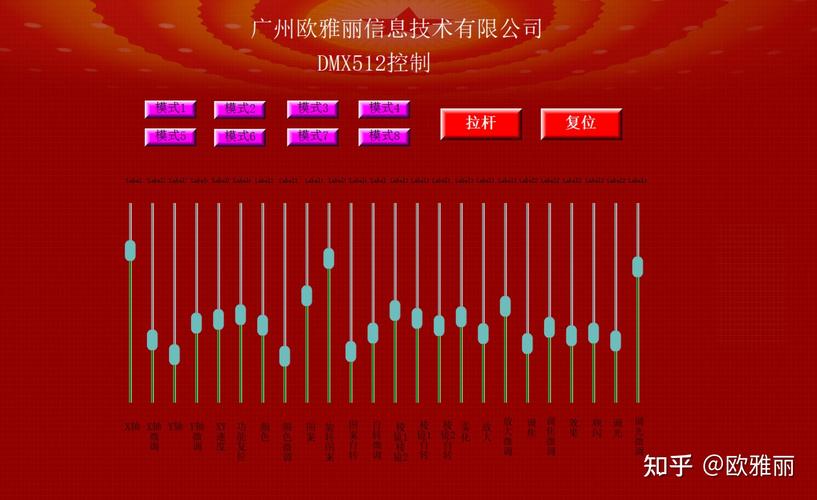
掌握了设备连接,我们就可以开始发送DMX信号了。 -cli 的核心命令结构通常是 -cli
全局选项
命令选项
1. 单次发送命令 这是最基础的命令,用于向指定通道发送一个固定的值。
dmxapi-cli --device /dev/ttyUSB0 send --channel 1 --value 255
这条命令通过 /dev/ 设备,向DMX宇宙(默认通常是宇宙1)的第1个通道发送最大值255(即全亮)。有些工具支持同时设置多个通道:
dmxapi-cli -d /dev/ttyUSB0 send -c 1:255 -c 2:128 -c 3:0
这条命令同时设置了通道1为255,通道2为128,通道3为0。
2. 渐变与循环发送 测试灯具的平滑调光或创建简单的跑灯效果。
dmxapi-cli -d art-net fade --channel 5 --start 0 --end 255 --duration 3000 --loop
这个命令会让通道5的值在3秒内从0渐变到255,并且循环往复。 –loop 参数使其不断重复。
dmxapi-cli -d /dev/ttyUSB0 chase --channels “1-10” --interval 200
这个命令会创建一个跑灯效果,让通道1到10依次点亮(值为255),每个通道点亮后保持200毫秒,然后熄灭并点亮下一个。
3. 监听与捕获信号 当你想知道控制台在发送什么信号时,监听模式就派上用场了。
dmxapi-cli -d /dev/ttyUSB0 listen --format json
这个命令会开始监听来自 /dev/ 的DMX输入,并以JSON格式实时输出变化的通道数据,例如:
{"universe": 1, "data": {"1": 255, "2": 128}}
你可以将输出重定向到文件,用于事后分析。
4. 场景与序列播放 对于复杂的演示,可以预先编写场景文件 scene.yaml :
scenes:
  - name: “all_red”
    channels:
      1: 255   # Red
      2: 0     # Green
      3: 0     # Blue
  - name: “all_blue”
    channels:
      1: 0
      2: 0
      3: 255
sequence:
  - scene: “all_red”
    hold: 2.0  # 保持2秒
  - scene: “all_blue”
    hold: 2.0
然后使用命令播放:
dmxapi-cli -d art-net play --file scene.yaml --repeat 5
这个命令会按照序列播放场景,并重复5次。
4. 高级应用与集成方案 4.1 与编程语言结合实现自动化控制
-cli 的命令行特性使其极易被其他编程语言调用。你可以将其作为子进程启动,并通过标准输入输出或命令行参数与之交互,从而构建更复杂的自动化控制系统。
集成示例 :假设你需要根据传感器数据动态调整灯光。你可以用读取传感器DMX512命令行工具:从协议原理到自动化灯光控制实践,然后生成相应的 -cli 命令并执行。
import subprocess
import time
import random
def set_dmx_channel(device, channel, value):
    """通过dmxapi-cli设置单个通道值"""
    cmd = [“dmxapi-cli”, “-d”, device, “send”, f“--channel={channel}”, f“--value={value}”]
    try:
        subprocess.run(cmd, check=True, capture_output=True, text=True)
        print(f“Set channel {channel} to {value}”)
    except subprocess.CalledProcessError as e:
        print(f“Error setting DMX: {e.stderr}”)
# 模拟根据“温度”控制灯光颜色(通道1红,2绿)
device = “/dev/ttyUSB0”
for _ in range(10):
    # 模拟获取温度值 (0-100)
    simulated_temperature = random.randint(0, 100)
    # 将温度映射到红色通道(0-255),绿色通道反向映射
    red_value = int((simulated_temperature / 100) * 255)
    green_value = 255 - red_value
    set_dmx_channel(device, 1, red_value)
    set_dmx_channel(device, 2, green_value)
    time.sleep(1)
这种方式虽然简单,但每次设置都产生一个新的进程,开销较大。对于需要高速、连续控制的场景,更好的方法是利用工具可能提供的 网络API或本地接口 。如果 -cli 支持以守护进程模式运行并监听某个端口,那么脚本就可以通过TCP连接直接发送二进制或JSON格式的DMX数据,延迟和开销会小得多。
4.2 在网络化DMX系统中的应用
现代大型灯光系统越来越多地采用基于以太网的DMX协议,如Art-Net和sACN。 -cli 通常也支持这些协议,这极大地扩展了其应用范围。
作为Art-Net节点或控制器 :你可以将运行 -cli 的电脑配置为一个Art-Net节点,接收来自网络上的控制台(如 onPC)的信号,并通过其连接的USB-DMX接口输出到真实的灯具。命令可能如下:
dmxapi-cli --mode artnet-to-dmx --input-interface eth0 --output-device /dev/ttyUSB0 --universe 1
反之,你也可以将其作为Art-Net控制器,将本地USB接口接收到的DMX信号广播到网络上:
dmxapi-cli --mode dmx-to-artnet --input-device /dev/ttyUSB0 --broadcast-addr 2.255.255.255 --universe 1
构建分布式测试系统 :在网络中部署多个安装了 -cli 的树莓派,每个树莓派连接一个DMX接口,负责控制场馆中一个区域的灯具。然后,你可以从一个中央控制服务器通过SSH向所有这些树莓派发送命令,实现对整个场馆灯光的同步或分布式测试。这种架构特别适合大型主题公园、建筑外立面照明等场景。
4.3 在CI/CD流水线中进行硬件测试
在开发与DMX相关的硬件(如智能灯具、解码器)或软件(如灯光控制程序)时,自动化测试是保证质量的关键。 -cli 可以集成到CI/CD流水线中,实现无人值守的硬件在环测试。
测试场景示例 :假设你开发了一款RGB LED灯具,其DMX通道映射为:1-红,2-绿,3-蓝。你可以编写一个测试脚本,该脚本被CI服务器(如, CI)在每次代码提交或 build 时调用。
环境准备 :CI 需要连接物理的USB-DMX接口和待测灯具,并安装好 -cli 。 编写测试脚本 ( .sh ):
#!/bin/bash
set -e  # 遇到错误即退出
DEVICE=“/dev/ttyUSB0”
FIXTURE_CH_R=1
FIXTURE_CH_G=2
FIXTURE_CH_B=3
echo “测试红色通道...”
dmxapi-cli -d $DEVICE send -c $FIXTURE_CH_R:255 -c $FIXTURE_CH_G:0 -c $FIXTURE_CH_B:0
sleep 2
# 此处可以插入通过摄像头或光电传感器验证灯具是否为红色的断言
echo “测试绿色通道...”
dmxapi-cli -d $DEVICE send -c $FIXTURE_CH_R:0 -c $FIXTURE_CH_G:255 -c $FIXTURE_CH_B:0
sleep 2
echo “测试蓝色通道...”
dmxapi-cli -d $DEVICE send -c $FIXTURE_CH_R:0 -c $FIXTURE_CH_G:0 -c $FIXTURE_CH_B:255
sleep 2
echo “所有基础通道测试通过!”
CI配置 :在 .-ci.yml 或 中,将这个测试脚本作为一个作业步骤来运行。如果测试失败(例如灯具未正确响应),CI流水线会标记此次构建为失败,并通知开发者。
这种方法将物理世界的硬件行为纳入了软件开发的质控流程,确保了每一次迭代都不会在基础功能上出现退化。
5. 故障排查与性能调优 5.1 常见问题与解决方案速查表
在实际使用中,你可能会遇到各种问题。下面这个表格整理了一些典型问题及其排查思路:
问题现象 可能原因 排查步骤与解决方案
运行命令后灯具无反应
1. 设备未正确识别或选择错误。
2. DMX线缆故障或未连接。
3. 灯具地址或协议设置错误。
4. 终端电阻未接。
1. 运行-cli list确认设备存在并被选中。检查USB连接。
2. 使用线缆测试仪或替换法检查线缆。确保DMX输出口连接到灯具的输入口。
3. 核对灯具的DMX地址是否与命令发送的通道号匹配。确认灯具协议是否为标准。
4. 在DMX链路的最后一个灯具上,将XLR接口的120Ω终端电阻开关打开或接上独立终端电阻。
工具报错“无法打开设备”或“权限被拒绝”
1. 当前用户没有设备文件的读写权限。
2. 设备已被其他进程占用。
1. 在Linux下,使用ls -l /dev/查看权限。将用户加入组或配置udev规则。
2. 使用lsof /dev/或fuser /dev/查看占用进程,并结束它。
发送命令后部分灯具闪烁或不稳定
1. 信号干扰。
2. 波特率不匹配。
3. DMX链路过长或分支部位阻抗不匹配。
1. 使用屏蔽性能好的DMX线缆,远离强电线路。
2. 确保控制器和灯具的波特率都设置为(标准)。少数设备可能支持更高速率,需统一。
3. 标准最大传输距离约300-500米。使用DMX分配放大器()来中继信号和分配支路,避免简单的“T”型分线。
监听模式收不到数据
1. 输入设备选择错误。
2. 信号格式非标准。
3. 发送端未工作。
1. 确认监听命令中指定的设备是信号的输入源。
2. 有些调光台输出的是特定协议(如RDM),需要工具支持。确认发送端输出的是标准。
3. 检查发送端是否已启动并正在输出信号。
网络模式(Art-Net)无法通信
1. 防火墙阻止了UDP端口。
1. 本站所有资源来源于用户上传和网络,如有侵权请联系站长!
2. 分享目的仅供大家学习和交流,您必须在下载后24小时内删除!
3. 不得使用于非法商业用途,不得违反国家法律。否则后果自负!
4. 本站提供的源码、模板、插件等等其他资源,都不包含技术服务请大家谅解!
5. 如有链接无法下载、失效或广告,请联系站长处理!
6. 本站不售卖代码,资源标价只是站长收集整理的辛苦费!如果您喜欢该程序,请支持正版软件,购买注册,得到更好的正版服务。
7. 站长QQ号码 2205675299
资源库 - 资源分享下载网 » DMX512命令行工具:从协议原理到自动化灯光控制实践

常见问题FAQ
- 关于资源售价和售后服务的说明?
- 代码有没有售后服务和技术支持?
- 有没有搭建服务?
- 链接地址失效了怎么办?
- 关于解压密码