双旋网络
双旋网络 cloud.mod.php 告别命令行!Docker 部署 phpMyAdmin,轻松管理 MySQL

cloud.mod.php 告别命令行!Docker 部署 phpMyAdmin,轻松管理 MySQL
本文基于 /:5.2.3 与 /:10.11, 24.04 实测。文末附登录、首页与库表结构等界面截图。
开发机上改个表、查条慢 SQL,很多人习惯敲 mysql 客户端:换一台电脑就要重装命令行工具,还要记清主机、端口、证书路径。装 、 等桌面客户端省事一些,但授权、版本对齐、多人共用同一套连接配置又是另一套成本;笔记本离岗、VPN 断线,库还在机房里cloud.mod.php 告别命令行!Docker 部署 phpMyAdmin,轻松管理 MySQL,工具却跟人不跟服务器。
更麻烦的是合规与内网:连接串、查询历史、导出文件若落在公有云「在线库管」,审计过不了;纯命令行又难把「建库、导 SQL、看权限」教给不熟终端的同学。团队真正需要的往往是:工具也跑在自己机器上、浏览器打开就能用、数据不出内网。
正是为此而生的免费开源 MySQL / Web 管理界面(PHP + 浏览器):建库建表、执行 SQL、导入导出、管理用户权限,都在网页里完成。官方 镜像已进入 Hub 官方库 /(短名 ),由 / 维护——一条 就能把「库 + 管理台」拉起来,适合开发测试与内网运维自托管。
上手要点: 不是数据库本身cloud.mod.php 告别命令行!Docker 部署 phpMyAdmin,轻松管理 MySQL,需连上已有 MySQL/(本文用 一并拉起 )。登录用的是 数据库用户名/密码,镜像没有独立「默认管理员账号」。容器内 Web 端口为 80cloud.mod.php,本文映射宿主机 8080;若挂载会话目录 /,宿主机目录须 chown 33:33,否则会 (见 FAQ)。
本文按「能跟做」写完整链路:用 轩辕镜像 加速拉取 /:5.2.3( 变体)与cloud.mod.php, up -d 启动,浏览器登录后完成浏览库表与日常操作演示。另附单容器连已有库、生产注意与 FAQ。
镜像说明见 镜像页,标签列表见 tags。官方文档:; Hub:。
一、 是什么?
面向「要用浏览器管 MySQL / ,又不想每人装桌面客户端」的场景:它是管理端,不是数据库服务器。
核心能力一览:
能力
说明
库表管理
创建 / 删除数据库与表,浏览与编辑数据行
SQL 执行
在线编辑器执行查询、查看结果
导入导出
SQL / CSV 等导入导出,适合迁移与备份脚本
用户与权限
管理 MySQL 账户与授权(需具备相应权限)
多服务器
可配置固定主机,或开启任意服务器登录()
典型场景:
与 的区别: 是多引擎通用客户端; 专攻 MySQL / ,界面与生态更聚焦这一类库。
架构(本文 主路径):
浏览器 ──HTTP:8080── phpmyadmin 容器(:80, Apache)
                           │
                    Compose 网络
                           │
                      MariaDB(:3306)
版本与定位:本文使用 :5.2.3(默认 变体,开箱即访问)。生产请固定补丁版本;勿长期依赖裸 。fpm / fpm- 仅适合已有独立 Web 服务器的场景,不是本文跟做主路径。
二、环境要求
docker --version
docker compose version
Linux 未装 可使用轩辕镜像一键安装脚本:
bash <(wget -qO- https://xuanyuan.cloud/docker.sh)
更多见 轩辕镜像使用手册。
三、标签怎么选
标签列表:
.cloud/r///tags。
四、拉取镜像(轩辕镜像加速)
grep -q '"docker.xuanyuan.run"' ~/.docker/config.json && echo "已登录" || echo "未登录"
# 未登录时:
# docker login docker.xuanyuan.run
sudo mkdir -p /www/wwwroot/phpmyadmin/{mysql,sessions}
# 会话目录必须让容器内 PHP(Debian apache 镜像多为 uid 33 / www-data)可写
sudo chown -R 33:33 /www/wwwroot/phpmyadmin/sessions
cd /www/wwwroot/phpmyadmin
docker pull docker.xuanyuan.run/library/phpmyadmin:5.2.3
docker pull docker.xuanyuan.run/library/mariadb:10.11
实测拉取输出( 24.04):
5.2.3: Pulling from library/phpmyadmin
...
Digest: sha256:b68f318c5fd85541795ed8eb4ced28ea6908a89910871783b3e479cc6c6d1e1b
Status: Downloaded newer image for docker.xuanyuan.run/library/phpmyadmin:5.2.3
docker.xuanyuan.run/library/phpmyadmin:5.2.3
10.11: Pulling from library/mariadb
...
Digest: sha256:be981e4113326ada8d6004174dd09eeaefc03094037f811182a52d4f2e737350
Status: Downloaded newer image for docker.xuanyuan.run/library/mariadb:10.11
docker.xuanyuan.run/library/mariadb:10.11
官方镜像
轩辕镜像加速拉取
:5.2.3
pull ..run//:5.2.3
:10.11
pull ..run//:10.11
短名
..run/:5.2.3 与带 / 前缀通常等价;本文与同目录其他官方镜像文一致,统一写 /。
五、快速体验: 一键起 +
主路径:同一 网络内, 通过服务名 db 连接 。
5.1 编写.yml
cd /www/wwwroot/phpmyadmin
将下面内容写入 .yml(务必把示例密码改成强密码):
# /www/wwwroot/phpmyadmin/compose.yml
name: phpmyadmin
services:
  db:
    image: docker.xuanyuan.run/library/mariadb:10.11
    container_name: phpmyadmin-db
    restart: unless-stopped
    environment:
      MYSQL_ROOT_PASSWORD: ChangeMe_Root_Pass
      TZ: Asia/Shanghai
    volumes:
      - ./mysql:/var/lib/mysql
    healthcheck:
      test: ["CMD", "healthcheck.sh", "--connect", "--innodb_initialized"]
      interval: 10s
      timeout: 5s
      retries: 10
  phpmyadmin:
    image: docker.xuanyuan.run/library/phpmyadmin:5.2.3
    container_name: phpmyadmin
    restart: unless-stopped
    depends_on:
      db:
        condition: service_healthy
    ports:
      - "8080:80"
    environment:
      PMA_HOST: db
      PMA_PORT: 3306
      UPLOAD_LIMIT: 64M
      TZ: Asia/Shanghai
    volumes:
      - ./sessions:/sessions:rw
参数说明:
配置
说明
root 密码;登录 时用同一组凭证
: db
服务名,容器间解析到
8080:80
浏览器访问宿主机
8080;容器内 监听
80
./mysql
数据库数据持久化
./
会话目录;宿主机目录须
chown 33:33,否则会
提高导入大 SQL 时的上传限制(可按需调整)
密码提醒:文中 仅为示例。上线前必须修改;改密后需同步更新环境变量并重建相关容器(已有数据卷时勿随意改 root 策略,以免连不上)。
会话权限(必做):sudo mkdir 出来的 属主往往是 root,而容器内 PHP 以 uid 33 写 /。未 chown 时浏览器会报 (): … / path: /。创建目录后执行:sudo chown -R 33:33
/www///。
5.2 启动与验证
# 若尚未改过属主,启动前再确认一次
sudo chown -R 33:33 /www/wwwroot/phpmyadmin/sessions
docker compose -f /www/wwwroot/phpmyadmin/compose.yml up -d
docker compose -f /www/wwwroot/phpmyadmin/compose.yml ps
期望:-db 为 / Up, 为 Up,端口映射 0.0.0.0:8080->80/tcp。实测示例:
NAME            IMAGE                                          STATUS                    PORTS
phpmyadmin      docker.xuanyuan.run/library/phpmyadmin:5.2.3   Up …                      0.0.0.0:8080->80/tcp
phpmyadmin-db   docker.xuanyuan.run/library/mariadb:10.11      Up … (healthy)            3306/tcp
docker compose -f /www/wwwroot/phpmyadmin/compose.yml logs --tail 50 phpmyadmin
curl -I http://127.0.0.1:8080
日志末尾可见 就绪(/2.4… PHP/8.3… — )。: Could not the 's fully name 可忽略。实测 curl -I 返回 HTTP/1.1 200 OK。
浏览器打开:
http://你的服务器IP:8080
若页面直接报 Error start / / path: /,说明 ./ 属主不对(见下文 FAQ §9.1),先 chown 再刷新。
登录页填写:
没有 独立默认账号;登不上请先核对 侧用户名密码与网络连通。
六、备选:单容器连已有库
已有 MySQL / 时,不必再起 db 服务。
6.1 固定主机()
sudo mkdir -p /www/wwwroot/phpmyadmin/sessions
sudo chown -R 33:33 /www/wwwroot/phpmyadmin/sessions
docker rm -f phpmyadmin 2>/dev/null || true
docker run -d
  --name phpmyadmin
  --restart unless-stopped
  -p 8080:80
  -e PMA_HOST=你的数据库主机或IP
  -e PMA_PORT=3306
  -e TZ=Asia/Shanghai
  -v /www/wwwroot/phpmyadmin/sessions:/sessions:rw
  docker.xuanyuan.run/library/phpmyadmin:5.2.3
注意: 容器内的 / 127.0.0.1 指向自己cloud.mod.php,不是宿主机。连宿主机上的库请用宿主机局域网 IP、host..(需 支持)或 服务名。
6.2 登录页自填任意服务器(=1)
适合临时连多台库、主机每次不同:
sudo mkdir -p /www/wwwroot/phpmyadmin/sessions
sudo chown -R 33:33 /www/wwwroot/phpmyadmin/sessions
docker run -d
  --name phpmyadmin
  --restart unless-stopped
  -p 8080:80
  -e PMA_ARBITRARY=1
  -e TZ=Asia/Shanghai
  -v /www/wwwroot/phpmyadmin/sessions:/sessions:rw
  docker.xuanyuan.run/library/phpmyadmin:5.2.3
打开登录页后自行填写服务器地址、用户名与密码。
官方文档仍有 –link 示例;新环境请优先使用 自定义网络 / 服务名,勿再依赖已过时的 link 方式。
七、浏览器登录与基础使用
会话权限正常后,按下面三步熟悉界面(与 实测截图一致)。
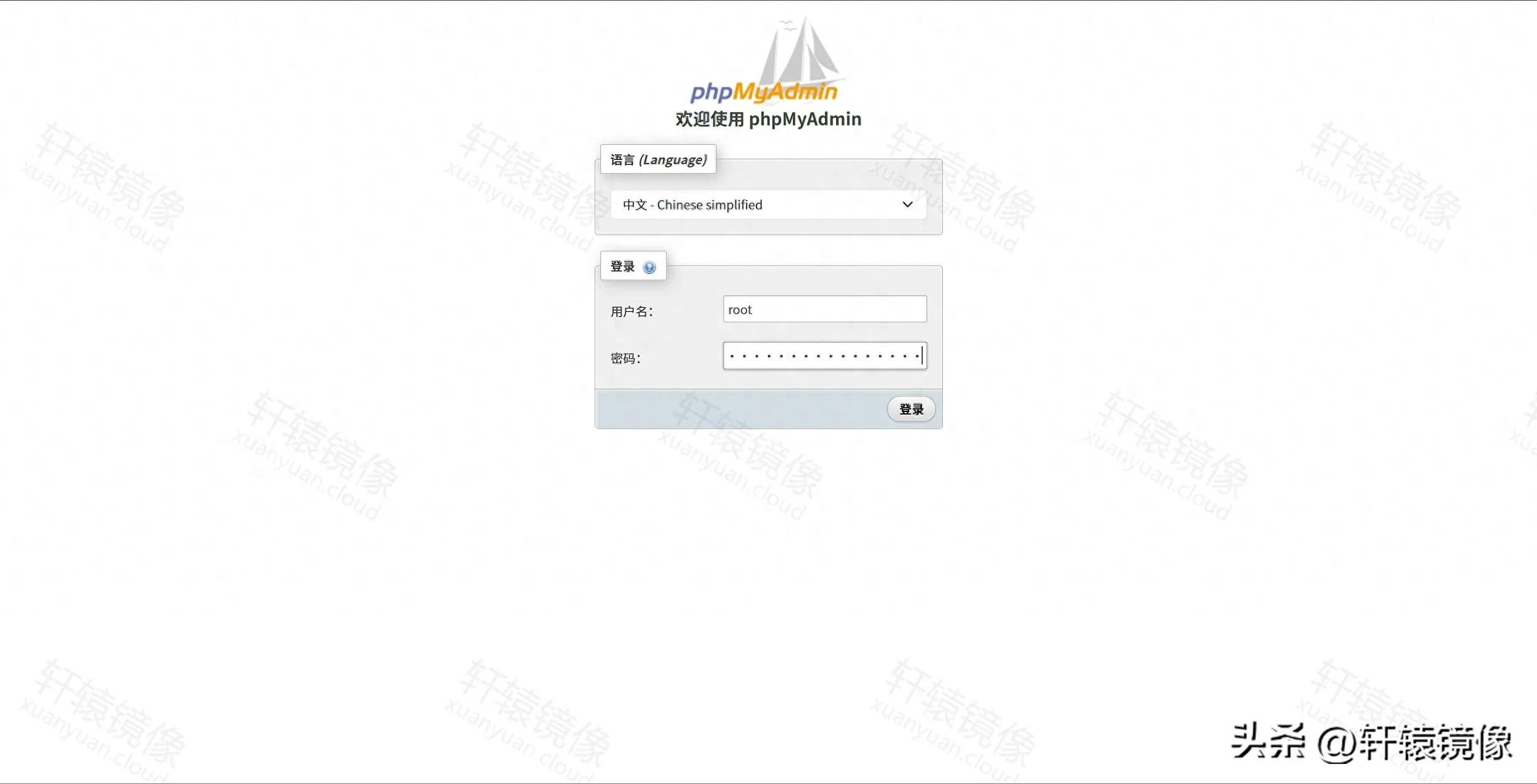
7.1 登录页:选语言、填 root 密码
打开 http://你的服务器IP:8080。将「语言」选为 中文 – ;「用户名」填 root,「密码」填 里 的值,点「登录」。
(本文 已设 =db,登录页通常不再单独填服务器;若你用了 =1,才会出现服务器输入框。)
7.2 首页:确认已连上
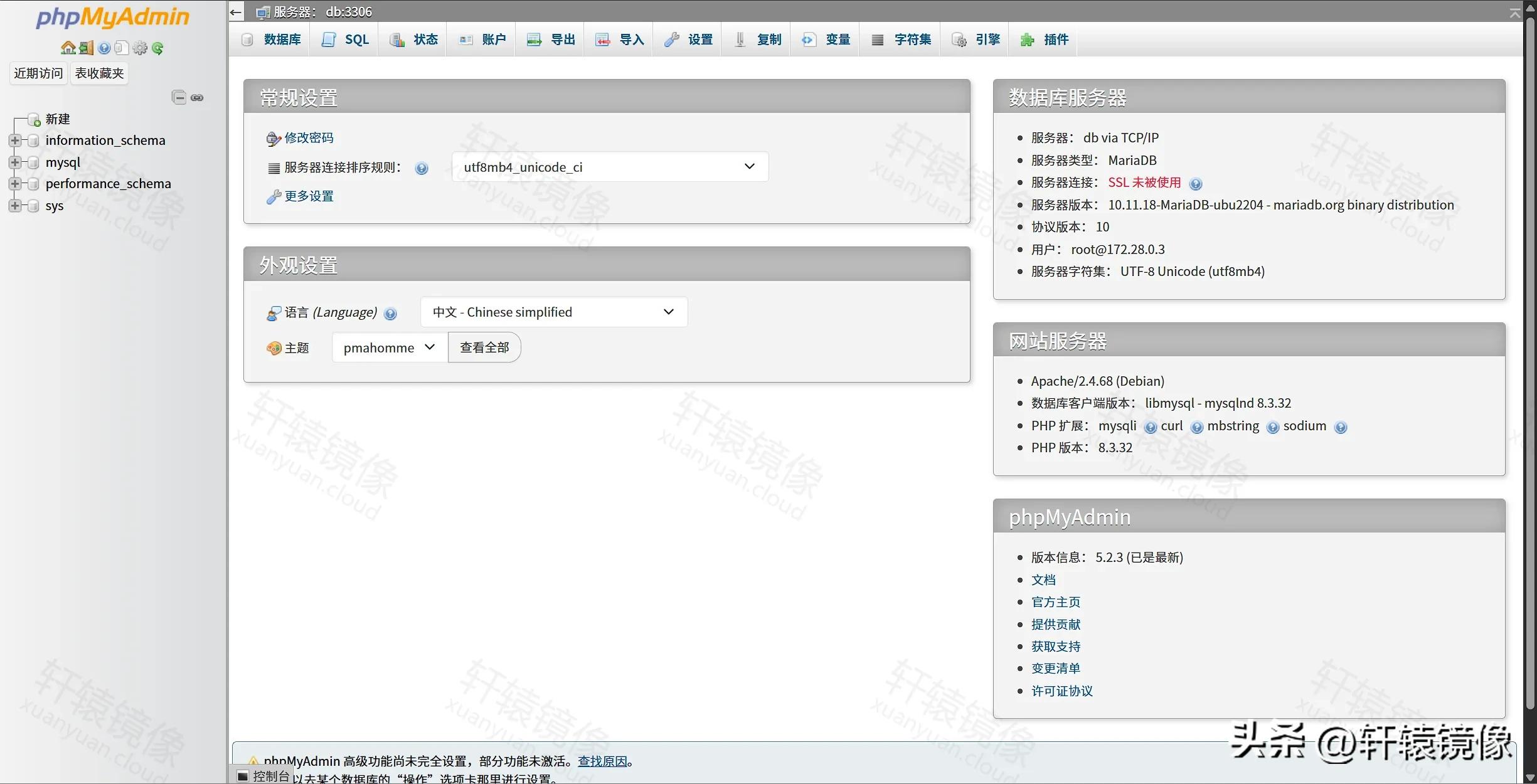
登录成功进入首页。右侧「数据库服务器」应类似:
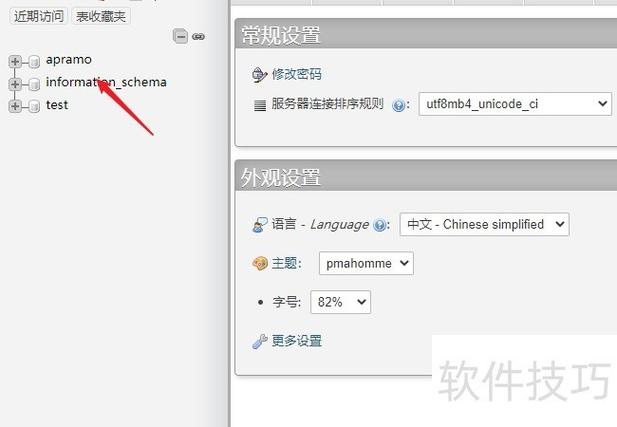
左侧列出 、mysql、、sys 等系统库。顶部有「数据库」「SQL」「导入」「导出」「用户账户」等入口。
页底若提示「高级功能尚未完全设置」:全新部署常见提示,不影响浏览库表、执行 SQL、导入导出;需要配置存储库时再查官方文档即可。
7.3 浏览库表与新建表
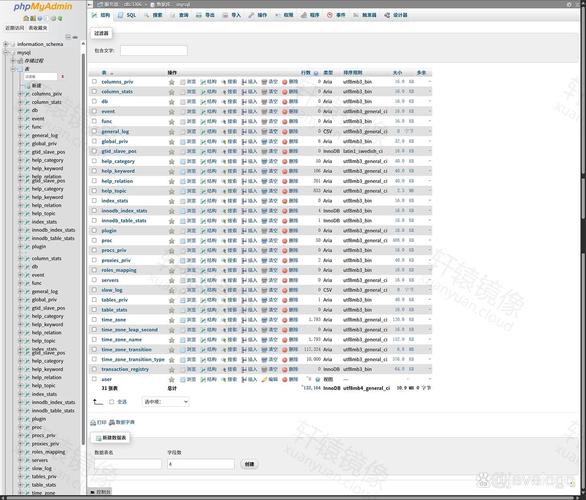
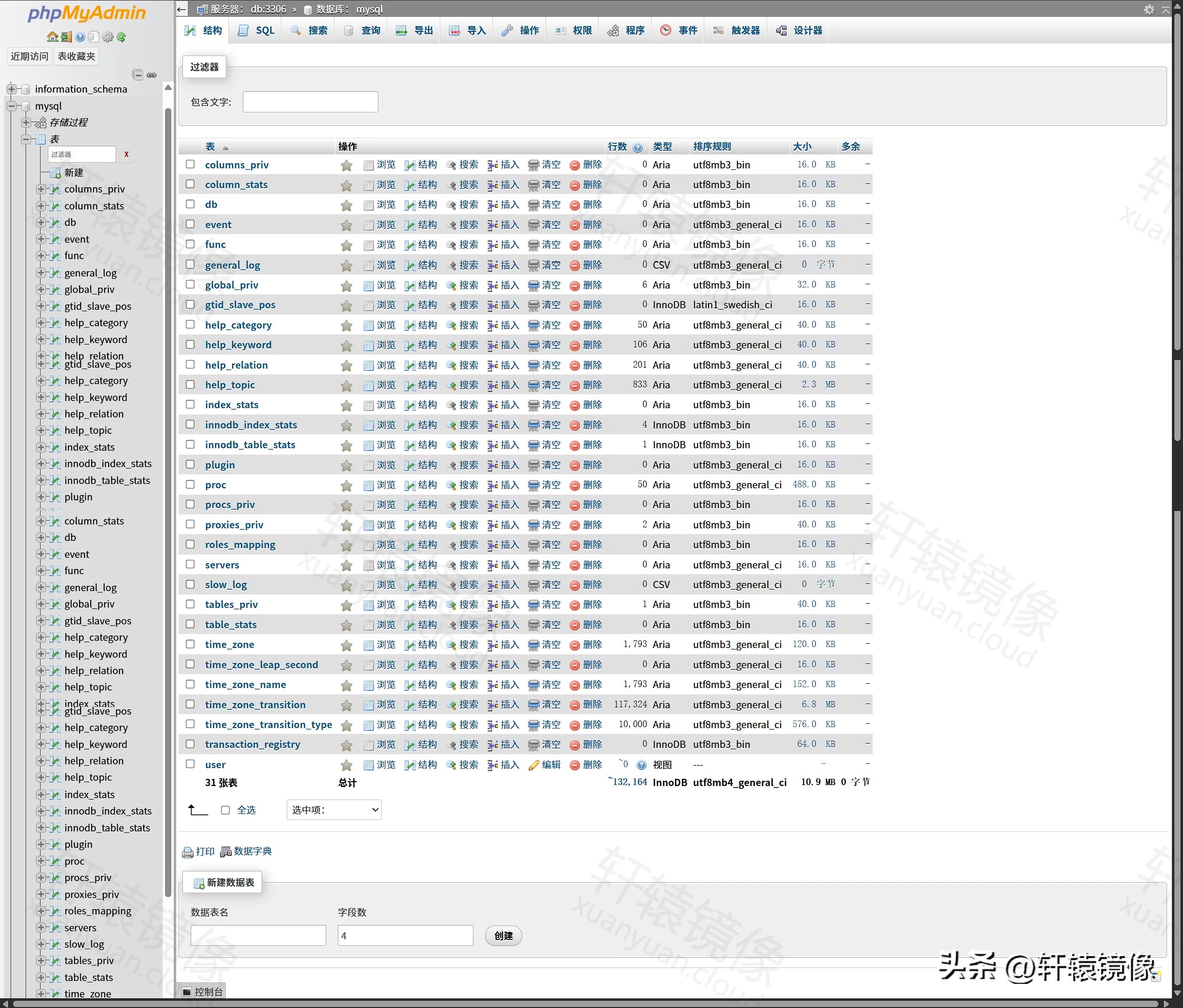
在左侧点击某个库(例如系统库 mysql,或你自己新建的业务库),进入「结构」页:可见表名、行数、引擎、排序规则、大小;每行有「浏览 / 结构 / 搜索 / 插入」等操作。
页面底部「新建数据表」:填写「数据表名」、字段数,点「创建」,即可开始建表。
日常路径建议:
顶部「数据库」→「创建数据库」建自己的业务库(勿改乱系统库)点进该库 →「结构」→「新建数据表」顶部「SQL」粘贴语句执行;「导入」上传 .sql(大文件见 FAQ)
八、生产注意
建议
公网暴露
权限等同数据库账号;勿裸奔公网。优先内网、VPN,或反代 + 鉴权 / IP 白名单
密码
修改示例
;生产用强密码,限制 root 远程来源
反代路径
若挂在子路径或域名后,设置
为完整 URL(如
)
会话
挂载
/
chown 33:33,避免升级/重建丢会话与
大文件导入
提高
、、
自定义配置
挂载
.user.inc.php
/etc//.user.inc.php(首行须
1. 本站所有资源来源于用户上传和网络,如有侵权请联系站长!
2. 分享目的仅供大家学习和交流,您必须在下载后24小时内删除!
3. 不得使用于非法商业用途,不得违反国家法律。否则后果自负!
4. 本站提供的源码、模板、插件等等其他资源,都不包含技术服务请大家谅解!
5. 如有链接无法下载、失效或广告,请联系站长处理!
6. 本站不售卖代码,资源标价只是站长收集整理的辛苦费!如果您喜欢该程序,请支持正版软件,购买注册,得到更好的正版服务。
7. 站长QQ号码 2205675299
资源库 - 资源分享下载网 » cloud.mod.php 告别命令行!Docker 部署 phpMyAdmin,轻松管理 MySQL

常见问题FAQ
- 关于资源售价和售后服务的说明?
- 代码有没有售后服务和技术支持?
- 有没有搭建服务?
- 链接地址失效了怎么办?
- 关于解压密码