双旋网络
双旋网络 Win10系统怎么删除ie图标 删除ie图标的方法介绍

Win10系统怎么删除ie图标 删除ie图标的方法介绍
Win10系统无法删除ie图标该怎么办?在Win10系统中,桌面上的ie图标我们基本不会用到,因此有些用户想要将桌面上的ie图标给删除掉桌面有个ie图标删不掉,但是却发现普通的删除方法无法将ie图标删除,那么遇到这种情况该怎么办呢?下面小编就为大家带来Win10系统中ie图标的删除方法介绍Win10系统怎么删除ie图标 删除ie图标的方法介绍,一起来看看吧!
Win10系统中ie图标的删除方法介绍
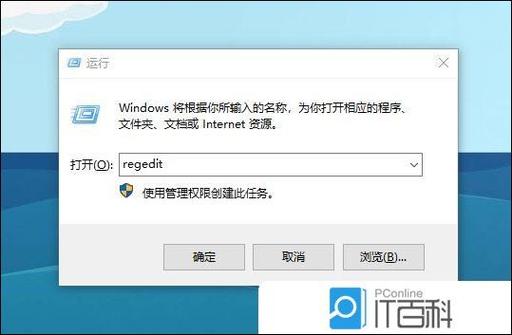
1、按下“Win+R”组合键打开运行,输入 点击确定打开注册表。如图所示:
2、打开注册表后依次定位到:\\\。如图所示:
3、在【】项上单击右键,选择【导出】。如图所示:
4、选择任意位置,随意命名,点击【保存】。如图所示:
5、在刚保存的注册表文件上单击右键,选择【编辑】或【打开方式】—【记事本】。如图所示:
6、使用记事本打开刚刚保存的注册表,按“CTRL+F”组合键打开查找功能Win10系统怎么删除ie图标 删除ie图标的方法介绍,在查找中输入“ ”内容,找到相应的项目。注意到此时的文件名编号,如图所示:
7、切换到注册表,展开【】,在下面找到该【编号】的项,单击右键桌面有个ie图标删不掉,删除即可。如图所示:
以上是小编为您收集的资讯桌面有个ie图标删不掉,更多精彩敬请关注教程之家网站!
公告:
1. 本站所有资源来源于用户上传和网络,如有侵权请联系站长!
2. 分享目的仅供大家学习和交流,您必须在下载后24小时内删除!
3. 不得使用于非法商业用途,不得违反国家法律。否则后果自负!
4. 本站提供的源码、模板、插件等等其他资源,都不包含技术服务请大家谅解!
5. 如有链接无法下载、失效或广告,请联系站长处理!
6. 本站不售卖代码,资源标价只是站长收集整理的辛苦费!如果您喜欢该程序,请支持正版软件,购买注册,得到更好的正版服务。
7. 站长QQ号码 2205675299
资源库 - 资源分享下载网 » Win10系统怎么删除ie图标 删除ie图标的方法介绍
1. 本站所有资源来源于用户上传和网络,如有侵权请联系站长!
2. 分享目的仅供大家学习和交流,您必须在下载后24小时内删除!
3. 不得使用于非法商业用途,不得违反国家法律。否则后果自负!
4. 本站提供的源码、模板、插件等等其他资源,都不包含技术服务请大家谅解!
5. 如有链接无法下载、失效或广告,请联系站长处理!
6. 本站不售卖代码,资源标价只是站长收集整理的辛苦费!如果您喜欢该程序,请支持正版软件,购买注册,得到更好的正版服务。
7. 站长QQ号码 2205675299
资源库 - 资源分享下载网 » Win10系统怎么删除ie图标 删除ie图标的方法介绍

常见问题FAQ
- 关于资源售价和售后服务的说明?
- 代码有没有售后服务和技术支持?
- 有没有搭建服务?
- 链接地址失效了怎么办?
- 关于解压密码