双旋网络
双旋网络 java jfilechooser 从0到1体验Jenkins+Docker+Git+Registry实现CI自动化发布

java jfilechooser 从0到1体验Jenkins+Docker+Git+Registry实现CI自动化发布
阅读目录:
正文:
一、前言
是一款开源 CI&CD 软件java jfilechooser 从0到1体验Jenkins+Docker+Git+Registry实现CI自动化发布,用于自动化各种任务,包括构建、测试和部署软件。 支持各种运行方式,可通过系统包、 或者通过一个独立的 Java 程序。
是一个广泛用于持续构建的可视化Web工具,持续构建就是将项目自动化编译、打包、部署。通过规范化来完成,简单,繁琐java jfilechooser,浪费时间的重复工作。
名言:构建伟大,无所不能!
用户手册传送门:
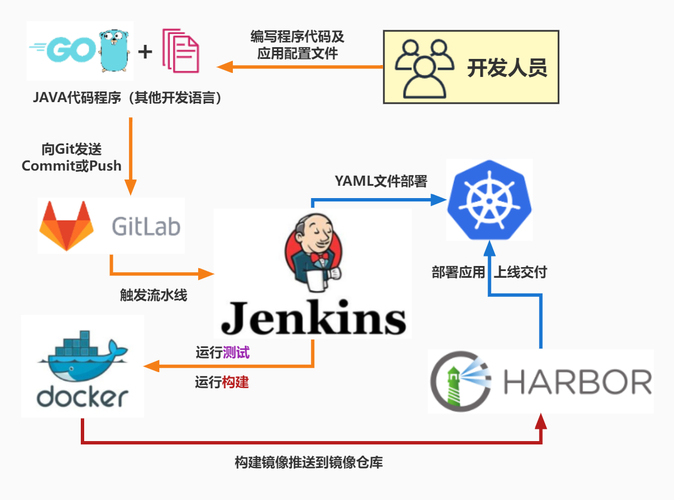
二、发布流程
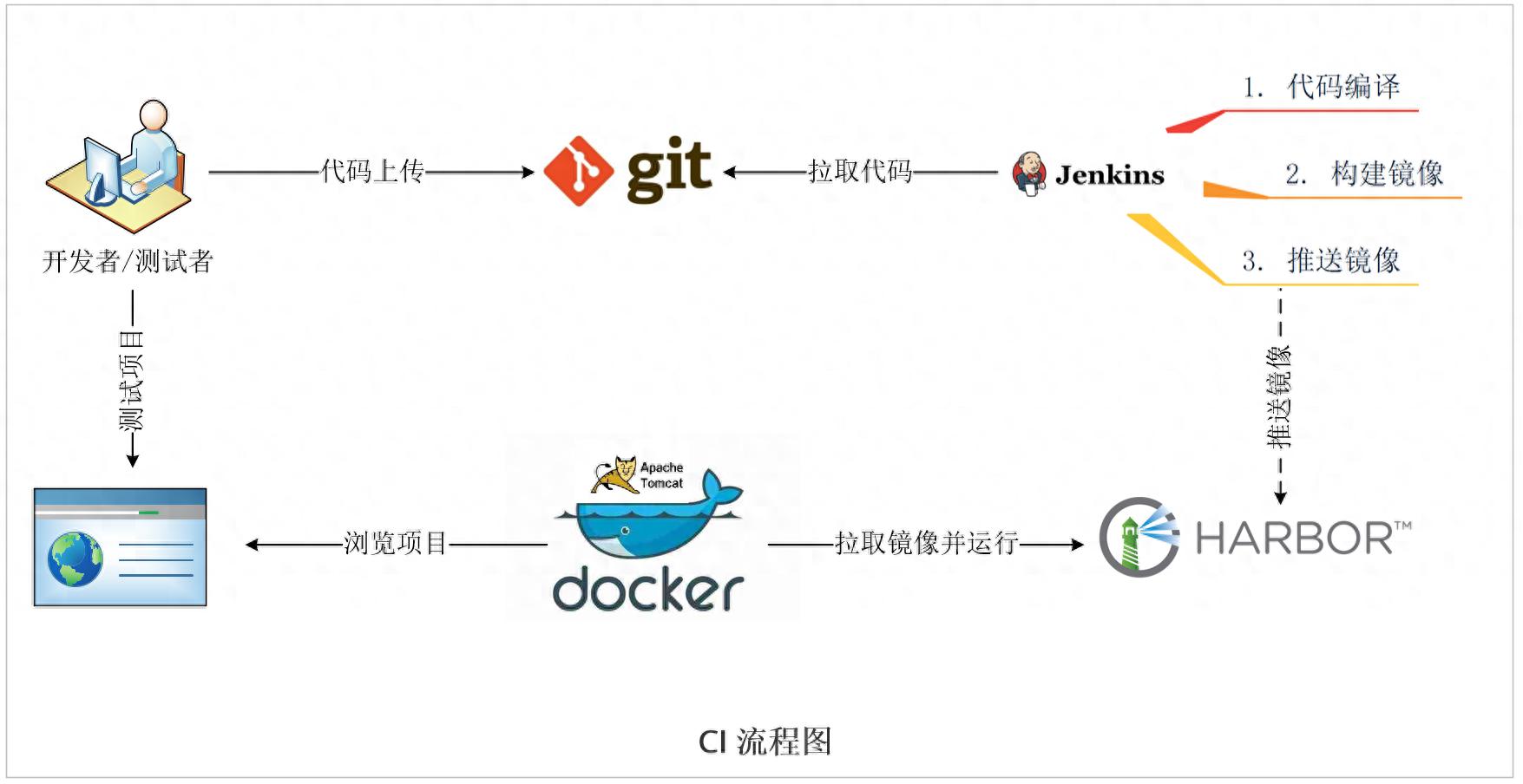
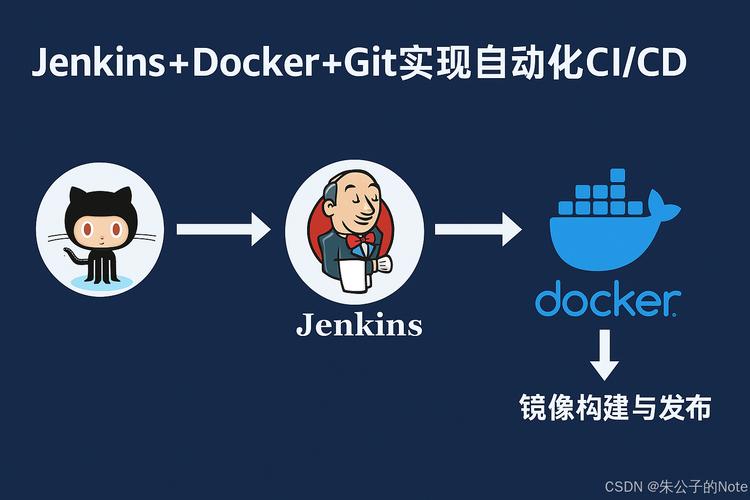
工作详细流程:
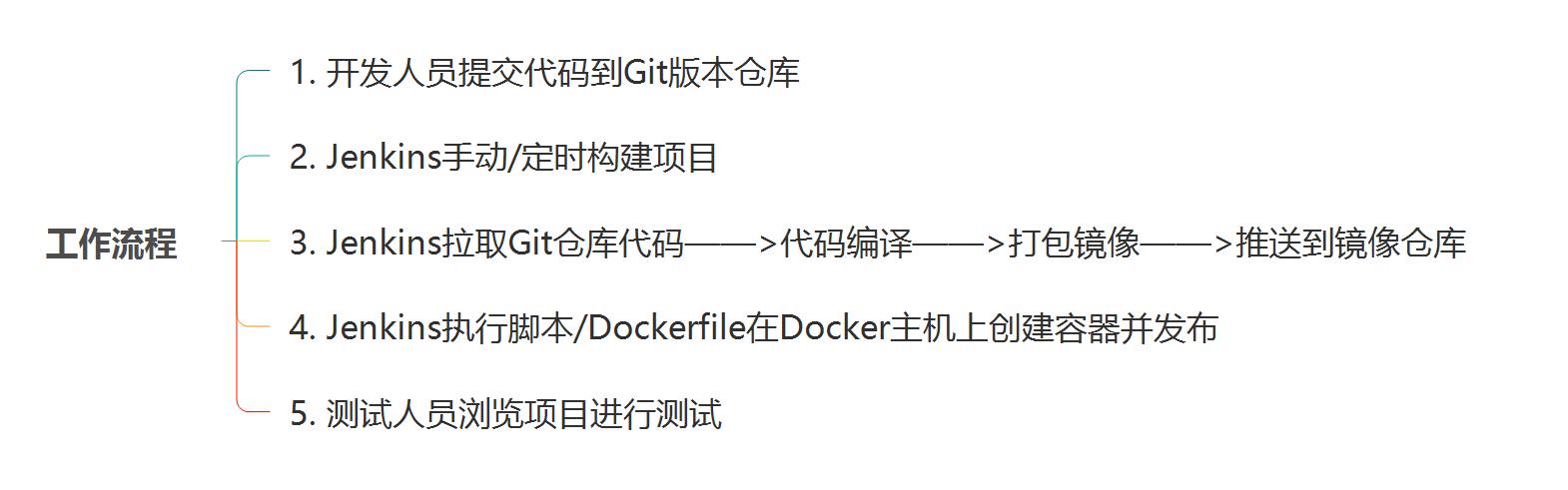
三、环境准备
服务器角色IP地址主机名运行服务系统版本
/ 192.168.115.21 安装、运行、Git客户端、JDK、 7.4
Git/ 192.168.115.22 git 安装、Git服务、私有仓库容器 7.4
192.168.115.23 安装、拉取镜像运行Java项目 7.4
本文有点长,理论较少、属于实践型的,请大概看一下文章的整体,准备用三台虚拟机来跟着一起实践,否则可能会坚持不下去哦,就算坚持看完了也收获不大,主要在于实践。
四、部署思路梳理
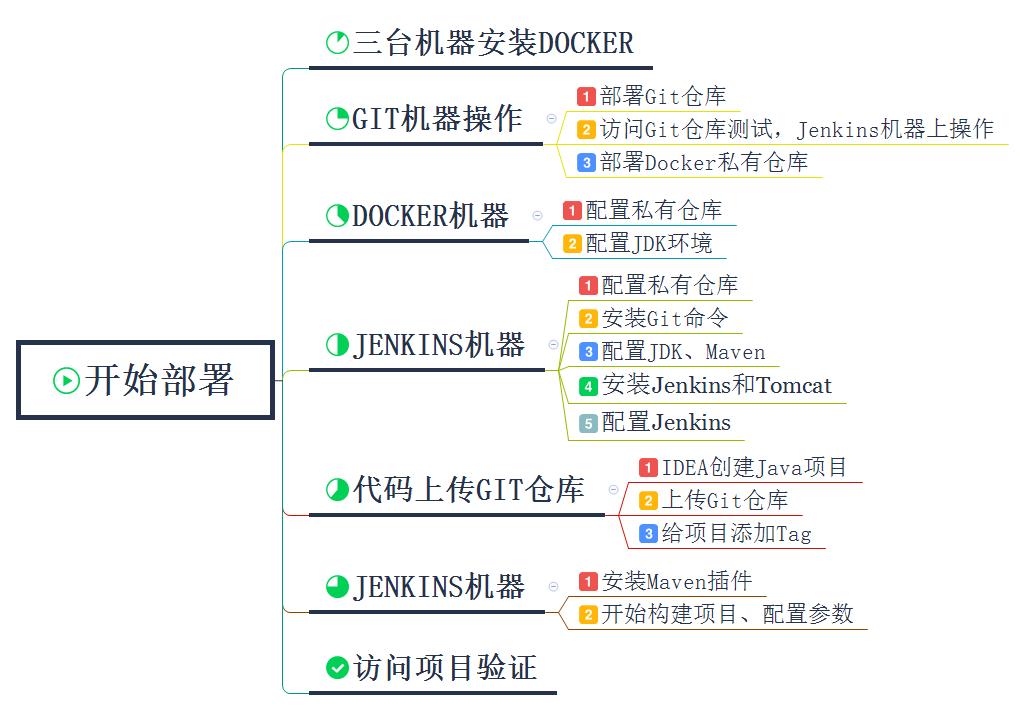
五、三台机器上操作
i. 配置好yum源安装必要的一些系统工具
[root@jenkins ~]# yum install -y yum-utils device-mapper-persistent-data lvm2ii. 添加软件源信息
[root@jenkins ~]# yum-config-manager --add-repo http://mirrors.aliyun.com/docker-ce/linux/centos/docker-ce.repoiii. 更新并安装 -CE
[root@jenkins ~]# yum makecache fast
[root@jenkins ~]# yum -y install docker-ce
iv. 开启服务
[root@jenkins ~]# systemctl start docker
[root@jenkins ~]# systemctl enable docker
v. 检查版本
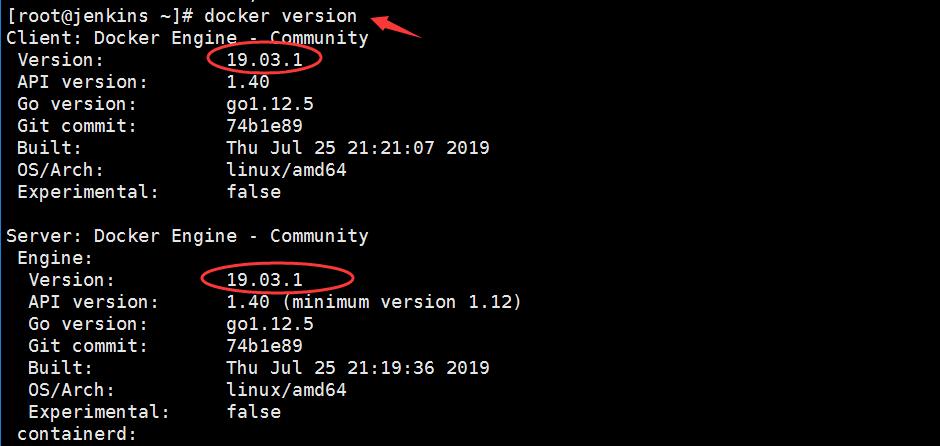
注:以上步骤三台服务器都需要同样的操作。
六、Git机器上操作6.1、部署Git仓库java jfilechooser 从0到1体验Jenkins+Docker+Git+Registry实现CI自动化发布,Git机器上操作
i. 安装Git
[root@git ~]# yum install git -yii. 创建Git用户和设置密码
[root@git ~]# useradd git
[root@git ~]# passwd git
Changing password for user git.
New password: *******
BAD PASSWORD: The password is shorter than 8 characters
Retype new password: *******
passwd: all authentication tokens updated successfully.
iii. 创建仓库
[root@git ~]# su - git
[git@git ~]$ mkdir test-jenkins.git
[git@git ~]$ cd test-jenkins.git/
[git@git test-jenkins.git]$ git --bare init
Initialized empty Git repository in /home/git/test-jenkins.git/
6.2、访问Git仓库测试,机器上操作
i. 安装Git客户端
[root@jenkins ~]# yum install git -yii. 生成公钥,拷贝到Git服务器
[root@jenkins ~]# ssh-keygen -t rsa   // 三个回车
[root@jenkins ~]# ssh-copy-id git@192.168.115.22   // 注意是git用户
iii. 拉取Git项目测试
[root@jenkins ~]# git clone git@192.168.115.22:/home/git/test-jenkins.git
Cloning into 'test-jenkins'...
warning: You appear to have cloned an empty repository.
6.3、部署私有仓库,Git机器上操作
i. 创建容器
[root@git ~]# docker run -d -v /opt/registry:/var/lib/registry -p 5000:5000 --restart=always --name rregistry registryii. 检查容器状态,已经成功启动了

七、机器上操作
i. 配置私有仓库
[root@docker ~]# cat  /etc/docker/daemon.json
{"registry-mirrors": ["http://abcd1234.m.daocloud.io"],
 "insecure-registries": [ "192.168.115.22:5000"]}
注:第2行是192.168.115.22 私有仓库地址。
ii. 重启服务
[root@docker ~]# systemctl restart dockeriii. 配置JDK
JDK1.8下载:
[root@docker ~]# tar zxvf jdk-8u221-linux-x64.tar.gz
[root@docker ~]# mv jdk1.8.0_221/ /usr/local/jdk
iv. 构建基础镜像
[root@docker ~]# cat Dockerfile
# 基础镜像
FROM centos:7
# 维护者信息
MAINTAINER test-Jenkins
# Tomcat版本
ENV VERSION=8.5.45
# jdk目录
ENV JAVA_HOME /usr/local/jdk
# 安装wget命令
RUN yum install wget -y
# 下载Tomcat
RUN wget http://mirrors.tuna.tsinghua.edu.cn/apache/tomcat/tomcat-8/v${VERSION}/bin/apache-tomcat-${VERSION}.tar.gz &&
# 解压tomcat
tar zxf apache-tomcat-${VERSION}.tar.gz &&
# 移动解压出来的tomcat文件
mv apache-tomcat-${VERSION} /usr/local/tomcat-jenkins &&
# 删除不需要的文件,减轻容器体积
rm -rf apache-tomcat-${VERSION}.tar.gz /usr/local/tomcat-jenkins/webapps/* &&
# 创建ROOT,tomcat默认目录
mkdir /usr/local/tomcat-jenkins/webapps/ROOT
# 映射端口
EXPOSE 8080
# 启动tomcat
CMD ["/usr/local/tomcat-jenkins/bin/catalina.sh", "run"]
v. 构建镜像上传仓库
[root@docker ~]# docker build -t 192.168.115.22:5000/tomcat-jenkins -f Dockerfile .vi. 推送到镜像仓库
[root@docker ~]# docker push 192.168.115.22:5000/tomcat-jenkinsvii. 验证是否上传镜像仓库
[root@docker ~]# curl -XGET http://192.168.115.22:5000/v2/_catalog
{"repositories":["tomcat-jenkins"]}
八、机器上操作8.1、配置私有仓库、Git、JDK、Maven
i. 配置私有仓库
[root@docker ~]# cat  /etc/docker/daemon.json
{"registry-mirrors": ["http://abcd1234.m.daocloud.io"],
 "insecure-registries": [ "192.168.115.22:5000"]}

重启Docker服务:
[root@docker ~]# systemctl restart docker
注:第2行是192.168.115.22 私有仓库地址。
ii. 安装JDK
JDK1.8下载:
[root@jenkins ~]# tar zxvf jdk-8u221-linux-x64.tar.gz
[root@jenkins ~]# mv jdk1.8.0_221/ /usr/local/jdk
iii. 配置JDK
[root@jenkins ~]# vim /etc/profile
--------------------添加环境变量---------------------
JAVA_HOME=/usr/local/jdk
PATH=$PATH:$JAVA_HOME/bin
CLASSPATH=.:$JAVA_HOME/lib/dt.jar:$JAVA_HOME/lib/tools.jar
export JAVA_HOME PATH CLASSPATH
iv. 更新系统环境变量
[root@jenkins ~]# source /etc/profilev. 验证
[root@jenkins ~]# java -versionvi. 安装Maven
Maven下载连接:
[root@jenkins ~]# tar zxvf apache-maven-3.6.1-bin.tar.gz
[root@jenkins ~]# mv apache-maven-3.6.1 /usr/local/maven
8.2、安装和
下载链接:
下载链接:
i. 解压和拷贝.war到目录下
[root@jenkins ~]# tar zxvf apache-tomcat-8.5.45.tar.gz
[root@jenkins ~]# mv apache-tomcat-8.5.45  /usr/local/tomcat-jenkins
[root@jenkins ~]# rm -rf /usr/local/tomcat-jenkins/webapps/*
[root@jenkins ~]# unzip jenkins.war -d /usr/local/tomcat-jenkins/webapps
ii. 启动
[root@jenkins ~]# /usr/local/tomcat-jenkins/bin/startup.sh8.3、配置
i. 访问(:8080)
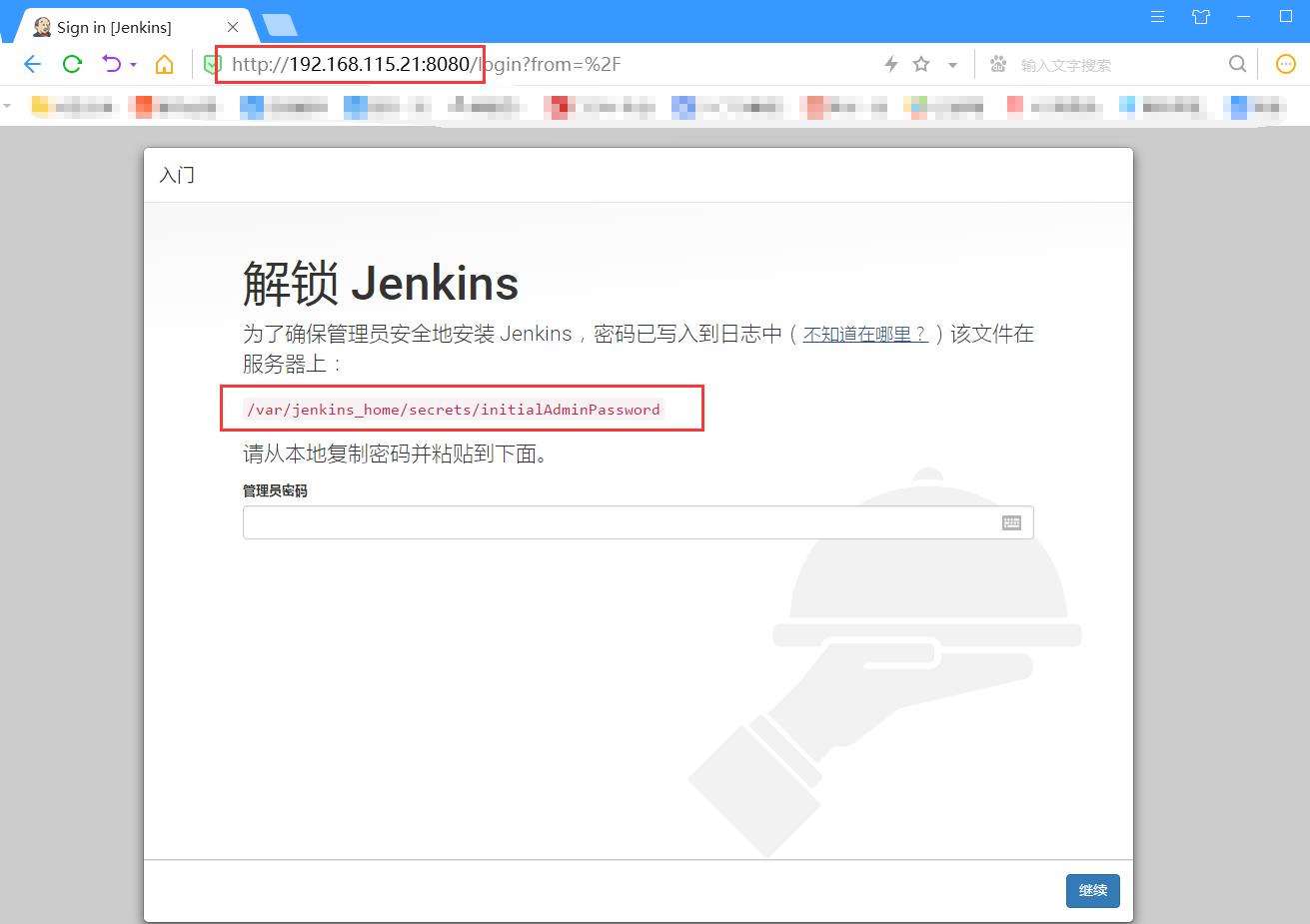
ii. 获取密码
[root@jenkins ~]# cat /var/jenkins_home/secrets/initialAdminPassword
e3218946860a4e62b5b4808db0a7f2b6
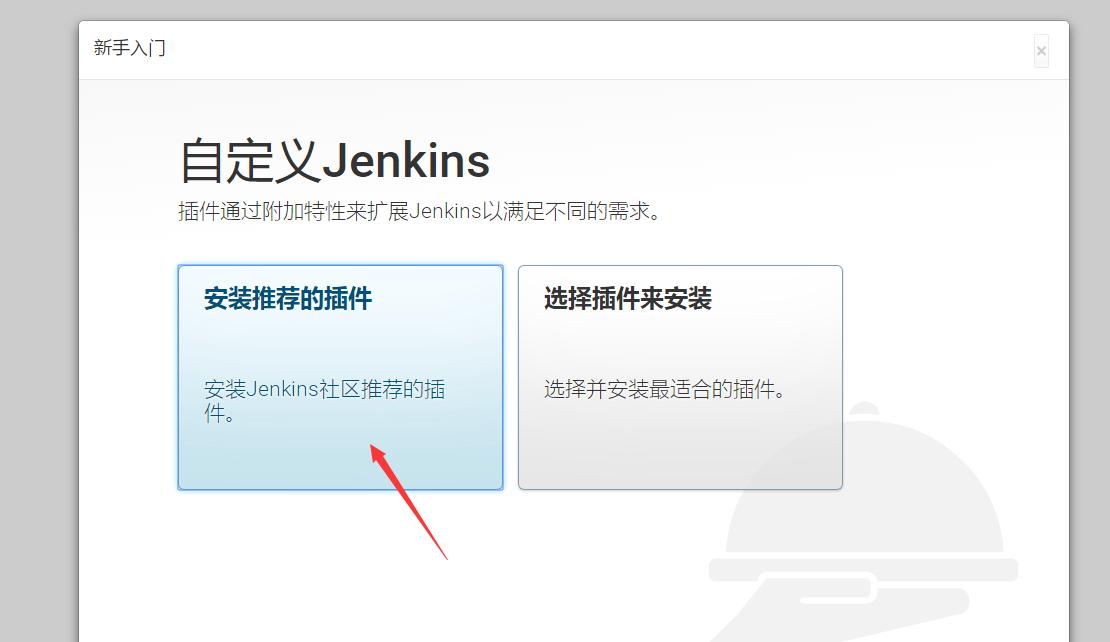
iii. 选择插件的安装(不熟悉的情况下推荐安装即可,省得麻烦)
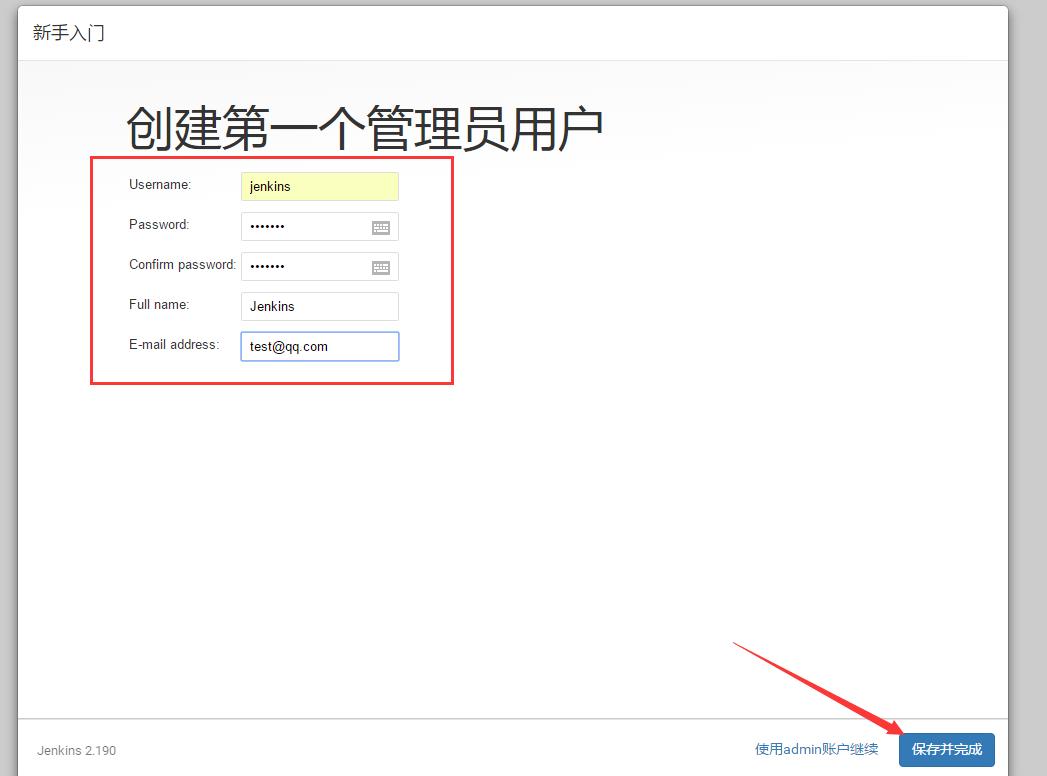
iv. 创建用户
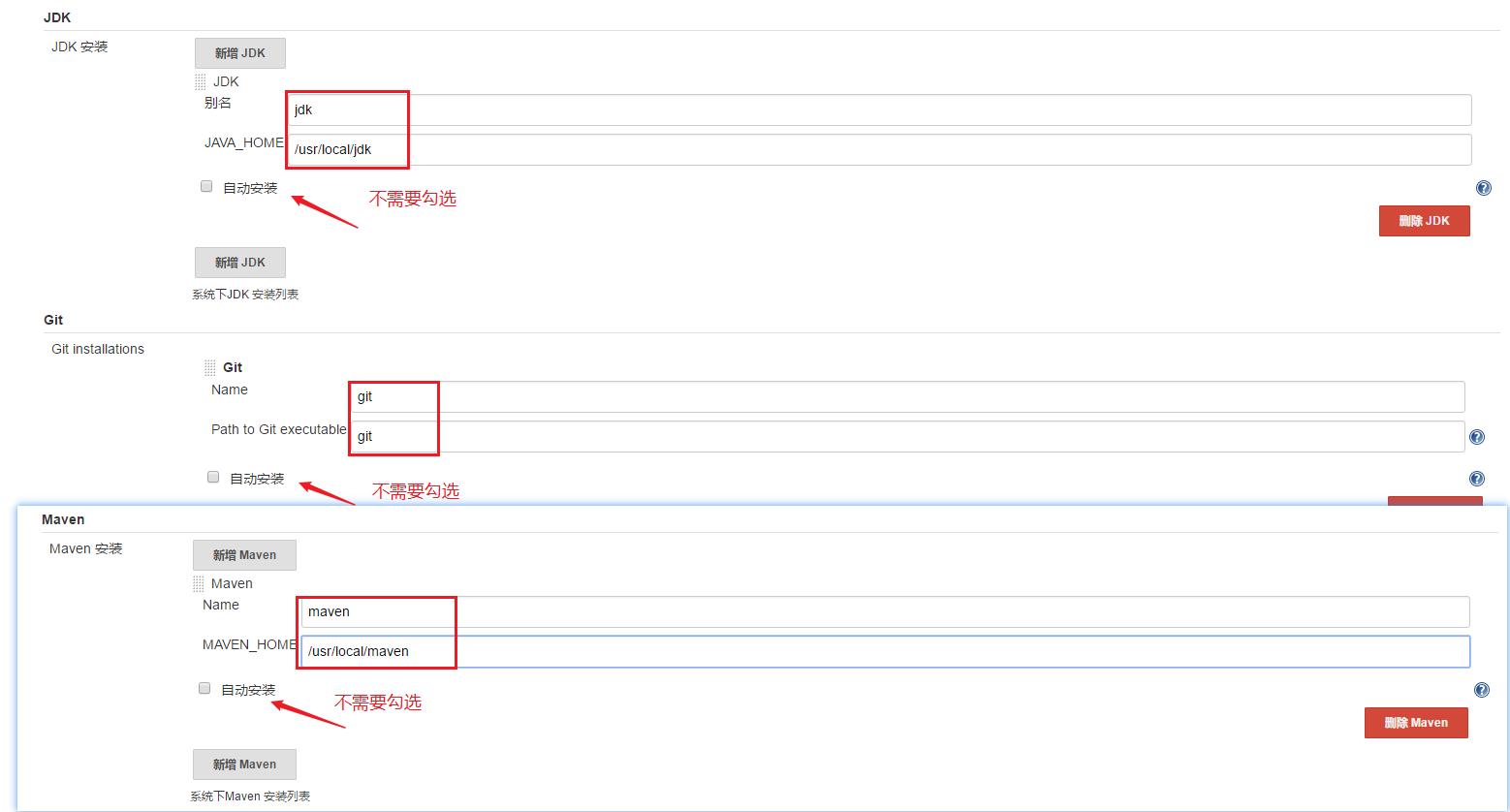
v. 配置Maven、jdk、git环境
注:系统管理 —> 全局工具配置,指定JDK、Maven路径,Git保持默认
vi. 安装必要插件
注:系统管理 —> 管理插件(安装SSH与Git 插件)
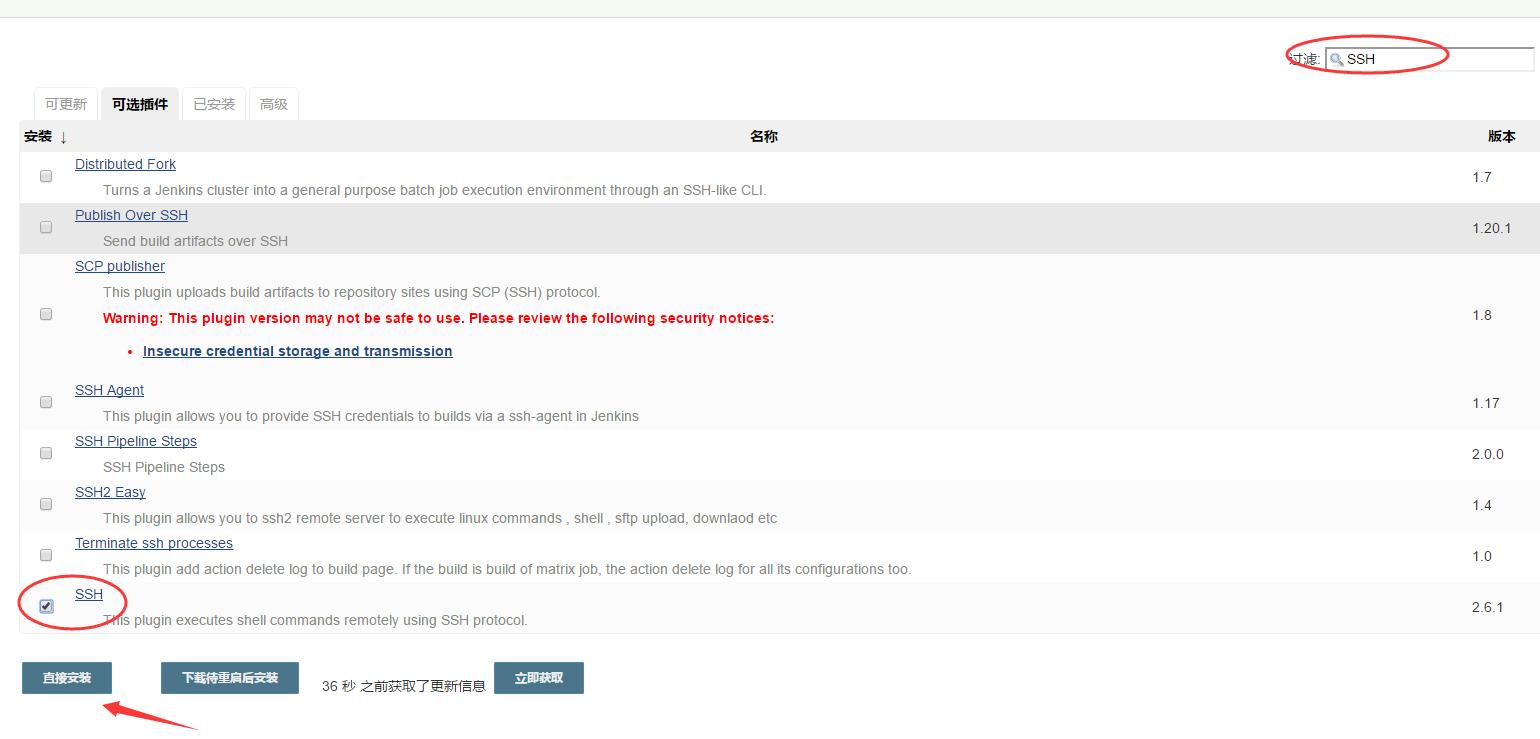
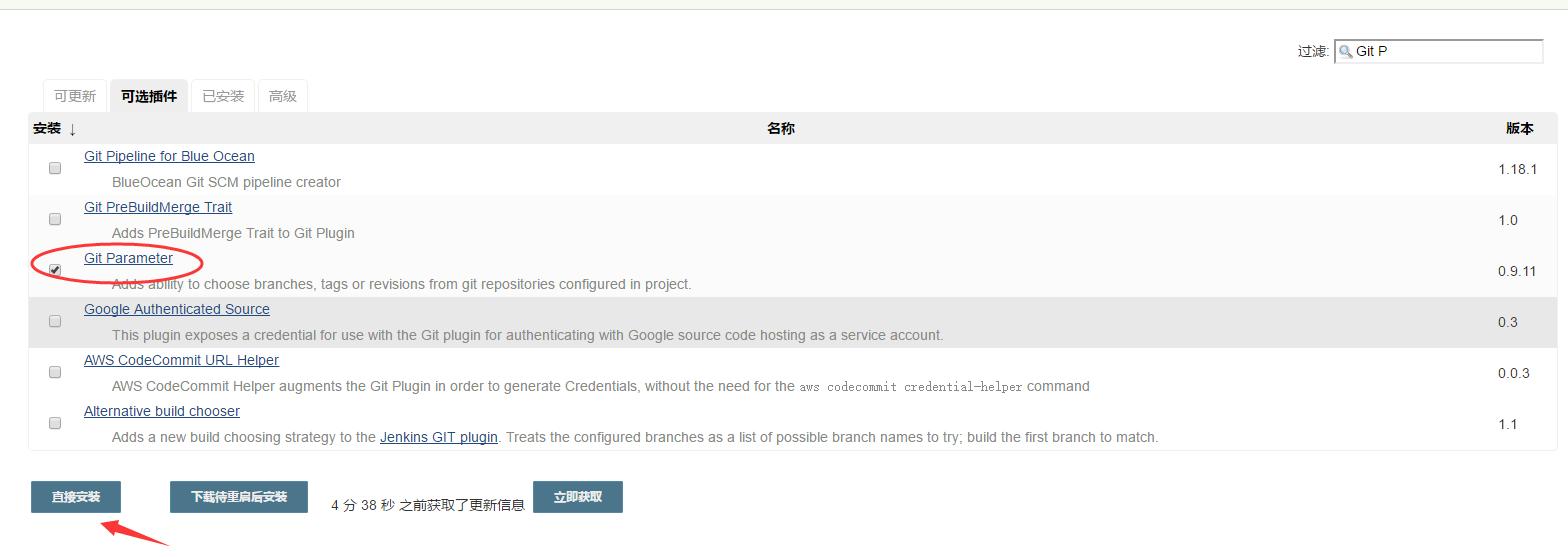
插件说明:
SSH:用于SSH远程Docker主机执行Shell命令;
Git Parameter:动态获取Git仓库Branch、Tag;
vii. 配置SSH插件
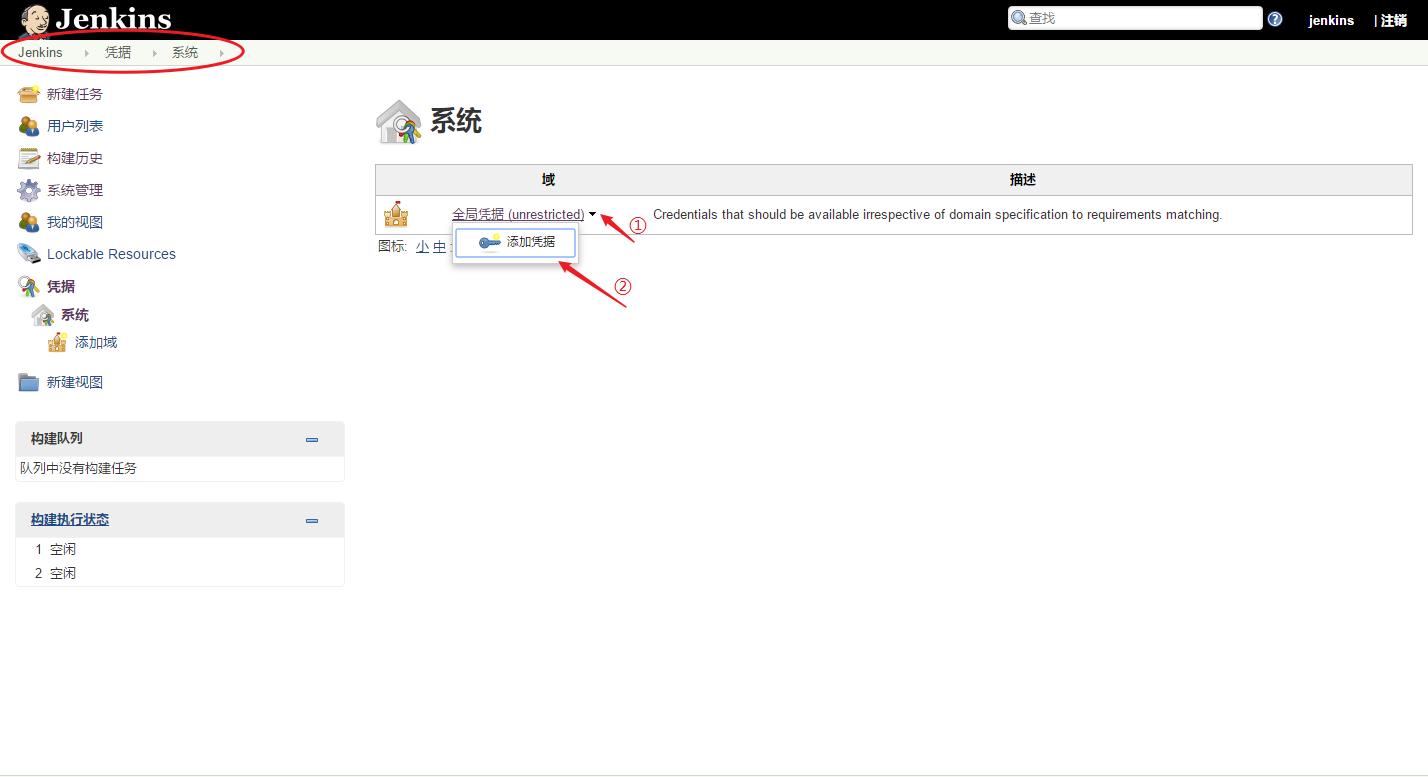
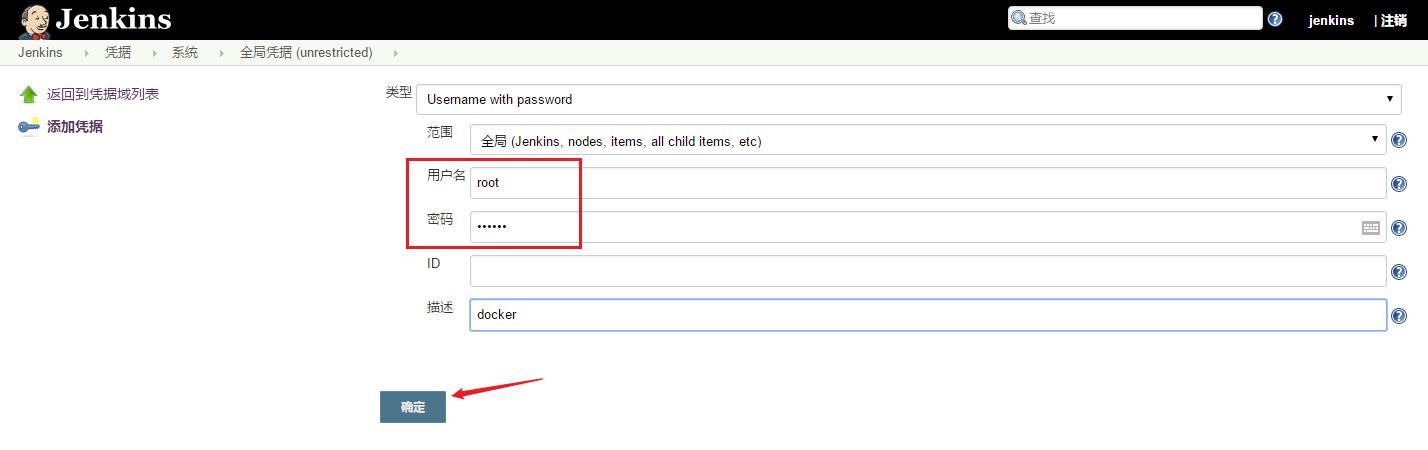
viii. 输入主机的用户名/密码
ix. 添加SSH远程主机
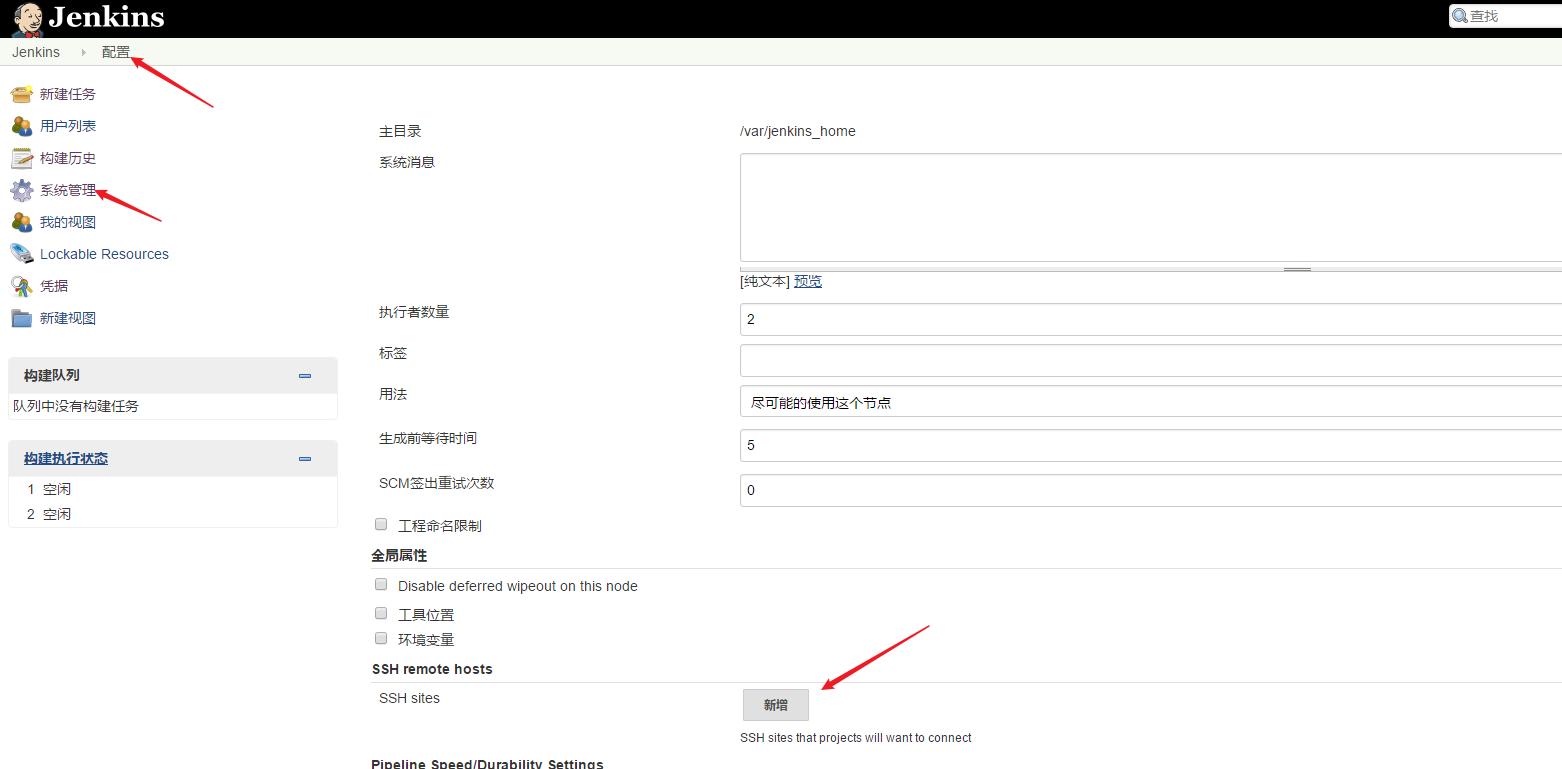
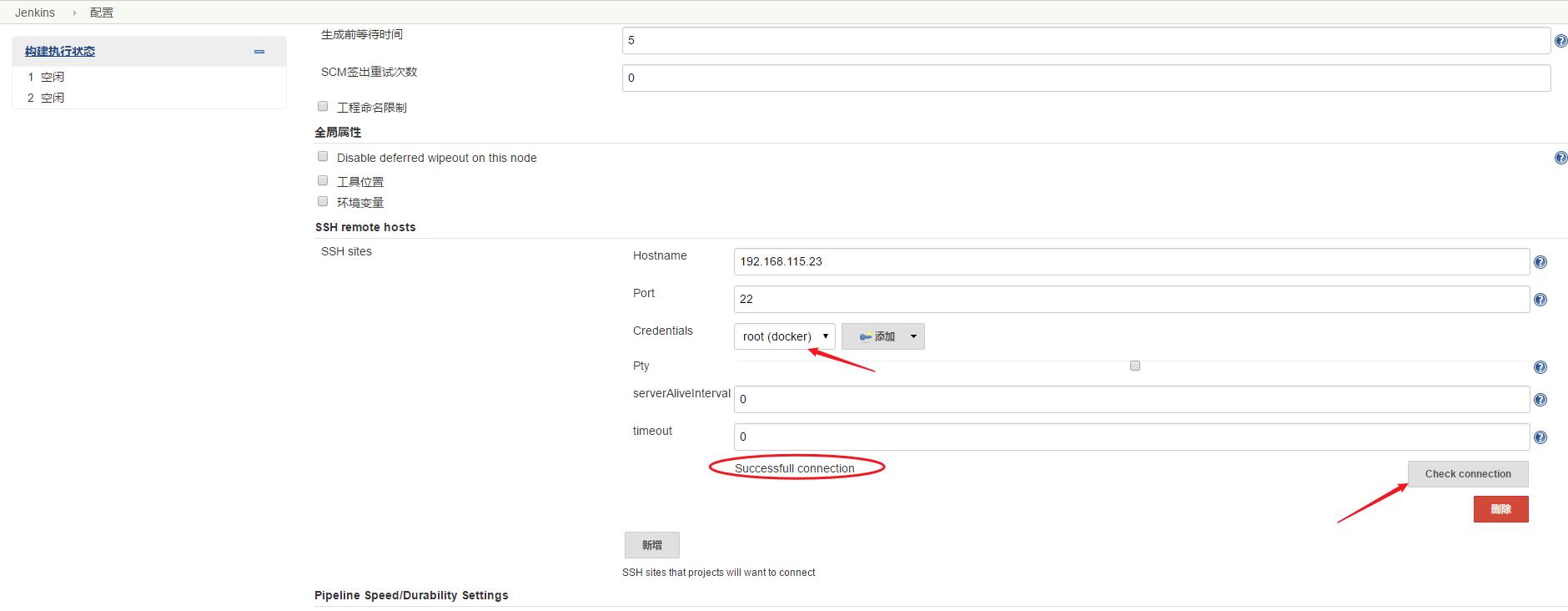
注:记得点击左下角“保存”按钮。
九、上传JAVA项目代码到Git仓库
先下载并安装git:
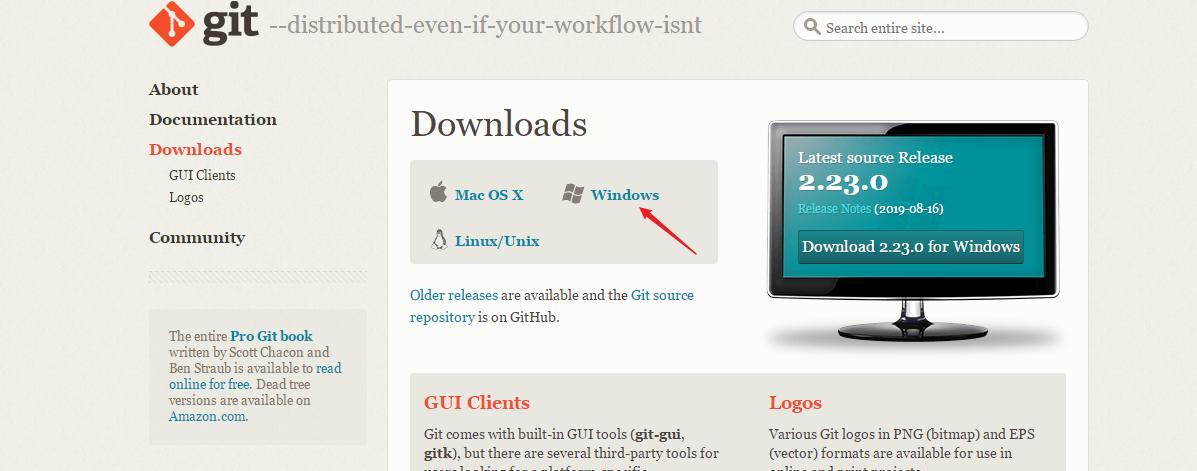
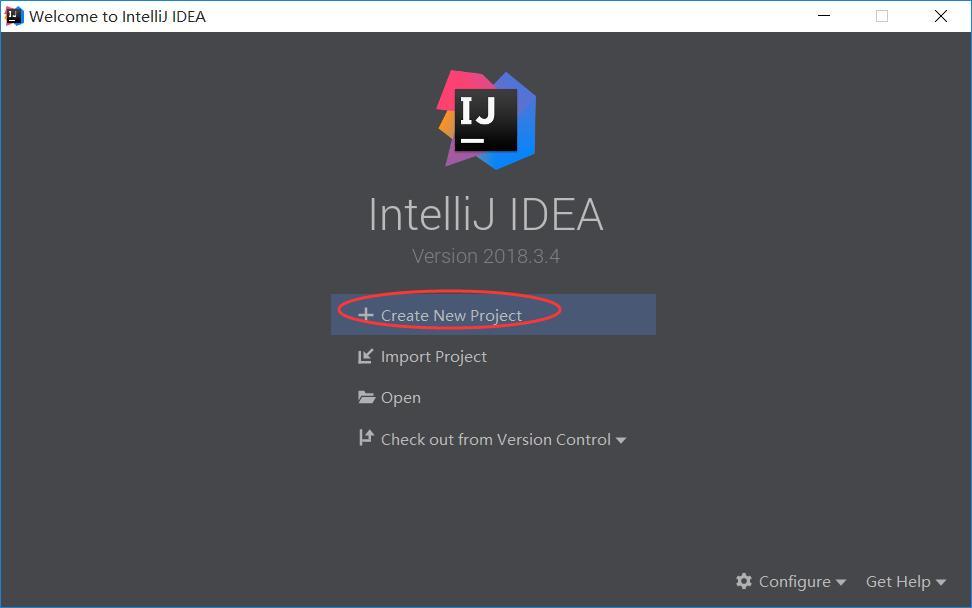
9.1、使用IDEA创建测试项目
创建新项目:
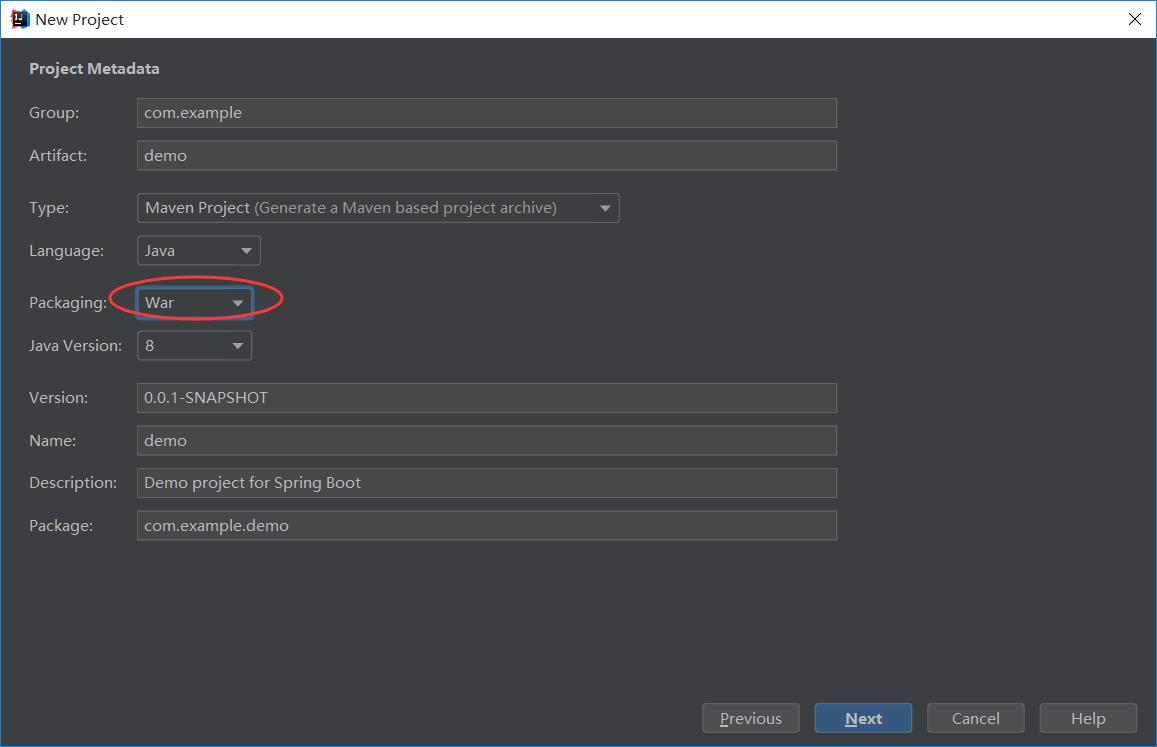
选择 :本地提前配置好JDK环境和Maven环境
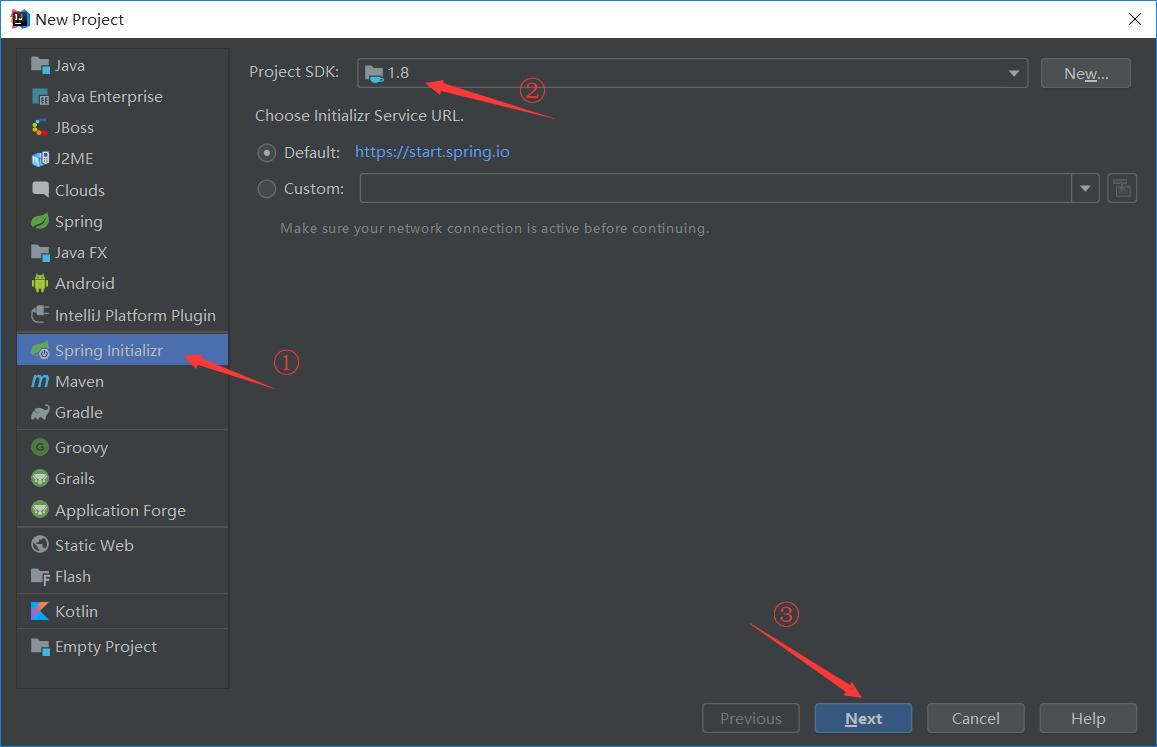
选择war:
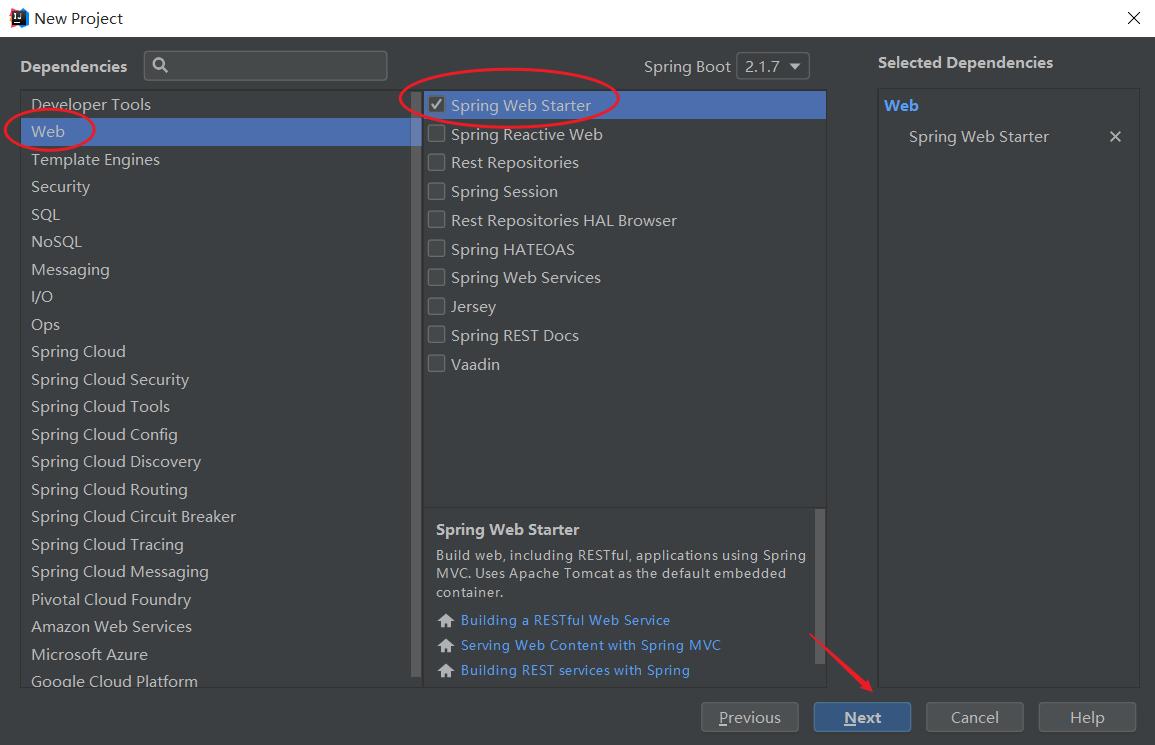
选择Web —> Sping Web :
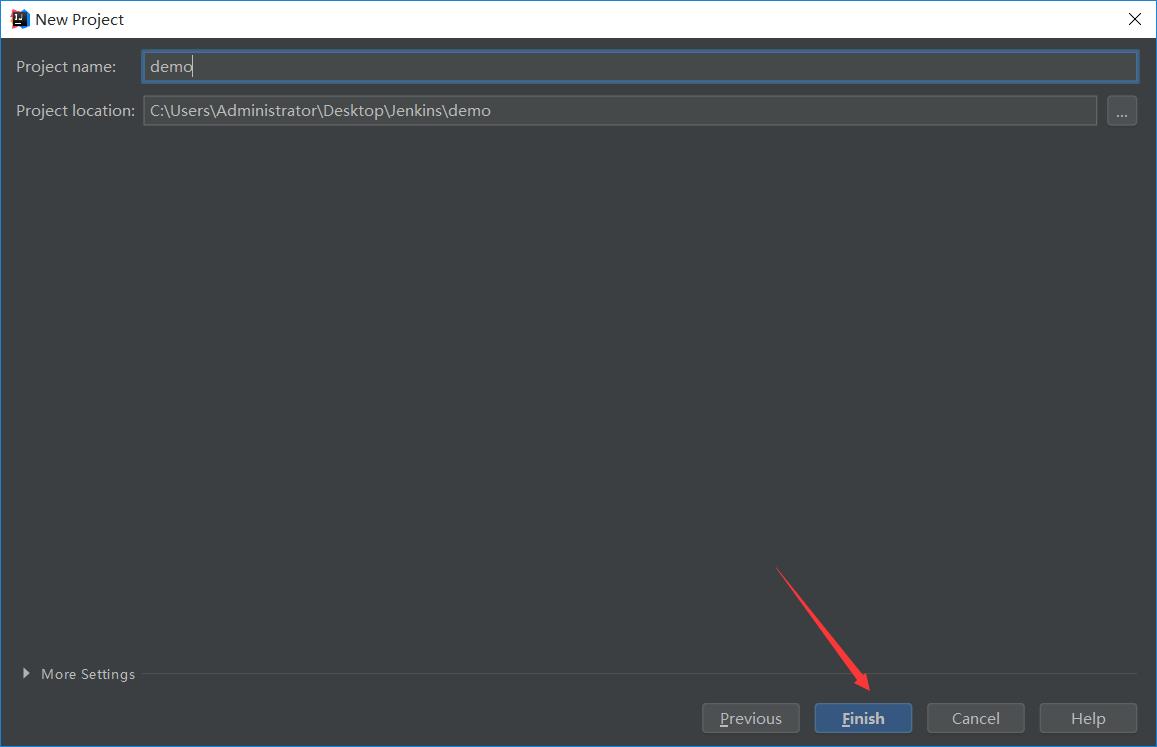
随便起个项目名称:
来个简单的“Hello World”:
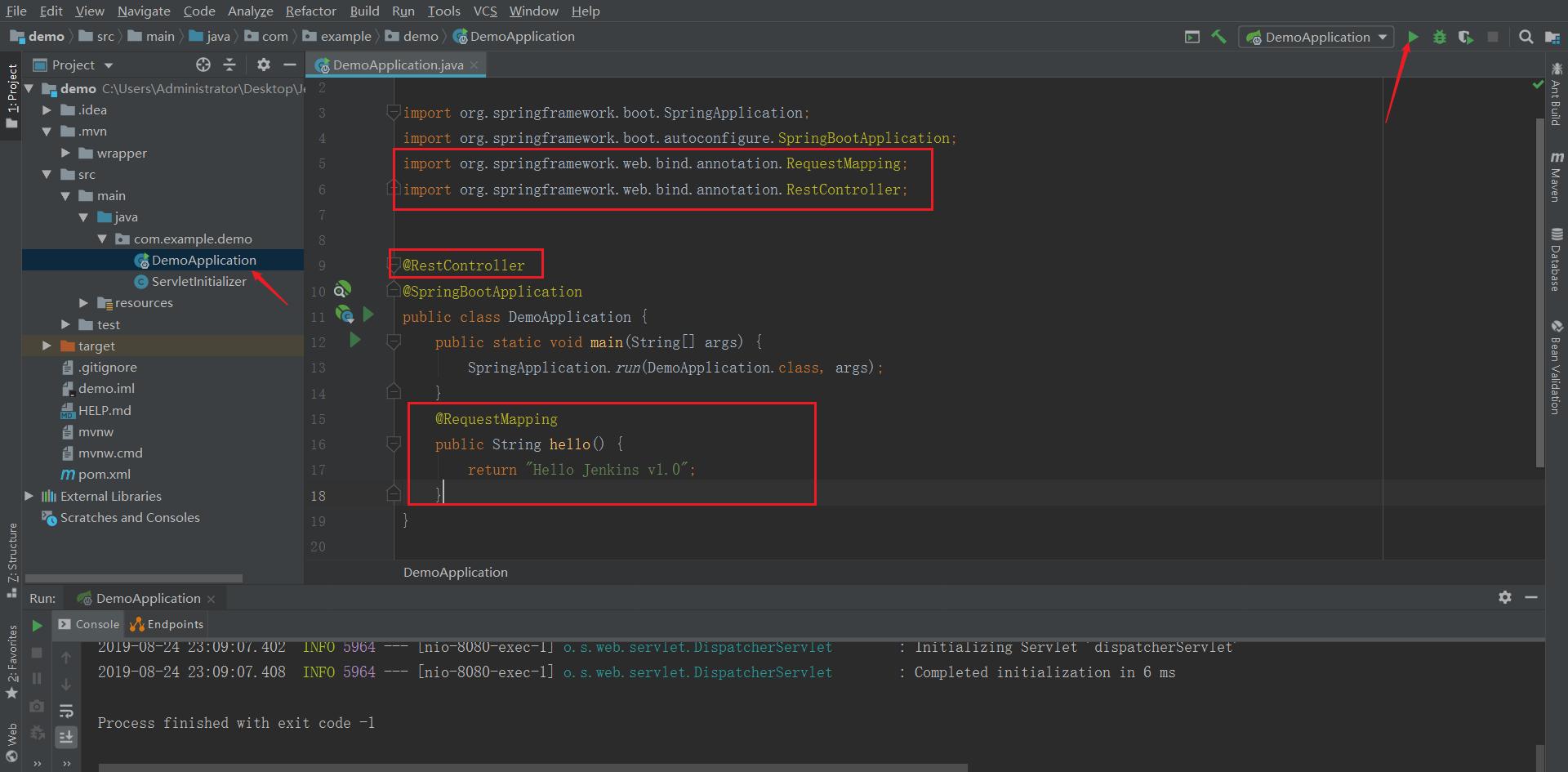
代码如下:
package com.example.demo;
import org.springframework.boot.SpringApplication;
import org.springframework.boot.autoconfigure.SpringBootApplication;
import org.springframework.web.bind.annotation.RequestMapping;
import org.springframework.web.bind.annotation.RestController;
@RestController
@SpringBootApplication
public class DemoApplication {
    public static void main(String[] args) {
        SpringApplication.run(DemoApplication.class, args);
    }
    @RequestMapping
    public String hello() {
        return "Hello Jenkins v1.0";
    }
}
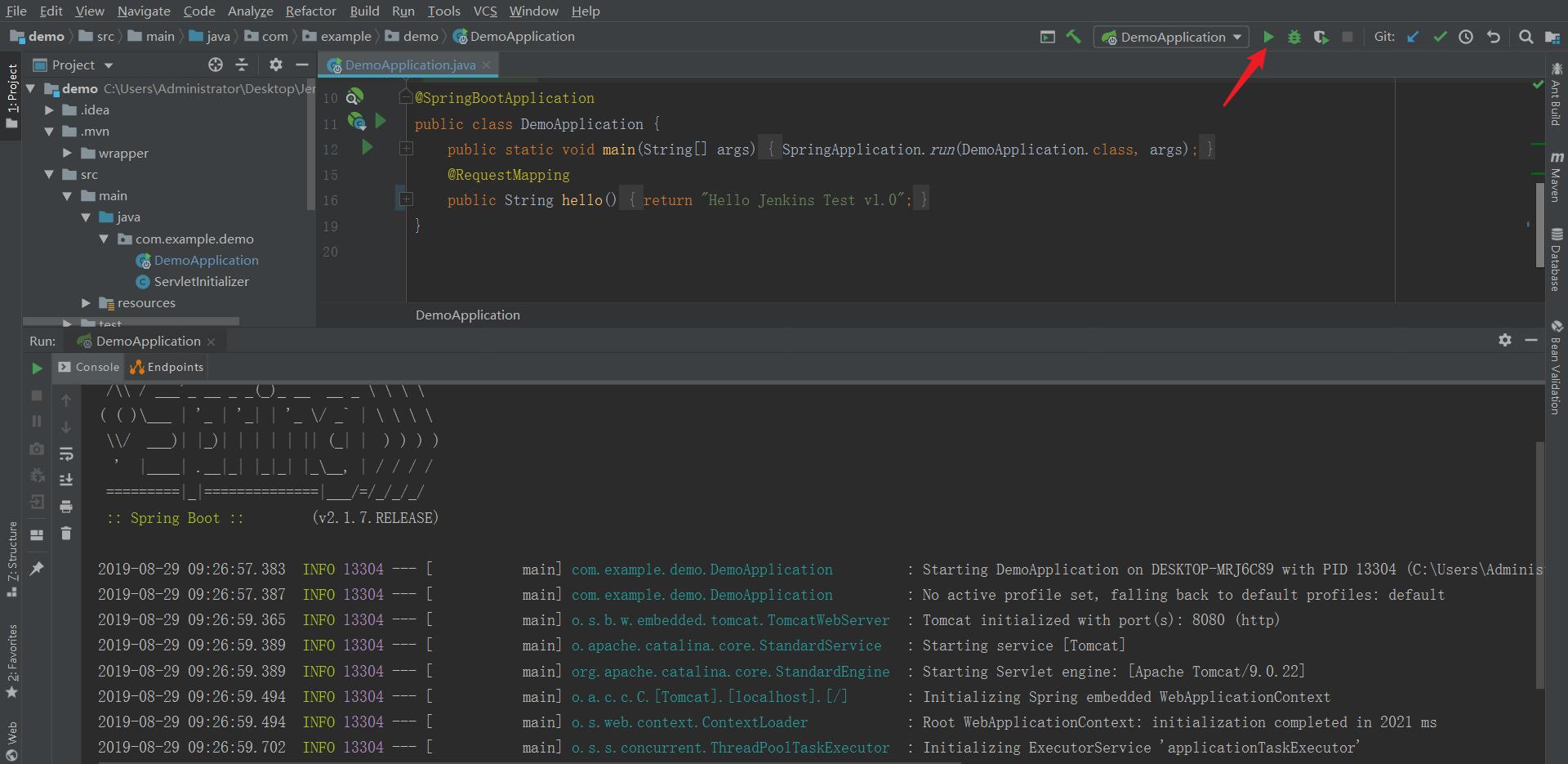
本地运行测试项目:
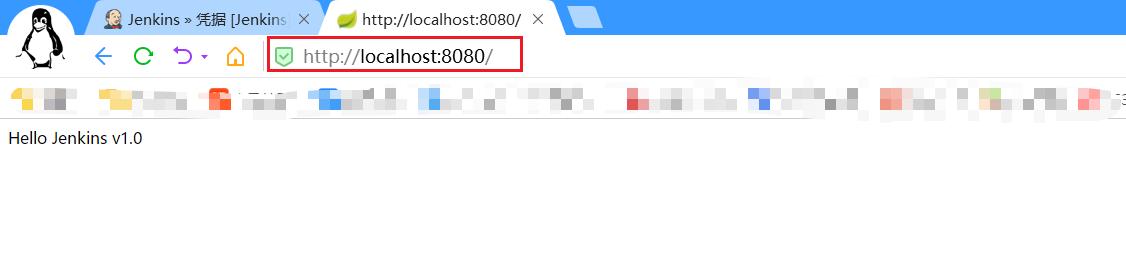
本地浏览器访问测试:
9.2、连接Git仓库上传代码
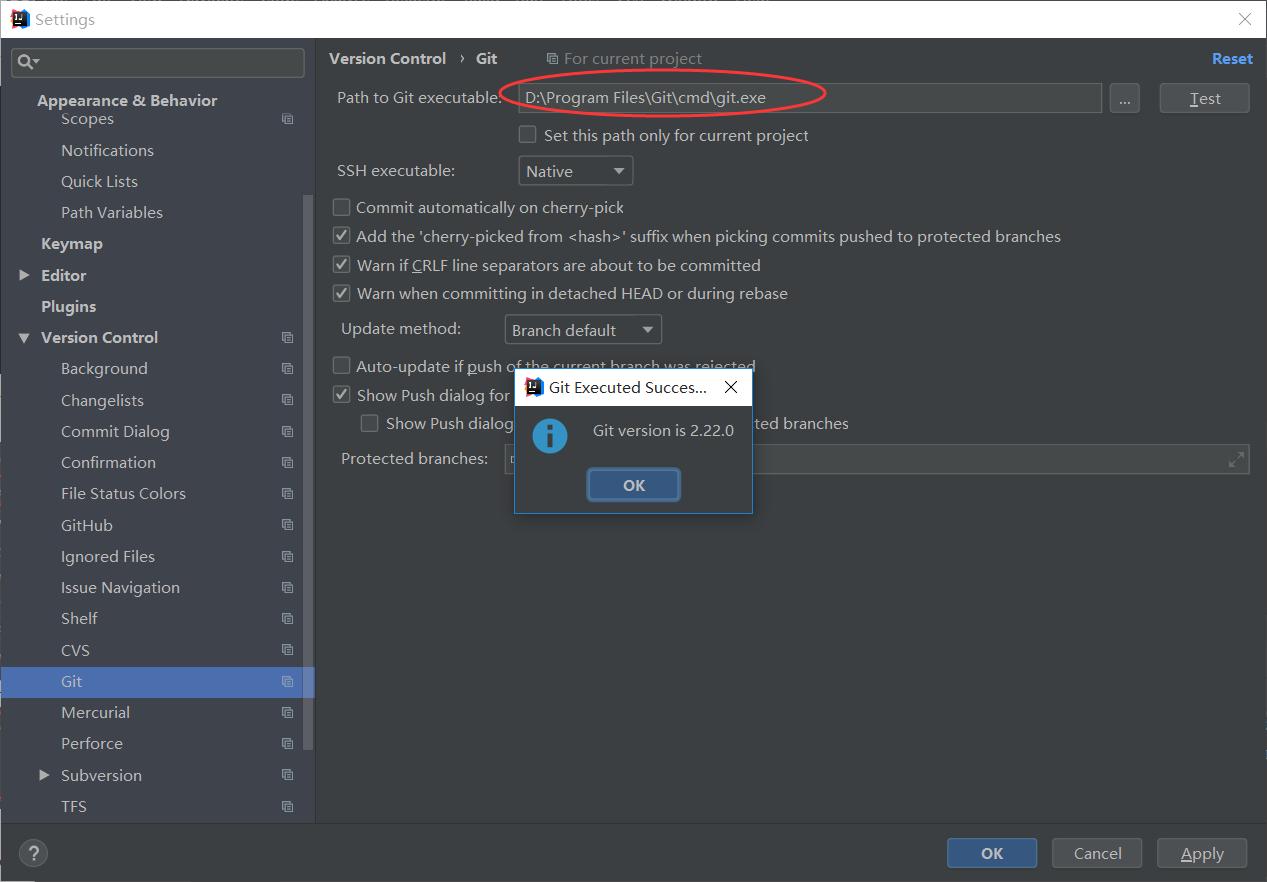
i. 在IDEA中设置Git,在File–>-> –>Git–>Path to Git 选择你的git安装后的git.exe文件,然后点击Test,测试是否设置成功。
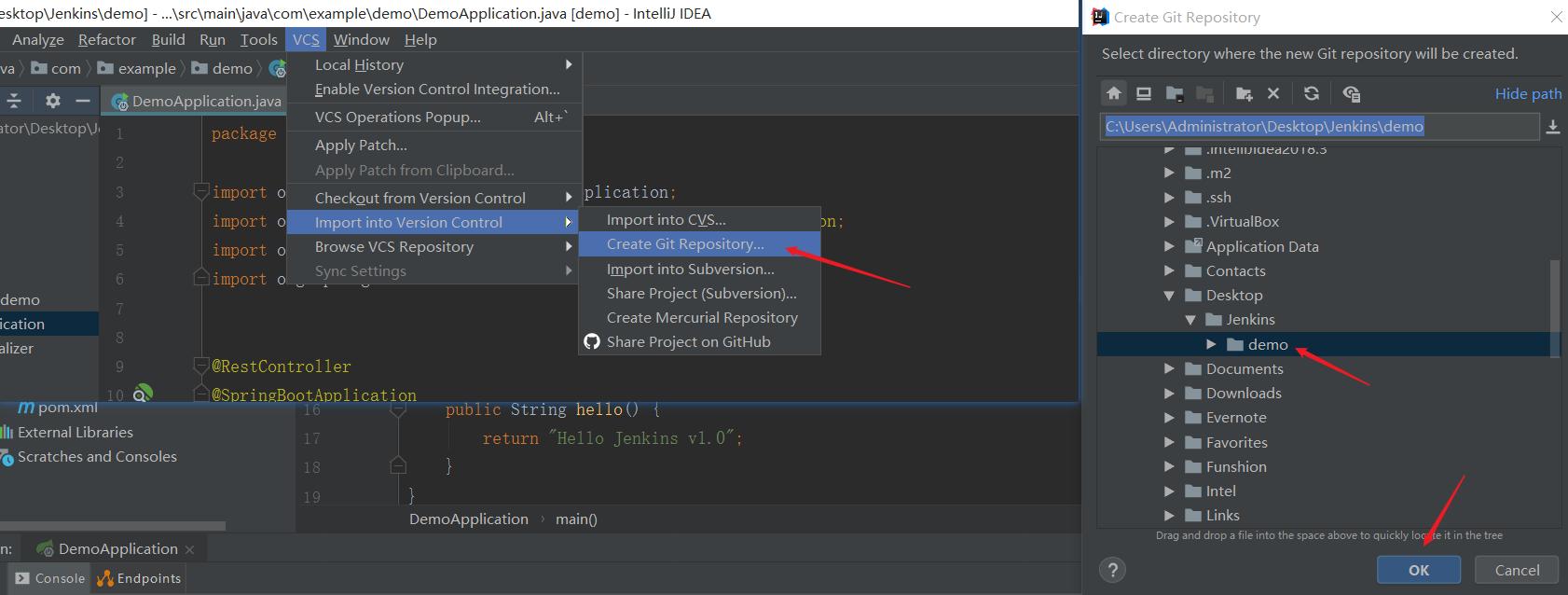
ii. 选择要上传的项目
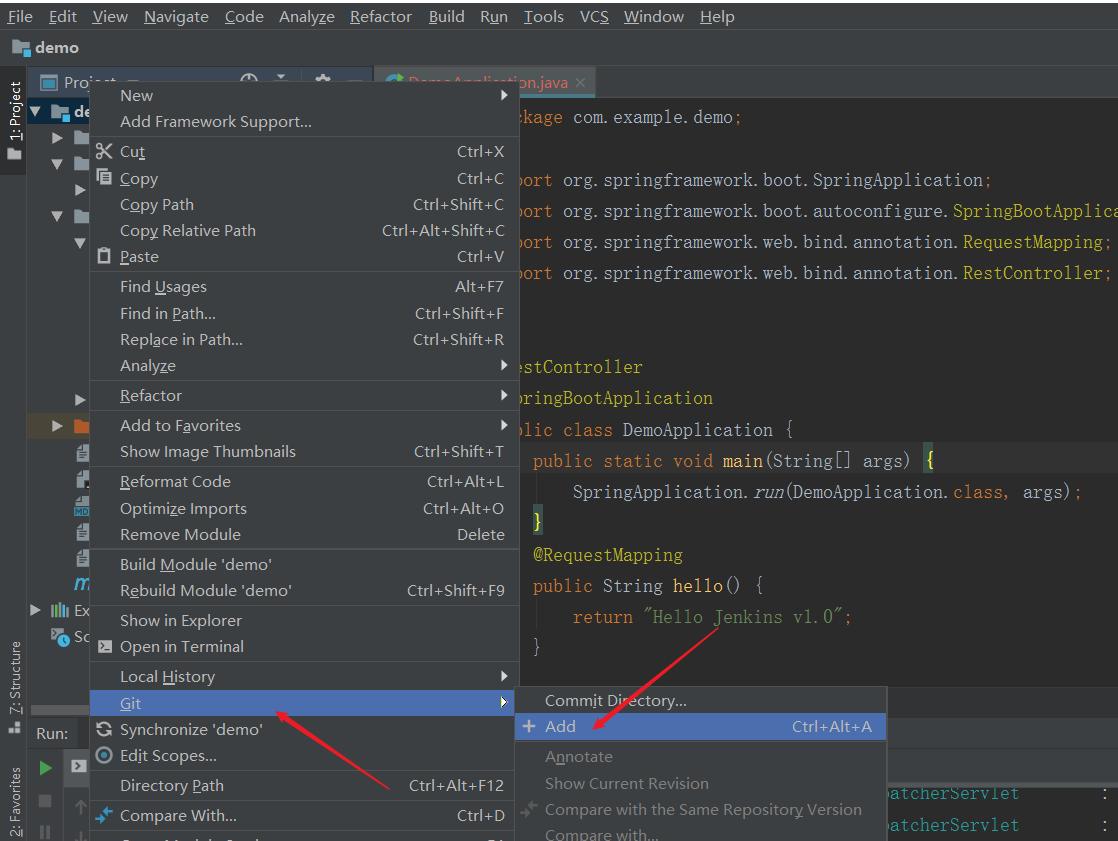
iii. 将本项目添加到本地仓库
注:我们在项目文件名上右键选择 git,通过 add 添加到本地库的跟踪区,再 正式提交到本地仓库。
iv. 添加Git仓库地址
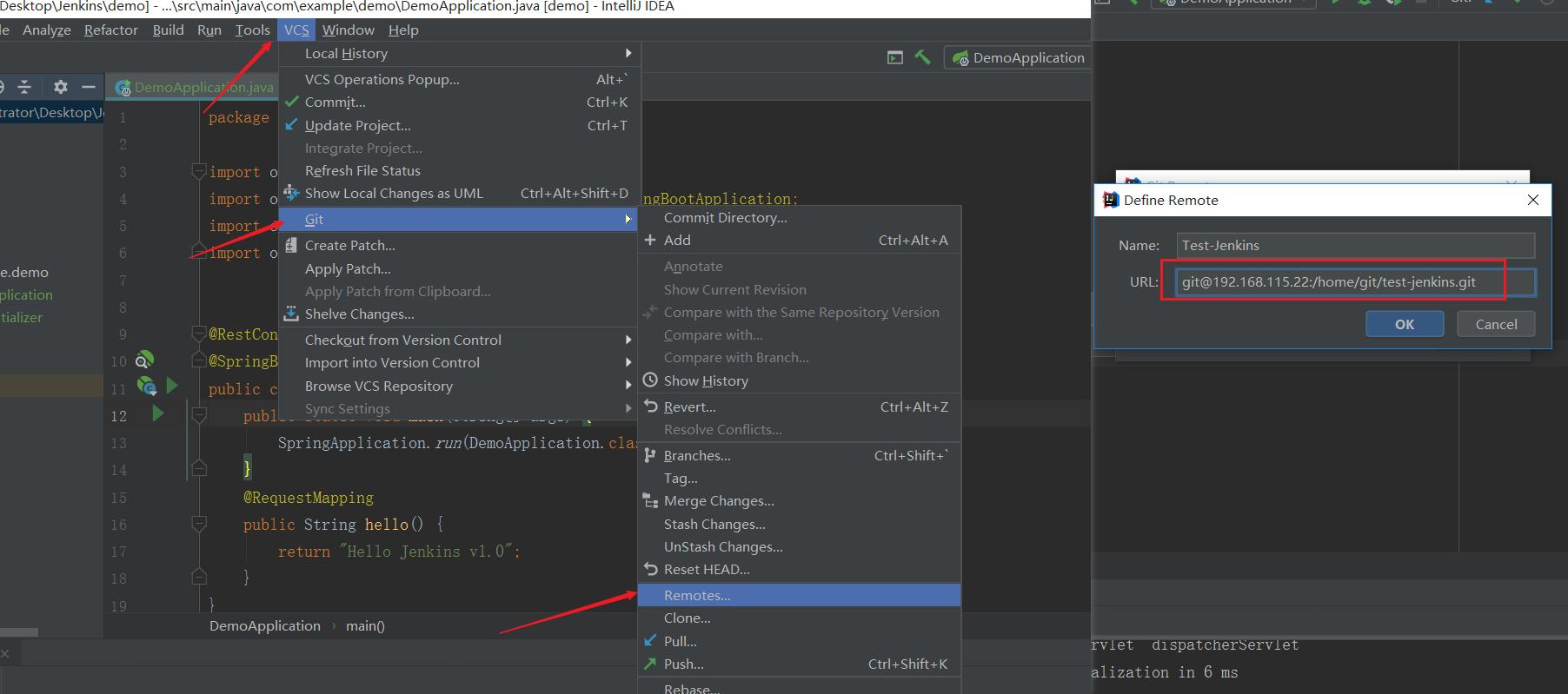
v. 上传代码
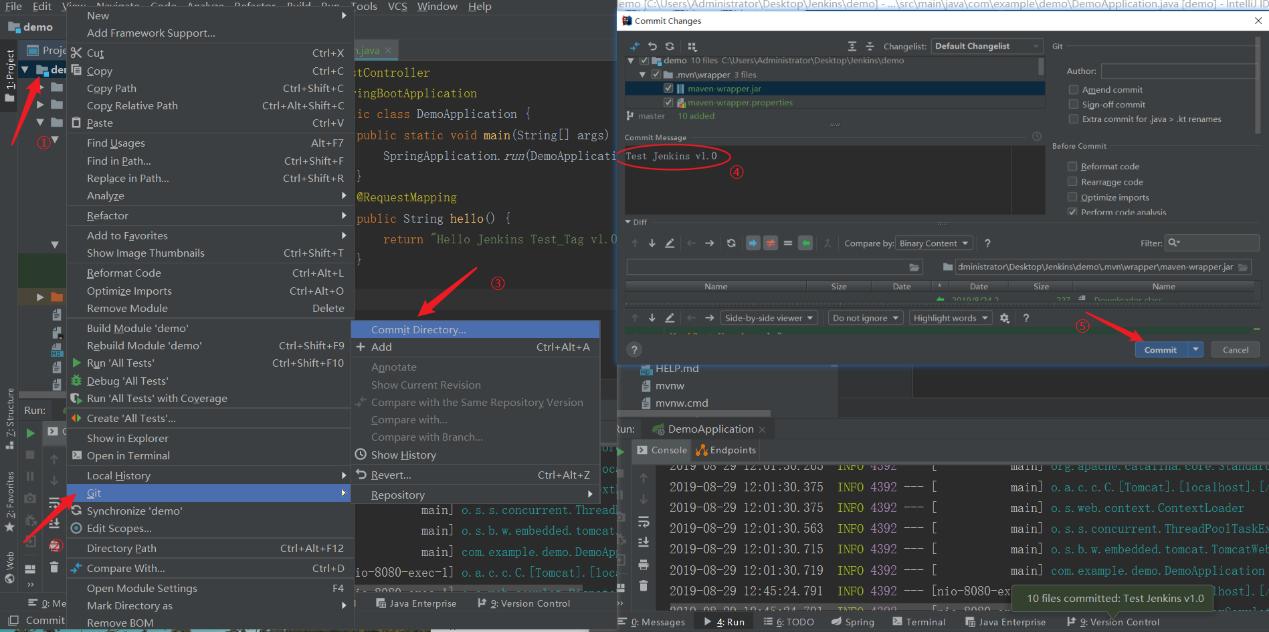
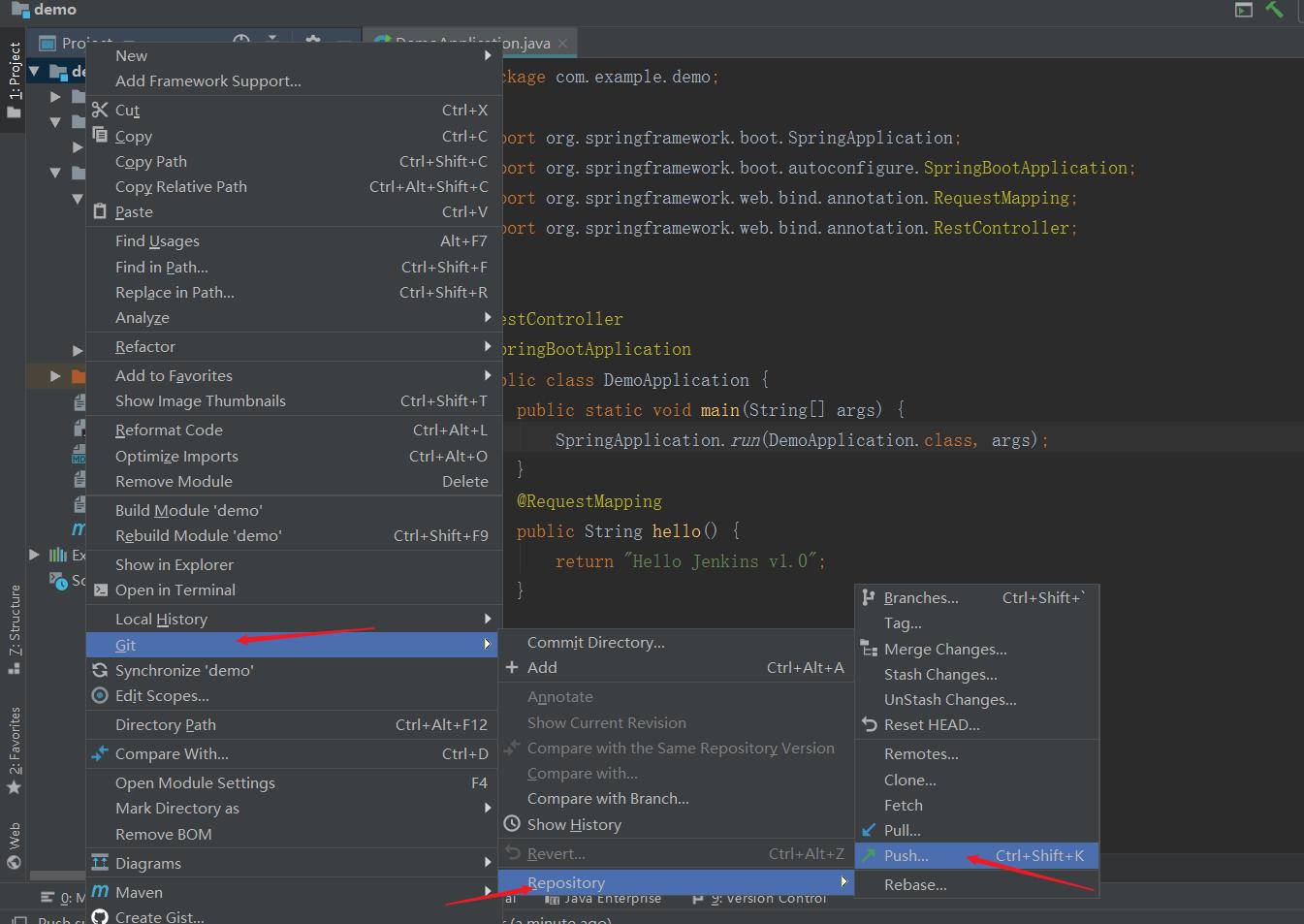
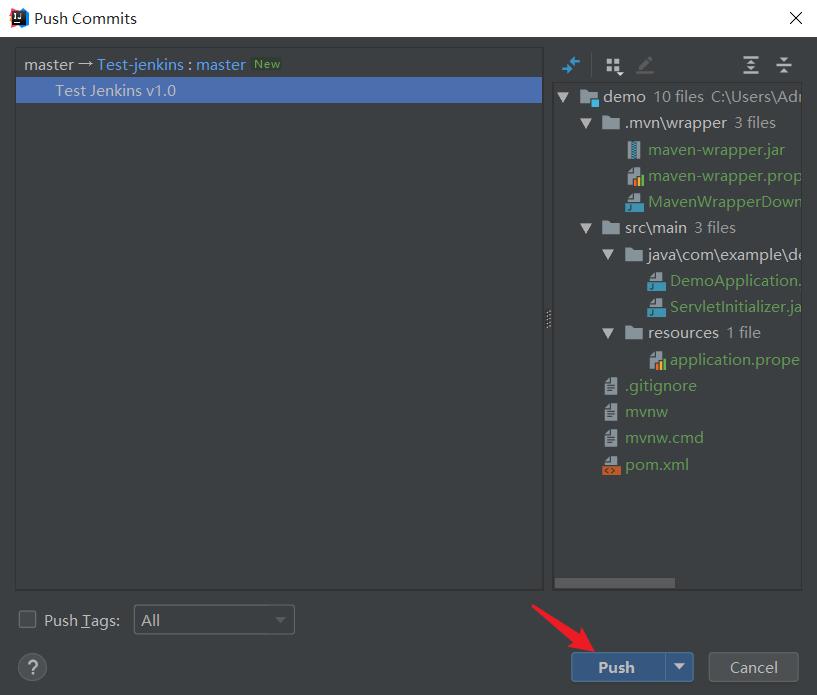
vi. 在机器上下载项目验证是否上传成功
[root@jenkins ~]# git clone git@192.168.115.22:/home/git/test-jenkins.git
[root@jenkins ~]# cd test-jenkins/
[root@jenkins test-jenkins]# ls
mvnw  mvnw.cmd  pom.xml  src
9.3、给项目添加Tag9.3.1、IDEA测试项目连接Git添加Tag
i. 进入 –>log
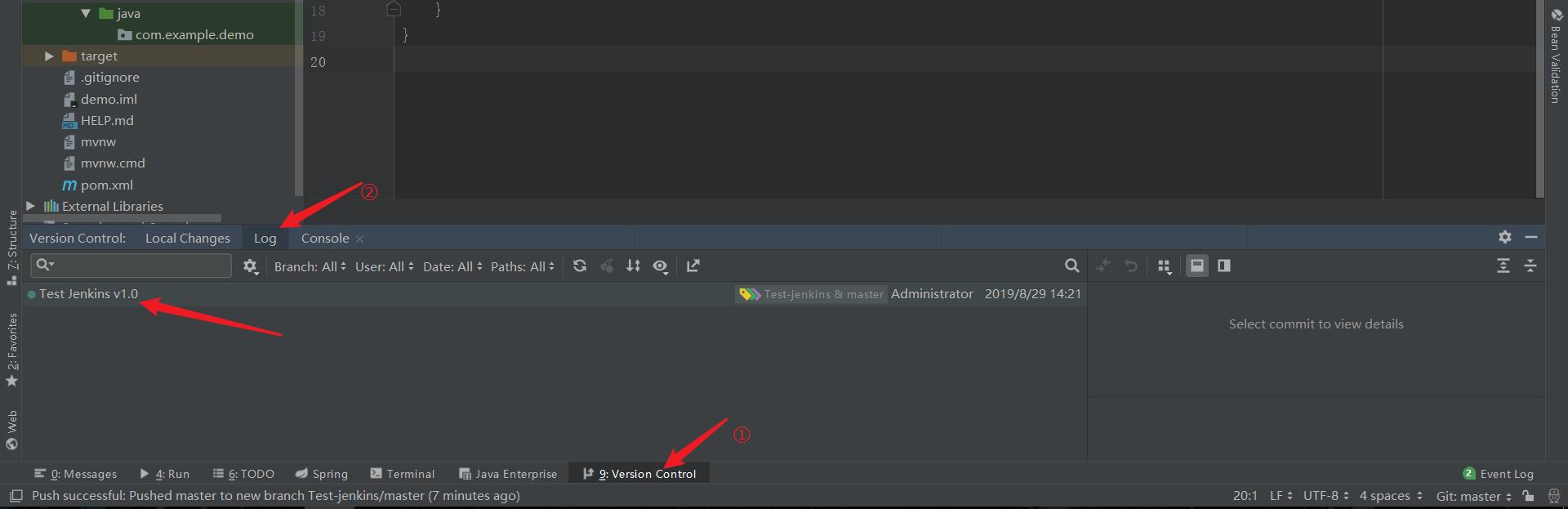
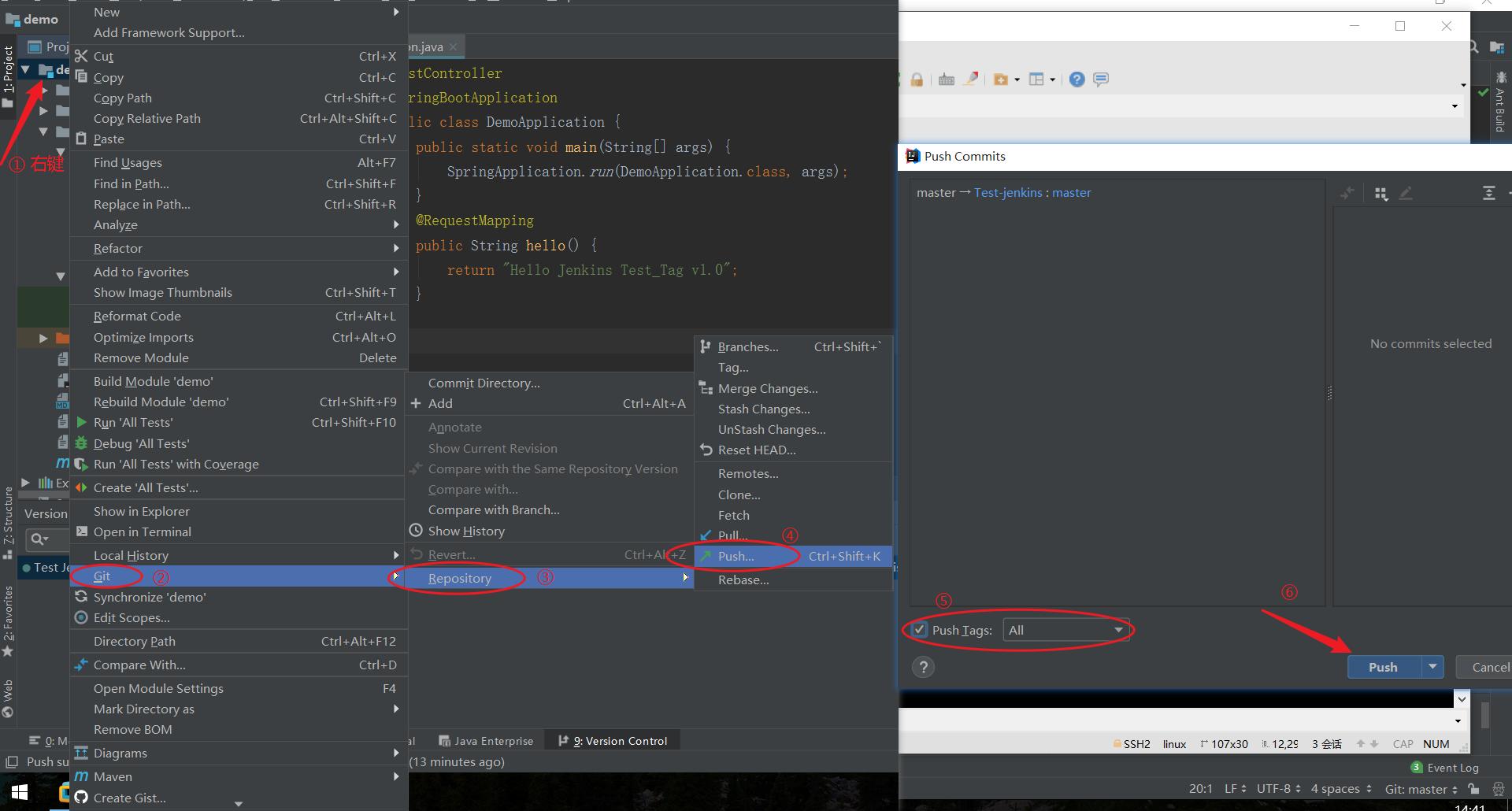
ii. 在之前版本中,右键,新建标签
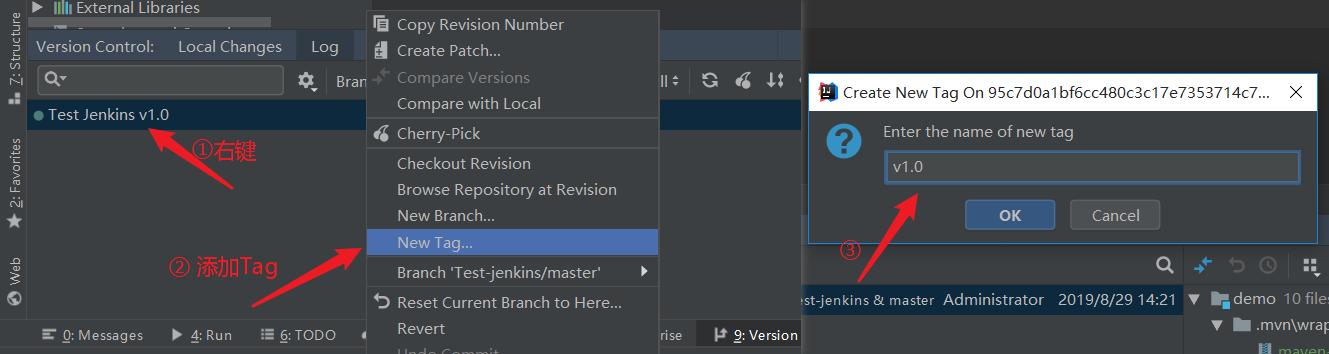
iii. Push标签
注:由于不是在当前最新版本打入的标签,push 时需要选择 push tags (all),不然不能push。
iv. 在Git仓库上查看Tag验证一下
[root@git ~]# su - git
[git@git ~]$ cd test-jenkins.git/
[git@git test-jenkins.git]$ git tag
v1.0
9.3.2、如果是直接上传项目到Git仓库,加Tag方法
[root@git ~]# su - git
[git@git ~]$ cd test-jenkins.git/
[git@git test-jenkins.git]$ git branch
[git@git test-jenkins.git]$ git tag v1.0
[git@git test-jenkins.git]$ git tag
v1.0
额外补充删除Tag:
[git@git test-jenkins.git]$ git tag -d v1.0十、发布测试10.1、配置项目
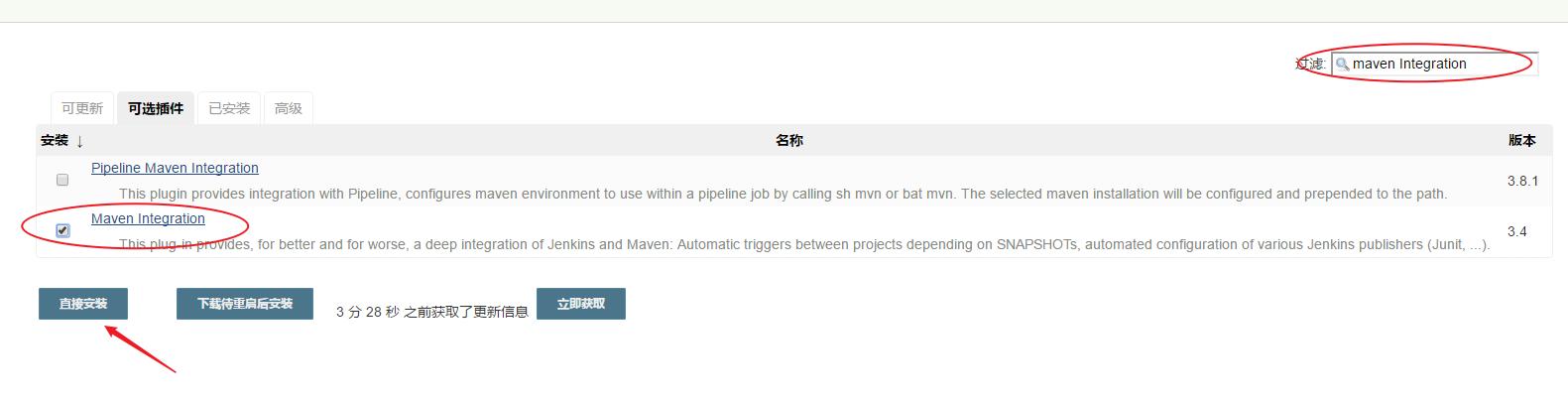
安装Maven插件,构建一个Maven项目:
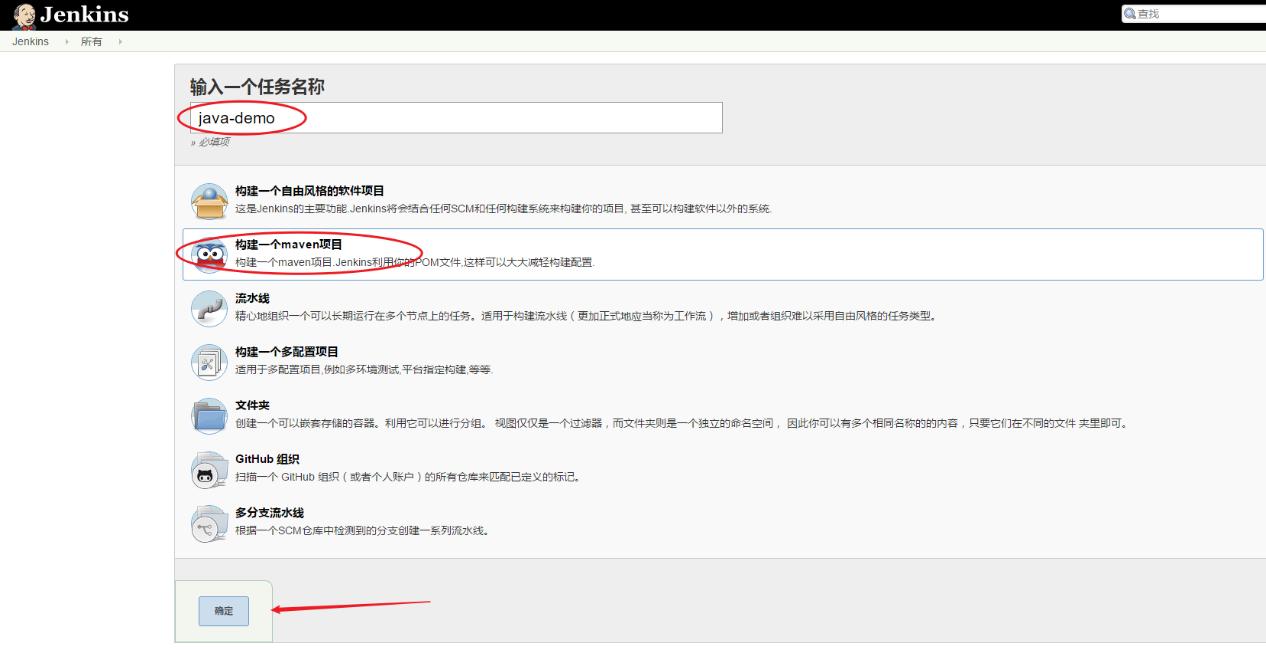
配置项目(新建任务 -> 输入任务名称,构建一个Maven项目)
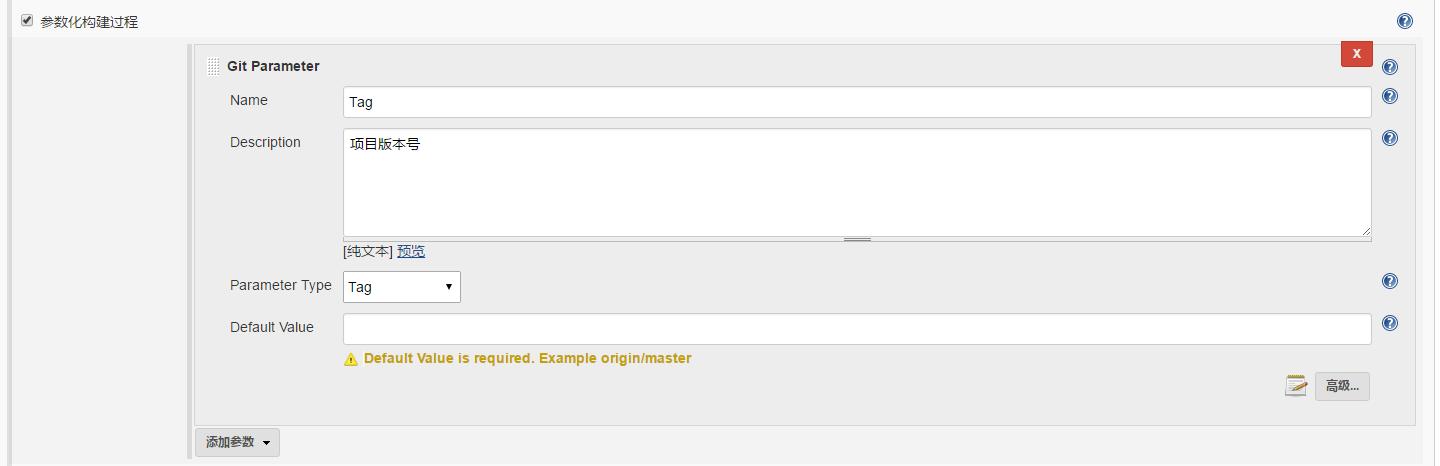
配置Git参数化构建:
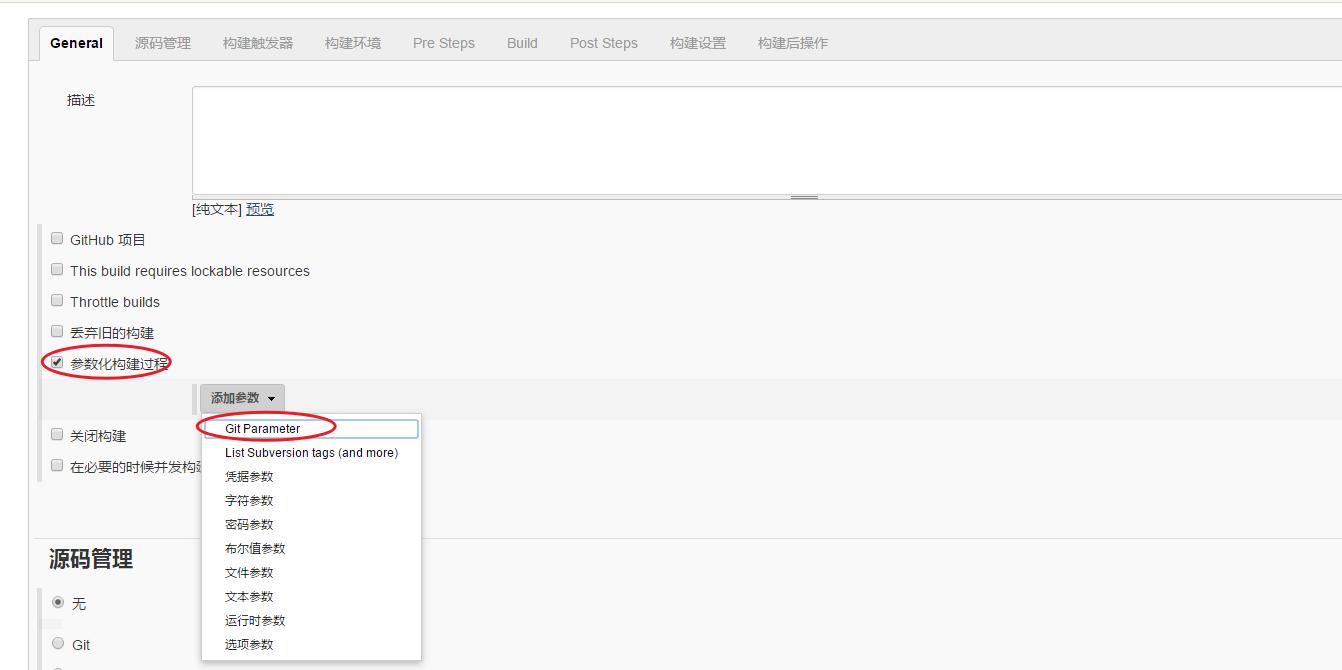
动态获取Git仓库Tag,与用户交互选择Tag发布:
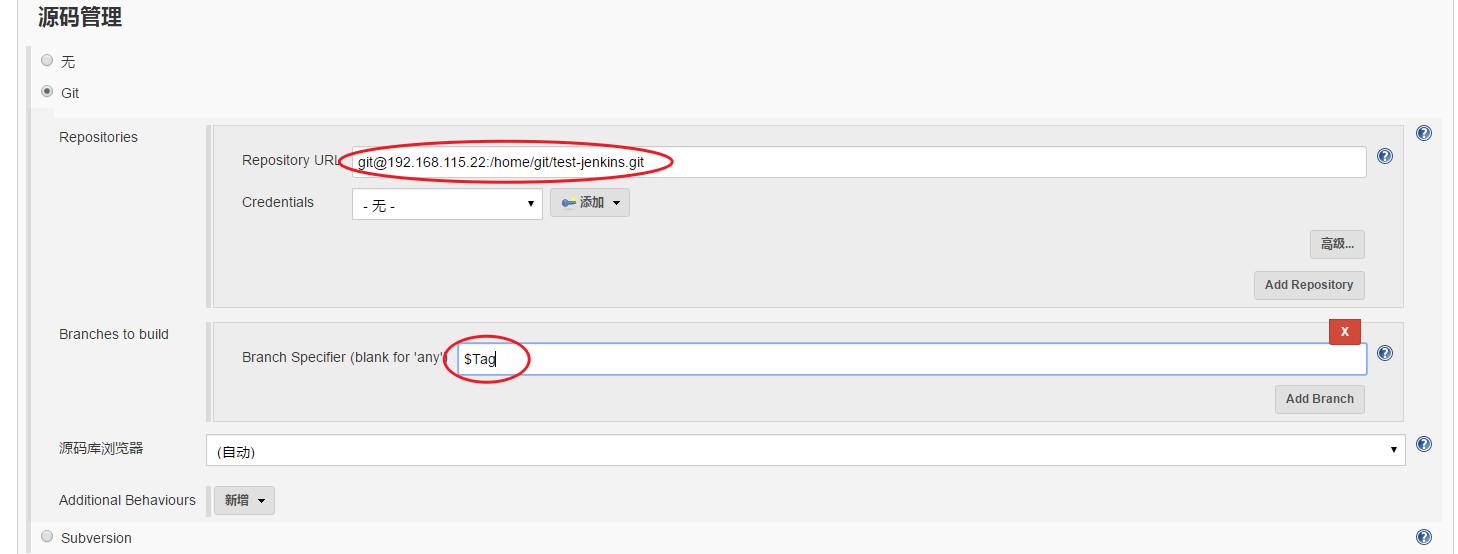
指定项目Git仓库地址:
注:修改*/为$Tag,Tag是上面动态获取的变量名,表示根据用户选择打代码版本。
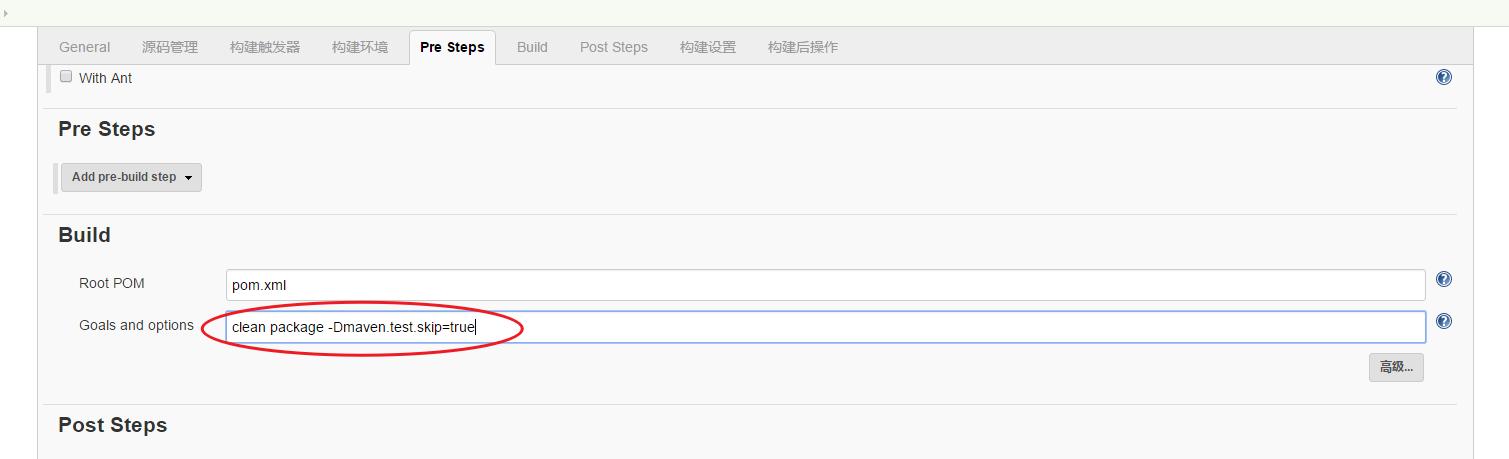
设置maven构建命令选项(clean -.test.skip=true):
本机镜像构建和推送到私有镜像仓库:
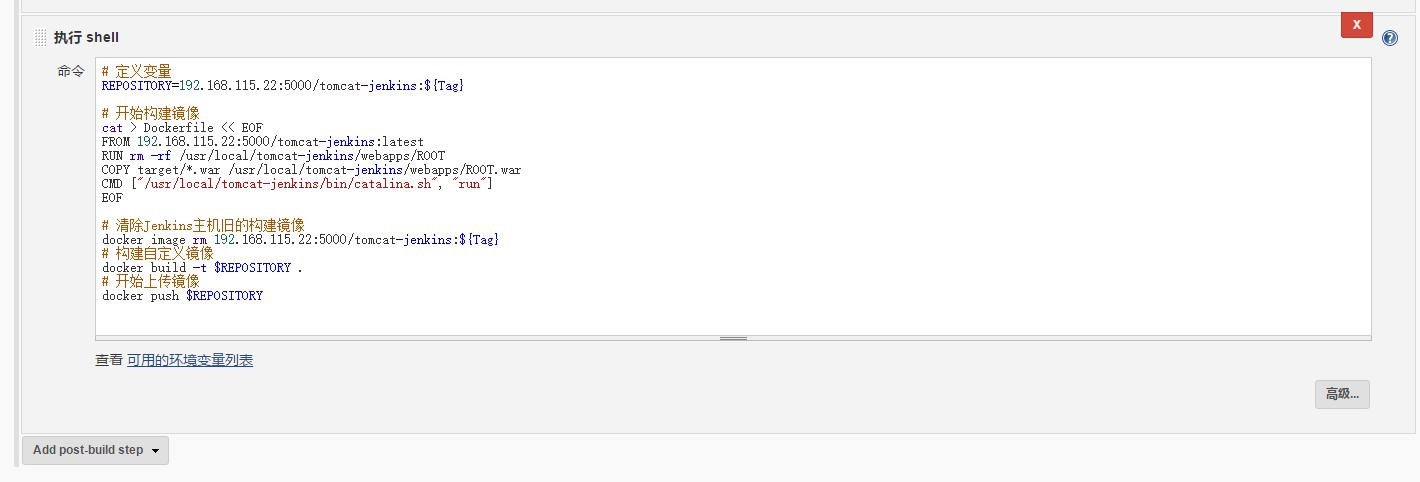
代码如下:
# 定义变量
REPOSITORY=192.168.115.22:5000/tomcat-jenkins:${Tag}
# 开始构建镜像
cat > Dockerfile << EOF
# 拉取私有仓库的镜像
FROM 192.168.115.22:5000/tomcat-jenkins:latest
# 删除Tomcat下不需要的ROOT项目
RUN rm -rf /usr/local/tomcat-jenkins/webapps/ROOT
# 将jenkins编译好的war包拷贝到Tomcat目录下
COPY target/*.war /usr/local/tomcat-jenkins/webapps/ROOT.war
# 运行Tomcat
CMD ["/usr/local/tomcat-jenkins/bin/catalina.sh", "run"]
EOF
# 清除Jenkins主机旧的构建镜像
docker image rm 192.168.115.22:5000/tomcat-jenkins:${Tag}
# 构建自定义镜像
docker build -t $REPOSITORY .
# 开始上传镜像
docker push $REPOSITORY
SSH远程在主机上执行创建容器命令:
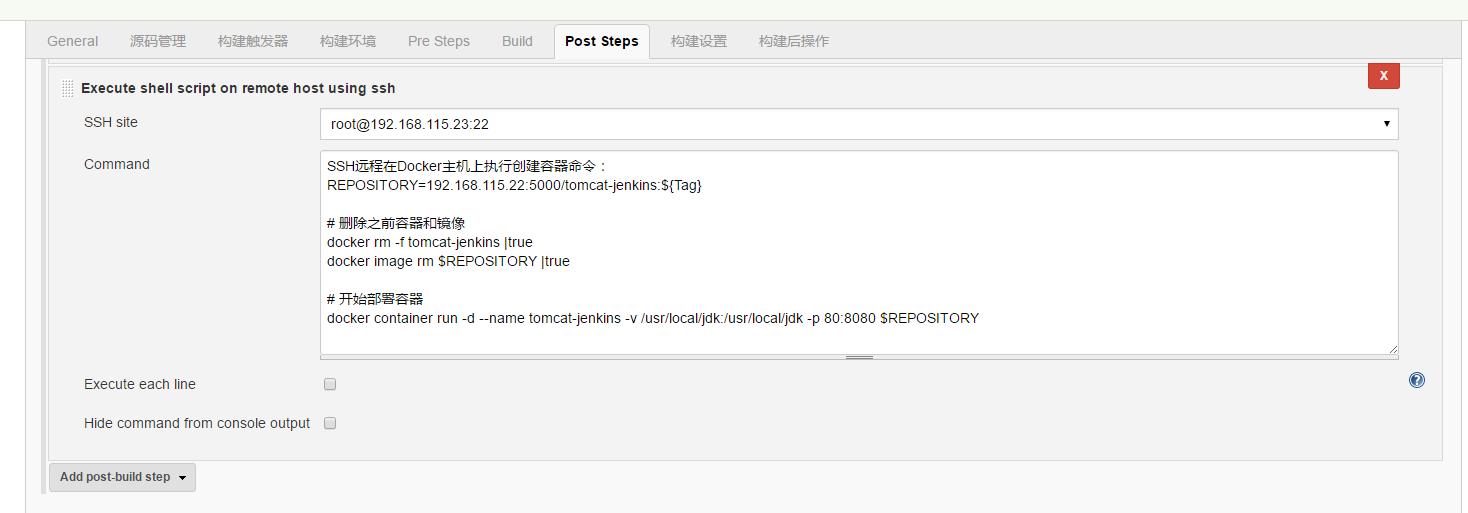
代码如下:
# 定义变量
REPOSITORY=192.168.115.22:5000/tomcat-jenkins:${Tag}
# 删除之前容器和镜像
docker rm -f tomcat-jenkins |true
docker image rm $REPOSITORY |true
# 开始部署容器
docker container run -d --name tomcat-jenkins -v /usr/local/jdk:/usr/local/jdk -p 80:8080 $REPOSITORY
10.2、开始构建
点击项目名称 —> 选择版本 —> 开始构建
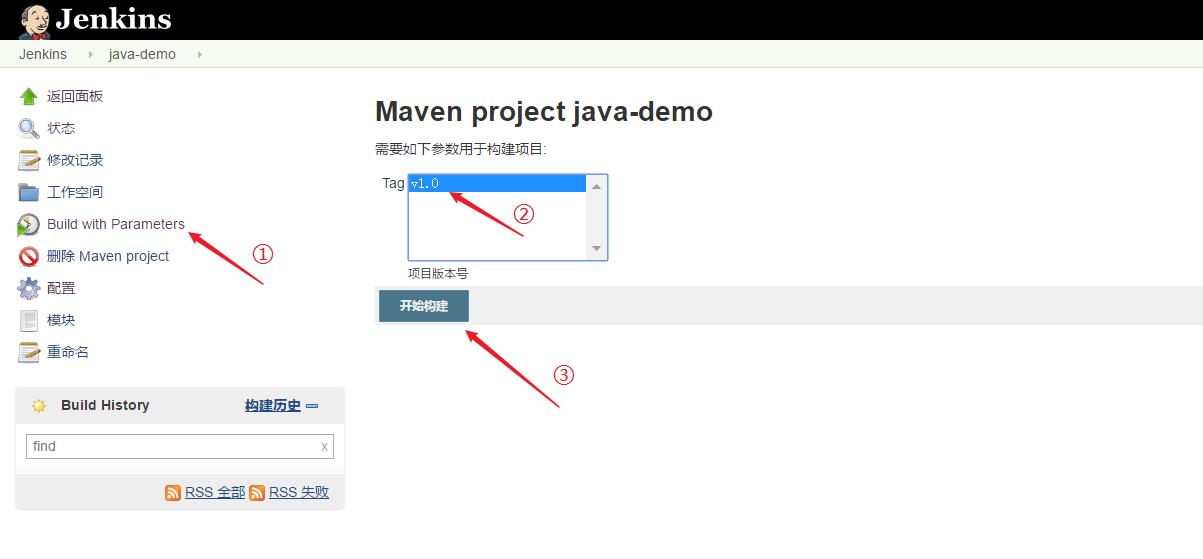
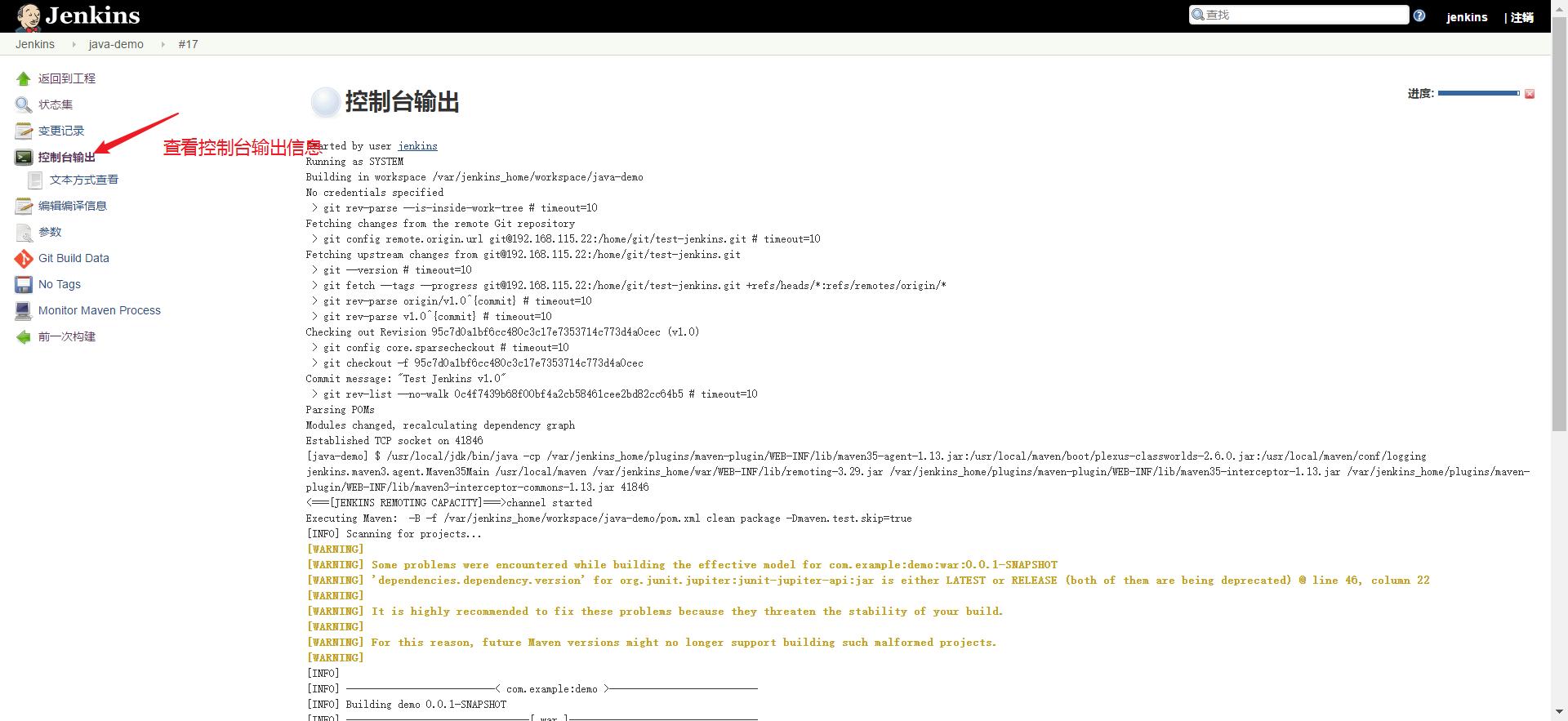
查看构建过程以及信息输出:
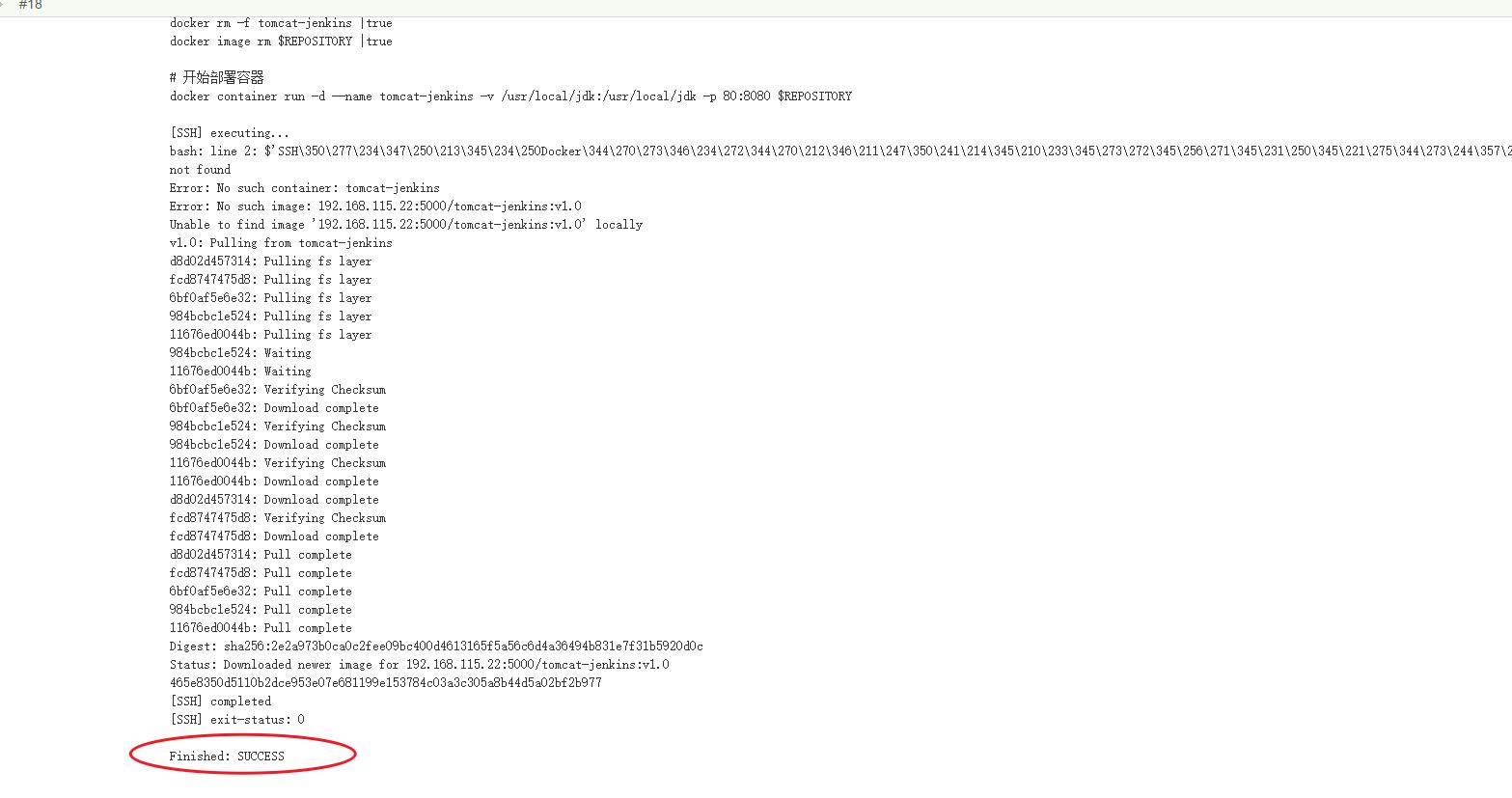
查看是否构建成功:
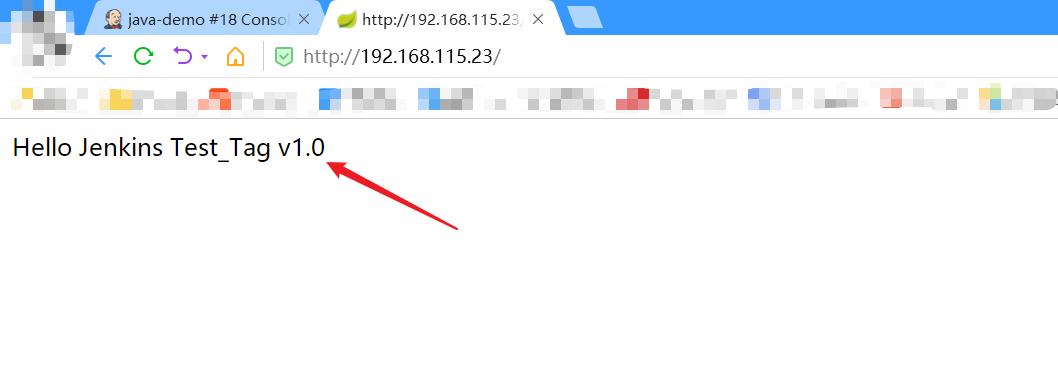
验证项目是否可以访问:
十一、后面总结再废话两句
1. 到此就简单体验了++Git+实现一套CI自动化发布流程,文章有点长,但是坚持下来就有收获。
2. 本来打算放在容器上运行的,发现容器里面需要命令,但是比较繁琐,也感觉没必要好像java jfilechooserjava jfilechooser,就直接采用方法一了。
3. 感兴趣的可以通过以下方式实现:
– 不使用任何镜像,宿主机安装
宿主机有服务
– 不使用官方镜像,自己构造带有服务的镜像 – -in- – –of- – 使用的插件
1. 本站所有资源来源于用户上传和网络,如有侵权请联系站长!
2. 分享目的仅供大家学习和交流,您必须在下载后24小时内删除!
3. 不得使用于非法商业用途,不得违反国家法律。否则后果自负!
4. 本站提供的源码、模板、插件等等其他资源,都不包含技术服务请大家谅解!
5. 如有链接无法下载、失效或广告,请联系站长处理!
6. 本站不售卖代码,资源标价只是站长收集整理的辛苦费!如果您喜欢该程序,请支持正版软件,购买注册,得到更好的正版服务。
7. 站长QQ号码 2205675299
资源库 - 资源分享下载网 » java jfilechooser 从0到1体验Jenkins+Docker+Git+Registry实现CI自动化发布

常见问题FAQ
- 关于资源售价和售后服务的说明?
- 代码有没有售后服务和技术支持?
- 有没有搭建服务?
- 链接地址失效了怎么办?
- 关于解压密码