双旋网络
双旋网络 redis server.exe 全网最完整的Redis入门指导

redis server.exe 全网最完整的Redis入门指导
如下图所示,Redis的版是由提供,是微软的一个工作小组,所以我们可以选择完全信任,下面我们选择最新版的Redis版本下载(可以看到,尽管是最新版本,但最后一次提交已经是2016年了)
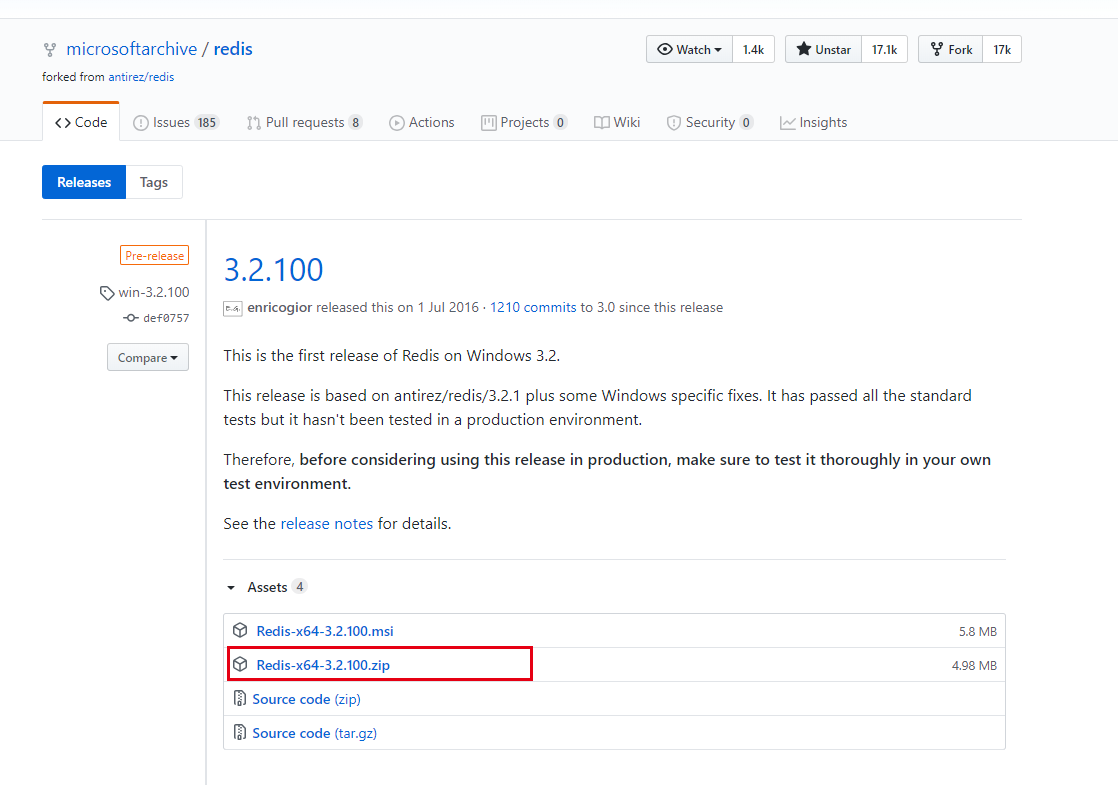
下载完成后解压到文件夹,得到文件如下:
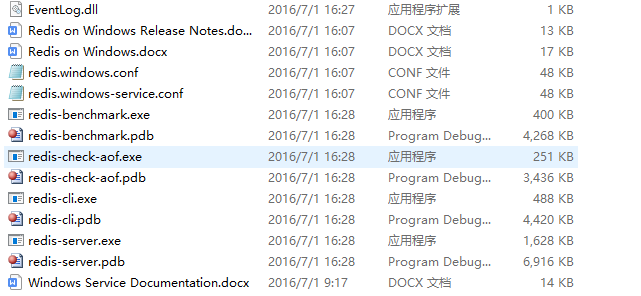
重要文件讲解:
redis-.exe:Redis服务端宿主程序,运行后会启动一个控制台窗体,该窗体是宿主程序,如关闭窗体,则Redis服务关闭。
redis-check-dump.exe:本地数据库检查程序。
redis-check-aof.exe:更新日志检查程序。
redis-.exe:性能测试,用以模拟同时由N个客户端发送M个 SETs/GETs 查询。
redis-cli.exe: Redis客户端程序,服务端开启后redis server.exe 全网最完整的Redis入门指导,可以通过该客户端进行命令测试。(运行后,会启动一个控制台窗体,可在控制台内输入命令)
.docx:Redis服务端使用文档。
redis.-.conf:Redis启动服务默认加载的配置文件(下文会介绍如何将Redis服务已服务模式启动),双击redis-.exe启动时并不加载该文件,双击exe启动时会提示未指定配置文件,使用默认配置,这个默认配置应该是exe内部编写的。
redis..conf :Redis配置文件,其内容和redis.-.conf是一模一样的,相当于一个备份,如果希望Redis读取的配置文件是redis..conf ,则需要对Redis进行命令操作,重新设置配置文件。
了解Redis文件信息后,我们运行redis-.exe,然后我们编写一个C#的控制台项目访问Redis。
Redis访问
C#想访问Redis需要使用开源类库,那么应该使用哪个类库呢?
打开Redis的中文官网,在客户端菜单下可以发现C#可用的Redis客户端很多,如下图:
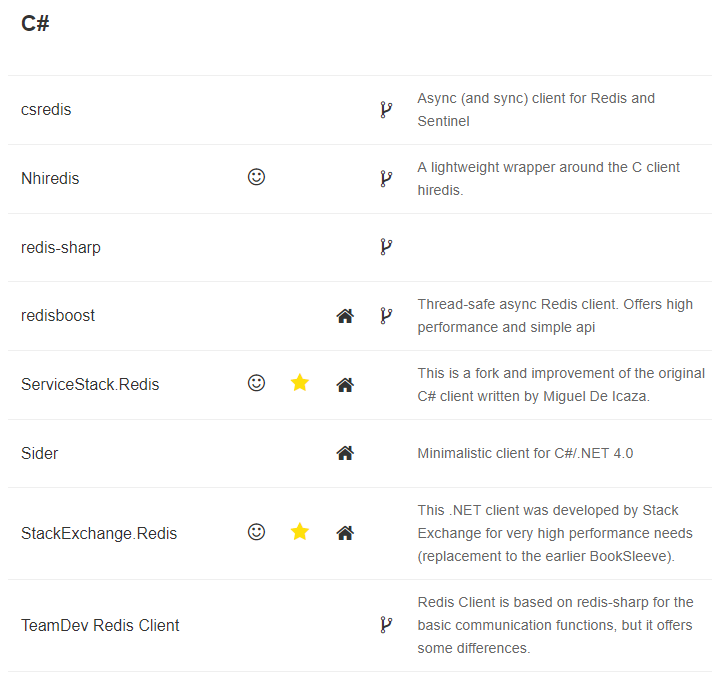
这里我们使用.Redis来访问Redis。
创建项目
首先我们创建一个项目,然后在Nuget下搜索.Redis,如下图:

然后创建一个类来管理Redis,代码如下:
using ServiceStack.Redis;
using ServiceStack.Text;
using System;
using System.Collections.Generic;
using System.IO;
using System.Linq;
using System.Runtime.Serialization.Formatters.Binary;
using System.Text;
using System.Threading.Tasks;
namespace RedisConsole
{
///
/// RedisManager类主要是创建链接池管理对象的
///
public class RedisManager
{
///
/// 绑定本机Redis
///
private static string ConnStr = "localhost:6379";//password@ip:port 123@localhost:6379
private static PooledRedisClientManager _prcm;
///
/// 静态构造方法,初始化链接池管理对象
///
static RedisManager()
{
_prcm = CreateManager(new string[] { ConnStr }, new string[] { ConnStr });
}
///
/// 创建链接池管理对象
///
private static PooledRedisClientManager CreateManager(string[] readWriteHosts, string[] readOnlyHosts)
{
//WriteServerList:可写的Redis链接地址。
//ReadServerList:可读的Redis链接地址。
//MaxWritePoolSize:最大写链接数。
//MaxReadPoolSize:最大读链接数。
//AutoStart:自动重启。
//LocalCacheTime:本地缓存到期时间,单位:秒。
//RecordeLog:是否记录日志,该设置仅用于排查redis运行时出现的问题,如redis工作正常,请关闭该项。
//RedisConfigInfo类是记录redis连接信息,此信息和配置文件中的RedisConfig相呼应
// 支持读写分离,均衡负载
return new PooledRedisClientManager(readWriteHosts, readOnlyHosts, new RedisClientManagerConfig
{
MaxWritePoolSize = 5, // “写”链接池链接数
MaxReadPoolSize = 5, // “读”链接池链接数
AutoStart = true,
},
0,//初始化数据库 默认有16个数据 这里设置初始化为第0个
50,//连接池数量
5//连接池超时秒数
)
{
ConnectTimeout = 6000,//连接超时时间,毫秒
SocketSendTimeout = 6000,//数据发送超时时间,毫秒
SocketReceiveTimeout = 6000,// 数据接收超时时间,毫秒
IdleTimeOutSecs = 60,//连接最大的空闲时间 默认是240
PoolTimeout = 6000 //连接池取链接的超时时间,毫秒
};
}
///
/// 客户端缓存操作对象
///
public static IRedisClient GetClient()
{
if (_prcm == null)
{
_prcm = CreateManager(new string[] { RedisPath }, new string[] { RedisPath });
}
return _prcm.GetClient();
}
}
}
然后在Main函数里使用来进行写入和读取,代码如下:
static void Main(string[] args)
        {
            var redisClient = RedisManager.GetClient();
            redisClient.Set("Name", "Kiba518");
            redisClient.Set("Age", 10000);
            Console.WriteLine($"MyName:{redisClient.Get("Name")}====MyAge:{redisClient.Get("Age")}");
            redisClient.Dispose();  //释放内存
            Console.ReadLine();
        }
运行结果如下图所示:
可以看到,我们成功的完成了Redis的插入和读取。
但我们不满足于此redis server.exe,我们需要一个图形管理界面更直观的查看Redis数据库。
下载。
下载地址:
运行,连接本地Redis,如下图:
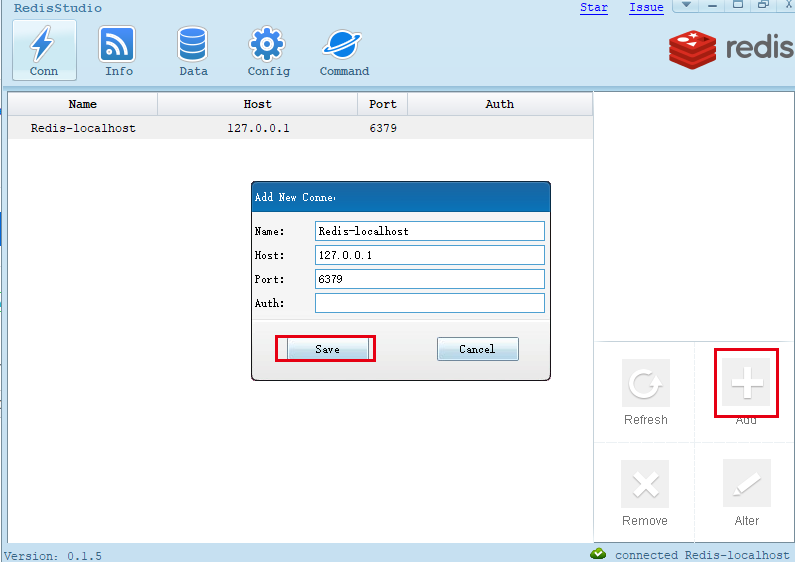
连接成功后,点击Data菜单,查看数据。
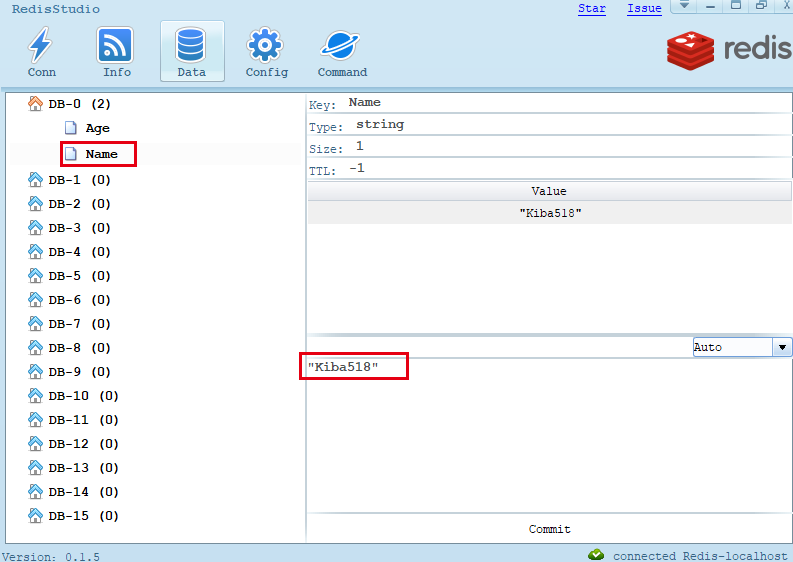
可以看到,我们添加的数据被写进了第0个数据库(Redis默认会创建16个数据库,数据库编号以0开头)。
Redis的服务
使用Cmd的命令窗口作为Redis的宿主进程确实有一些问题,比如关闭了就不能用了,比如不能开机自启。为了让Redis服务可以更好的运行,我们需要把Redis的宿主改成是服务。
这件事不需要我们自行开发,redis-.exe中已经提供了这些功能,它的Main函数会处理一些他接受的参数。
现在我们使用命令行启动redis-.exe。
注:使用Redis命令时,需要在先将目录跳转到Redis所在文件夹,如【cd/d D:Redis-x64-3.2.100】
redis-server.exe --service-install redis.windows.conf --loglevel verbose
参数介绍:
-:启动Redis服务安装,必须是第一个参数。
redis..conf:指定配置文件。
:日志级别。
CMD运行结果如下图所示:

查看服务。
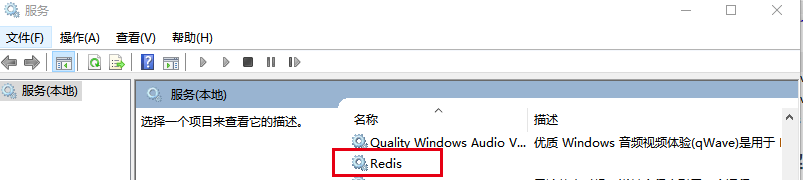
如上图所示redis server.exe,服务已经成功的安装到系统中了,右键就可以启动服务了。
当然我们也可以通过命令行启动和关闭服务,命令如下:
启动服务命令:redis-.exe —start
关闭服务命令:redis-.exe —stop
删除服务命令:redis-.exe —
CMD运行关闭服务结果如下图:
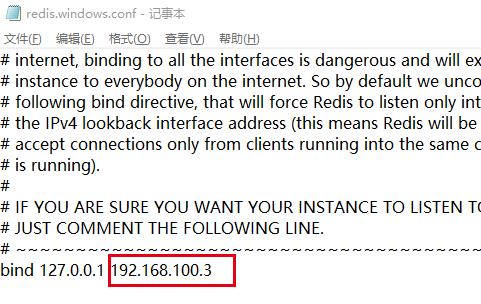
注意:redis..conf文件默认配置的IP需要修改成本机的IPredis server.exe 全网最完整的Redis入门指导,服务才能正常启动。
配置密码
我们都知道数据库是需要密码的,这样才能保证安全性redis server.exe,不然任何一个知道你服务器IP的人只要按个端口试一遍就可以连接你的数据库了。
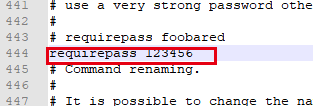
Redis的数据库密码需要在配置文件中设置,默认是没有密码的。
因为上文我们配置服务时,指定了redis..conf文件为配置文件,所以我们现在需要在redis..conf文件中配置密码。
打开redis..conf文件,搜索【# 】定位到配置密码的行(配置文件中#为注释符),然后在该行下方输入 ,其中就是数据库的密码了,如下图所示:
现在我们测试一下,运行我们刚才的项目,结果如下图所示:
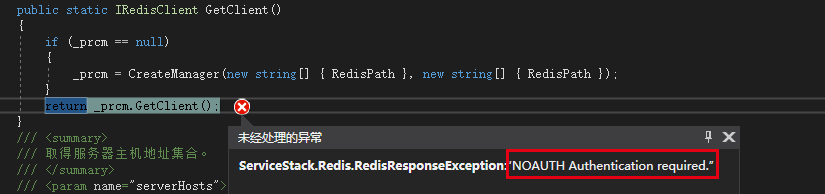
可以看到,系统提示了验证错误的异常。
这是因为我们上文配置的连接字符串是【:6379】这里面只有IP和端口,现在因为有了密码所以这个字符串不在合法了。
现在我们将密码加入进字符串,修改代码如下:
private static string ConnStr = "123456@localhost:6379";
项目成功运行,访问Redis数据库成功,如下图:
—————————————————————————————————-
代码已经传到上了,欢迎大家下载。
1. 本站所有资源来源于用户上传和网络,如有侵权请联系站长!
2. 分享目的仅供大家学习和交流,您必须在下载后24小时内删除!
3. 不得使用于非法商业用途,不得违反国家法律。否则后果自负!
4. 本站提供的源码、模板、插件等等其他资源,都不包含技术服务请大家谅解!
5. 如有链接无法下载、失效或广告,请联系站长处理!
6. 本站不售卖代码,资源标价只是站长收集整理的辛苦费!如果您喜欢该程序,请支持正版软件,购买注册,得到更好的正版服务。
7. 站长QQ号码 2205675299
资源库 - 资源分享下载网 » redis server.exe 全网最完整的Redis入门指导

常见问题FAQ
- 关于资源售价和售后服务的说明?
- 代码有没有售后服务和技术支持?
- 有没有搭建服务?
- 链接地址失效了怎么办?
- 关于解压密码