双旋网络
双旋网络 SQL Server 2008 安装和配置图解教程(附官方下载地址)

SQL Server 2008 安装和配置图解教程(附官方下载地址)
ed2k: //|file|.iso|||/
本来这篇是打算玩玩服务器功能中的第一个:adrms的,没想到装了几次都安装成功,但是有错误,后来没招了,打算将rms的数据库放到sql上来折腾折腾,所以为了不让大家觉得突兀,所以本篇SQL 2008安装,SQL 2008在企业中也是非常重要的应用,各种财务系统sql2000数据库安装教程,erp系统,oa系统等都会用到SQL 2008数据库,甚至网站也可以用到数据库来作为网站的后台,也算基础的应用吧,咱也来体验下SQL 2008吧.
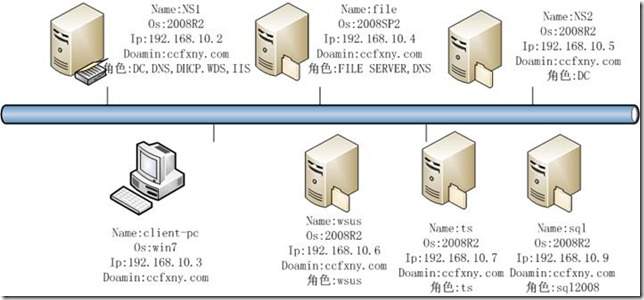
本例拓扑图再次扩大为如图增加一台SQL 2008服务器
下面上正菜,开始安装
放入SQL 2008光盘,直接运行吧
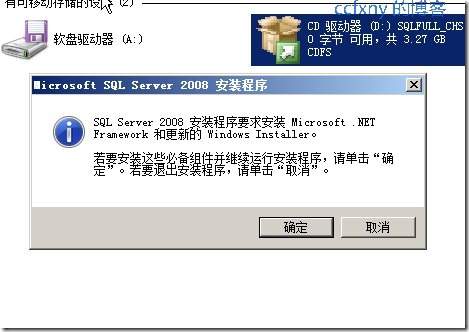
要求安装.NET那就装吧
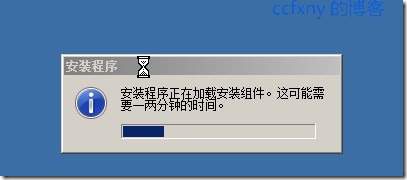
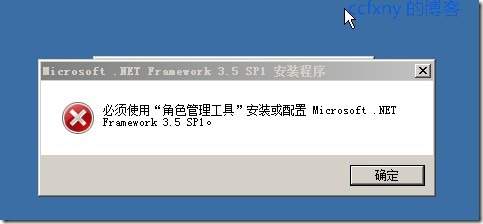
嘣,出错了,不能这样装,那么去服务器管理器安装好了
打开功能安装向导,选择.NETSQL Server 2008 安装和配置图解教程(附官方下载地址),要求安装.NET所需要的其他角色
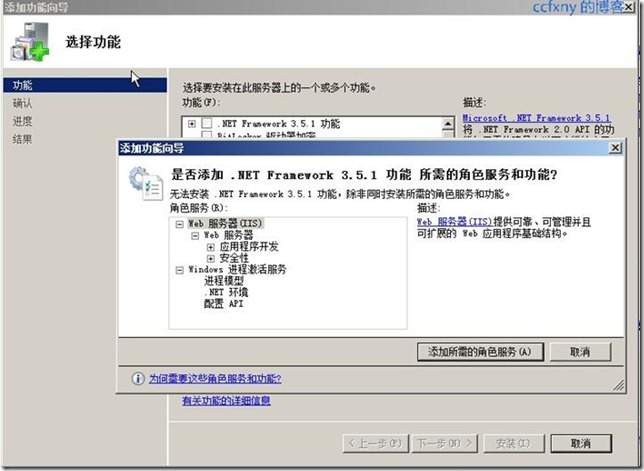
开始安装
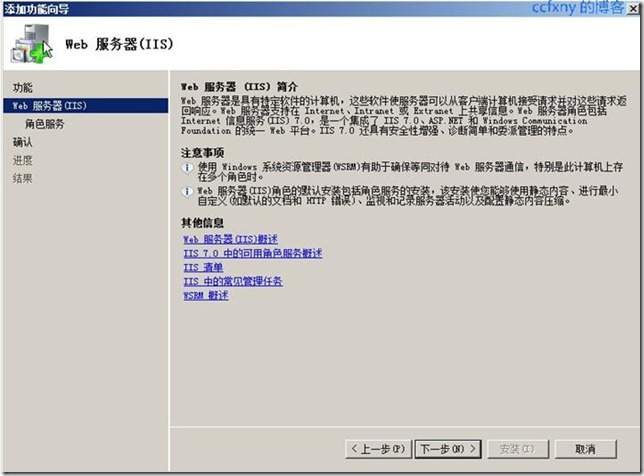
IIS角色,默认好了,我们又不要IIS
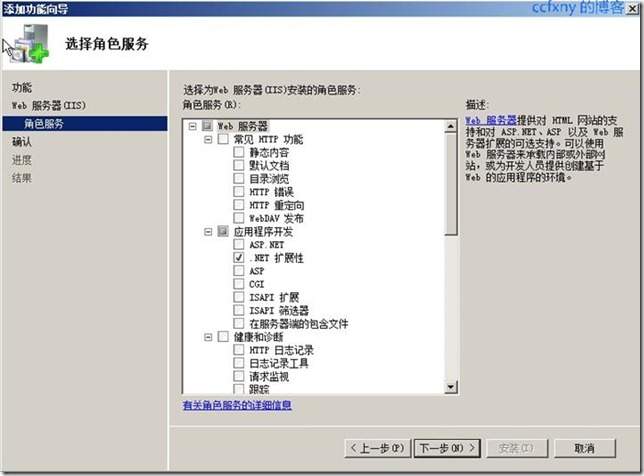
开始安装
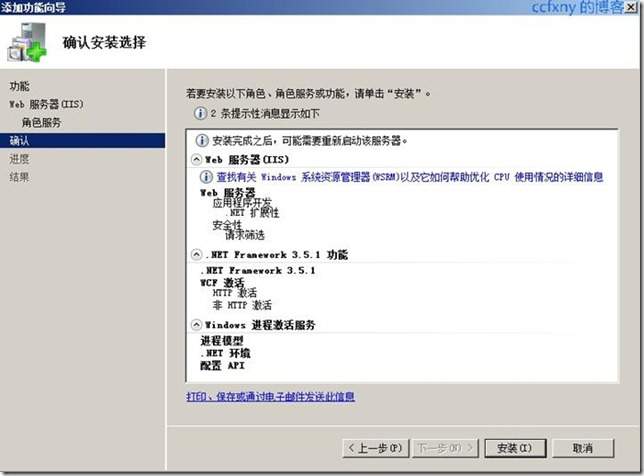
安装完成.
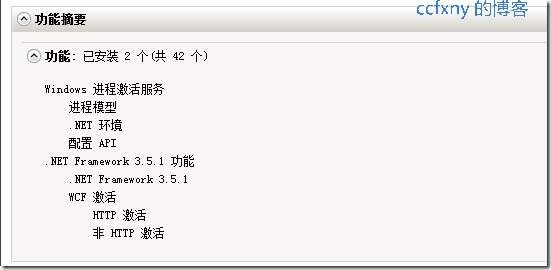
再次运行SQL 2008安装
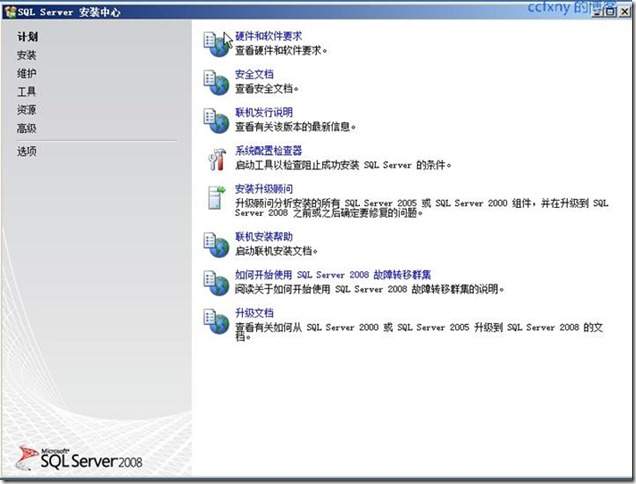
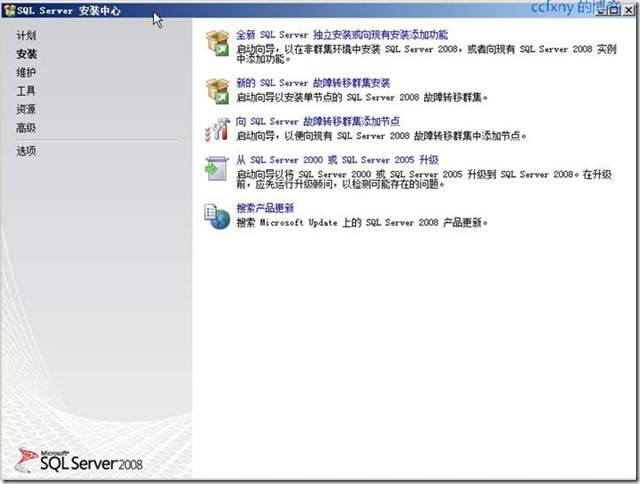
单击安装-全新的SQL 独立安装,如果我们准备好了故障转移群集,那么我们就可以创建故障转移群集SQL
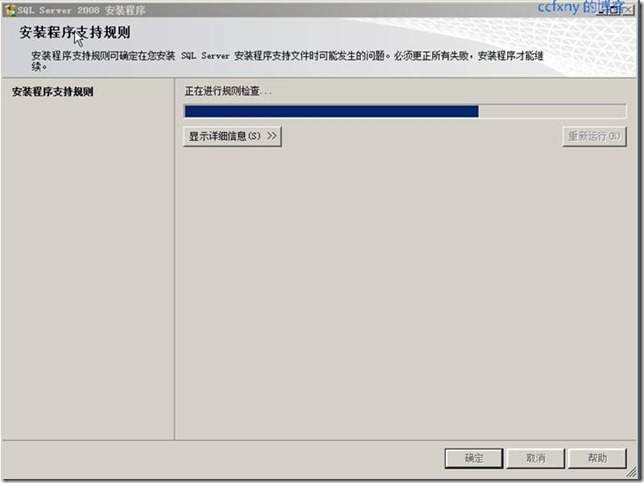
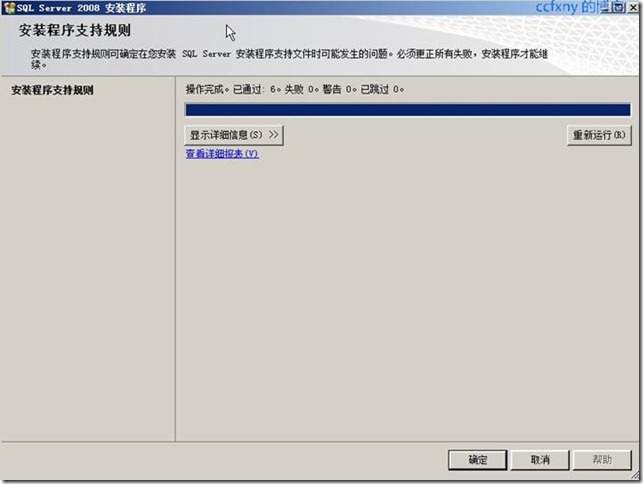
常规检查
一笑而过
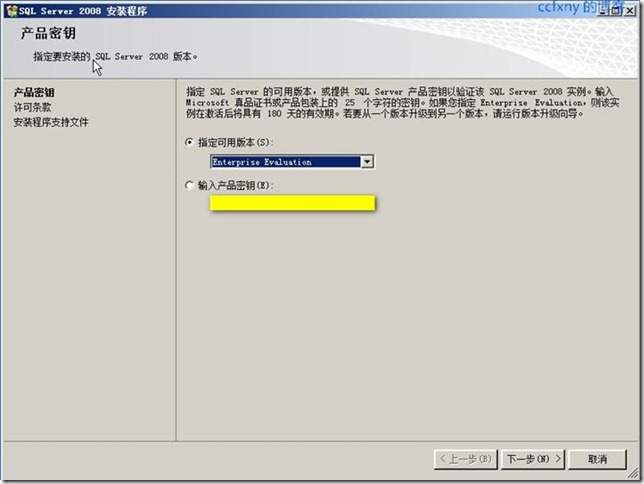
选择版本,或者输入密钥自动识别版本
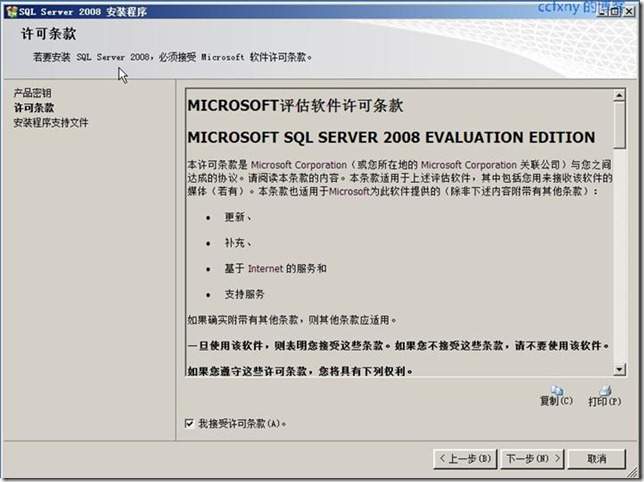
授权协议
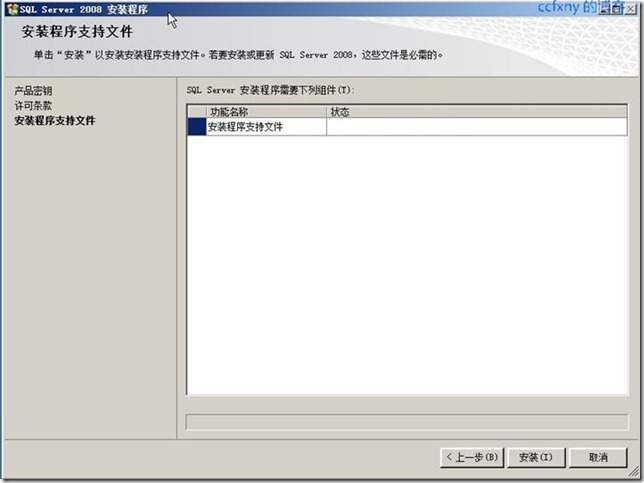
支持文件安装
安装完成开始检查自身
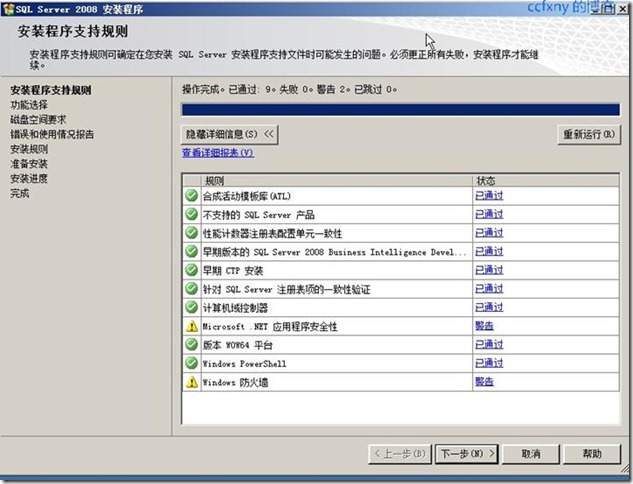
俩警告,一个是.NET警告,说没网络会延迟,或者需要下载文件
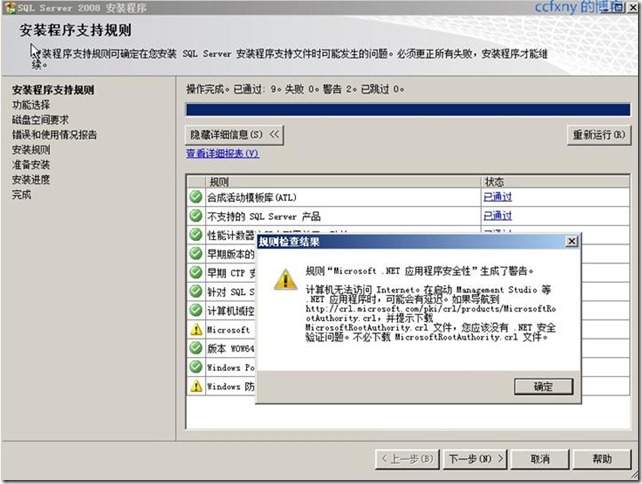
一个数要打开端口,无视了SQL Server 2008 安装和配置图解教程(附官方下载地址),晚点再打开
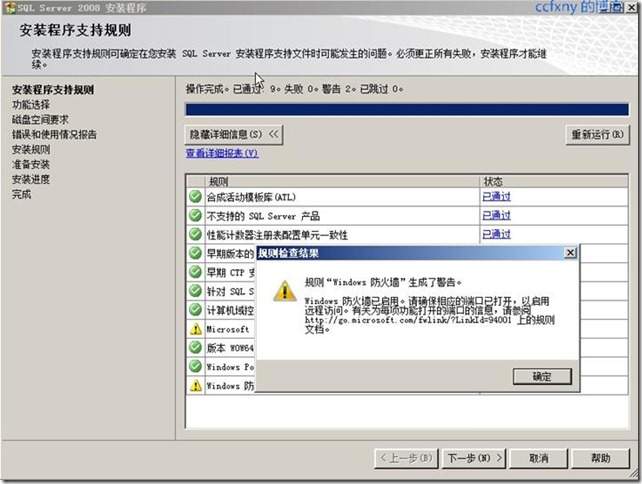
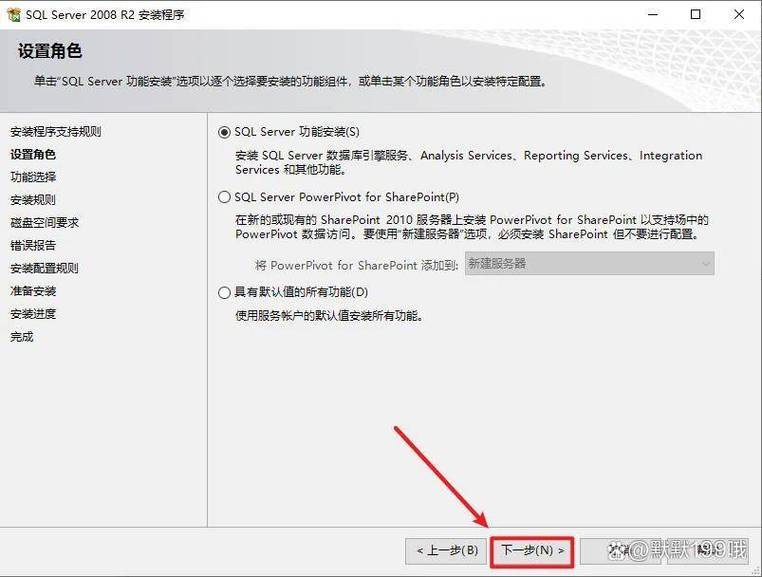
选择安装的功能,SQL数据库和管理工具
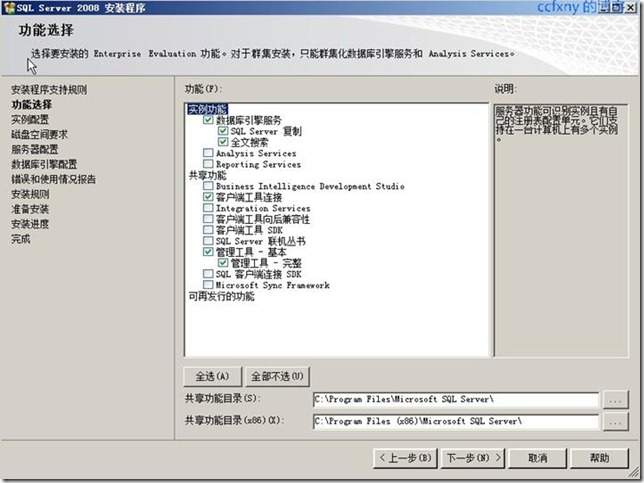
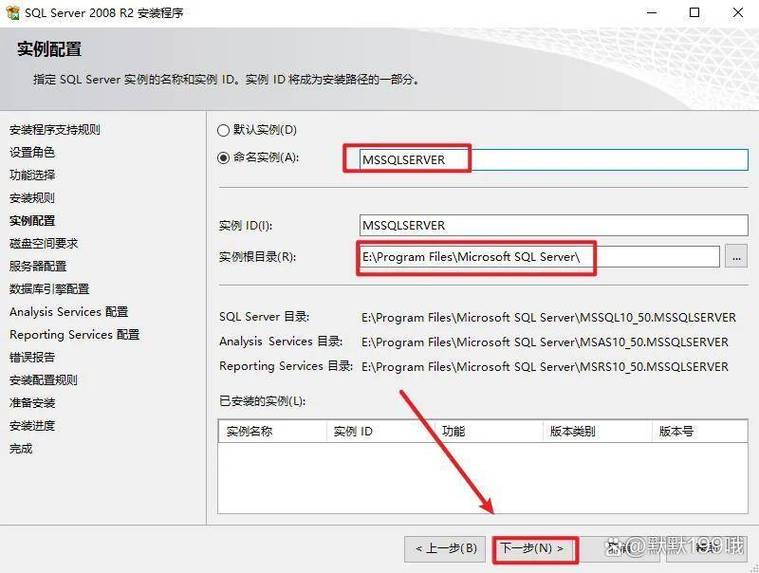
选择实例
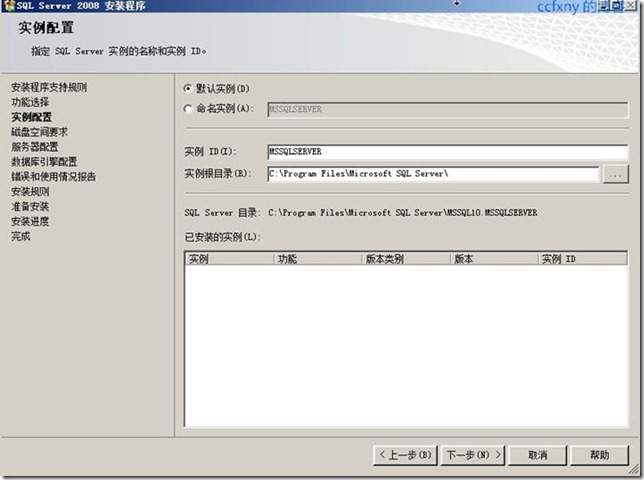
驱动器检查
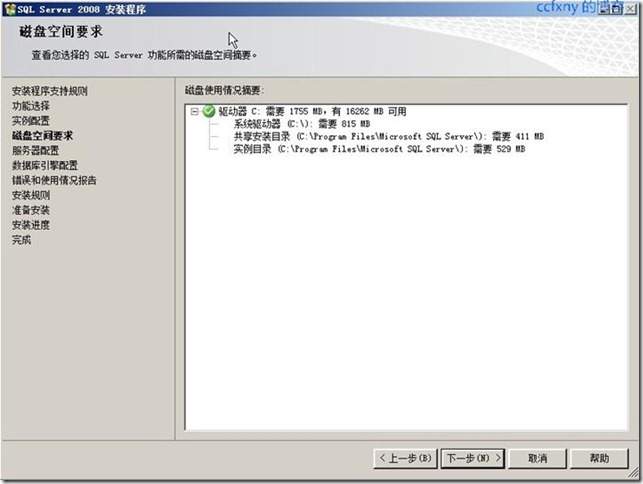
选择服务账户,如图选择的是本地系统账户
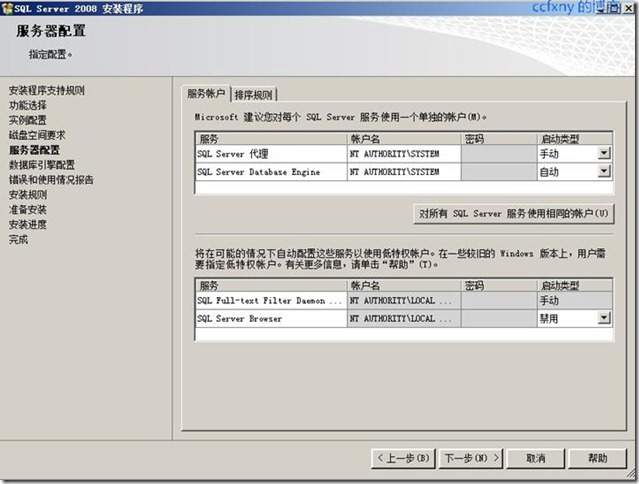
验证模式:sql和本地模式两种,输入密码,另外添加管理员,可以添加本地组或者当前用户
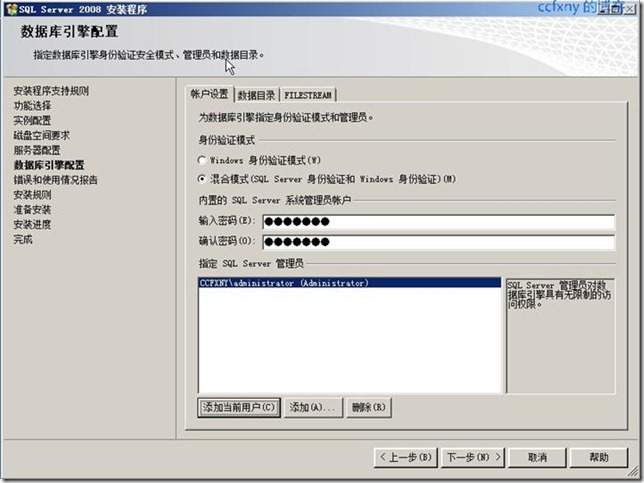
选择汇报微软选项
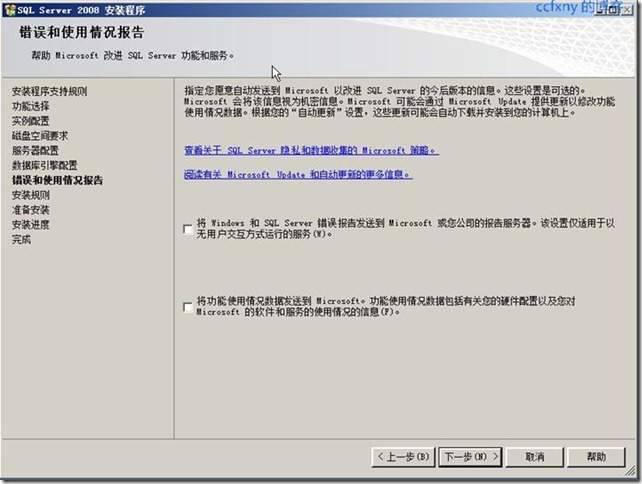
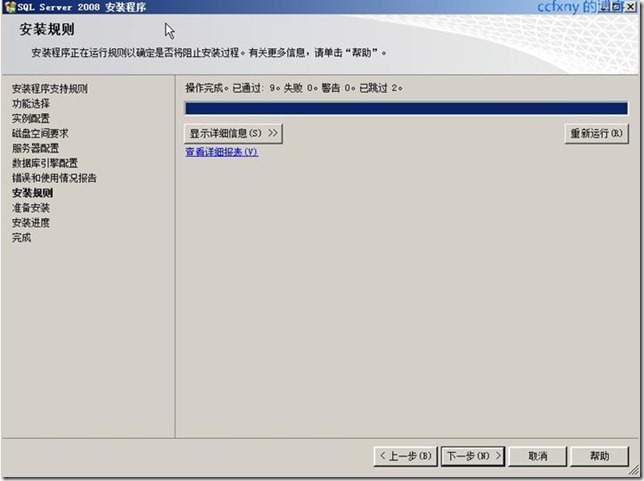
运行检查
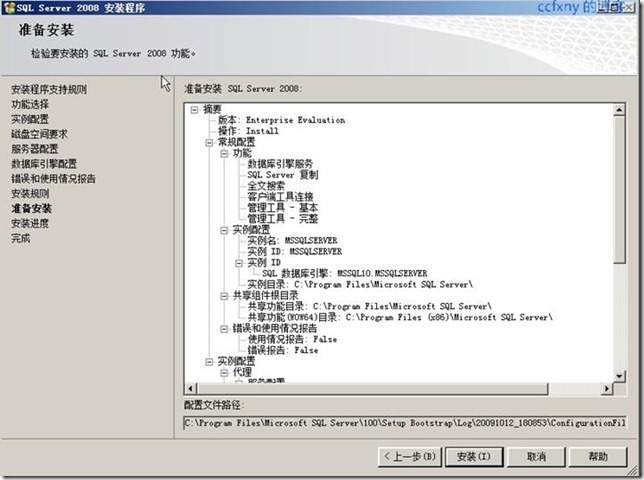
信息预览确认
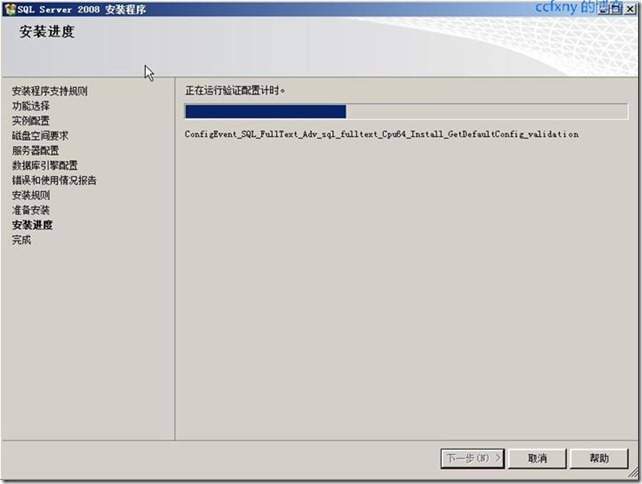
开始正式安装咯
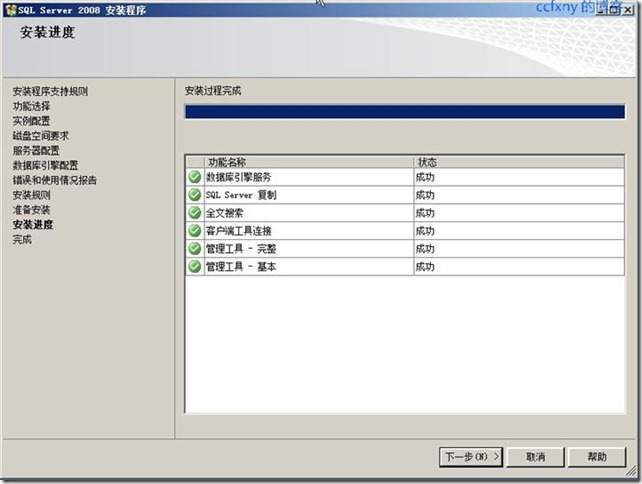
安装完成
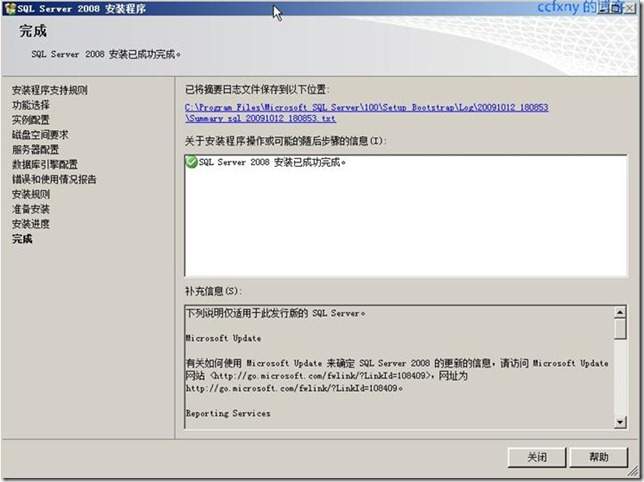
单击关闭完成
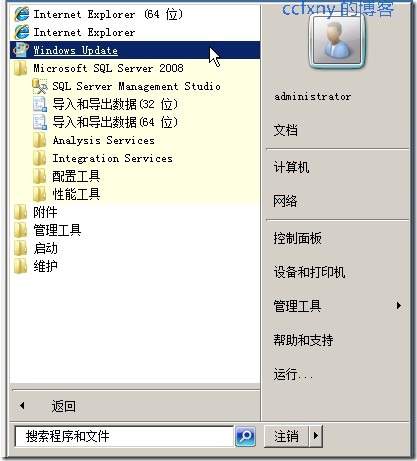
开始菜单中的
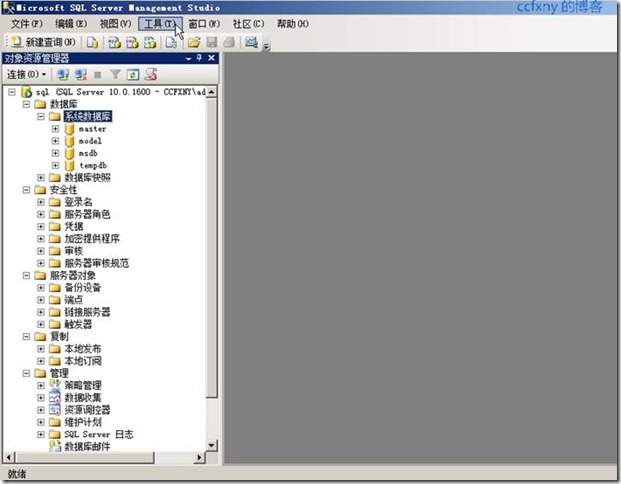
打开smse管理工具
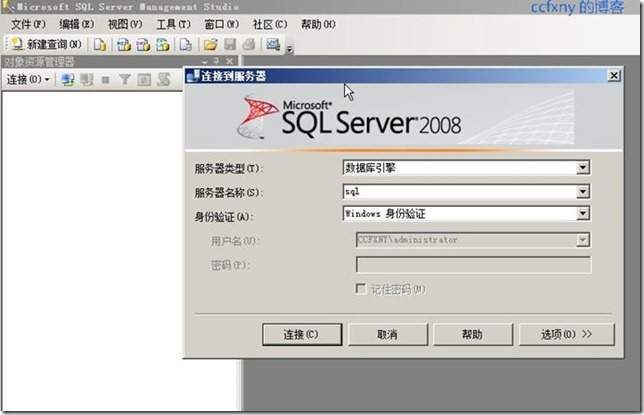
打开管理工具如图
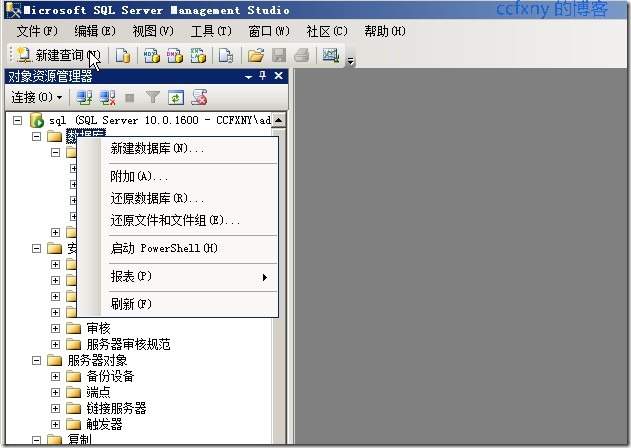
新建数据库选项居然有启动ps选项了sql2000数据库安装教程sql2000数据库安装教程,集成到了
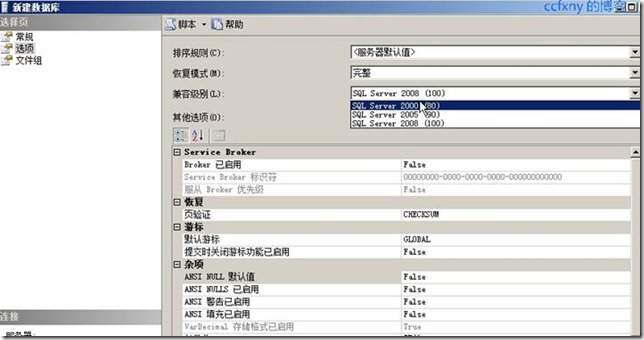
新建数据库页面已经抛弃了sql7.0,只兼容SQL 2000了,其他的倒没什么大的变化
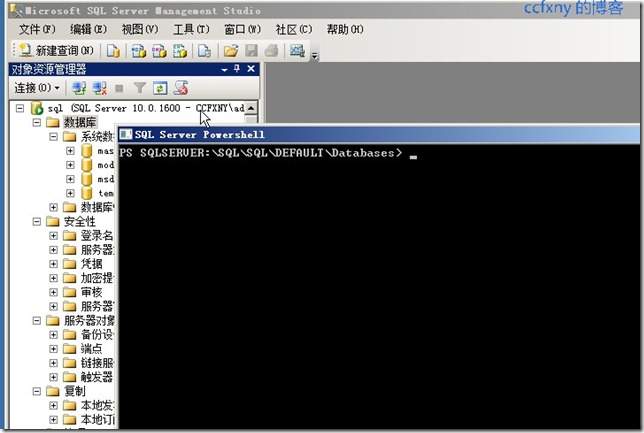
启动ps后如图
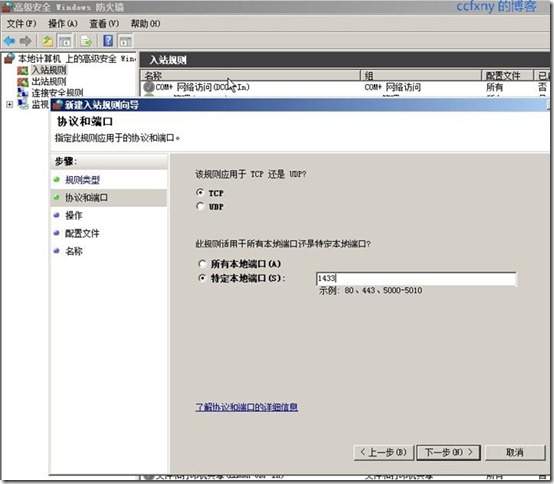
在防火墙中新建入站规则,端口选择1433
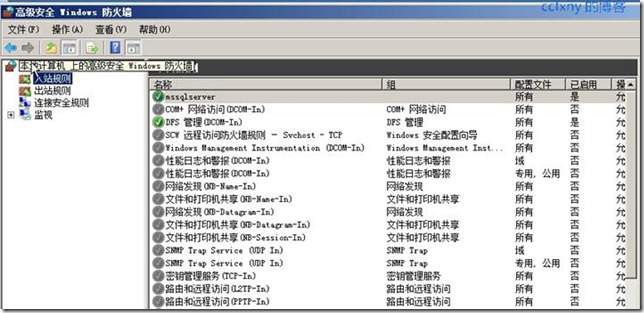
建立完成,可以在客户端作业了.呵呵,下篇试试rms是否还有错误,再有错误我也郁闷了.
到此这篇关于SQL 2008 安装和配置图解教程(附官方下载地址)的文章就介绍到这了,更多相关SQL 2008内容请搜索脚本之家以前的文章或继续浏览下面的相关文章希望大家以后多多支持脚本之家!
1. 本站所有资源来源于用户上传和网络,如有侵权请联系站长!
2. 分享目的仅供大家学习和交流,您必须在下载后24小时内删除!
3. 不得使用于非法商业用途,不得违反国家法律。否则后果自负!
4. 本站提供的源码、模板、插件等等其他资源,都不包含技术服务请大家谅解!
5. 如有链接无法下载、失效或广告,请联系站长处理!
6. 本站不售卖代码,资源标价只是站长收集整理的辛苦费!如果您喜欢该程序,请支持正版软件,购买注册,得到更好的正版服务。
7. 站长QQ号码 2205675299
资源库 - 资源分享下载网 » SQL Server 2008 安装和配置图解教程(附官方下载地址)

常见问题FAQ
- 关于资源售价和售后服务的说明?
- 代码有没有售后服务和技术支持?
- 有没有搭建服务?
- 链接地址失效了怎么办?
- 关于解压密码