双旋网络
双旋网络 安装Go语言、搭建开发环境、依赖包下载(保姆教程)

安装Go语言、搭建开发环境、依赖包下载(保姆教程)
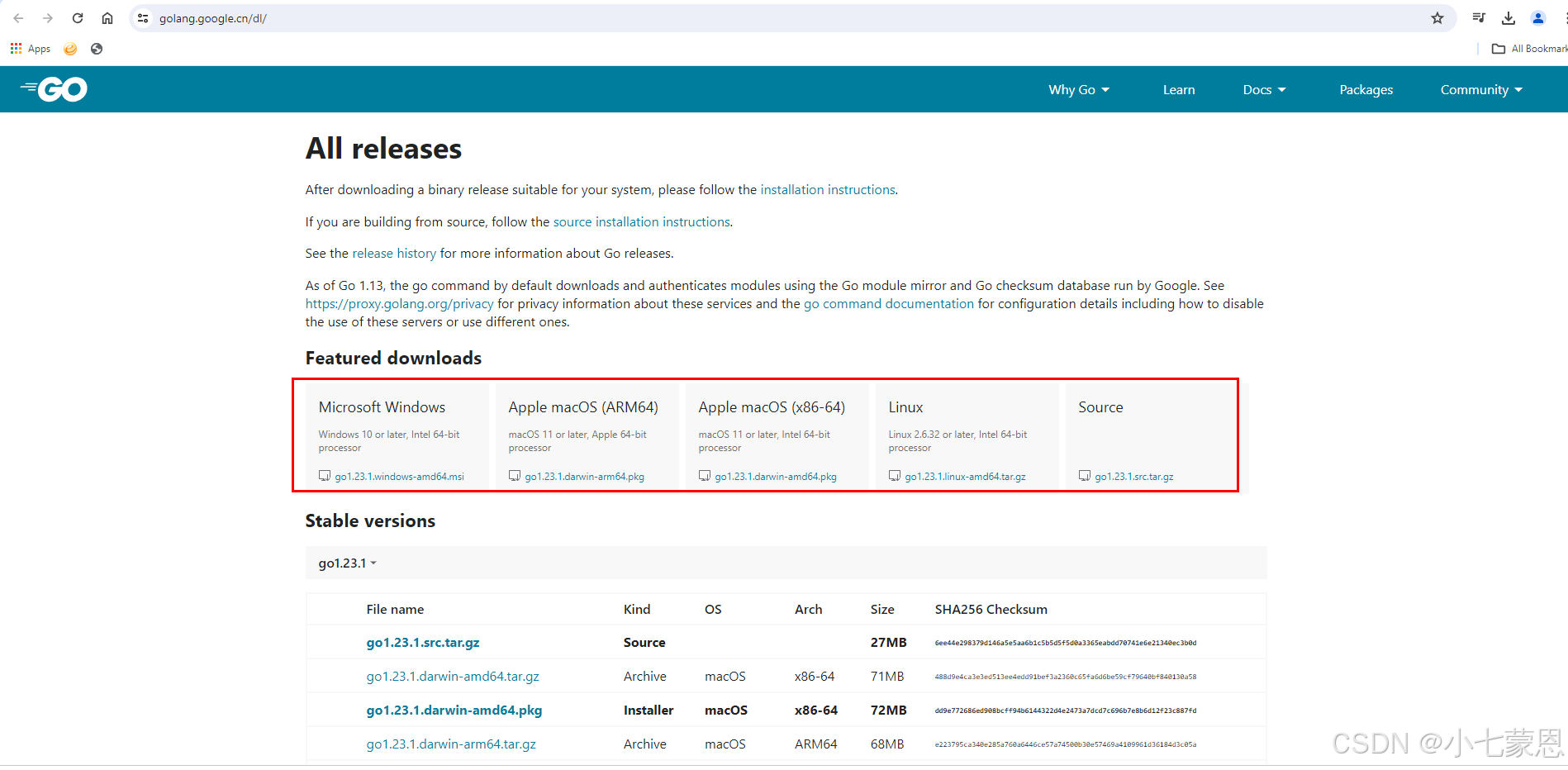
中国区官方镜像站(推荐):
2.如何选择版本
平台和Mac平台推荐下载可执行文件版,Linux平台下载压缩文件版。
一般选择最新版本安装即可。
3.安装go 3.1.安装go
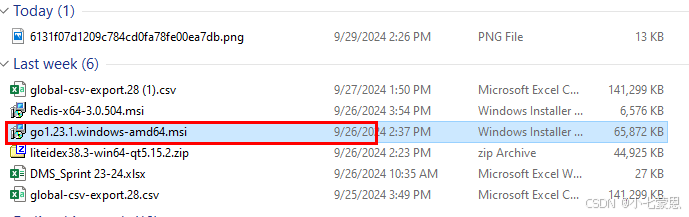
此安装 以 64位Win10系统安装 Go1.23.1可执行文件版本为例。
将上一步选好的安装包下载到本地。
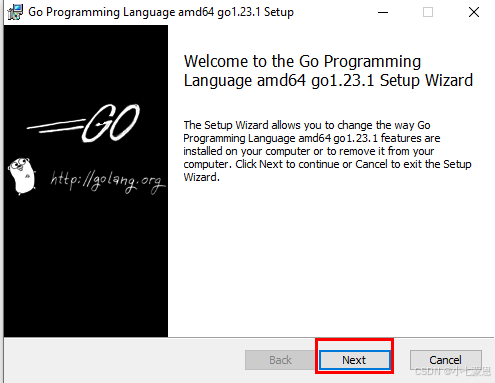
下一步选择安装路径进行安装。
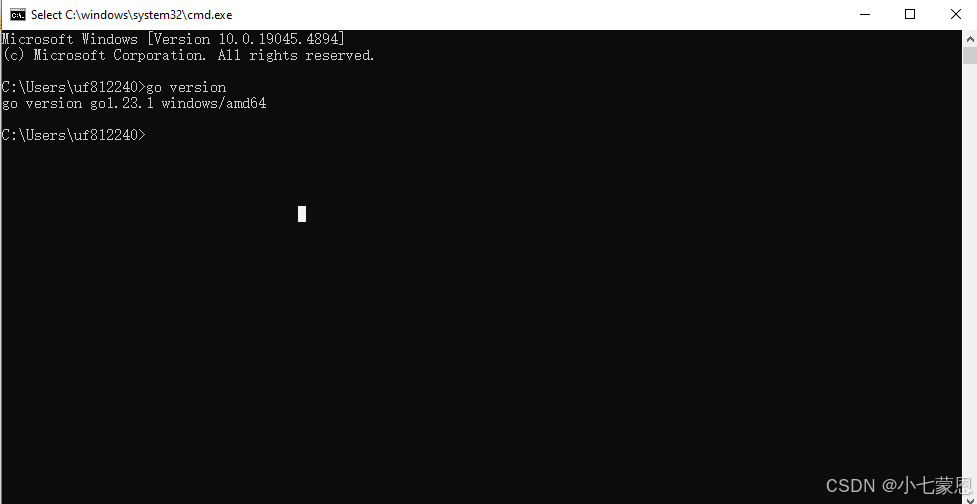
安装完成后,win+r 输入cmd调出命令行窗口,输入
go version
回车后看到版本信息,就算安装成功了。
3.2 Linux下安装go
如果要在linux系统下开发,就需要配置linux的开发环境。如果只需要在linux上运行打包好的程序的话,是不需要安装go环境的。因为,编译后的go,是可以跨平台运行的。
在版本选择页面选择并下载好go1.23.1.linux-amd64.tar.gz文件:
wget https://dl.google.com/go/go1.23.1.linux-amd64.tar.gz
文件解压到/usr/local目录下:
tar -zxvf go1.23.1.linux-amd64.tar.gz -C /usr/local # 解压
需要加上sudo以root用户的身份再运行。执行完就可以在/usr/local/下看到go目录了。
配置环境变量: Linux下有两个文件可以配置环境变量go语言web界面开发,其中/etc/是对所有用户生效的;$HOME/.是对当前用户生效的,根据自己的情况自行选择一个文件打开,添加如下两行代码,保存退出。
export GOROOT=/usr/local/go
export PATH=$PATH:$GOROOT/bin
修改/etc/后要重启生效,修改HOME/.后使用命令加载HOME/.后使用命令加载HOME/.后使用命令加载HOME/.文件即可生效。 检查:
~ go version
go version go1.23.1 linux/amd64
3.3 Mac下安装go
mac下安装go,与基本相同,不再赘述了。
安装过程执行完毕后,可以打开终端窗口,输入go 命令go语言web界面开发,查看安装的Go版本。
4.go path
和都是环境变量,其中是我们安装go开发包的路径
而从Go 1.8版本开始,Go开发包在安装完成后会为设置一个默认目录,并且在Go1.14及之后的版本中启用了Go 模式之后,不一定非要将代码写到目录下,所以也就不需要我们再自己配置了,使用默认的即可。
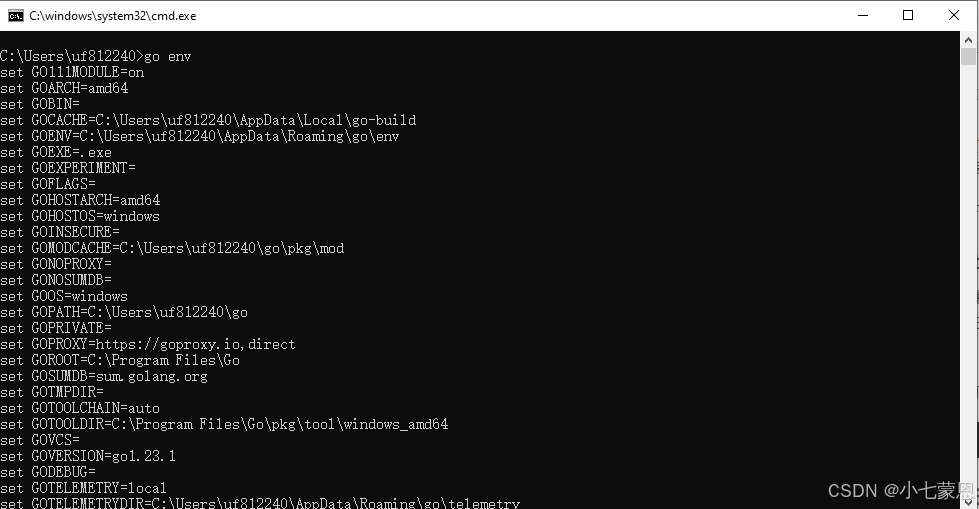
想要查看你电脑上的路径,只需要打开终端输入以下命令并回车:
go env
5. GO代理配置
默认配置是:
GOPROXY=https://proxy.golang.org,direct
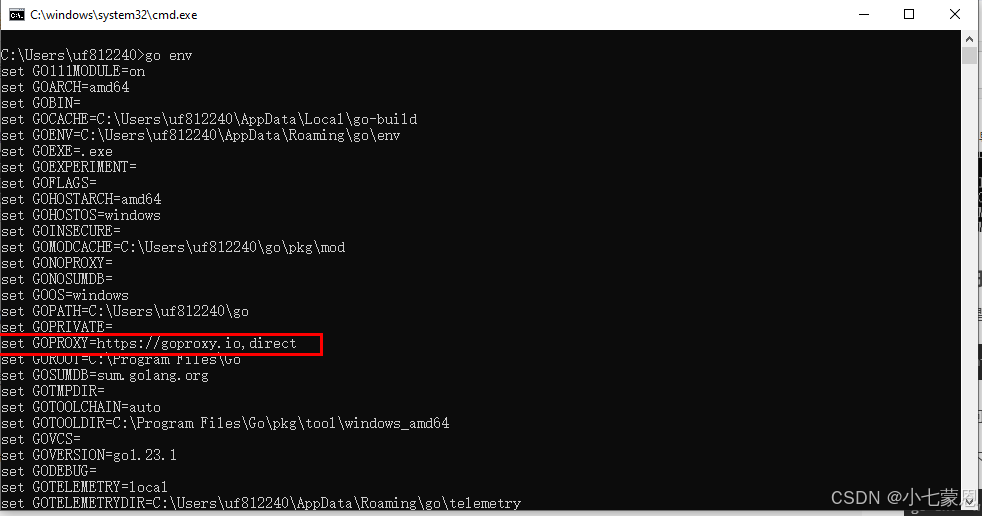
国内是访问不到的安装Go语言、搭建开发环境、依赖包下载(保姆教程),我们要修改代理配置-》
可以执行下面的命令修改:
go env -w GOPROXY=https://goproxy.io,direct
修改完成后再次输入:
go env
6.开发工具配置 6.下载
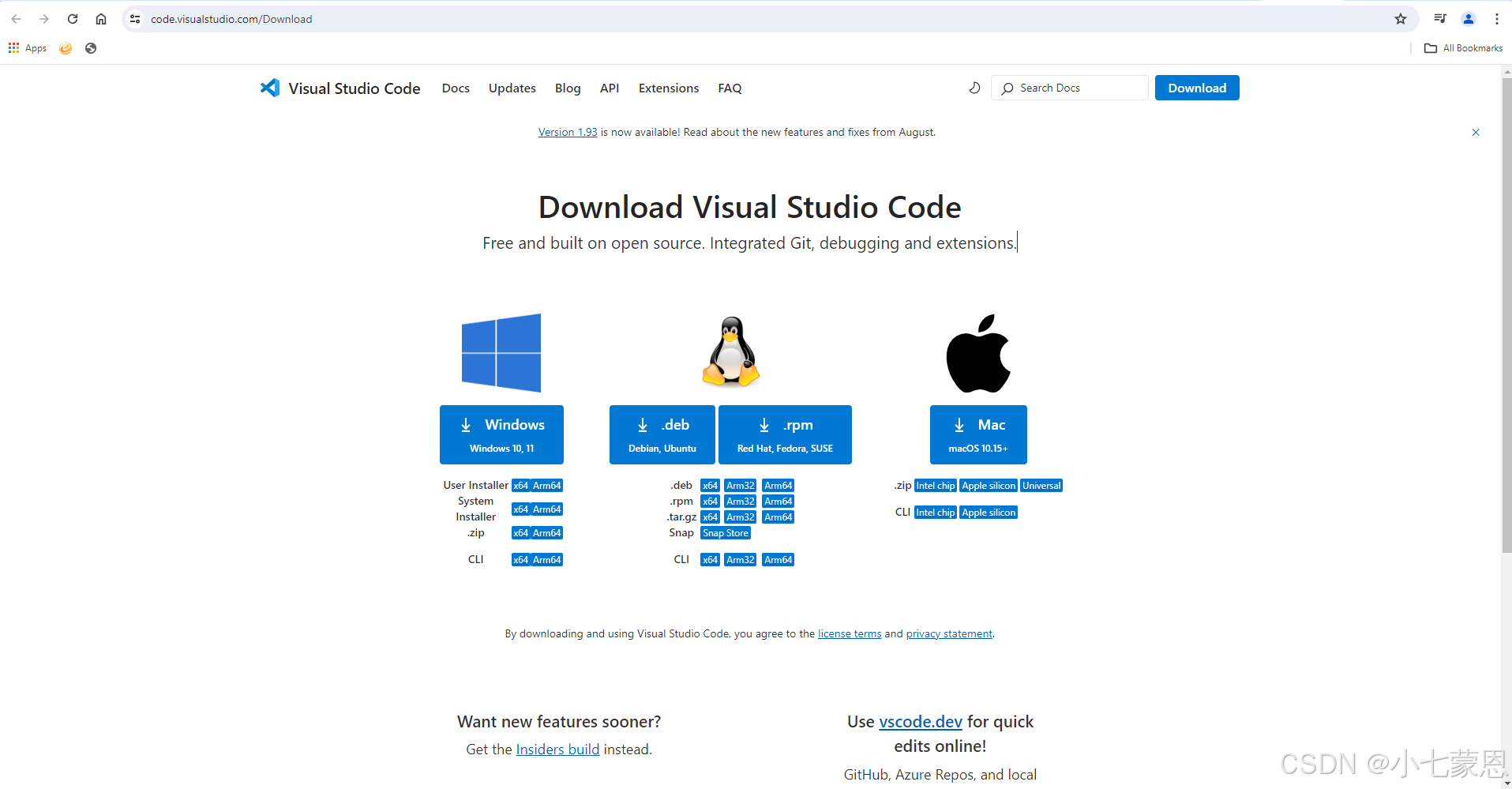
下载地址:
6.2配置中文
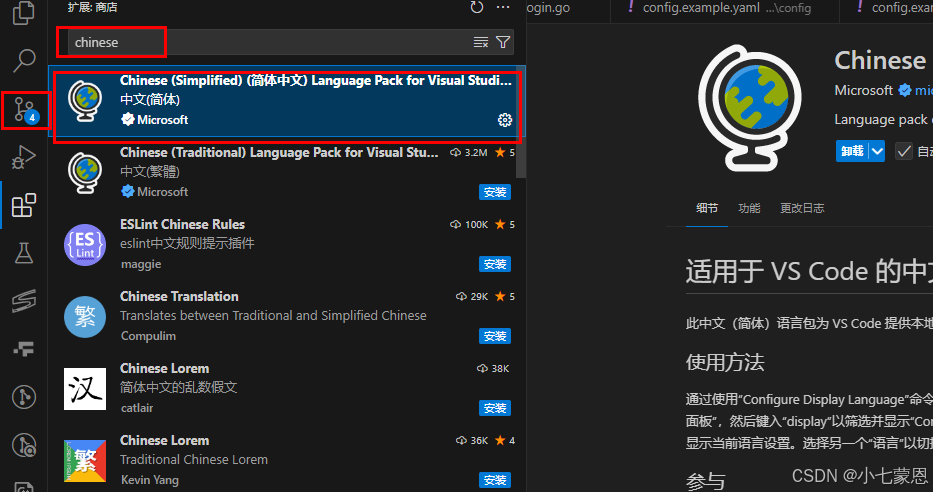
安装中文插件:点击左侧菜单栏最后一项管理扩展,在搜索框中输入 ,选中结果列表第一项,点击安装。
安装完毕后右下角会提示重启VS Code,重启之后你的VS Code就显示中文
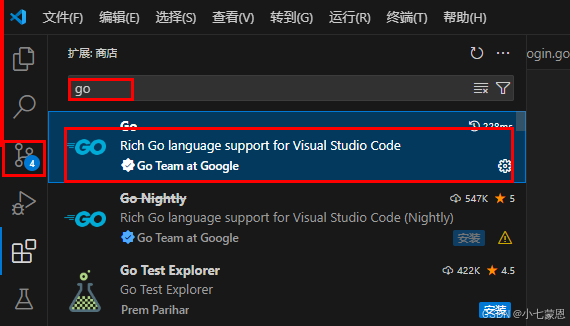
6.3 安装go插件
6.4 Go语言开发工具包
平台按下Ctrl+Shift+P,Mac平台按+Shift+P安装Go语言、搭建开发环境、依赖包下载(保姆教程),这个时候VS Code界面会弹出一个输入框
我们输入以下指令,并回车:
Go:Install/Update Tools
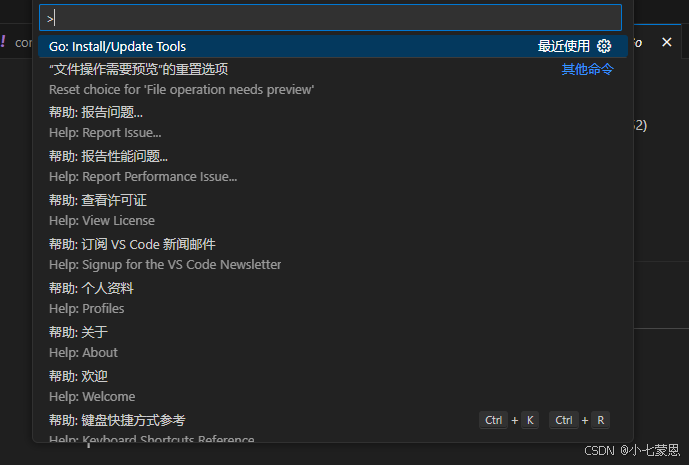
我们全选并确定:
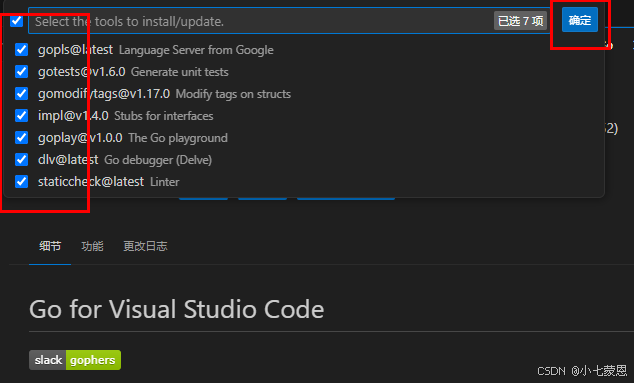
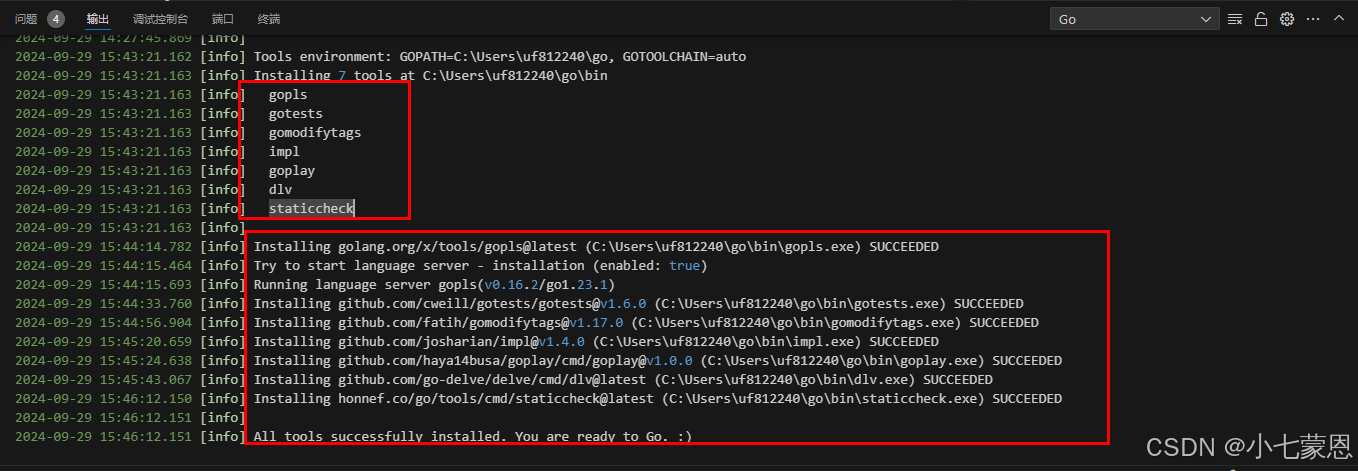
这时不要动,等待安装成功。如果没成功,查看之前的代理配置是否正确。
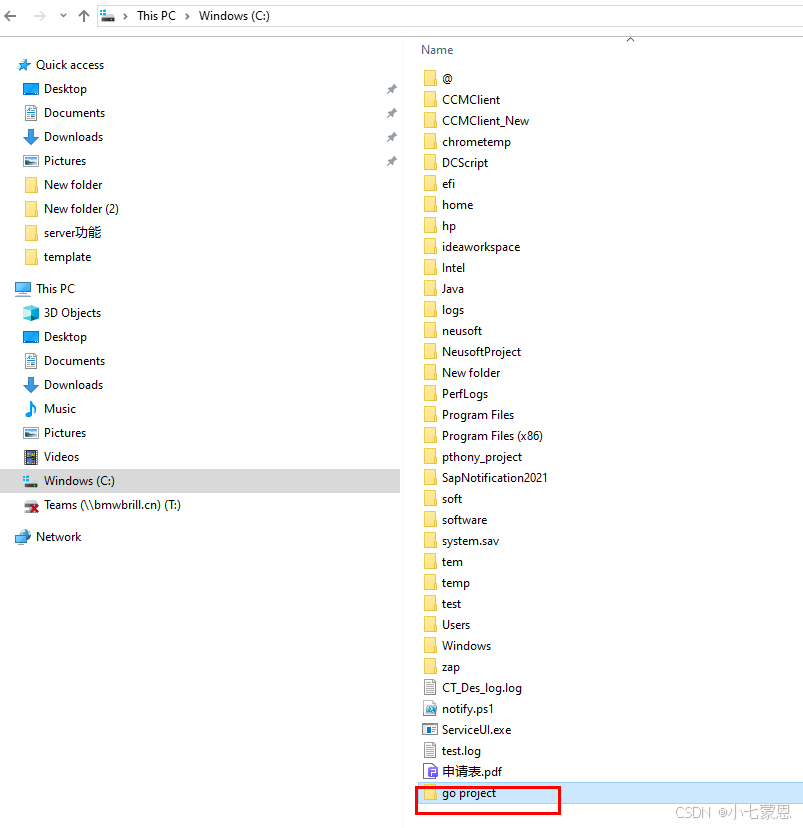
7.编译运行 7.1新建文件夹
如果之前没有go项目文件夹,就新建文件夹
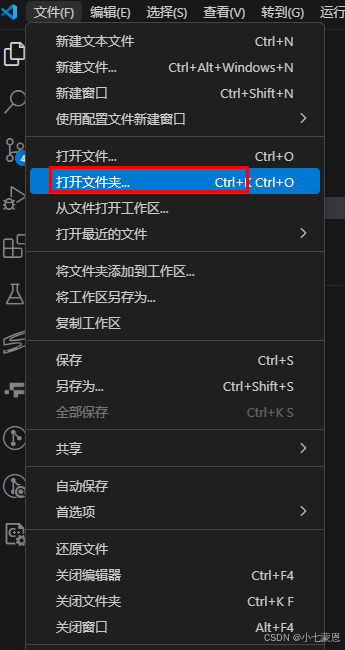
7.2 打开文件夹,创建新项目
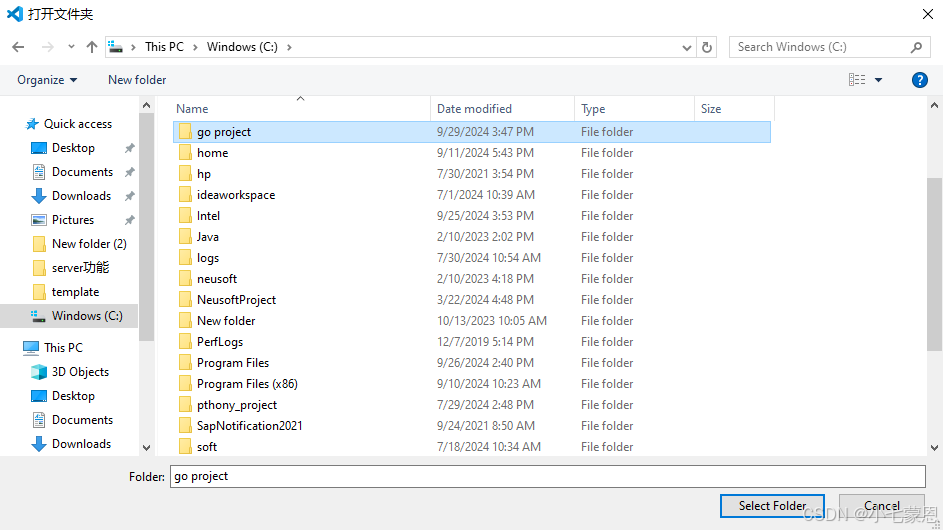
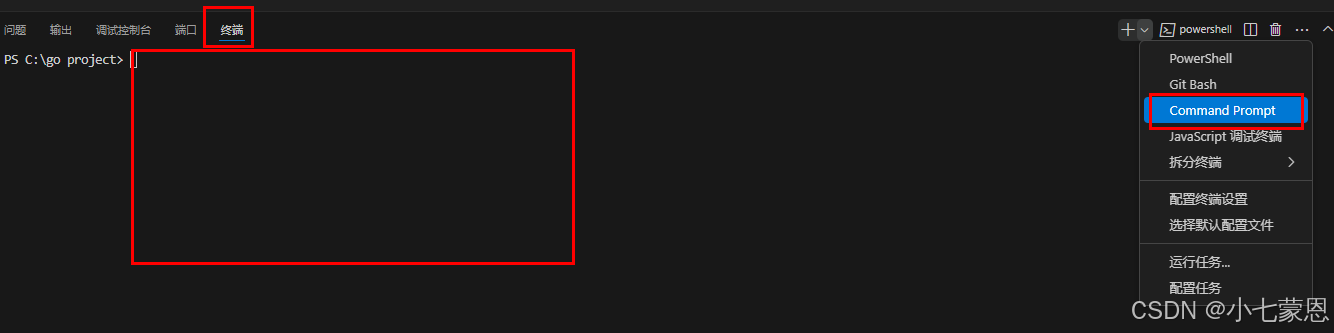
将终端调到cmd终端,不使用终端,为什么不使用终端,是因为运行时的麻烦问题,例如,如果我们使用终端,运行 exe文件时要这么写:..exe
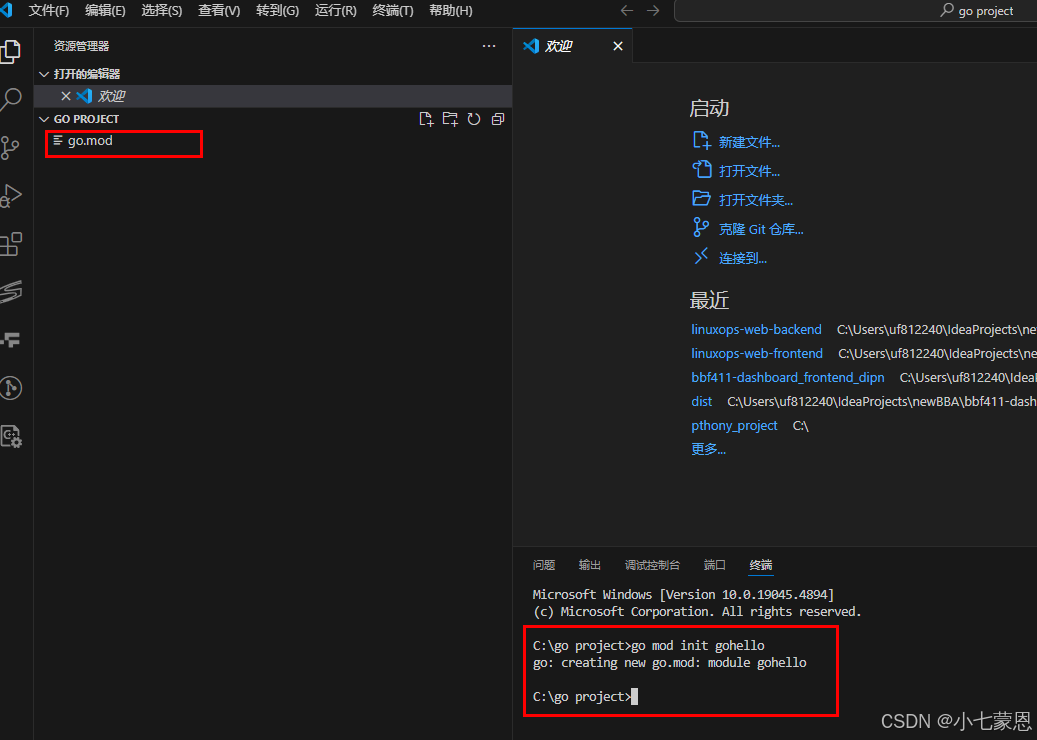
通过go mod init 项目名命令对项目进行初始化,该命令会在项目根目录下生成go.mod文件。例如,我们使用作为我们第一个Go项目的名称,执行如下命令。
go mod init gohello
7.3 编写第一个代码文件
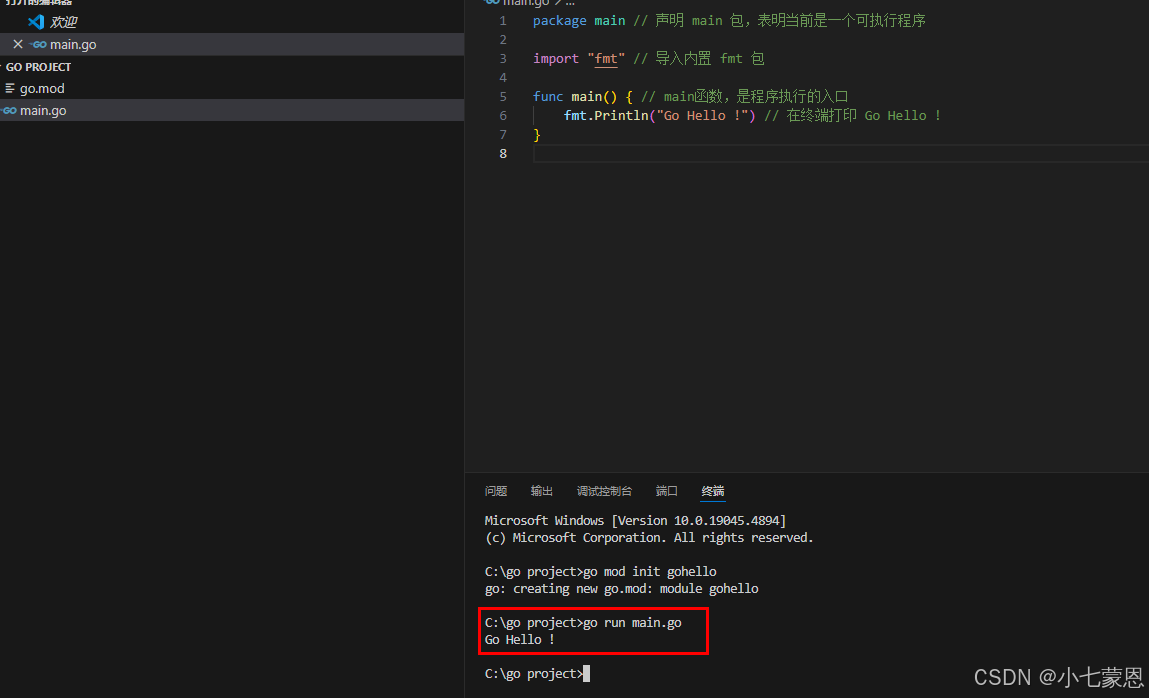
创建一个main.go文件:
package main  // 声明 main 包,表明当前是一个可执行程序
import "fmt"  // 导入内置 fmt 包
func main(){  // main函数,是程序执行的入口
	fmt.Println("Go Hello !")  // 在终端打印 Go Hello !
}
如果此时VS Code右下角弹出提示让你安装插件,务必点 all 进行安装。
7.3 编译项目
直接运行程序:
go run main.go
7.4 go 安装到环境变量
go 表示安装的意思,一般时不需要的。它先编译源代码得到可执行文件,然后将可执行文件移动到的bin目录下。因为我们把下的bin目录添加到了环境变量中,所以我们就可以在任意地方直接执行可执行文件了。
go
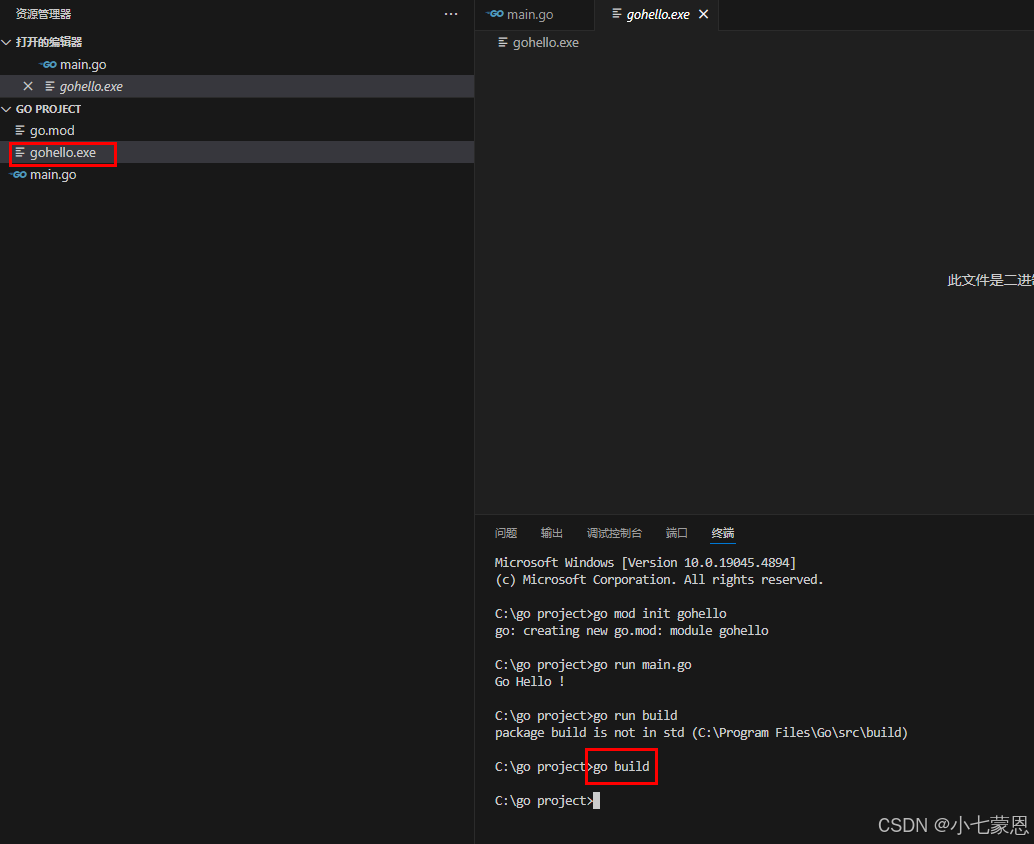
7.5 go build 编译
go build main.go
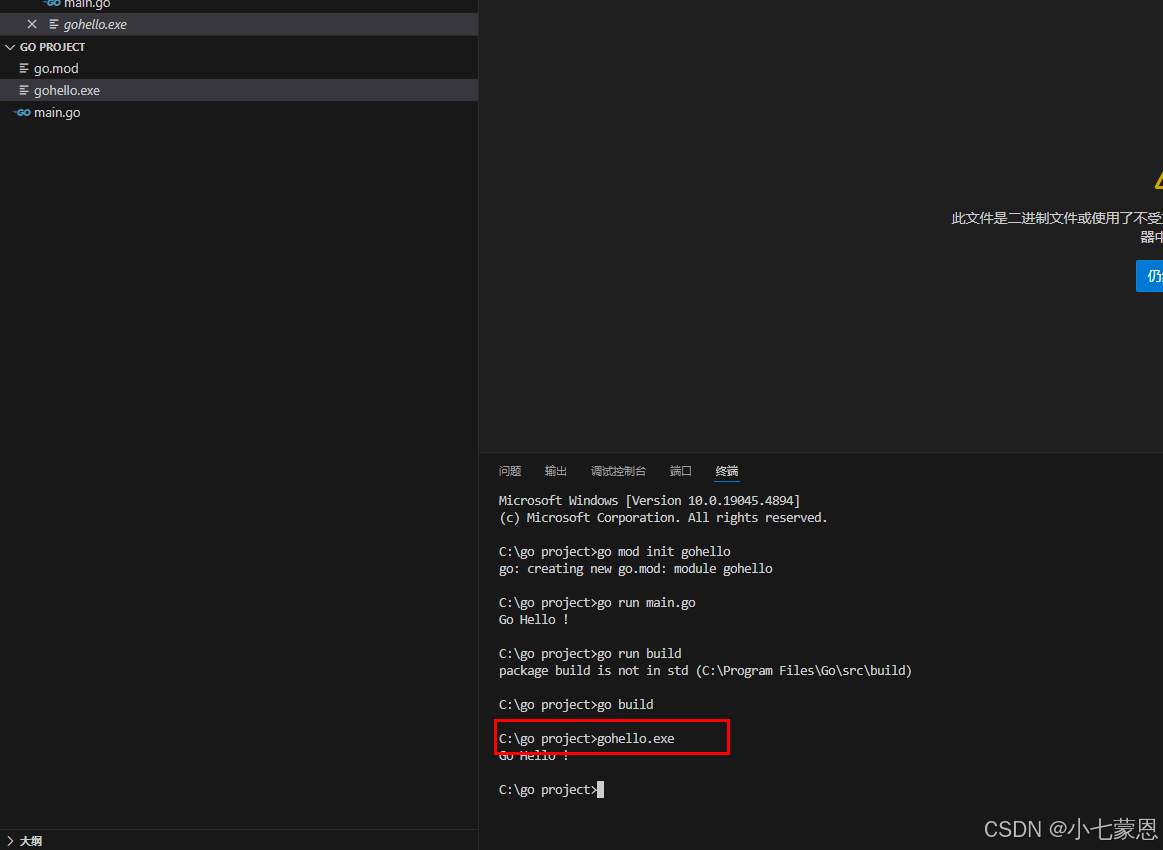
7.5 运行程序
gohello.exe
8. 不同平台的编译
默认我们go build的可执行文件都是当前操作系统可执行的文件,Go语言支持跨平台编译——在当前平台(例如)下编译其他平台(例如Linux)的可执行文件
8.1 编译Linux可执行文件
在下编译一个Linux下可执行文件,那需要怎么做呢?只需要在编译时指定目标操作系统的平台和处理器架构即可。

如果你的使用的是cmd,那么按如下方式指定环境变量。
SET CGO_ENABLED=0  // 禁用CGO
SET GOOS=linux  // 目标平台是linux
SET GOARCH=amd64  // 目标处理器架构是amd64
如果你的使用的是终端go语言web界面开发,那么设置环境变量的语法为
$ENV:CGO_ENABLED=0
$ENV:GOOS="linux"
$ENV:GOARCH="amd64"
在你的终端下执行完上述命令后,再执行下面的命令,得到的就是能够在Linux平台运行的可执行文件了。
go build
8.2 编译Mac可执行文件
下编译Mac平台64位可执行程序:
cmd终端下执行:
SET CGO_ENABLED=0
SET GOOS=darwin
SET GOARCH=amd64
go build
终端下执行:
$ENV:CGO_ENABLED=0
$ENV:GOOS="darwin"
$ENV:GOARCH="amd64"
go build
8.3 Mac编译Linux可执行文件
Mac电脑编译得到Linux平台64位可执行程序:
CGO_ENABLED=0 GOOS=linux GOARCH=amd64 go build
8.4 Mac编译可执行文件
Mac电脑编译得到平台64位可执行程序:
CGO_ENABLED=0 GOOS=windows GOARCH=amd64 go build
8.5 Linux编译Mac可执行文件
Linux平台下编译Mac平台64位可执行程序:
CGO_ENABLED=0 GOOS=darwin GOARCH=amd64 go build
8.6 Linux编译可执行文件
Linux平台下编译平台64位可执行程序:
CGO_ENABLED=0 GOOS=windows GOARCH=amd64 go build
9.go 依赖包管理 9.1.添加依赖
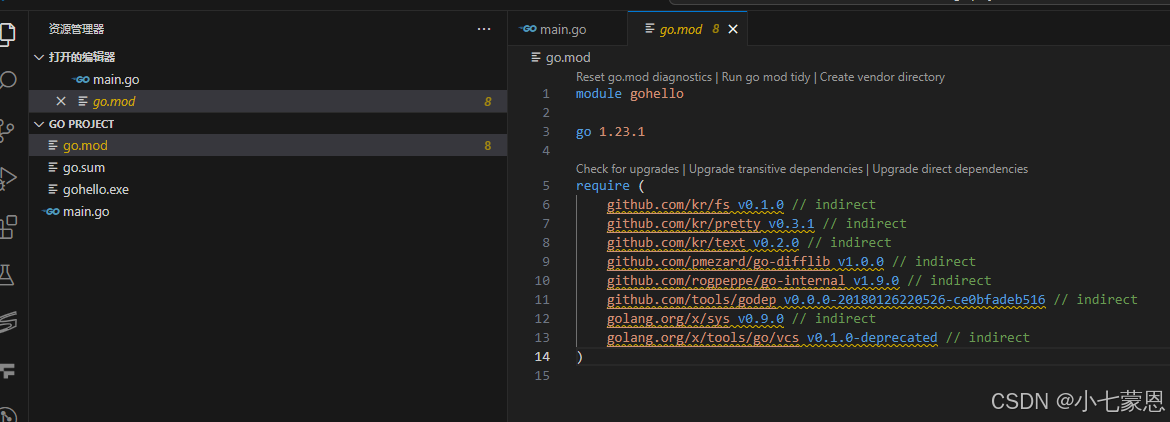
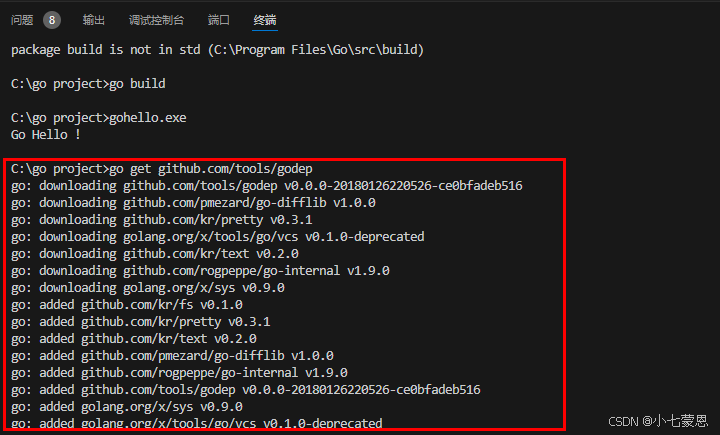
当你运行go get来添加新的依赖或者更新现有依赖时,这些依赖会被自动添加到go.mod文件中。例如
go get github.com/tools/godep
9.2更新依赖
运行以下命令来更新所有依赖到最新的兼容版本:
go get ./...
9.3管理依赖版本
go.mod文件会记录项目的依赖和对应的版本。你可以手动编辑go.mod文件来指定依赖版本,但不推荐这样做,除非你需要引入特定的bug修复版本或者必须使用某个未发布的版本。
9.4下载依赖:
当你从代码仓库下载新项目时,运行以下命令来下载所有依赖到本地缓存:
go mod download
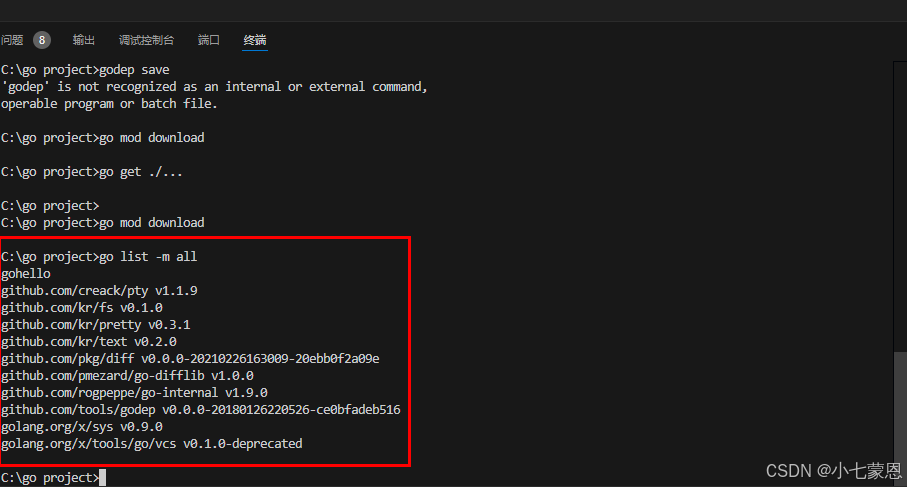
9.5查看当前项目的依赖
使用以下命令查看当前项目的依赖:
go list -m all
9.5处理依赖冲突:
Go 会自动处理依赖版本冲突。如果发生冲突,它会选择一个最新的兼容版本。如果需要,你可以手动解决冲突。
1. 本站所有资源来源于用户上传和网络,如有侵权请联系站长!
2. 分享目的仅供大家学习和交流,您必须在下载后24小时内删除!
3. 不得使用于非法商业用途,不得违反国家法律。否则后果自负!
4. 本站提供的源码、模板、插件等等其他资源,都不包含技术服务请大家谅解!
5. 如有链接无法下载、失效或广告,请联系站长处理!
6. 本站不售卖代码,资源标价只是站长收集整理的辛苦费!如果您喜欢该程序,请支持正版软件,购买注册,得到更好的正版服务。
7. 站长QQ号码 2205675299
资源库 - 资源分享下载网 » 安装Go语言、搭建开发环境、依赖包下载(保姆教程)

常见问题FAQ
- 关于资源售价和售后服务的说明?
- 代码有没有售后服务和技术支持?
- 有没有搭建服务?
- 链接地址失效了怎么办?
- 关于解压密码