
 双旋网络
双旋网络 windows搭建php环境_如何安装php环境

windows搭建php环境_如何安装php环境
大家好搭建php运行环境,又见面了,我是你们的朋友全栈君。
使用+php+mysql的方式
一、安装mysql
1、下载mysql,下载地址: 2、下载完成后解压 我解压的路径是:D: Filesmysql-8.0.25 3、配置文件 首先在解压的路径下查看是否含有my.ini的文件,如果没有则新建一个,内容如下:
[mysqld]
# 设置3306端口
port=3306
# 设置mysql的安装目录
basedir=D:Program Filesmysql-8.0.25
# 设置mysql数据库的数据的存放目录
datadir=D:Program Filesmysql-8.0.25data
# 允许最大连接数
max_connections=200
# 允许连接失败的次数。这是为了防止有人从该主机试图攻击数据库系统
max_connect_errors=10
# 服务端使用的字符集默认为UTF8
character-set-server=utf8
# 创建新表时将使用的默认存储引擎
default-storage-engine=INNODB
# 默认使用“mysql_native_password”插件认证
default_authentication_plugin=mysql_native_password
[mysql]
# 设置mysql客户端默认字符集
default-character-set=utf8
[client]
# 设置mysql客户端连接服务端时默认使用的端口
port=3306
default-character-set=utf8
4、数据库配置 通过管理员权限进入cmd(如果不是管理员权限就会出现问题) ,进入MySQL安装目录的bin目录下。
接着输入 – –,记住数据库root用户的初始密码,一定要牢记,后面登录需要用到,当然要是不小心关掉了或者没记住,删掉初始化的 data目录,再执行一遍初始化命令又会重新生成。
再然后输入 –安装mysql服务搭建php运行环境,输入net start mysql启动服务,备注: –是卸载MySQL服务,net stop mysql是停止服务。
5、进入数据库的配置 输入mysql -u root -p后会让你输入密码windows搭建php环境_如何安装php环境,密码为前面让你记住的密码搭建php运行环境,输入正确后,进入MySQL命令模式。
接着更改密码,输入ALTER USER ‘root’@‘’ WITH d BY ‘新密码’; 出现如下界面表示更改成功。
6、环境变量配置,若有需求可配置一下,上面的操作cmd则无需在mysql的bin路径下进入。
到此,MySQL数据库就安装完成了。
二、安装PHP
1、下载php,下载地址:,我直接下载了图示的一版
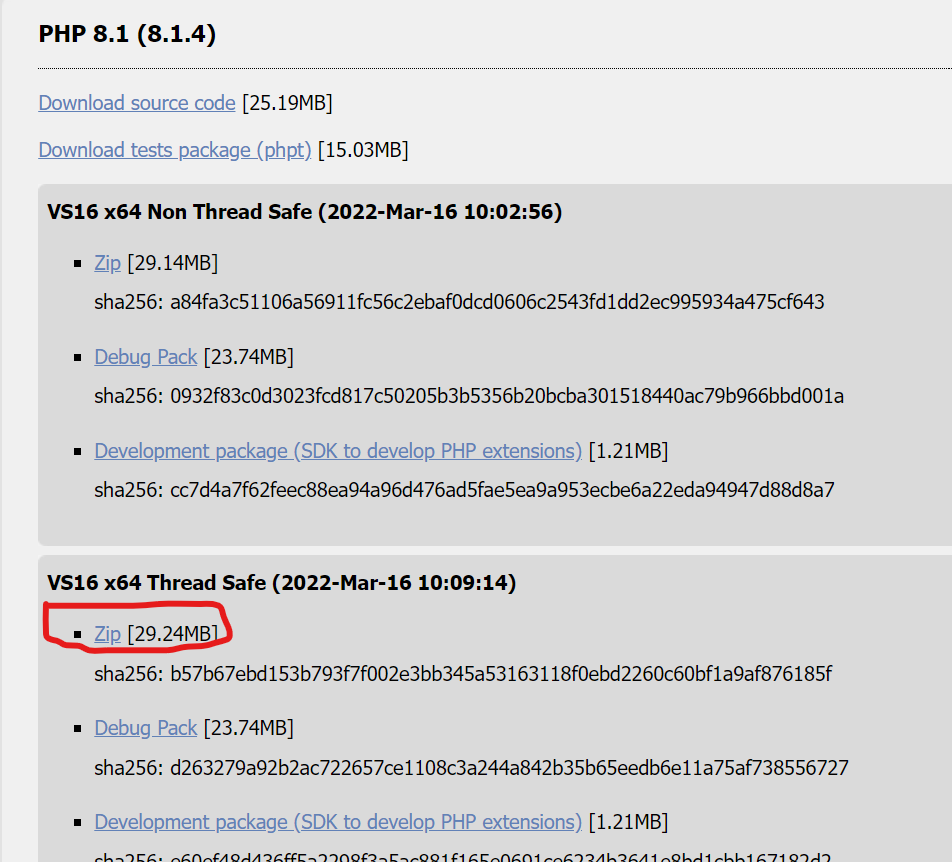
2、下载后解压,解压后路径为:D: Filesphp8 3、打开PHP的安装目录php.ini-改为php.ini保存 4、打开php.ini修改配置,找到 = “ext” ,增加 = “D: Filesphp8ext”。 5、放开常用拓展(去掉前面的逗号)
extension=fileinfo
extension=gd
extension=mysqli
extension=openssl
extension=sockets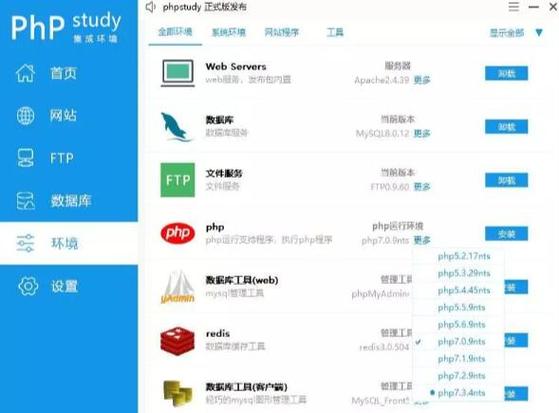
到此,PHP就安装完成了。
三、安装apahe
1、下载,下载地址:,按照电脑位数选择对应版本。
2、解压到指定目录下,进入安装目录下的conf文件夹下的httpd.conf文件
(1)修改 为安装路径
(2)结尾处添加
# php8 support
LoadModule php_module "D:/Program Files/php8/php8apache2_4.dll"
AddType application/x-httpd-php .php .html .htm
# configure the path to php.ini
PHPIniDir "D:/Program Files/php8"
3、以管理员身份打开cmd,若配置了环境变量(直接百度),则直接执行httpd.exe -k ,我这里没有配置,进入D: Files\bin路径下,执行httpd.exe -k 。 这里遇到了几个问题 (1) error on line 539 of D:/ Files//conf/httpd.conf: Can’t API `’ in file D:/ Files/php8/.dll: No error
解决:修改/conf/httpd.conf文件结尾增加的内容。由于最开始是参照php7配置的,配置内容为:
# php7 support
LoadModule php7_module "D:/Program Files/php8/php8apache2_4.dll"
修改成,尝试后,依然报上述错误,随后配置为,不再包此错误。 (2) Could not the ’s fully name
解决:修改/conf/httpd.conf 增加配置 :80
(3) here must be the can be
解决:进入cmd,使用命令 -a -o,查看是否80端口被占用,若有则需分析下是否可以停掉或者修改的端口。我这里并没有发现端口被占用问题,win11系统,win+R,输入.msc,进入服务页面,找到,右键手动启动服务成功。
4、点击bin下面的.exe
出现如下图图标,右键打开 窗口,进行服务的管理
5、此时在浏览器地址栏输入,回车后就会出现的index界面
安装目录/的目录下新建一个.php文件,
内容为:
保存后,在浏览器输入127.0.0.1/.php,回车,出现关于PHP的版本信息,如下图:
至此windows搭建php环境_如何安装php环境,就搭建好了
1. 本站所有资源来源于用户上传和网络,如有侵权请联系站长!
2. 分享目的仅供大家学习和交流,您必须在下载后24小时内删除!
3. 不得使用于非法商业用途,不得违反国家法律。否则后果自负!
4. 本站提供的源码、模板、插件等等其他资源,都不包含技术服务请大家谅解!
5. 如有链接无法下载、失效或广告,请联系站长处理!
6. 本站不售卖代码,资源标价只是站长收集整理的辛苦费!如果您喜欢该程序,请支持正版软件,购买注册,得到更好的正版服务。
7. 站长QQ号码 2205675299
资源库 - 资源分享下载网 » windows搭建php环境_如何安装php环境

常见问题FAQ
- 关于资源售价和售后服务的说明?
- 代码有没有售后服务和技术支持?
- 有没有搭建服务?
- 链接地址失效了怎么办?
- 关于解压密码


