
 双旋网络
双旋网络 Win10系统解决显示器出现花屏的问题

Win10系统解决显示器出现花屏的问题
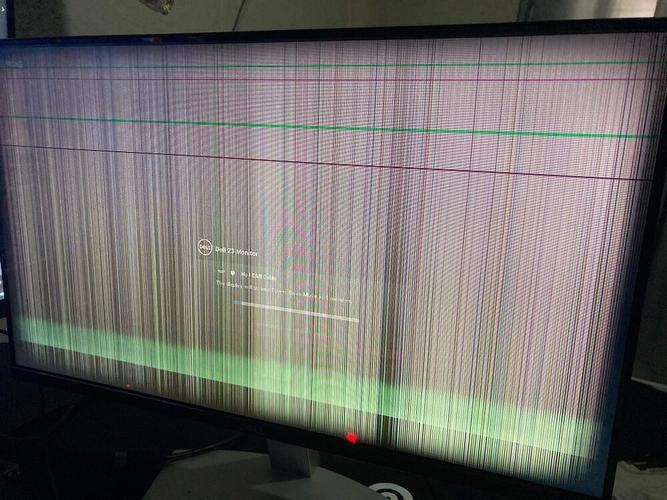
想必现在的还有很多深度系统官网的小伙伴,依然是用着win10系统的吧,也正是因为如此,有很多用户在使用的过程中,依然会遇到各种各样的电脑问题,例如有位小伙伴就在使用win10专业版中,就出现显示器花屏的情况,那么这种问题要如何解决呢?接下来,就看看深度技术小编为大家分享详细的处理方法,有需要的小伙伴可以一起来学习参考一下。

Win10 显示器花屏,优先按 “先软后硬、先外后内” 排查,多数是驱动、线材、散热问题,少数为硬件故障。
一、快速急救(先试这 3 步)
重置显卡驱动:按 Win+Ctrl+Shift+BWin10系统解决显示器出现花屏的问题,屏幕会黑一下再恢复,可快速修复临时渲染异常。
检查线材与接口:
重新插拔 HDMI/DP/VGA 线,换个接口(如 HDMI 换 DP),排除松动 / 氧化。
换一根确认正常的视频线,排除线材损坏。
安全模式验证:
按住 Shift 点 “重启”→疑难解答→高级选项→启动设置→重启→按 F4 进入安全模式。
安全模式正常 → 多为驱动 / 软件冲突;安全模式仍花屏 → 多为硬件问题。
二、软件 / 驱动修复(安全模式正常时)1. 彻底重装显卡驱动(最有效)
用 DDU( ) 清理残留(安全模式下操作):
下载 DDU 并解压,进入安全模式。
以管理员运行 DDUWin10系统解决显示器出现花屏的问题,选对应显卡(/AMD/Intel)电脑开机屏幕出现花屏,点 “清理并重启”。
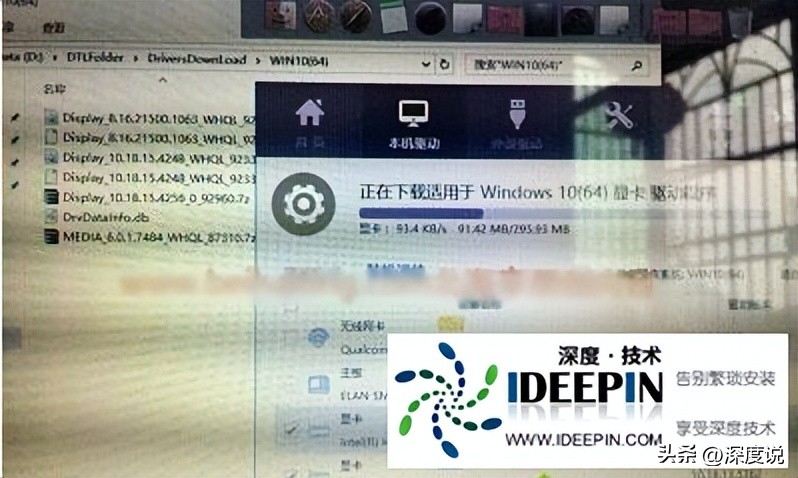
重启后,去显卡官网下载对应型号的WHQL 认证驱动,安装时选 “清洁安装”。
备选:设备管理器回滚 / 更新驱动
右键开始→设备管理器→显示适配器→右键显卡→回退驱动程序(更新后才花屏)。
或选 “更新驱动程序”→“浏览我的计算机”→手动安装官网下载的驱动。
2. 调整显示设置
右键桌面→显示设置→分辨率设为推荐值电脑开机屏幕出现花屏,刷新率设为显示器支持的最高稳定值(如 60Hz/144Hz)。
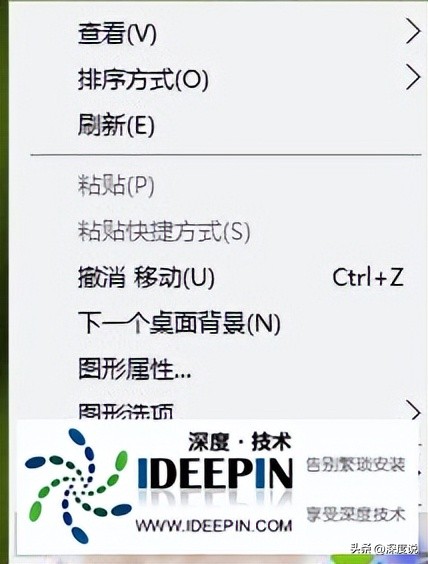
关闭 “HDR”、“ 游戏模式 ”、“ 硬件加速 GPU 计划 ” 等电脑开机屏幕出现花屏,排除兼容性问题。
3. 排查软件 / 系统冲突
卸载最近安装的图形软件 / 游戏 / 驱动工具,重启测试。
关闭开机自启的显卡优化软件(如 、)。
运行 sfc / 修复系统文件;必要时重置 / 重装系统。
三、硬件排查(安全模式仍花屏 / 以上无效)1. 显卡 / 内存接触不良(台式机)
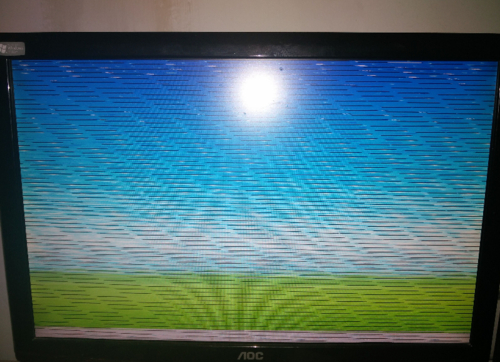
断电开机箱,取下显卡与内存,用橡皮擦擦金手指,清理插槽灰尘,重新插紧。
独立显卡可换插槽;笔记本可尝试重置 BIOS 默认设置。
2. 散热与供电
用 / 鲁大师看显卡温度,游戏 / 满载超 85℃易花屏。
清理显卡 / CPU 风扇灰尘,重涂硅脂;笔记本垫高加强散热。
电源功率不足 / 老化也会导致花屏,可换电源测试。
3. 显示器 / 显卡硬件故障
换另一台显示器测试:仍花屏 → 主机 / 显卡问题;正常 → 原显示器故障。
开机 BIOS/Logo 界面就花屏 → 多为显卡硬件损坏(显存 / 核心虚焊),需送修或更换。
四、常见场景对应方案
开机即花屏 → 优先查线材、显卡接触、散热、显示器。
玩游戏 / 渲染时才花屏 → 多为驱动、散热、电源、显卡超频问题。
更新系统 / 驱动后花屏 → 立即回滚驱动或用 DDU 重装。
笔记本花屏 → 外接显示器区分是屏幕 / 排线还是显卡问题。
1. 本站所有资源来源于用户上传和网络,如有侵权请联系站长!
2. 分享目的仅供大家学习和交流,您必须在下载后24小时内删除!
3. 不得使用于非法商业用途,不得违反国家法律。否则后果自负!
4. 本站提供的源码、模板、插件等等其他资源,都不包含技术服务请大家谅解!
5. 如有链接无法下载、失效或广告,请联系站长处理!
6. 本站不售卖代码,资源标价只是站长收集整理的辛苦费!如果您喜欢该程序,请支持正版软件,购买注册,得到更好的正版服务。
7. 站长QQ号码 2205675299
资源库 - 资源分享下载网 » Win10系统解决显示器出现花屏的问题

常见问题FAQ
- 关于资源售价和售后服务的说明?
- 代码有没有售后服务和技术支持?
- 有没有搭建服务?
- 链接地址失效了怎么办?
- 关于解压密码


