双旋网络
双旋网络 oracle 11g r2下载 【Oracle】CentOS7/CentOS8命令行安装Oracle 11G R2

oracle 11g r2下载 【Oracle】CentOS7/CentOS8命令行安装Oracle 11G R2
linux.of2.zip
linux.of2.zip
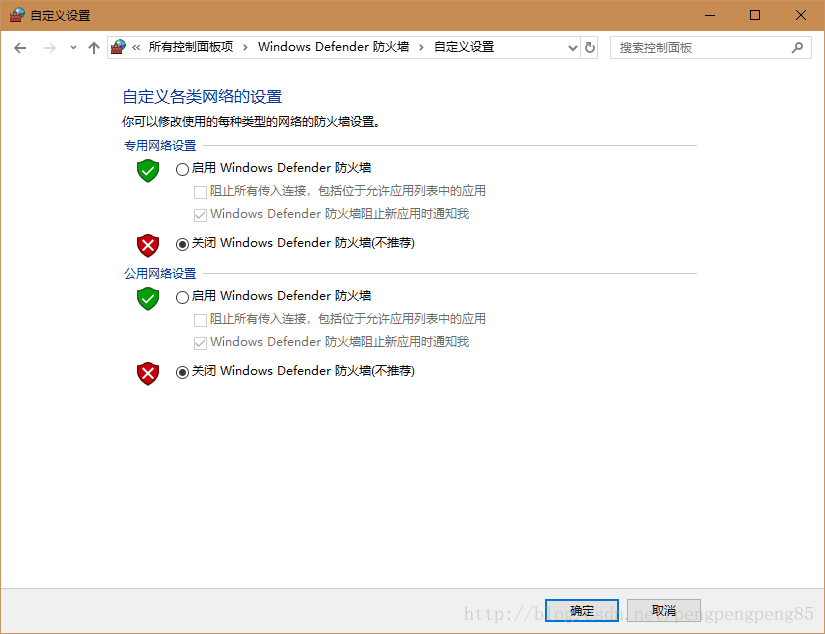
安装过程1.关闭防火墙
操作用户:root
systemctl stop firewalld.service
systemctl disable firewalld.service
2.安装依赖包
操作用户为:root。
执行如下命令安装依赖包。
yum install -y automake autotools-dev binutils bzip2 elfutils expat
gawk gcc gcc-multilib g++-multilib lib32ncurses5 lib32z1
ksh less lib32z1 libaio1 libaio-dev libc6-dev libc6-dev-i386
libc6-i386 libelf-dev libltdl-dev libodbcinstq4-1 libodbcinstq4-1:i386
libpth-dev libpthread-stubs0-dev libstdc++5 make openssh-server rlwrap
rpm sysstat unixodbc unixodbc-dev unzip x11-utils zlibc unzip cifs-utils
libXext.x86_64  glibc.i686
如果上述命令报错,则直接直接下面的命令。
yum -y install xz wget gcc-c++ ncurses ncurses-devel
cmake make perl openssl openssl-devel gcc* libxml2
libxml2-devel curl-devel libjpeg* libpng* freetype*
make gcc-c++ cmake bison perl perl-devel  perl perl-devel
glibc-devel.i686 glibc-devel libaio readline-devel
zlib.x86_64 zlib-devel.x86_64 libcurl-* net-tool*
sysstat lrzsz dos2unix telnet.x86_64 iotop unzip
ftp.x86_64 xfs* expect vim psmisc openssh-client*
libaio bzip2  epel-release automake binutils bzip2
elfutils expat gawk gcc  ksh less make openssh-server
rpm sysstat unzip unzip cifs-utils libXext.x86_64
glibc.i686 binutils compat-libstdc++-33
elfutils-libelf elfutils-libelf-devel
expat gcc gcc-c++ glibc glibc-common
glibc-devel glibc-headers libaio
libaio-devel libgcc libstdc++ libstdc++-devel
make sysstat unixODBC unixODBC-devel libnsl
3.创建用户
操作用户为:root
groupadd -g 502 oinstall
groupadd -g 503 dba
groupadd -g 504 oper
groupadd -g 505 asmadmin
useradd -u 502 -g oinstall -G oinstall,dba,asmadmin,oper -s /bin/bash -m oracle
passwd oracle
上述命令执行完毕后,为用户设置密码oracle 11g r2下载 【Oracle】CentOS7/CentOS8命令行安装Oracle 11G R2,例如,我这里设置的密码为
4.解压数据库安装包
操作用户:
操作目录:/home/
将 11gR2安装文件上传(可以使用sftp上传)到该操作目录下面,然后顺序解压安装文件到该目录。
unzip linux.x64_11gR2_database_1of2.zip
unzip linux.x64_11gR2_database_2of2.zip
5.修改操作系统配置
操作用户:root
操作文件:/etc//.conf
vim /etc/security/limits.conf
在文件的末尾添加如下配置项。
oracle          soft      nproc   2047
oracle          hard      nproc   16384
oracle          soft      nofile  1024
oracle          hard      nofile  65536
oracle          soft      stack   10240
6.创建安装目录
操作用户:
mkdir ~/tools/oracle11g
7.修改环境变量
操作用户:
操作目录:/home/
vim ~/.bash_profile
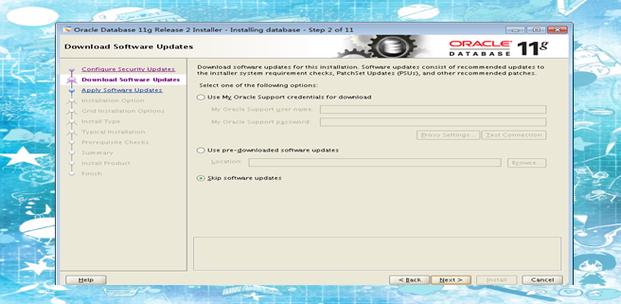
在文件末尾添加如下配置项
export ORACLE_BASE=/home/oracle/tools/oracle11g
export ORACLE_HOME=$ORACLE_BASE/product/11.2.0/dbhome_1
export ORACLE_SID=orcl
export ORACLE_UNQNAME=orcl
export NLS_LANG=.AL32UTF8
export PATH=${PATH}:${ORACLE_HOME}/bin/:$ORACLE_HOME/lib64
使得环境变量生效。
source ~/.bash_profile
8.修改配置文件
操作用户:
操作目录:/home/
复制文件模板
cp /home/oracle/database/response/db_install.rsp .
注意:复制命令的最后一个 . 不能省略,表示将.rsp文件从/home///目录拷贝到当前目录。
对.rsp文件进行编辑。
vim db_install.rsp
需要修改的配置项如下所示oracle 11g r2下载,这里,我将修改后的配置项列举出来。
oracle.install.option=INSTALL_DB_AND_CONFIG
ORACLE_HOSTNAME=localhost #实际上可以修改成你自己的主机名或者域名(IP)
UNIX_GROUP_NAME=oinstall
INVENTORY_LOCATION=/home/oracle/tools/oraInventory
SELECTED_LANGUAGES=en,zh_CN
ORACLE_HOME=/home/oracle/tools/oracle11g/product/11.2.0/dbhome_1
ORACLE_BASE=/home/oracle/tools/oracle11g
oracle.install.db.InstallEdition=EE
oracle.install.db.DBA_GROUP=dba
oracle.install.db.OPER_GROUP=oper
oracle.install.db.config.starterdb.type=GENERAL_PURPOSE
oracle.install.db.config.starterdb.globalDBName=orcl
oracle.install.db.config.starterdb.SID=orcl
oracle.install.db.config.starterdb.characterSet=AL32UTF8
oracle.install.db.config.starterdb.memoryOption=true
oracle.install.db.config.starterdb.memoryLimit=1024
oracle.install.db.config.starterdb.installExampleSchemas=false
oracle.install.db.config.starterdb.password.ALL=Oracle#123456
oracle.install.db.config.starterdb.control=DB_CONTROL
oracle.install.db.config.starterdb.dbcontrol.enableEmailNotification=false
oracle.install.db.config.starterdb.dbcontrol.emailAddress=test@qq.com #可以填写你自己的邮箱地址
oracle.install.db.config.starterdb.automatedBackup.enable=false
oracle.install.db.config.starterdb.storageType=FILE_SYSTEM_STORAGE
oracle.install.db.config.starterdb.fileSystemStorage.dataLocation=/home/oracle/tools/oracle11g/oradata
oracle.install.db.config.starterdb.fileSystemStorage.recoveryLocation=/home/oracle/tools/oracle11g/fast_recovery_area
oracle.install.db.config.starterdb.automatedBackup.enable=false
DECLINE_SECURITY_UPDATES=true
9.静默安装 11gR2
操作用户:
操作目录:/home//
./runInstaller -silent -ignoreSysPrereqs -responseFile /home/oracle/db_install.rsp
接下来,就是默默的等待自行安装了oracle 11g r2下载 【Oracle】CentOS7/CentOS8命令行安装Oracle 11G R2,等待一段时间后,如果输出如下信息,则表明数据库已经安装成功。
The following configuration scripts need to be executed as the "root" user.
#!/bin/sh
#Root scripts to run
/home/oracle/tools/oraInventory/orainstRoot.sh
/home/oracle/tools/oracle11g/product/11.2.0/dbhome_1/root.sh
To execute the configuration scripts:
        1. Open a terminal window
         2. Log in as "root"
         3. Run the scripts
         4. Return to this window and hit "Enter" key to continue
Successfully Setup Software.
10.安装完成
操作用户:root
根据上一步完成信息提示,执行以下两行命令,具体位置需要根据你的安装位置决定:
/home/oracle/tools/oraInventory/orainstRoot.sh
/home/oracle/tools/oracle11g/product/11.2.0/dbhome_1/root.sh
11.创建连接用户
操作用户:
sqlplus /nolog
conn /as sysdba
startup
接下来,执行如下命令。
alter user system identified by system;
alter user sys identified by sys;
创建连接用户。
create user SYNC identified by SYNC;
grant connect,resource,dba to SYNC;
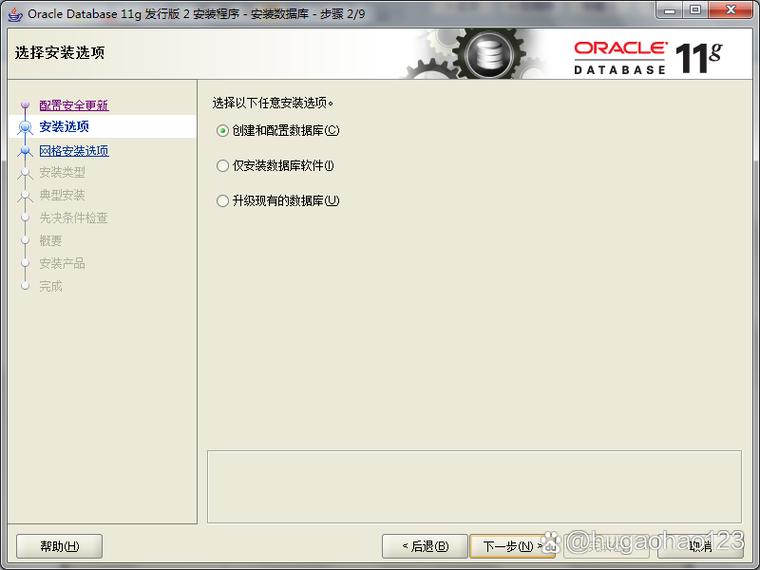
验证安装结果1.启动数据库
启动已经安装的数据库orcl。
操作用户
启动监听
lsnrctl start
启动数据库过程如下:
sqlplus /nolog
使用dba权限连接
connect / as sysdba
启动数据库
startup
确认启动结果:
ORACLE instance started.
Total System Global Area  534462464 bytes
Fixed Size                  2215064 bytes
Variable Size            373293928 bytes
Database Buffers          150994944 bytes
Redo Buffers                7958528 bytes
Database mounted.
Database opened.
2.验证数据库
这里,我们使用连接数据库,如下所示。
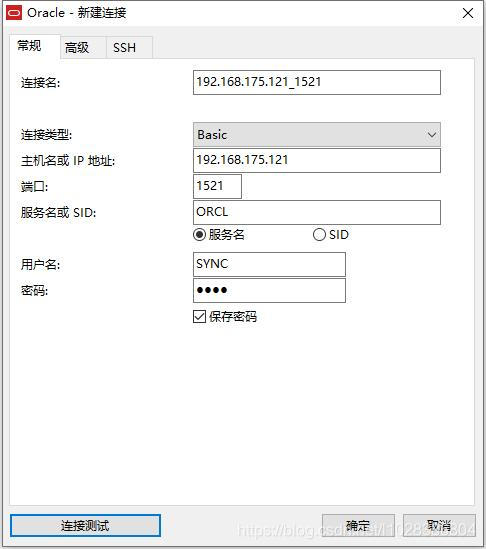
这里,输入的用户名为SYNCoracle 11g r2下载,密码为SYNC。
接下来oracle 11g r2下载,点击“连接测试”,如下所示。
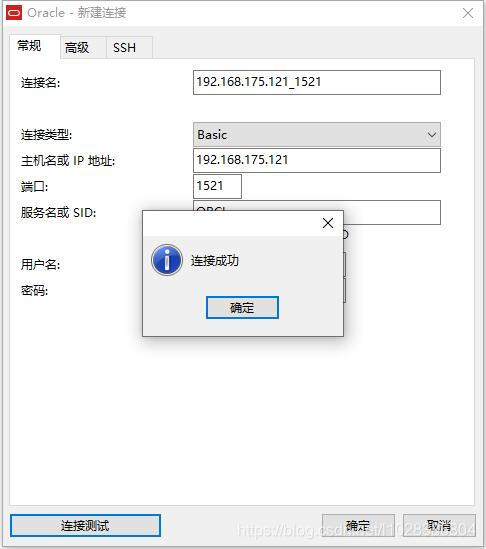
可以看到,数据库连接成功。
写在最后
1. 本站所有资源来源于用户上传和网络,如有侵权请联系站长!
2. 分享目的仅供大家学习和交流,您必须在下载后24小时内删除!
3. 不得使用于非法商业用途,不得违反国家法律。否则后果自负!
4. 本站提供的源码、模板、插件等等其他资源,都不包含技术服务请大家谅解!
5. 如有链接无法下载、失效或广告,请联系站长处理!
6. 本站不售卖代码,资源标价只是站长收集整理的辛苦费!如果您喜欢该程序,请支持正版软件,购买注册,得到更好的正版服务。
7. 站长QQ号码 2205675299
资源库 - 资源分享下载网 » oracle 11g r2下载 【Oracle】CentOS7/CentOS8命令行安装Oracle 11G R2

常见问题FAQ
- 关于资源售价和售后服务的说明?
- 代码有没有售后服务和技术支持?
- 有没有搭建服务?
- 链接地址失效了怎么办?
- 关于解压密码