双旋网络
双旋网络 利用AI和PS,制作多彩炫酷的方格文字海报

利用AI和PS,制作多彩炫酷的方格文字海报
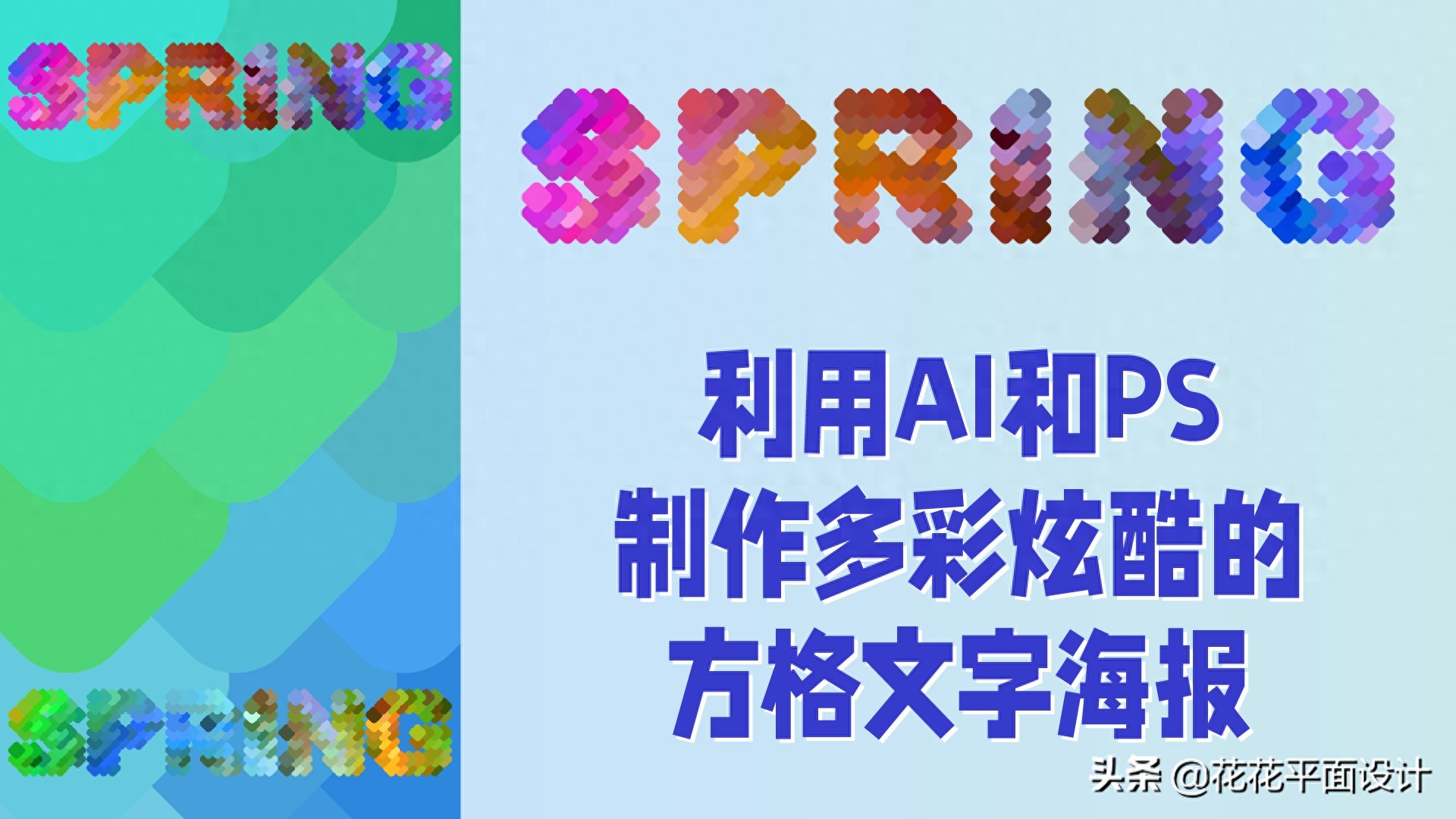
今天,我们给大家带来一篇平面设计教程,教大家利用AI和PS,制作多彩炫酷的方格文字海报。
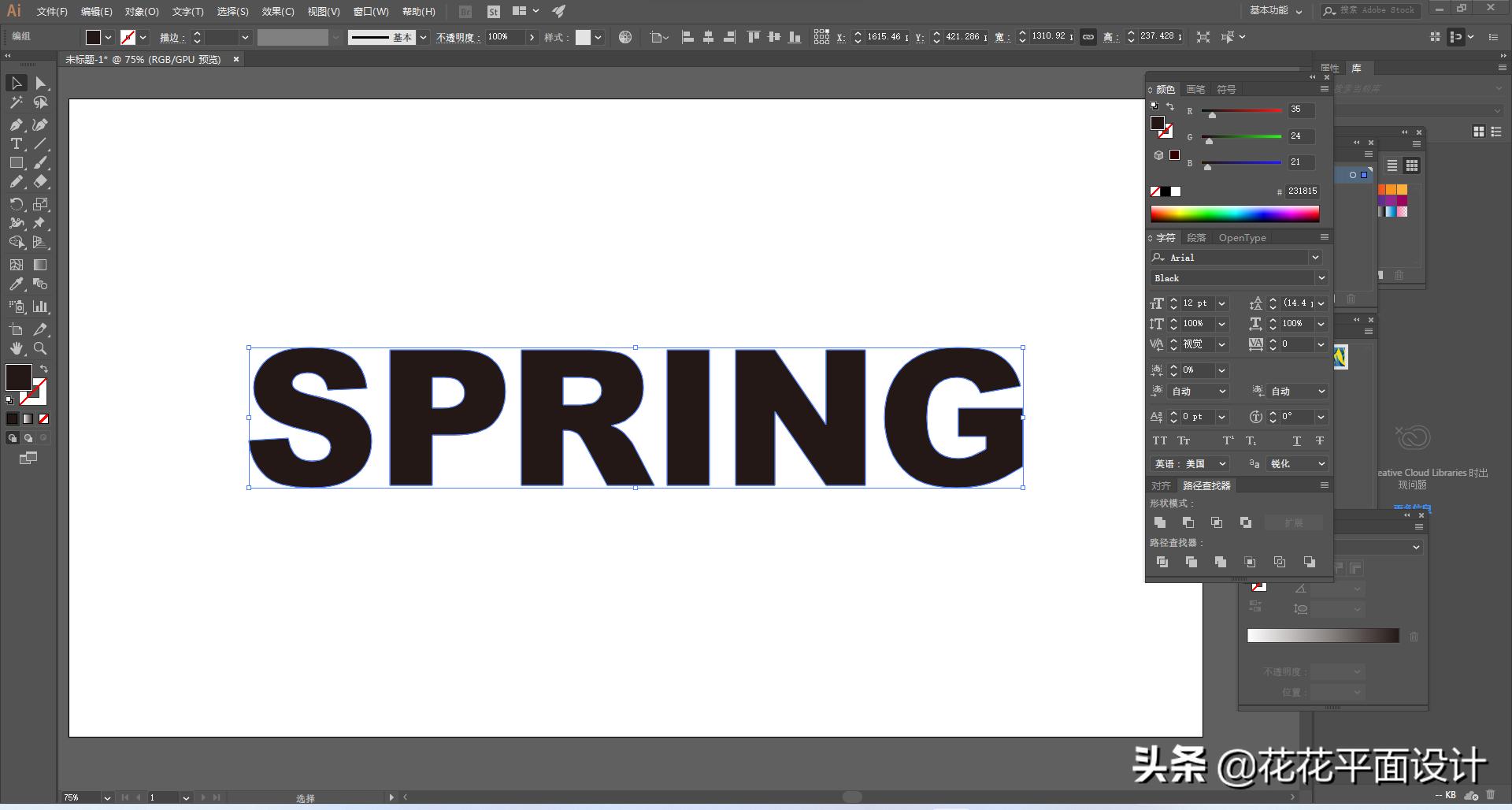
首先,我们在中输入文字,这里的字体可以选择一个较粗的黑体字,这样最终的效果会比较好。输入完成后,我们按Ctrl+Shift+O将文字创建轮廓。
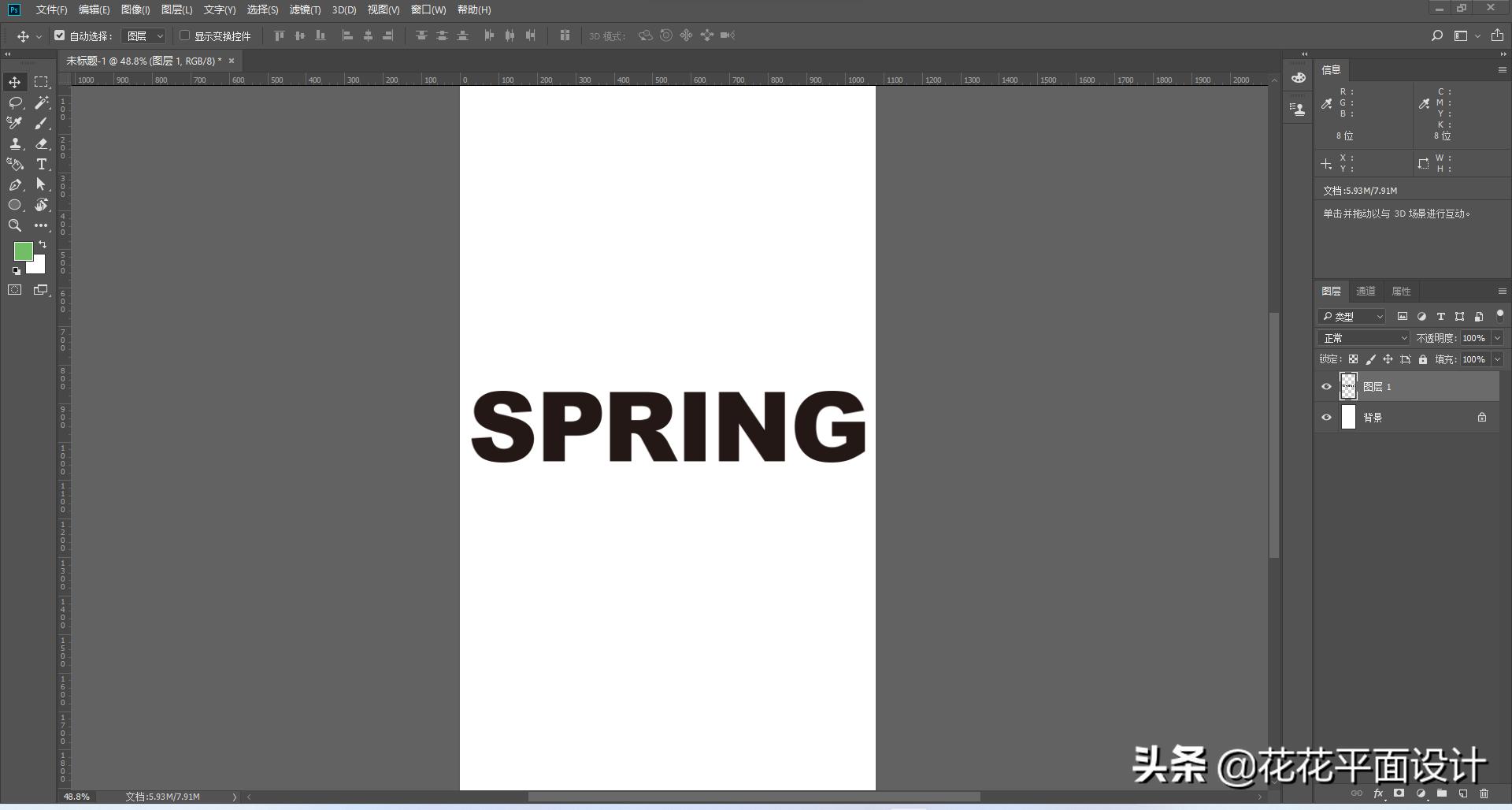
我们在PS中创建一个等大的画布,将AI中的文字复制到PS中。
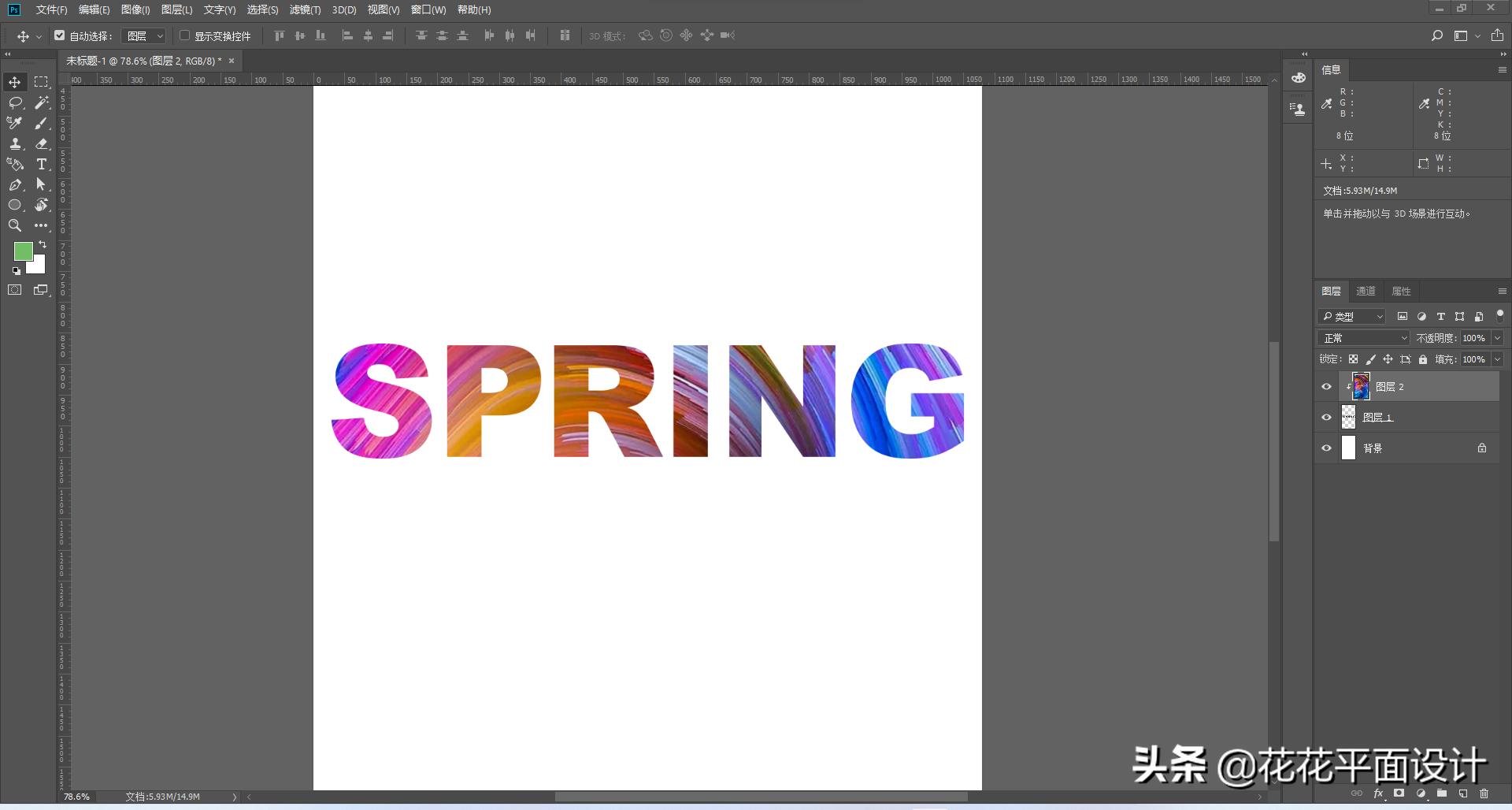
我们找到一张炫酷的背景,复制到PS中,然后与文字创建剪切蒙版。
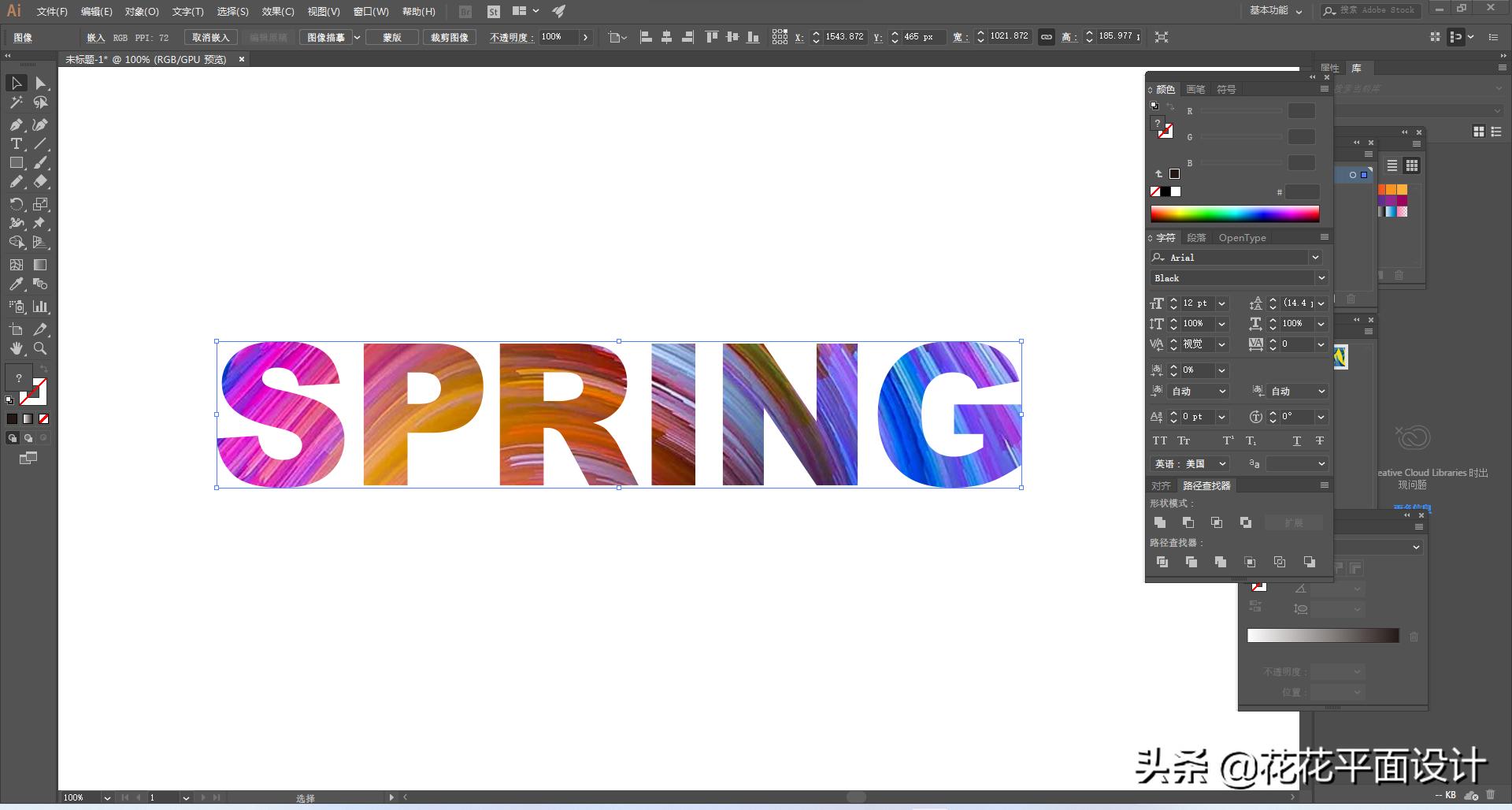
我们将素材图层与文字图层合并(Ctrl+E)ps海报字体样式,然后按Ctrl+A、Ctrl+C复制,回到AI中ps海报字体样式,按Ctrl+V将图层粘贴进来。
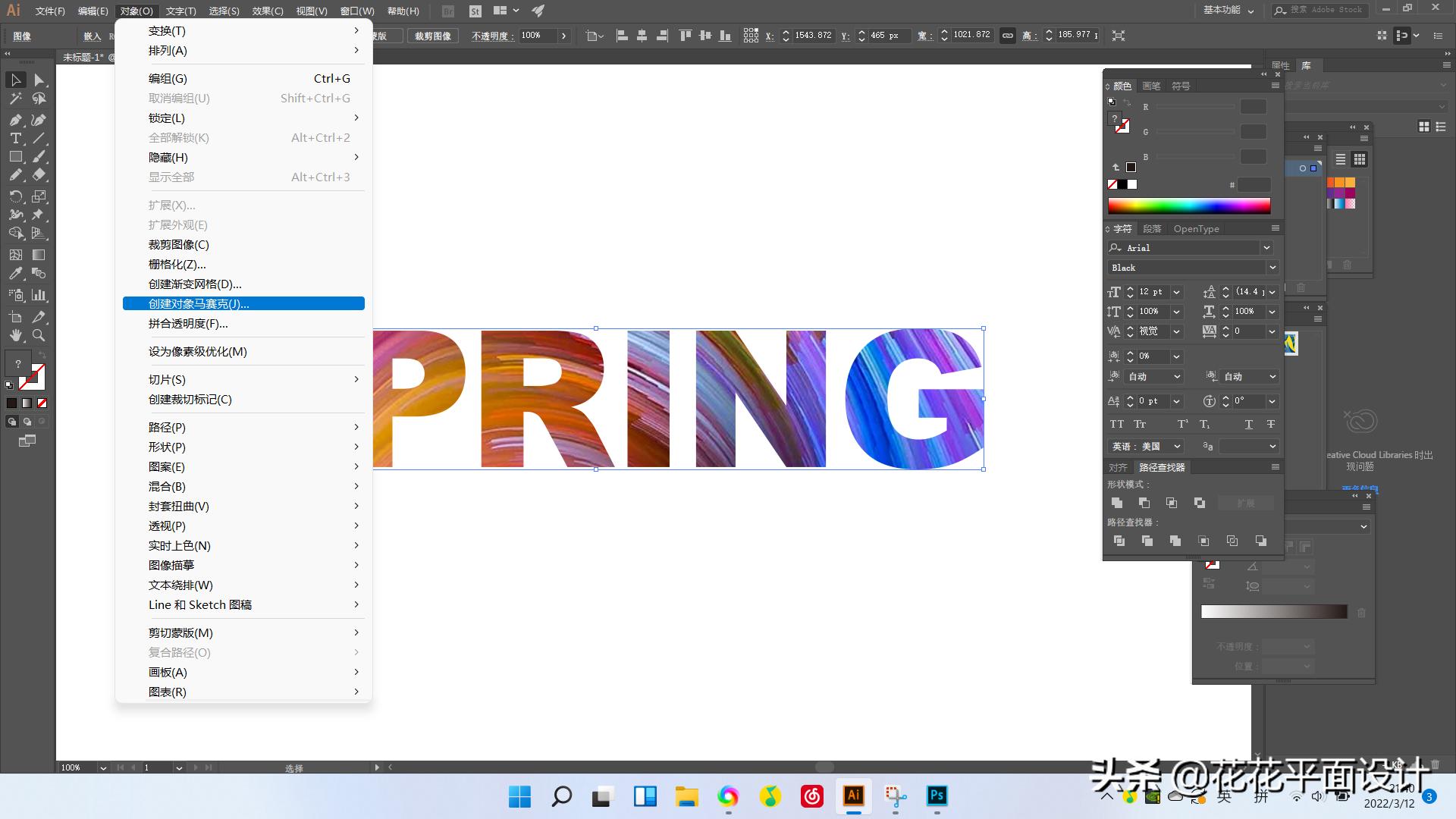
我们选中图层,选择“对象”-“创建对象马赛克”。
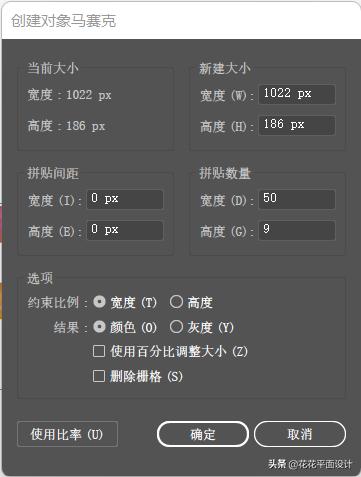
在弹出的对话框中,设置拼贴数量,宽度为50(可根据实际情况而定),然后点击“使用比率”。
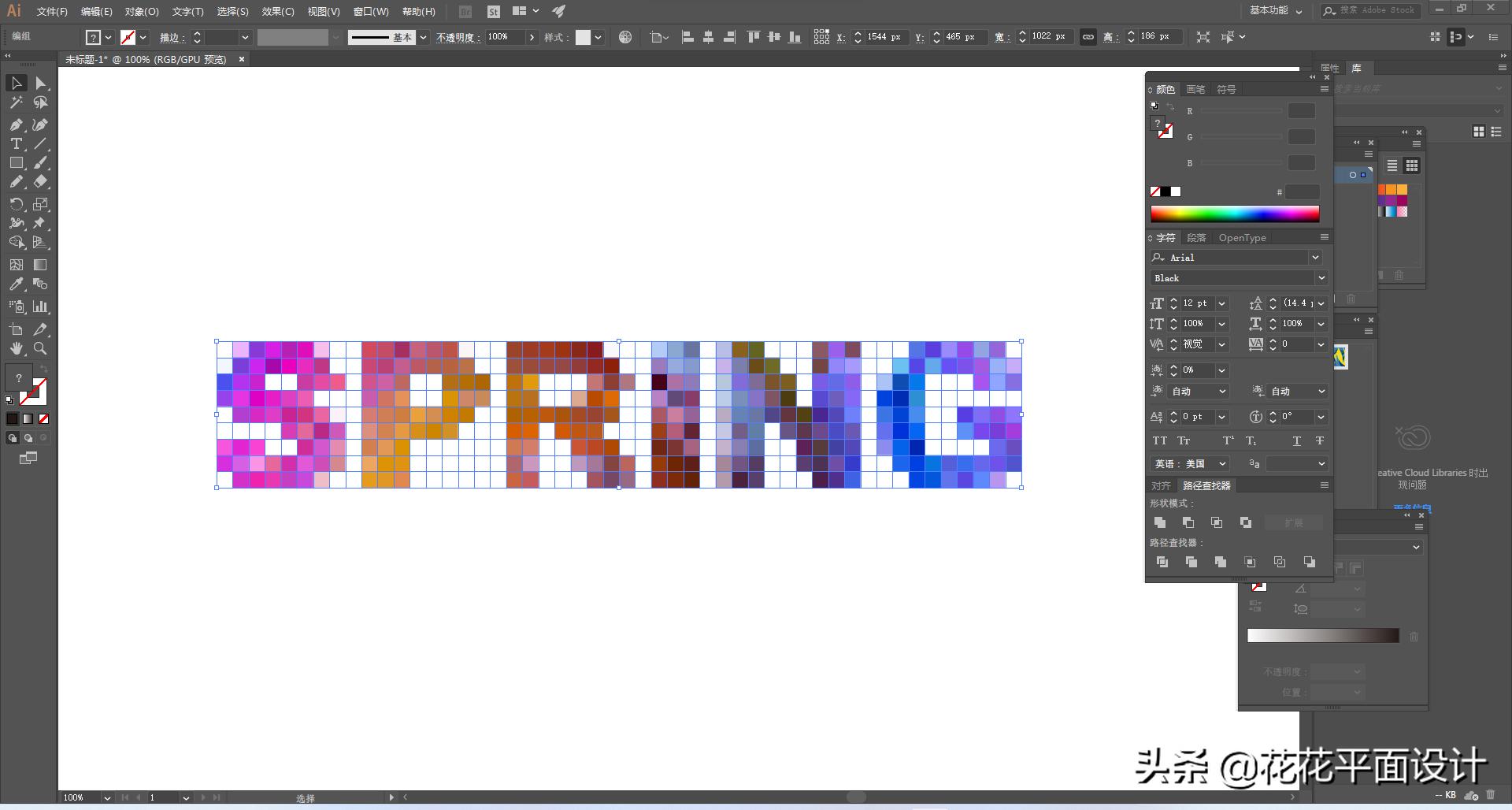
然后我们右击“取消编组”。
我们选中一个未填色的网格,选择魔棒工具(快捷键“Y”)单击未填色的网格,按删除,这样,我们就只剩下填色的网格了。
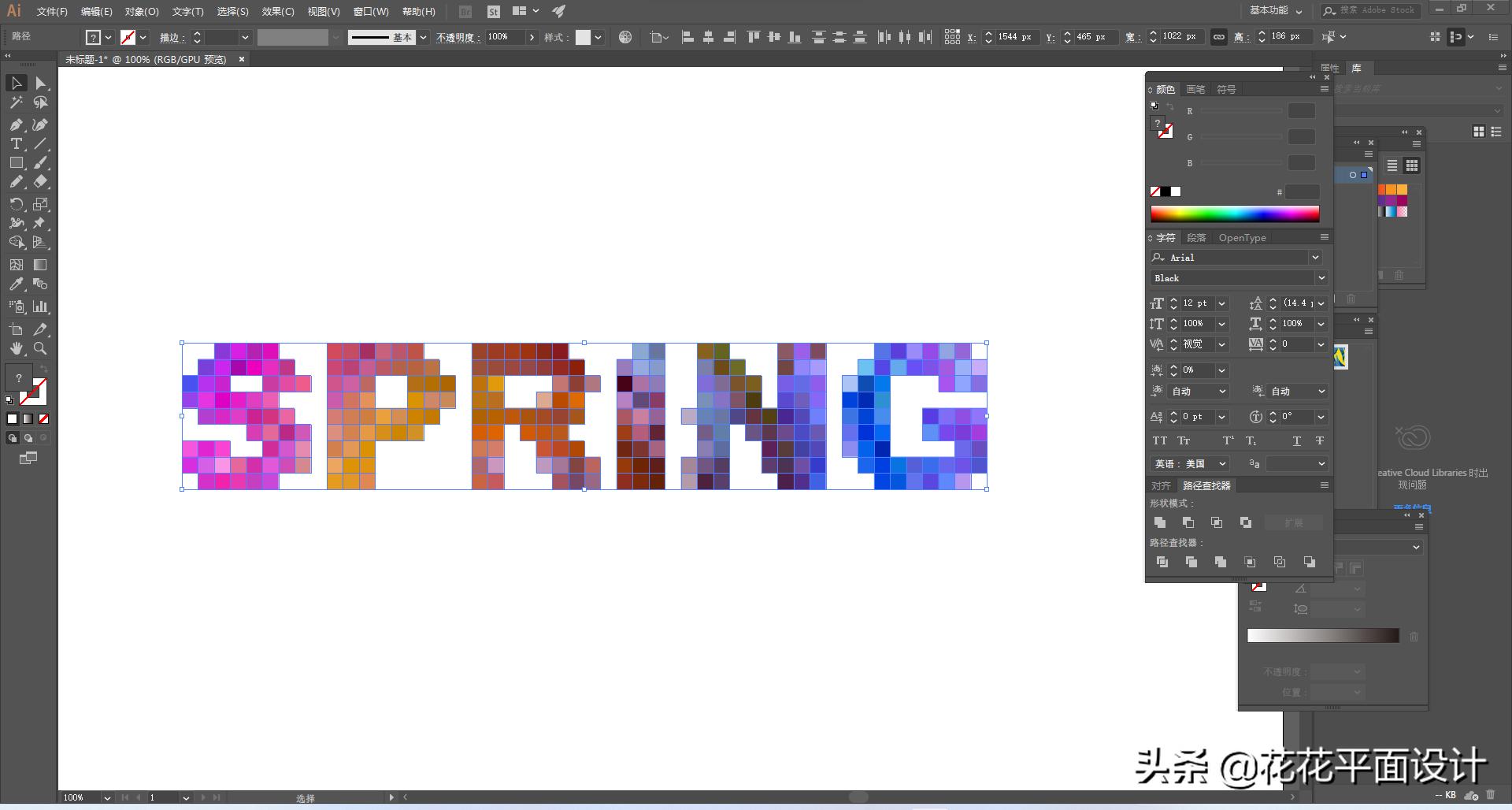
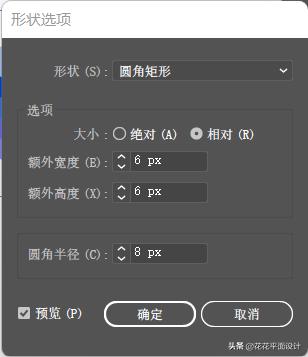
我们选中所有的网格,选择“效果”-“转换为形状”-“圆角矩形”ps海报字体样式,大小选择“相对”,然后额外宽度、额外高度、圆角半径都设置成合适的数值。
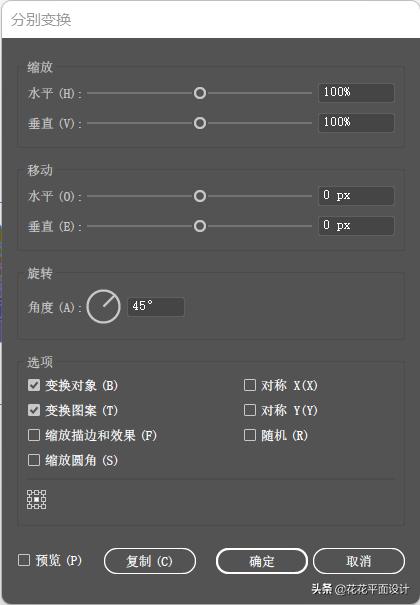
我们选择“对象”-“扩展外观”,然后右击选择“变换”-“分别变换”,设置一个合适的角度,比如45度。
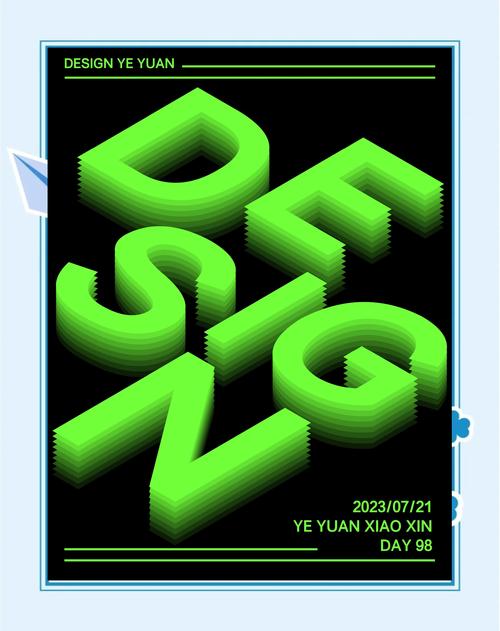
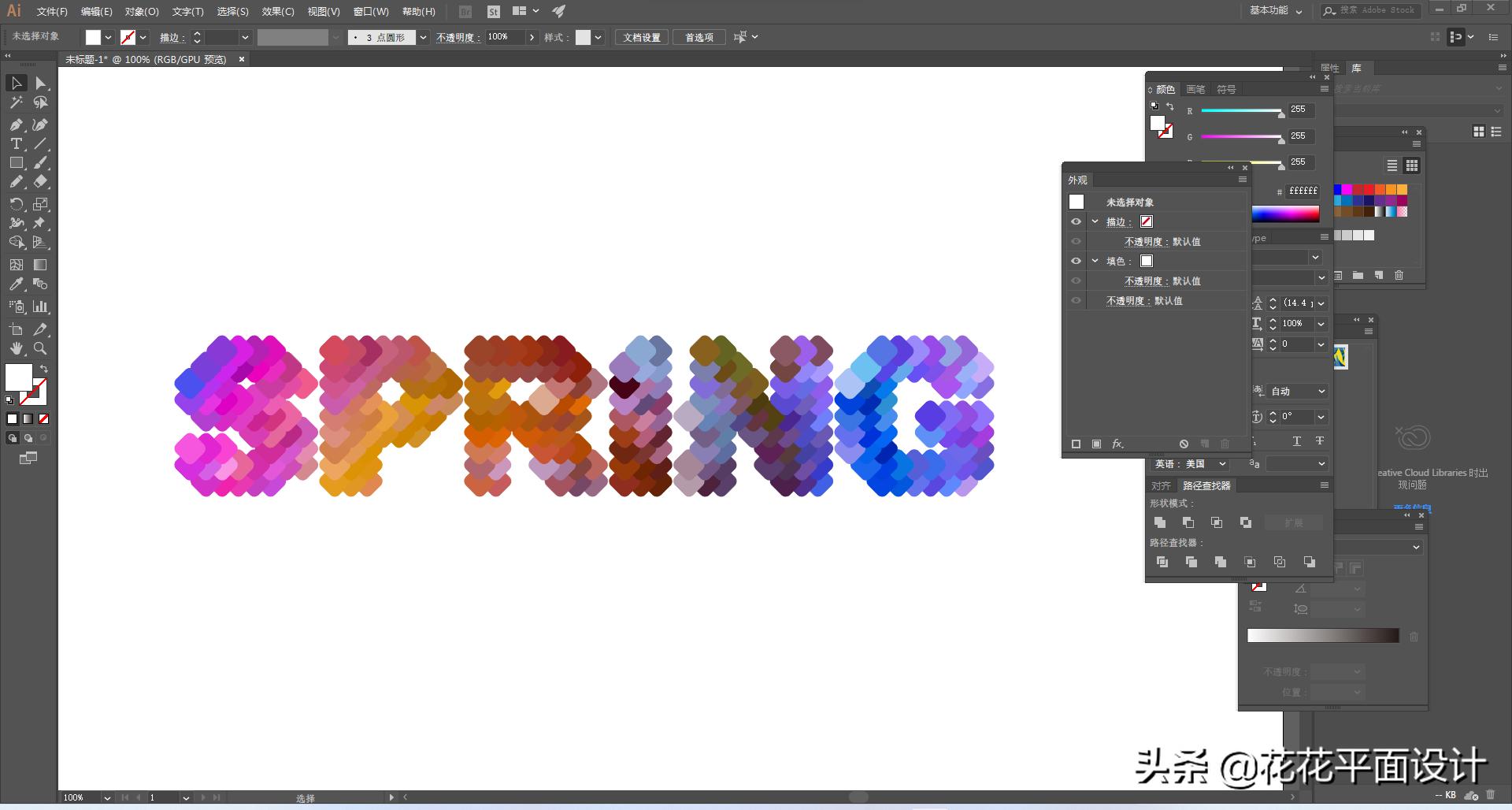
这样,文字的效果就完成了。
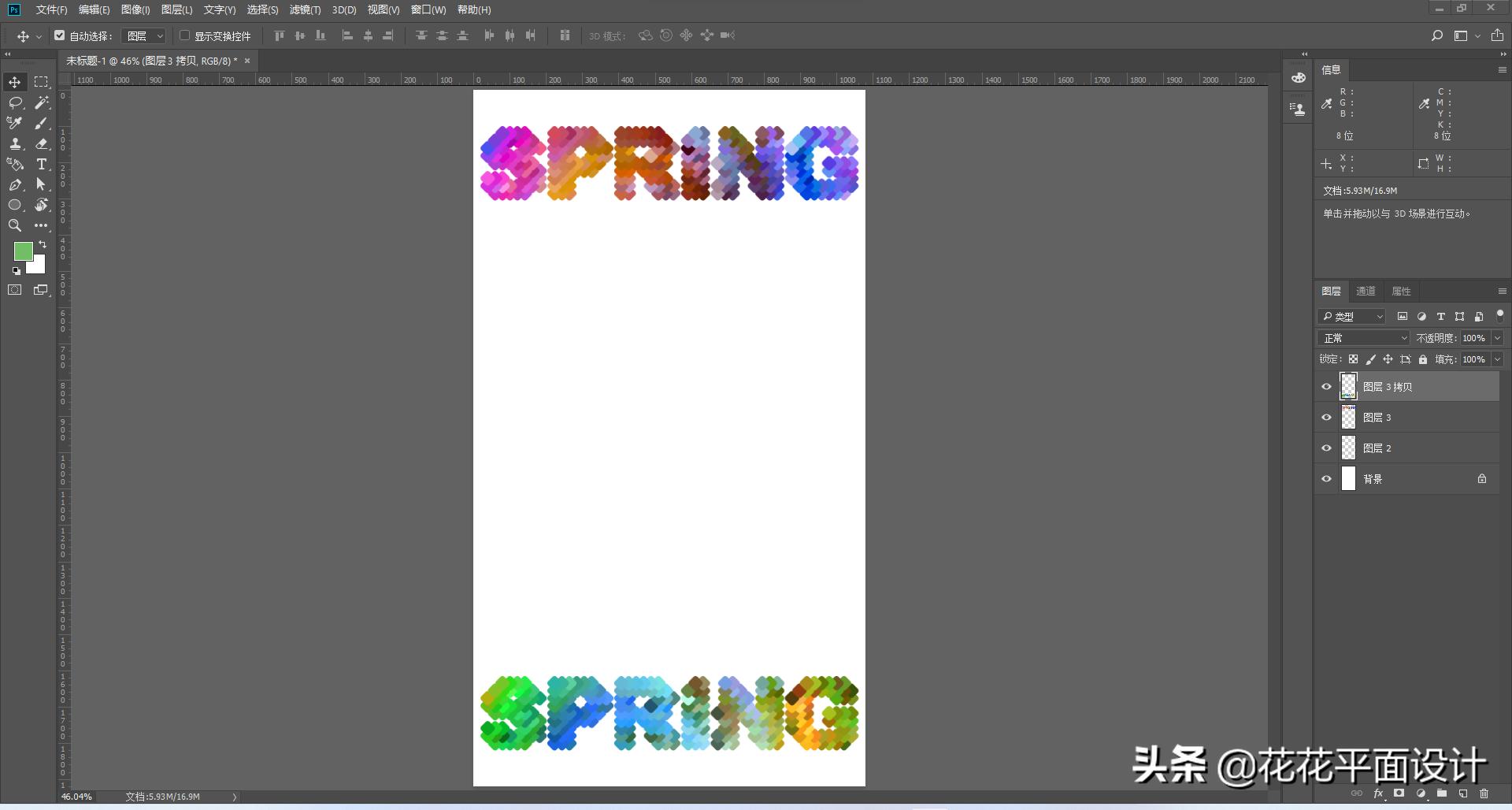
我们选择所有的文字,将它复制到PS中。我们可以复制两组文字,另一组按Ctrl+I将文字反相。
下面,我们来看一下海报背景的制作方法。
其实,方法非常简单。我们继续复制一层文字利用AI和PS,制作多彩炫酷的方格文字海报,然后将它无限放大,直到方格可以充满整个背景。
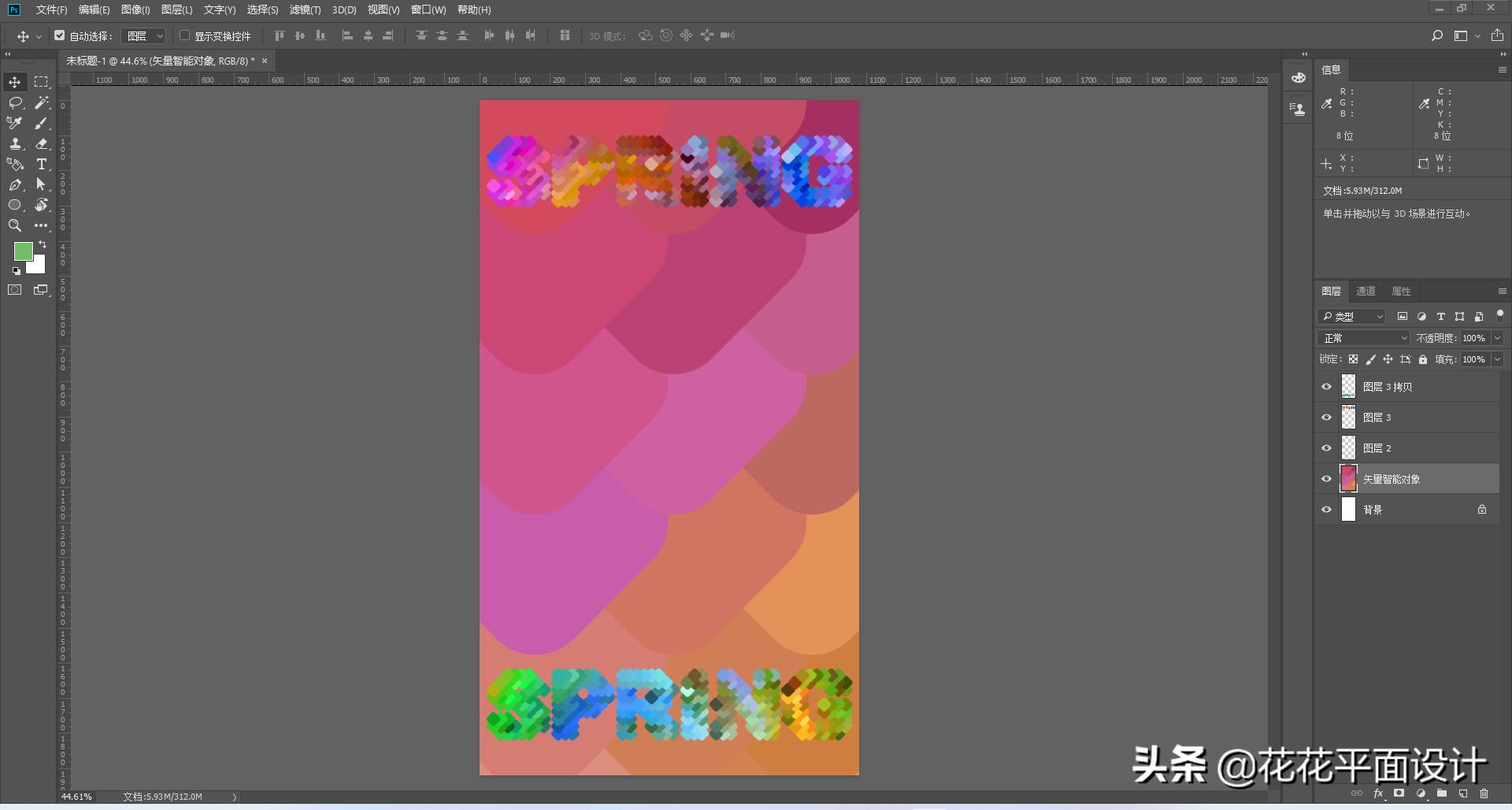
当然利用AI和PS,制作多彩炫酷的方格文字海报,我们还可以按Ctrl+U,通过色相/饱和度来调整背景的颜色。
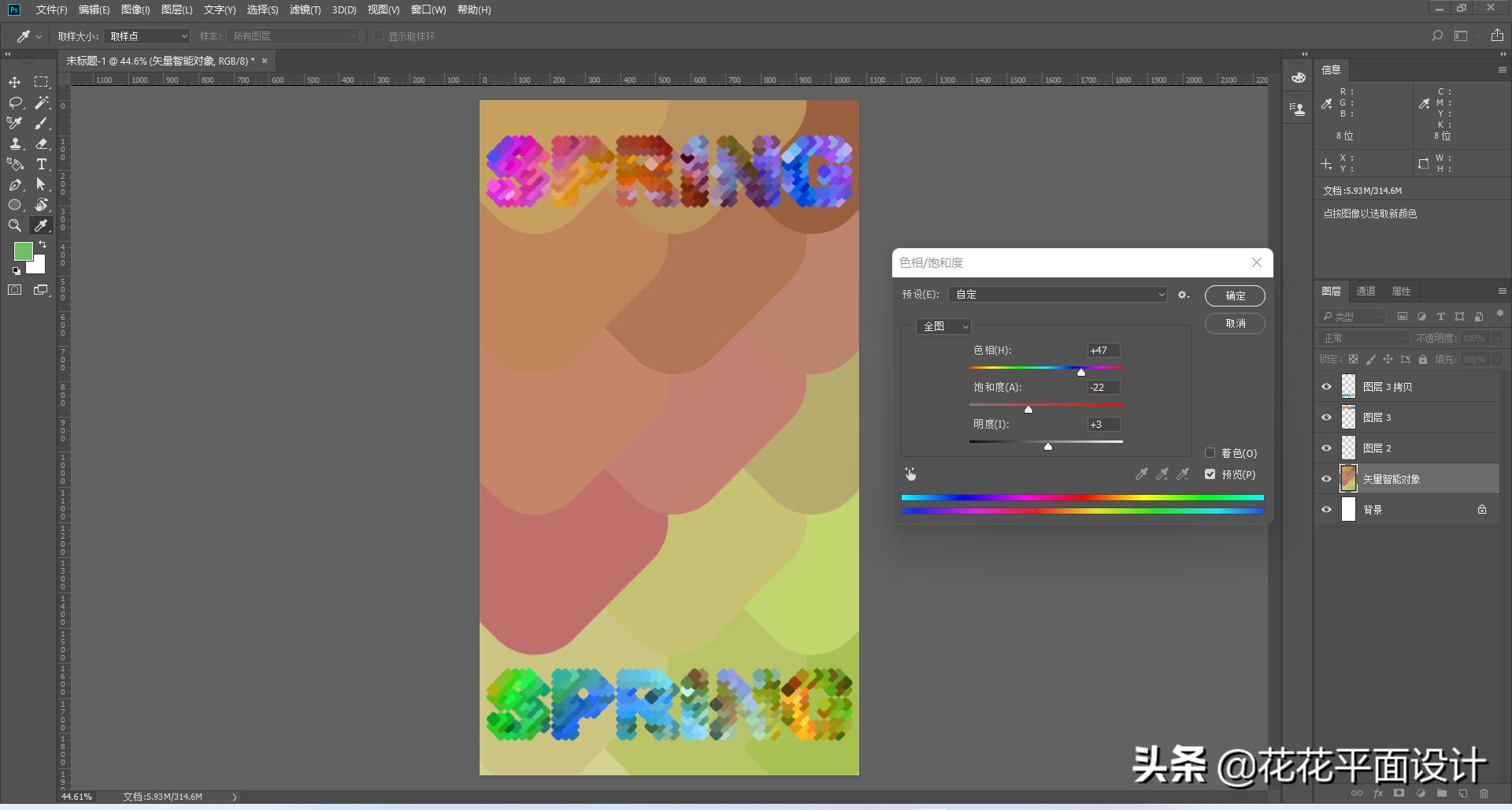
这样,一个非常多彩炫酷的方格文字海报就完成了。
希望这篇教程能够对你有所帮助。如果你想了解更多和设计相关的内容,欢迎关注我的头条号!
1. 本站所有资源来源于用户上传和网络,如有侵权请联系站长!
2. 分享目的仅供大家学习和交流,您必须在下载后24小时内删除!
3. 不得使用于非法商业用途,不得违反国家法律。否则后果自负!
4. 本站提供的源码、模板、插件等等其他资源,都不包含技术服务请大家谅解!
5. 如有链接无法下载、失效或广告,请联系站长处理!
6. 本站不售卖代码,资源标价只是站长收集整理的辛苦费!如果您喜欢该程序,请支持正版软件,购买注册,得到更好的正版服务。
7. 站长QQ号码 2205675299
资源库 - 资源分享下载网 » 利用AI和PS,制作多彩炫酷的方格文字海报

常见问题FAQ
- 关于资源售价和售后服务的说明?
- 代码有没有售后服务和技术支持?
- 有没有搭建服务?
- 链接地址失效了怎么办?
- 关于解压密码