双旋网络
双旋网络 PS高效实用技巧(文字排版美化)

PS高效实用技巧(文字排版美化)
核心目标
快速优化文字样式,添加特效、排版布局,让文字与图片融合,适用于海报、封面、宣传图等设计场景。
操作步骤
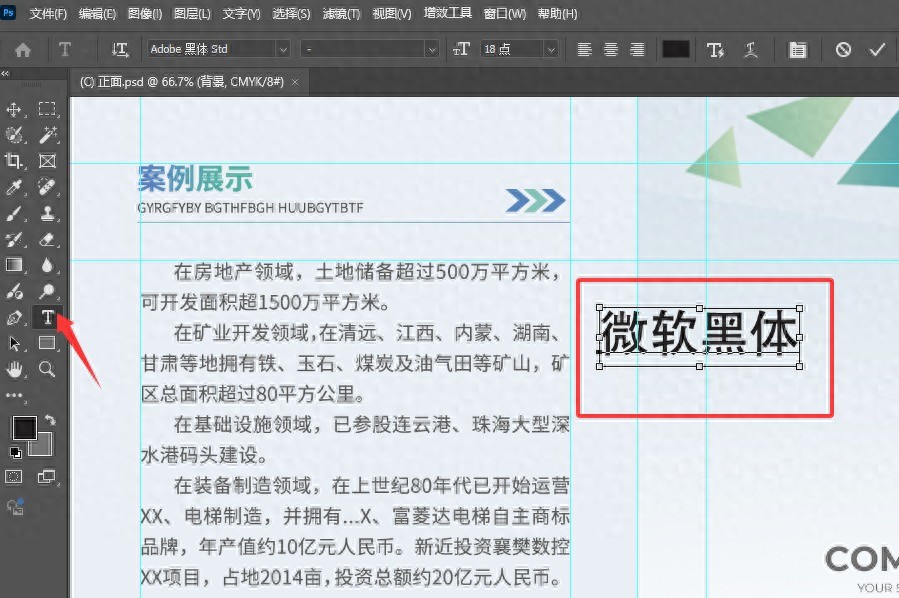
添加文字:选择左侧工具栏“文字工具”(图标为Tps海报字体样式,快捷键T),在图片合适位置点击,输入文字内容,选中文字调整字体(推荐思源黑体、微软雅黑)、字号、颜色(与背景形成对比)。
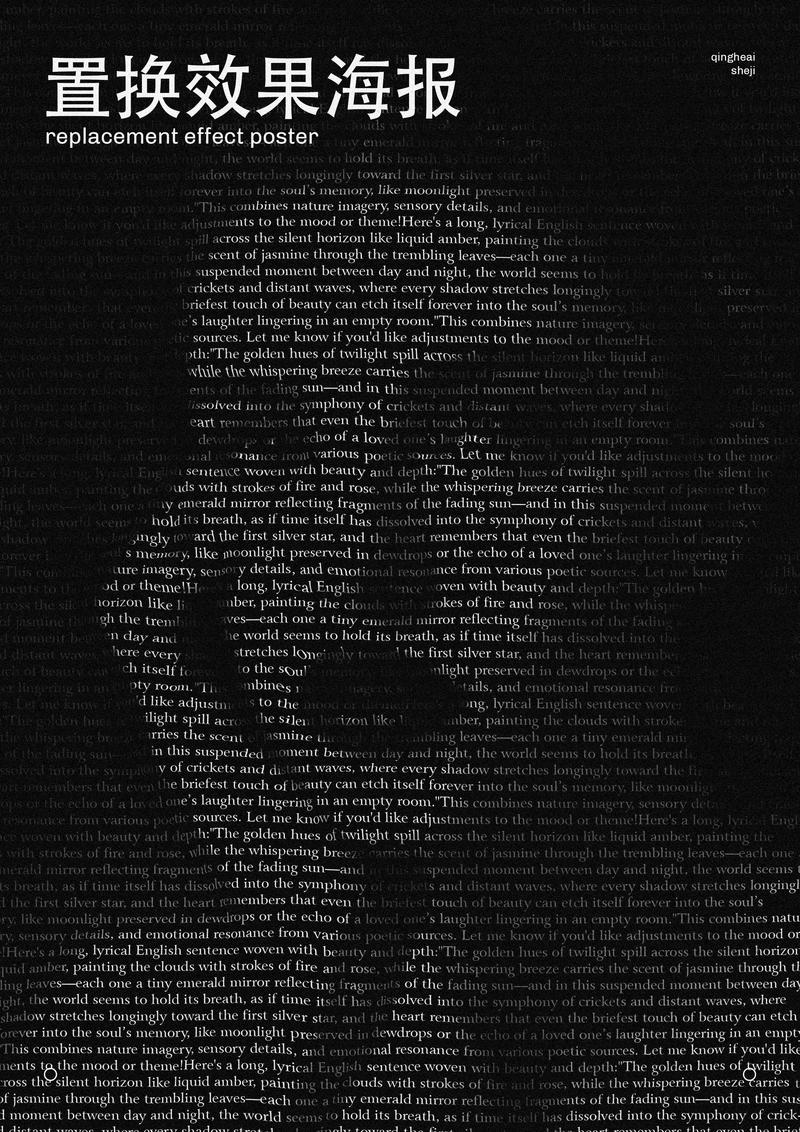
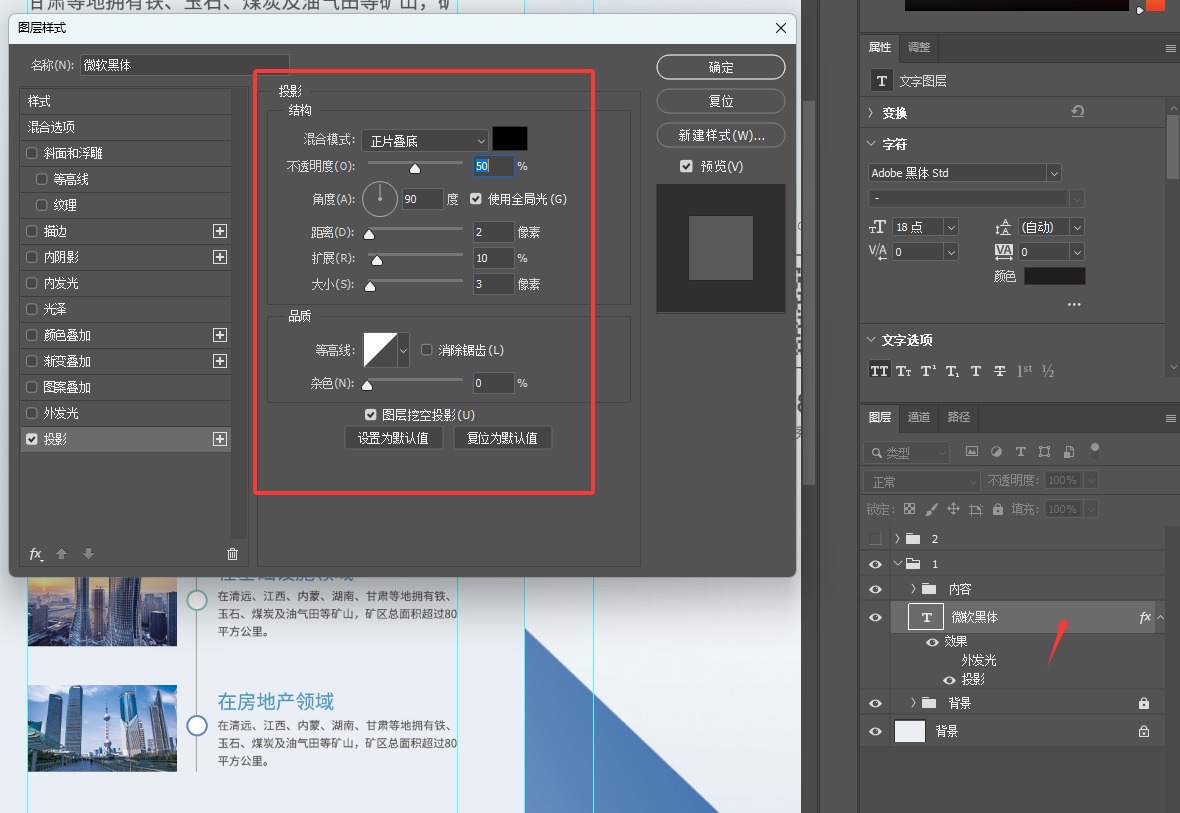
添加文字阴影:选中文字图层,双击图层空白处打开“图层样式”,勾选“投影”,设置距离2px、扩展10%、大小3px,颜色选择黑色(透明度50%),让文字更立体。
文字排版对齐:若有多个文字图层,按住Shift键选中所有文字图层PS高效实用技巧(文字排版美化),点击顶部菜单栏“窗口-对齐”,选择“水平居中对齐”“垂直居中对齐”,确保排版整齐;也可拖动文字调整间距,优化布局。
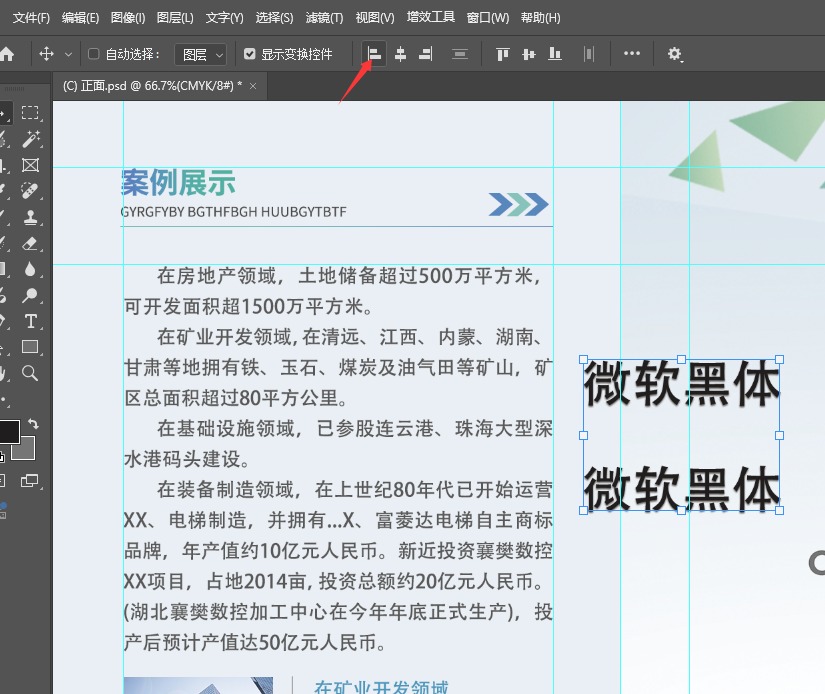
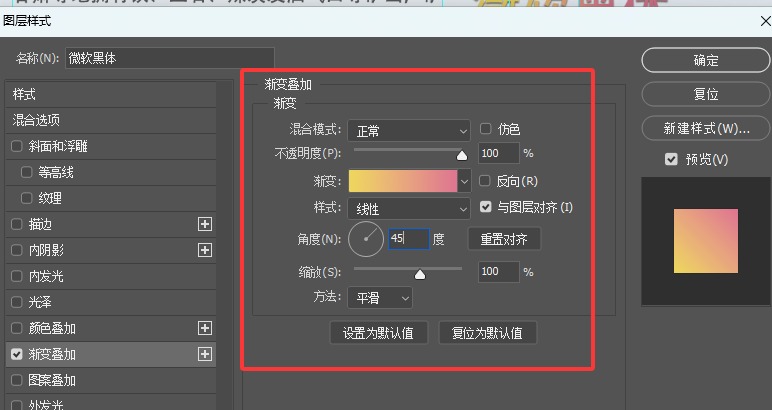
添加文字渐变:选中文字,打开“图层样式”PS高效实用技巧(文字排版美化),勾选“渐变叠加”,点击渐变条选择预设渐变(或自定义颜色),角度设置为0°~45°,勾选“与图层对齐”,文字瞬间呈现渐变质感。
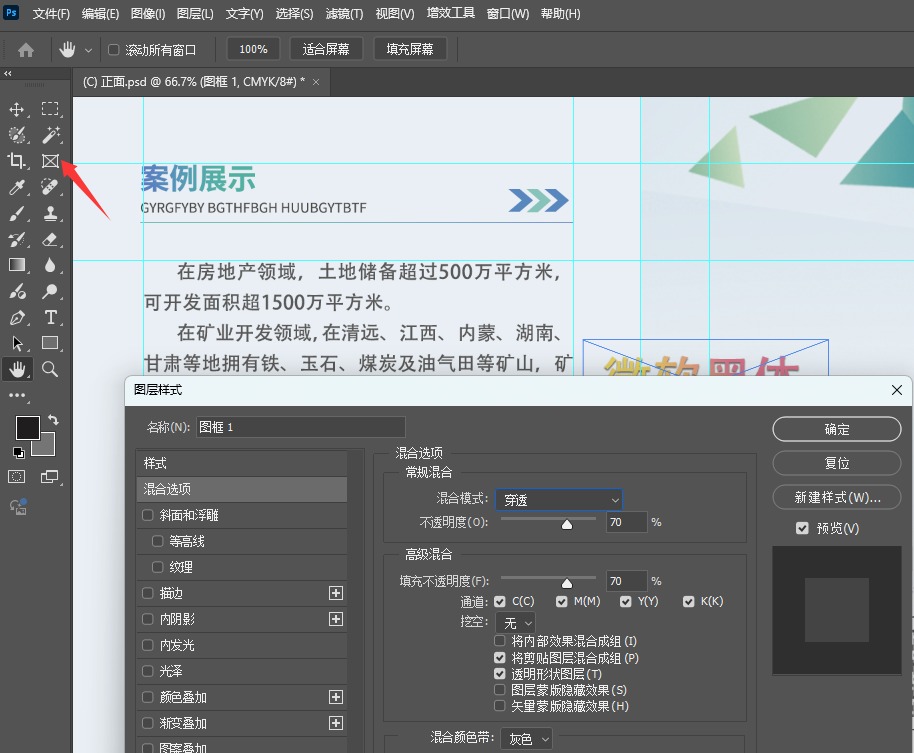
简化文字背景:若文字与背景融合度差,可在文字下方添加矩形色块(选“矩形工具”绘制,填充纯色,透明度30%)ps海报字体样式ps海报字体样式,作为文字底框,提升可读性。
注意事项
1. 一张图文字字体不超过2种,避免杂乱;
2. 文字颜色需与背景对比明显(如深色背景用浅色文字,浅色背景用深色文字),确保清晰可见。
公告:
1. 本站所有资源来源于用户上传和网络,如有侵权请联系站长!
2. 分享目的仅供大家学习和交流,您必须在下载后24小时内删除!
3. 不得使用于非法商业用途,不得违反国家法律。否则后果自负!
4. 本站提供的源码、模板、插件等等其他资源,都不包含技术服务请大家谅解!
5. 如有链接无法下载、失效或广告,请联系站长处理!
6. 本站不售卖代码,资源标价只是站长收集整理的辛苦费!如果您喜欢该程序,请支持正版软件,购买注册,得到更好的正版服务。
7. 站长QQ号码 2205675299
资源库 - 资源分享下载网 » PS高效实用技巧(文字排版美化)
1. 本站所有资源来源于用户上传和网络,如有侵权请联系站长!
2. 分享目的仅供大家学习和交流,您必须在下载后24小时内删除!
3. 不得使用于非法商业用途,不得违反国家法律。否则后果自负!
4. 本站提供的源码、模板、插件等等其他资源,都不包含技术服务请大家谅解!
5. 如有链接无法下载、失效或广告,请联系站长处理!
6. 本站不售卖代码,资源标价只是站长收集整理的辛苦费!如果您喜欢该程序,请支持正版软件,购买注册,得到更好的正版服务。
7. 站长QQ号码 2205675299
资源库 - 资源分享下载网 » PS高效实用技巧(文字排版美化)

常见问题FAQ
- 关于资源售价和售后服务的说明?
- 代码有没有售后服务和技术支持?
- 有没有搭建服务?
- 链接地址失效了怎么办?
- 关于解压密码