双旋网络
双旋网络 MySQL安装好了怎么打开?一步步带您进入数据库世界


在数字化时代MySQL安装好了怎么打开?一步步带您进入数据库世界,数据库成为了存储、管理和检索数据的关键组件。MySQL,作为最受欢迎的开源关系数据库管理系统之一,广泛应用于各种业务场景。但是,许多初学者在安装MySQL后,常常困惑于如何打开它。本文将为您详细解答这个问题命令行打开mysql数据库,并引导您逐步熟悉MySQL的基本操作。
一、打开MySQL服务
通过命令行启动
对于大多数操作系统命令行打开mysql数据库,您可以通过命令行来启动MySQL服务。在上,可以打开“命令提示符”或“”,然后输入以下命令:
net start mysql
在Linux或Mac上,您可能需要使用以下命令之一,具体取决于您的安装方式和操作系统:
sudo mysql start
或者
sudo start
通过图形界面启动
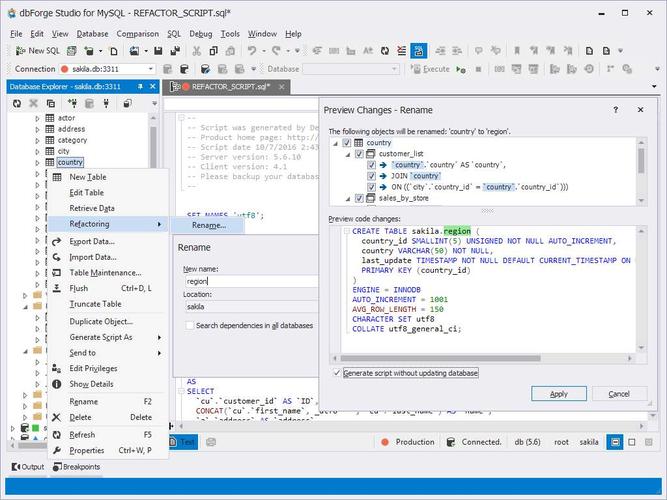
如果您在上安装了MySQL的图形化管理工具,如MySQL 或,那么您可以直接通过这些工具的界面来启动和管理MySQL服务。通常,这些工具会在系统托盘或任务栏中提供一个图标,您只需右键点击并选择相应的启动选项即可。
二、连接到MySQL数据库
启动MySQL服务后,下一步就是连接到数据库。这同样可以通过命令行或图形界面工具来完成。
使用命令行客户端
在命令行中输入以下命令以连接到MySQL数据库(您需要替换和为您的实际数据库用户名和密码):
mysql -u -p
输入密码后,您将看到MySQL的欢迎信息以及命令提示符,这表明您已成功连接到数据库。
使用图形界面工具
如果您更喜欢使用图形界面,那么MySQL 或将是不错的选择。这些工具提供了直观的界面,使您能够轻松地连接到数据库、执行查询和管理数据库结构。
三、基本数据库操作
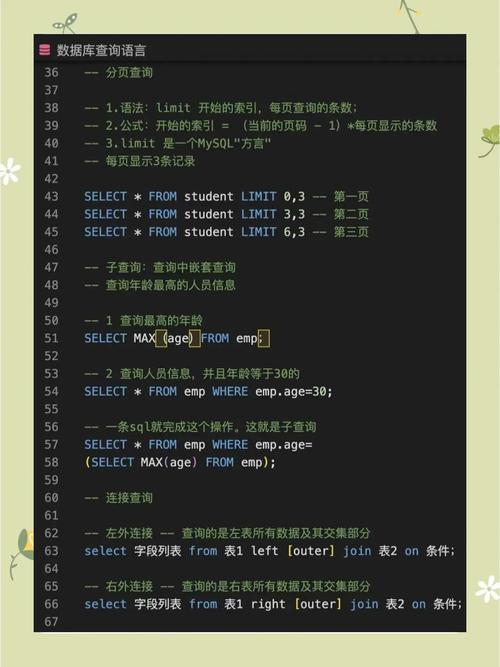
一旦连接到MySQL数据库,您就可以开始执行各种数据库操作了。以下是一些基本操作的示例:
创建数据库
选择数据库
USE ;
创建表
TABLE (id INT KEY,name (255) NOT NULL,age INT );
插入数据
INTO (name, age) (‘John Doe’, 30);
查询数据
* FROM ;
更新数据
SET age = 31 WHERE name = ‘John Doe’;
删除数据
FROM WHERE name = ‘John Doe’;
这些只是MySQL的一些基本操作示例。实际上命令行打开mysql数据库,MySQL提供了丰富的功能和强大的查询语言MySQL安装好了怎么打开?一步步带您进入数据库世界,可以满足各种复杂的数据处理需求。
四、安全和维护
在使用MySQL时,安全性和维护同样重要。确保您的数据库密码强大且难以猜测,定期备份数据库以防数据丢失,并监控数据库的性能以确保其高效运行。此外,定期更新MySQL软件以获取最新的安全补丁和功能增强也是一个好习惯。
五、结语
通过本文的介绍,您现在应该知道如何打开MySQL并开始使用它了。无论是通过命令行还是图形界面工具,MySQL都提供了灵活多样的方式来满足您的数据库需求。随着您对MySQL的深入了解和实践经验的积累,您将能够充分利用这个强大的数据库管理系统来支持您的各种应用和项目。
#MySQL教程#
1. 本站所有资源来源于用户上传和网络,如有侵权请联系站长!
2. 分享目的仅供大家学习和交流,您必须在下载后24小时内删除!
3. 不得使用于非法商业用途,不得违反国家法律。否则后果自负!
4. 本站提供的源码、模板、插件等等其他资源,都不包含技术服务请大家谅解!
5. 如有链接无法下载、失效或广告,请联系站长处理!
6. 本站不售卖代码,资源标价只是站长收集整理的辛苦费!如果您喜欢该程序,请支持正版软件,购买注册,得到更好的正版服务。
7. 站长QQ号码 2205675299
资源库 - 资源分享下载网 » MySQL安装好了怎么打开?一步步带您进入数据库世界

常见问题FAQ
- 关于资源售价和售后服务的说明?
- 代码有没有售后服务和技术支持?
- 有没有搭建服务?
- 链接地址失效了怎么办?
- 关于解压密码