双旋网络
双旋网络 vue 如何设置rem布局

vue 如何设置rem布局

Vue中设置rem布局的核心步骤包括:1、设置基础的HTML字体大小;2、使用CSS预处理器进行rem转换;3、在组件中应用rem单位。下面将详细描述这些步骤rem布局 js代码,并提供支持性的信息以确保正确性和完整性。
一、设置基础的HTML字体大小
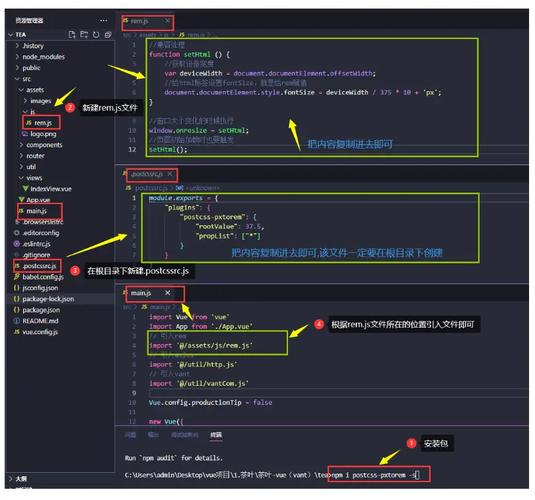
在Vue项目中,首先需要设置HTML的基础字体大小rem布局 js代码,这是rem单位的基准。通常,设计师会根据设计稿的宽度来设定一个基准值,比如100px或62.5px。设置HTML字体大小的代码可以放在项目的main.js文件中,以确保在应用程序初始化时生效。
// main.js
function setRem() {
  const baseSize = 100; // 这个值可以根据设计稿调整
  const scale = document.documentElement.clientWidth / 750; // 假设设计稿宽度为750px
  document.documentElement.style.fontSize = baseSize * scale + 'px';
}
// 初始化
setRem();
// 当窗口大小变化时,重新设置rem基准值
window.onresize = function() {
  setRem();
};
二、使用CSS预处理器进行rem转换
为了简化rem单位的使用,可以借助CSS预处理器如Sass或Less,或者使用插件自动将px转换为rem。这里以插件-为例,介绍如何在Vue项目中配置。
安装必要的依赖:
npm install postcss-pxtorem --save-dev
在项目根目录下创建或修改..js文件,添加-插件配置:
module.exports = {
  plugins: {
    'postcss-pxtorem': {
      rootValue: 100, // 根元素字体大小,对应上面设置的100px
      propList: ['*'], // 需要转换的属性列表,*表示全部属性
      selectorBlackList: ['.ignore'], // 排除特定的类名
      replace: true, // 替换而不是添加备用属性
      mediaQuery: false, // 媒体查询中的px不转换
    },
  },
};
三、在组件中应用rem单位
在完成基础设置后,可以在Vue组件的样式中直接使用rem单位。以下是一个示例:
Vue REM 布局示例
这是一个使用REM单位的布局示例。
export default {
name: 'RemExample',
};
.container {
padding: 1rem; /* 使用rem单位 */
}
.title {
font-size: 2rem; /* 使用rem单位 */
}
.description {
font-size: 1.2rem; /* 使用rem单位 */
}
四、为什么选择rem布局
选择rem布局的原因主要包括以下几点:
响应式设计:rem单位基于根元素的字体大小rem布局 js代码,因此可以通过调整根元素的字体大小实现整个页面的响应式设计。可维护性:相对于百分比布局,rem单位更容易理解和维护,因为它们是基于一个固定的基准值。一致性:在不同的设备和屏幕尺寸上,使用rem单位可以确保布局的一致性,因为所有的尺寸都是基于相同的根元素字体大小。
五、实例说明
假设我们有一个需要在不同屏幕尺寸上显示一致的布局的应用程序。以下是一个详细的实例说明:
设计稿宽度为750px:
// main.js
function setRem() {
  const baseSize = 100;
  const scale = document.documentElement.clientWidth / 750;
  document.documentElement.style.fontSize = baseSize * scale + 'px';
}
setRem();
window.onresize = function() {
  setRem();
};
配置:
// postcss.config.js
module.exports = {
  plugins: {
    'postcss-pxtorem': {
      rootValue: 100,
      propList: ['*'],
    },
  },
};
组件样式:
    响应式设计示例
    这个示例展示了如何使用rem单位实现响应式设计。


export default {
  name: 'ResponsiveExample',
};


.container {
  padding: 1rem;
}
.title {
  font-size: 2rem;
}
.description {
  font-size: 1.5rem;
}
六、总结与建议
总结来说,Vue中设置rem布局的关键步骤包括:1、设置基础的HTML字体大小;2、使用CSS预处理器进行rem转换;3、在组件中应用rem单位。通过这些步骤,可以实现一个响应式、可维护且一致性的布局。
进一步的建议:
定期测试不同设备的显示效果:确保在不同屏幕尺寸上都能正常显示。使用媒体查询:在必要时,配合媒体查询调整特定元素的样式,以实现更好的响应式设计。不断优化基准值:根据实际设计需求,不断调整根元素的字体大小vue 如何设置rem布局,以达到最佳效果。
通过这些方法,您可以在Vue项目中有效地实现rem布局,提高项目的响应式设计能力。
相关问答FAQs:
1. 什么是rem布局?如何在Vue中设置rem布局?
2. 如何编写rem.js文件来设置rem布局?
// rem.js
// 获取屏幕的宽度
var screenWidth = window.innerWidth || document.documentElement.clientWidth || document.body.clientWidth;
// 设置基准值
var baseSize = screenWidth / 10;
// 设置根元素的字体大小
document.documentElement.style.fontSize = baseSize + 'px';
// 监听窗口的resize事件,实时更新根元素的字体大小
window.addEventListener('resize', function () {
  screenWidth = window.innerWidth || document.documentElement.clientWidth || document.body.clientWidth;
  baseSize = screenWidth / 10;
  document.documentElement.style.fontSize = baseSize + 'px';
});
3. 如何在Vue项目中使用rem布局?
// main.js
// 引入rem.js文件
import './rem.js';
// 其他代码...
通过以上步骤,就可以在Vue项目中使用rem布局了。当屏幕尺寸发生变化时,页面的元素会根据根元素的字体大小进行自适应布局,从而实现页面的适配效果。
文章包含AI辅助创作:vue 如何设置rem布局vue 如何设置rem布局,发布者:飞飞,转载请注明出处:
1. 本站所有资源来源于用户上传和网络,如有侵权请联系站长!
2. 分享目的仅供大家学习和交流,您必须在下载后24小时内删除!
3. 不得使用于非法商业用途,不得违反国家法律。否则后果自负!
4. 本站提供的源码、模板、插件等等其他资源,都不包含技术服务请大家谅解!
5. 如有链接无法下载、失效或广告,请联系站长处理!
6. 本站不售卖代码,资源标价只是站长收集整理的辛苦费!如果您喜欢该程序,请支持正版软件,购买注册,得到更好的正版服务。
7. 站长QQ号码 2205675299
资源库 - 资源分享下载网 » vue 如何设置rem布局

常见问题FAQ
- 关于资源售价和售后服务的说明?
- 代码有没有售后服务和技术支持?
- 有没有搭建服务?
- 链接地址失效了怎么办?
- 关于解压密码