双旋网络
双旋网络 Linux 写一个自动登录系统的脚本(含示例)

Linux系统自动登录需分两步:1.配置显示管理器(如)启用-user;2.通过~/.或启动应用工具运行登录后脚本执行初始化任务。

Linux 系统中无法直接“自动登录”图形界面账户的脚本通过普通 Shell 脚本实现php echo html,因为涉及系统显示管理器(如 GDM、)的配置。但我们可以从两个层面来理解“自动登录系统”:
1. 自动登录到图形桌面环境(开机后无需手动输入密码)
2. 自动执行登录后的初始化任务(如启动程序、挂载文件等)
下面分别说明并提供示例。
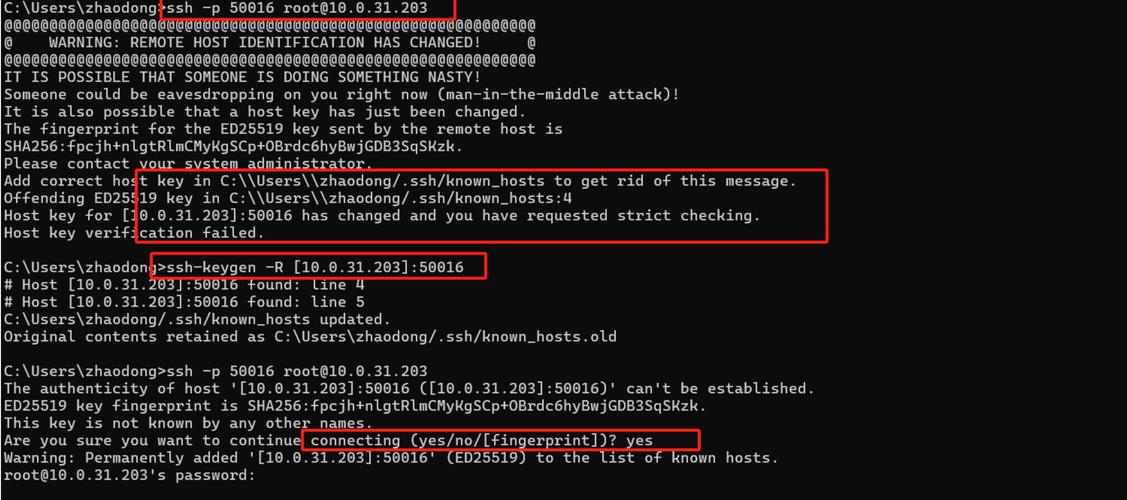
一、配置系统自动登录图形界面(需修改显示管理器)
以 / 使用 为例:
步骤:
[Seat:*]
autologin-user=your_username
autologin-user-timeout=0
保存退出,重启系统后就会自动登录到桌面。
注意:
二、用户登录后自动运行脚本(执行初始化任务)
即使系统自动登录Linux 写一个自动登录系统的脚本(含示例)Linux 写一个自动登录系统的脚本(含示例),你可能还希望自动启动一些程序php echo html,比如打开终端、启动应用、同步文件等。这可以通过在用户目录下添加启动脚本实现。
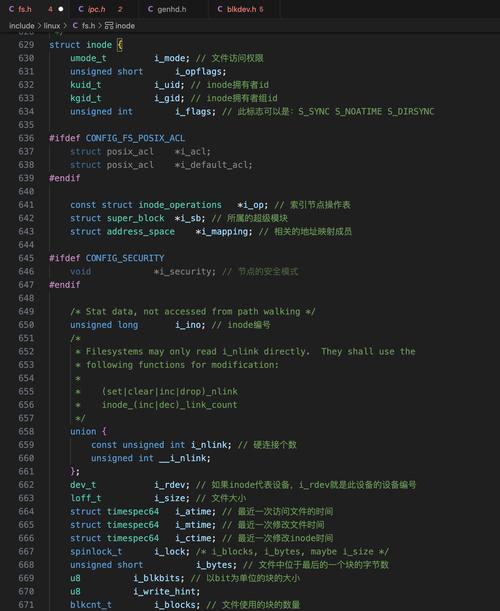
示例:创建一个登录后自动运行的脚本
1. 创建脚本文件:
nano ~/.sh
写入内容:
#!/bin/bash # 登录后自动执行的任务等待桌面环境就绪
sleep 5
启动终端
gnome-terminal &
启动浏览器
firefox https://www.php.cn/link/b05edd78c294dcf6d960190bf5bde635 &
挂载网络磁盘(示例)
sudo mount -t cifs //192.168.1.100/share /mnt/share -o user=shareuser,pass=12345 &
同步文件
rsync -av ~/Documents /backup/ &
写入日志
echo "Startup tasks completed at $(date)" >> ~/startup.log

2. 添加可执行权限:
chmod +x ~/.sh
3. 配置开机自动运行(通过 ~/. 或桌面启动项)
方法一:使用 ~/.
nano ~/.
添加:
~/startup_tasks.sh &
方法二:使用桌面环境的“启动应用程序”(GUI 方式更简单)
三、完整自动化流程总结
要实现“自动登录系统”,你需要:
这样就能实现从开机到进入桌面并自动运行程序的全流程自动化。
基本上就这些。安全提示:自动登录会降低安全性php echo html,建议仅用于可信环境或专用设备。不复杂但容易忽略。
1. 本站所有资源来源于用户上传和网络,如有侵权请联系站长!
2. 分享目的仅供大家学习和交流,您必须在下载后24小时内删除!
3. 不得使用于非法商业用途,不得违反国家法律。否则后果自负!
4. 本站提供的源码、模板、插件等等其他资源,都不包含技术服务请大家谅解!
5. 如有链接无法下载、失效或广告,请联系站长处理!
6. 本站不售卖代码,资源标价只是站长收集整理的辛苦费!如果您喜欢该程序,请支持正版软件,购买注册,得到更好的正版服务。
7. 站长QQ号码 2205675299
资源库 - 资源分享下载网 » Linux 写一个自动登录系统的脚本(含示例)

常见问题FAQ
- 关于资源售价和售后服务的说明?
- 代码有没有售后服务和技术支持?
- 有没有搭建服务?
- 链接地址失效了怎么办?
- 关于解压密码

![linux php mysqli [开源推荐] 强烈给大家推荐这款PHP+Mysql开发的采集系统](/wp-content/uploads/2025/11/1762380052980_0.jpg)