双旋网络
双旋网络 【转】使用Navicat for Oracle新建表空间、用户及权限赋予

【转】使用Navicat for Oracle新建表空间、用户及权限赋予
首先、我们来新建一个表空间。打开 for ,输入相关的的连接信息。如下图:
填入正确的信息,连接后。我们点击面板上的“其他”下的选项“表空间”,如下图:
进入表空间的界面,我们可以通过面板上的“新建表空间”,也可以通过在空白处鼠标右键,新建表空间,如下图:
在弹出的界面中,我们输入表空间的名中输入我们需要在在物理磁盘存储的文件名,以及表空间的初始大小以及单位。在“路径”选项中填写该表空间所在的物理磁盘路径。“自动扩展”选项中选择“on”,即允许自己动扩展表空间。如果选择“off”,那么该表空间是固定大小的,不允许扩展的。具体实例,如下图:
下面这个是创建表空间的SQL语言:
其他信息填写完毕后,我们只需点击“保存”,按钮。系统弹出一个界面让我们填入此表空间的名称,如下图:
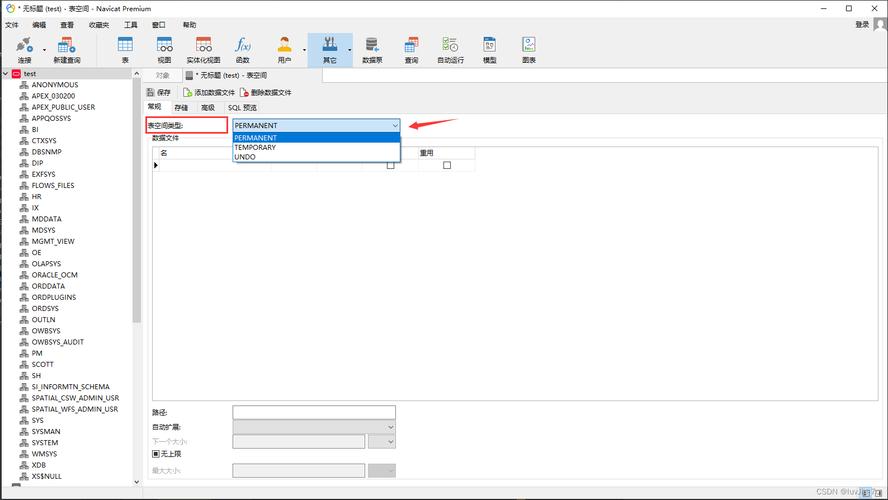
新建完毕后,我们可以在屋里磁盘看看是不是有表空间的文件,如下图:
表空间新建完毕后,我们就要来新建用户。点击面板上的“用户”选项,如下图:
新建用户的方法有两种,一种是控制面板上的“新建用户”按钮,另外一种就是在空出右键,如上图。在点击“新建用户”后,弹出的界面,填入相关的信息。如下图:
其中我们需要注意的是,在“用户名”处填写的用户名字母一定是大写。请记住一定是要大写,如果是小写的话此用户是无法连接数据库的。具体为什么是这样,我想这个可能是此软件的BUG。在“默认表空间”处,我们选择理科前面我们新建的表空间。如果我们不选择的话,会使用系统默认的表空间USERS。
在“成员属于”中我们选择了“DBA”权限。其实对于一般的用户,我们只需赋予、、 view这几个权限即可。但是这里我们为了演示方便就选择“DBA”了。有关、、 view这几个权限的赋予,可见下图:
以上操作完毕后,我们可以切换到“SQL预览”选项【转】使用Navicat for Oracle新建表空间、用户及权限赋予,查看相关的SQL语句【转】使用Navicat for Oracle新建表空间、用户及权限赋予,如下图:
用户建立完毕后,我们就可以使用此数据库了。那我们先来测试下,该用户是不是可以正常连接数据库。
通过上图oracle创建用户及表空间,可以很明显的看到oracle创建用户及表空间,我们刚刚新建的用户连接数据库是正常的。
但是数据库建立的是否正确,不能比正常使用。这个就需要一个实际的项目验证了。
Okoracle创建用户及表空间,我现在手边有一个有关OA系统的项目。现在我们来导入数据库,其相关的导入语句如下:
imp /@:/xe =jy = file=d:jy.dmp =
打开“开始”—“运行”—CDM,然后把此语句粘贴进去即可。
运行完毕之后,我们就可以启动该系统了。具体启动方法压缩包中有相关的说明。正常启动后的界面如何:
这个就是正常进入系统的提示。
1. 本站所有资源来源于用户上传和网络,如有侵权请联系站长!
2. 分享目的仅供大家学习和交流,您必须在下载后24小时内删除!
3. 不得使用于非法商业用途,不得违反国家法律。否则后果自负!
4. 本站提供的源码、模板、插件等等其他资源,都不包含技术服务请大家谅解!
5. 如有链接无法下载、失效或广告,请联系站长处理!
6. 本站不售卖代码,资源标价只是站长收集整理的辛苦费!如果您喜欢该程序,请支持正版软件,购买注册,得到更好的正版服务。
7. 站长QQ号码 2205675299
资源库 - 资源分享下载网 » 【转】使用Navicat for Oracle新建表空间、用户及权限赋予

常见问题FAQ
- 关于资源售价和售后服务的说明?
- 代码有没有售后服务和技术支持?
- 有没有搭建服务?
- 链接地址失效了怎么办?
- 关于解压密码