双旋网络
双旋网络 SQL Server 2016正式版安装配置过程图文详解

SQL Server 2016正式版安装配置过程图文详解
本文针对SQL 2016 正式版安装过程进行梳理总结,帮助大家顺利安装SQL 2016,具体内容如下
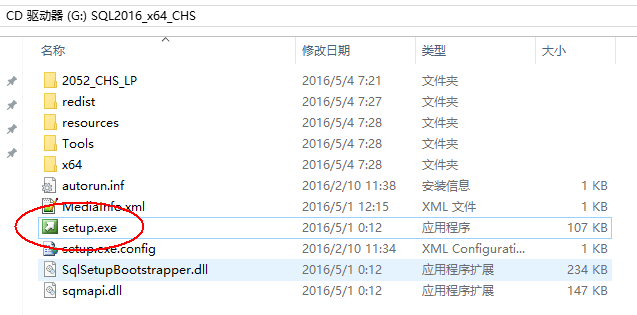
1.点击全新安装
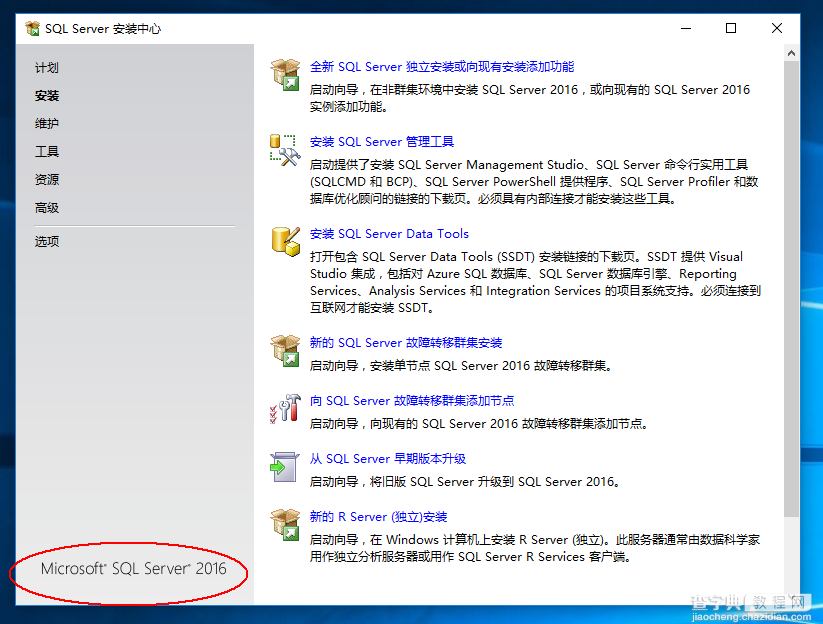
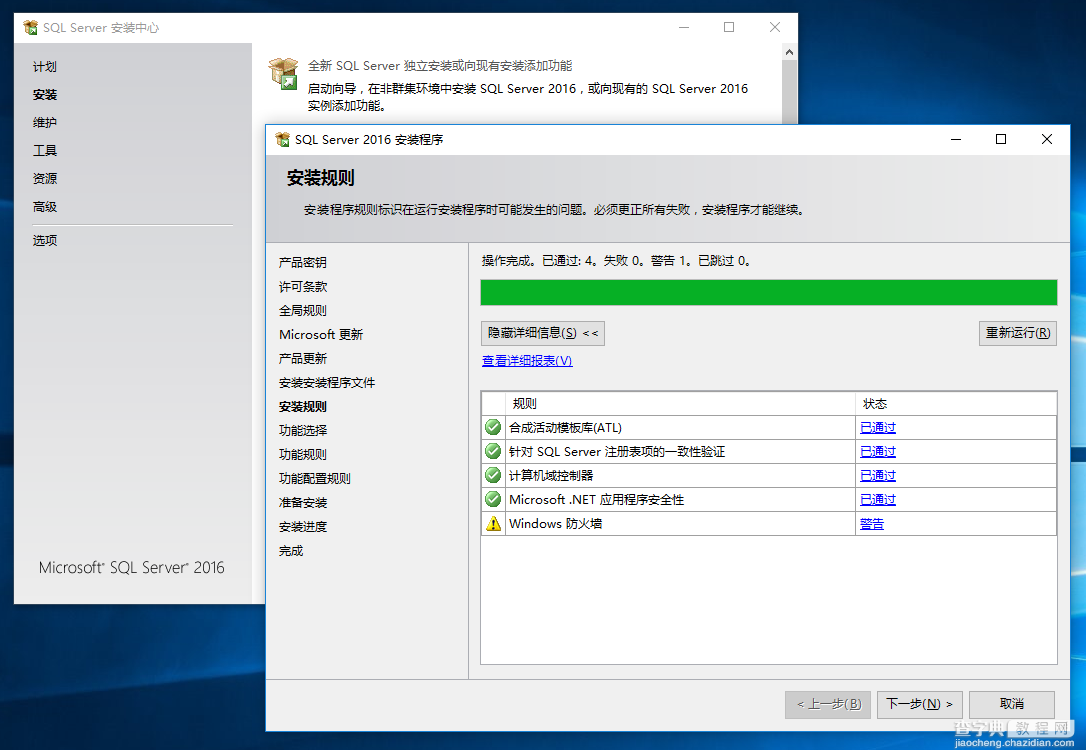
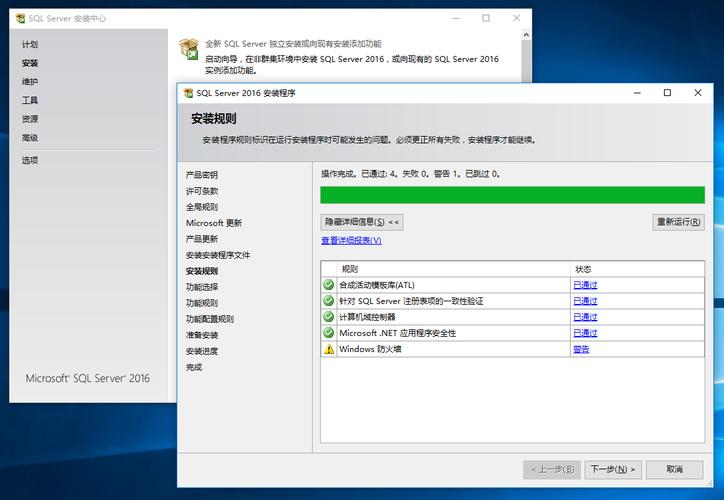
2.接着就是下一步,下一步…
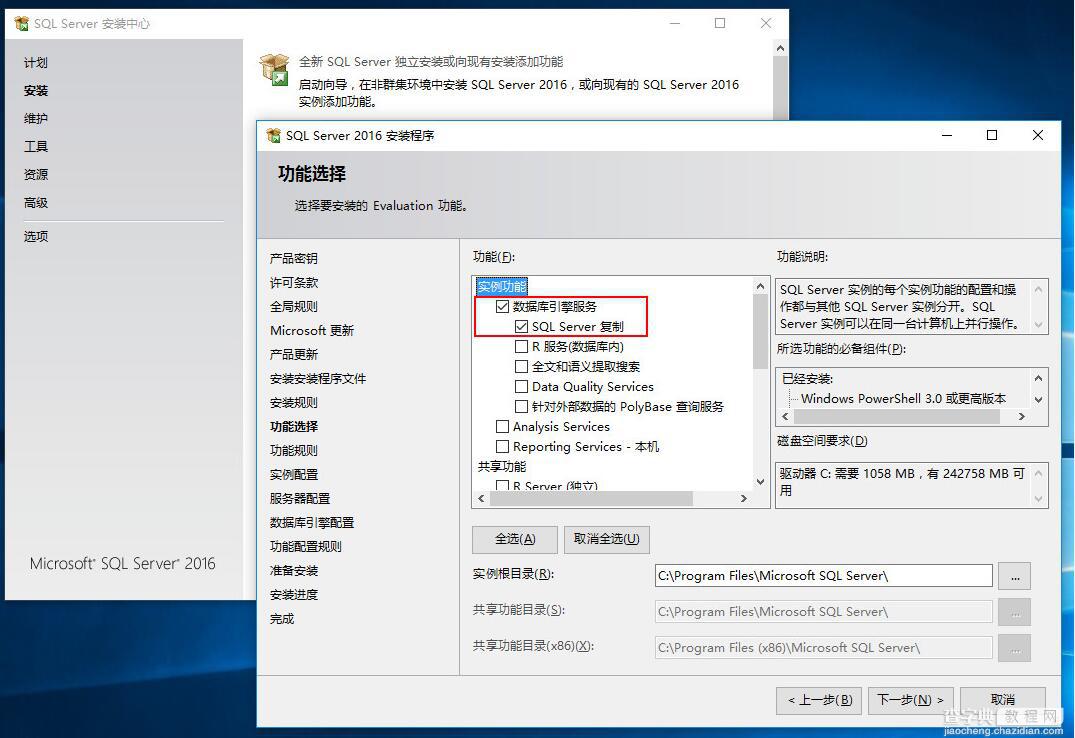
3.选择你要安装的功能
可以利用,使用标准TSQL查询数据,但这里我不需要装
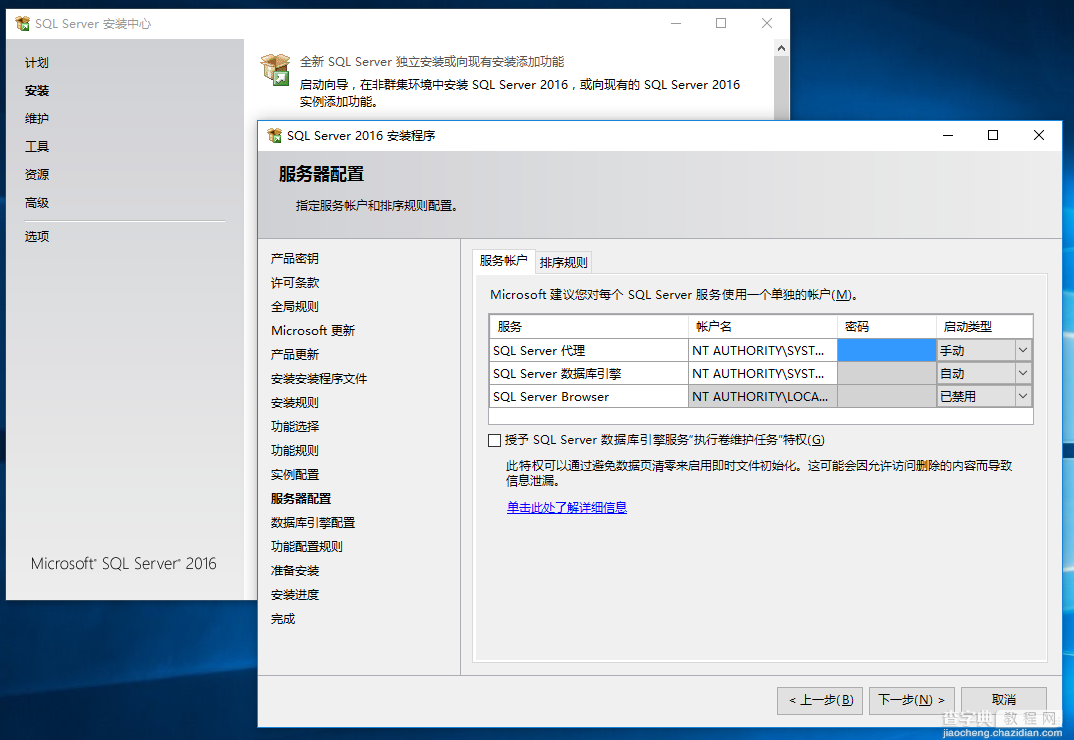
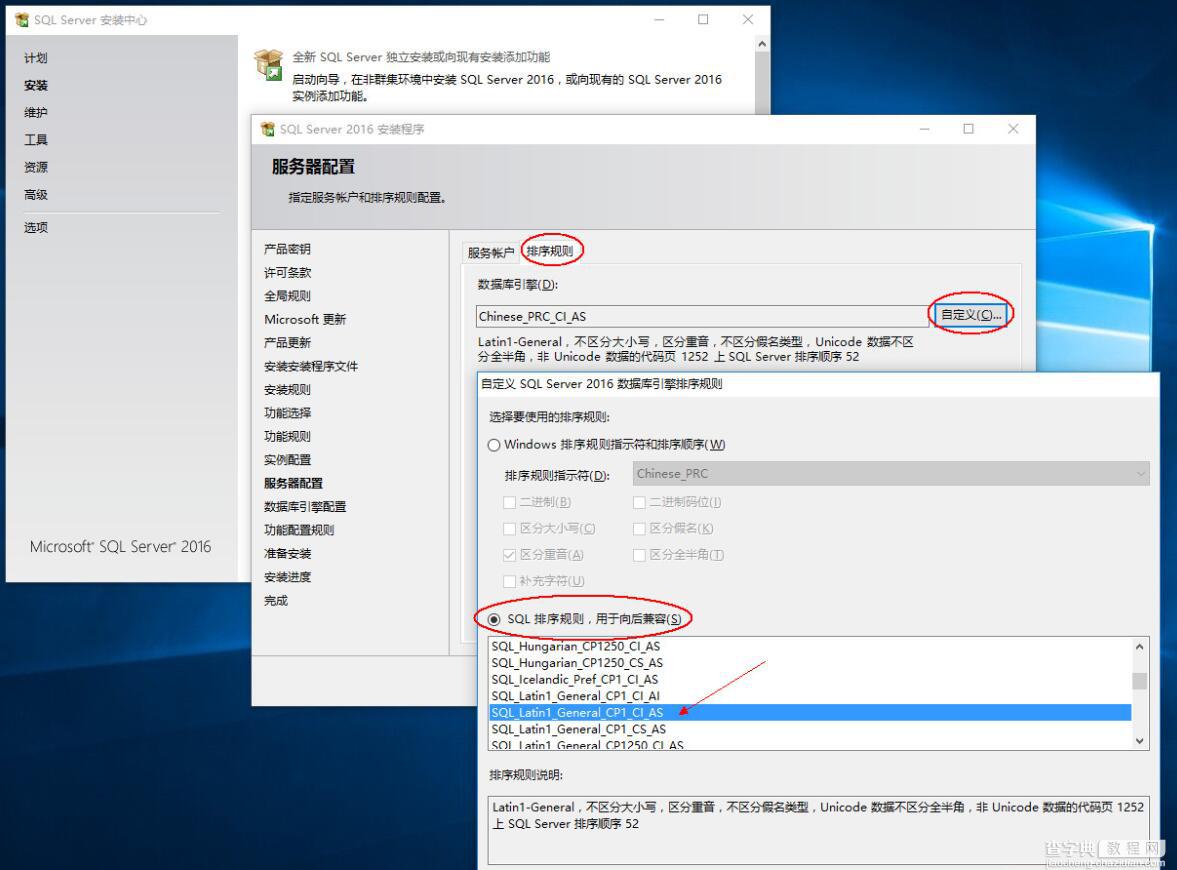
4.设置排序规则
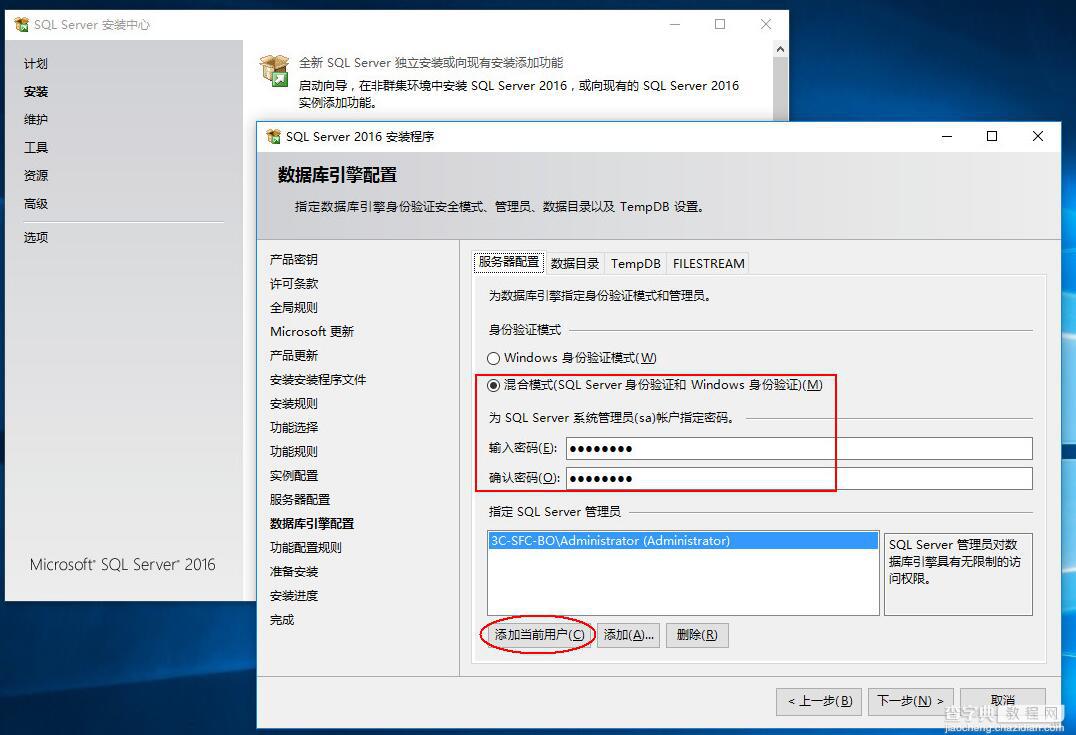
5.设置登录用户
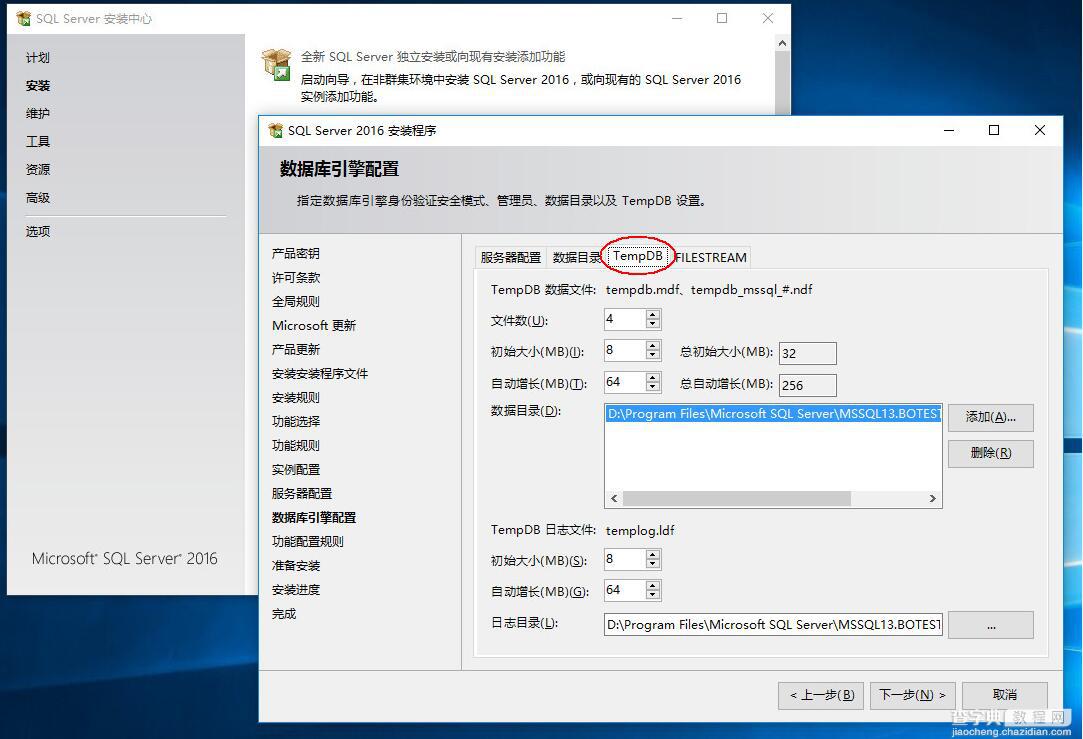
6.临时数据库配置
SQL 2016:可以根据逻辑CPU数量来调整的数据文件数量
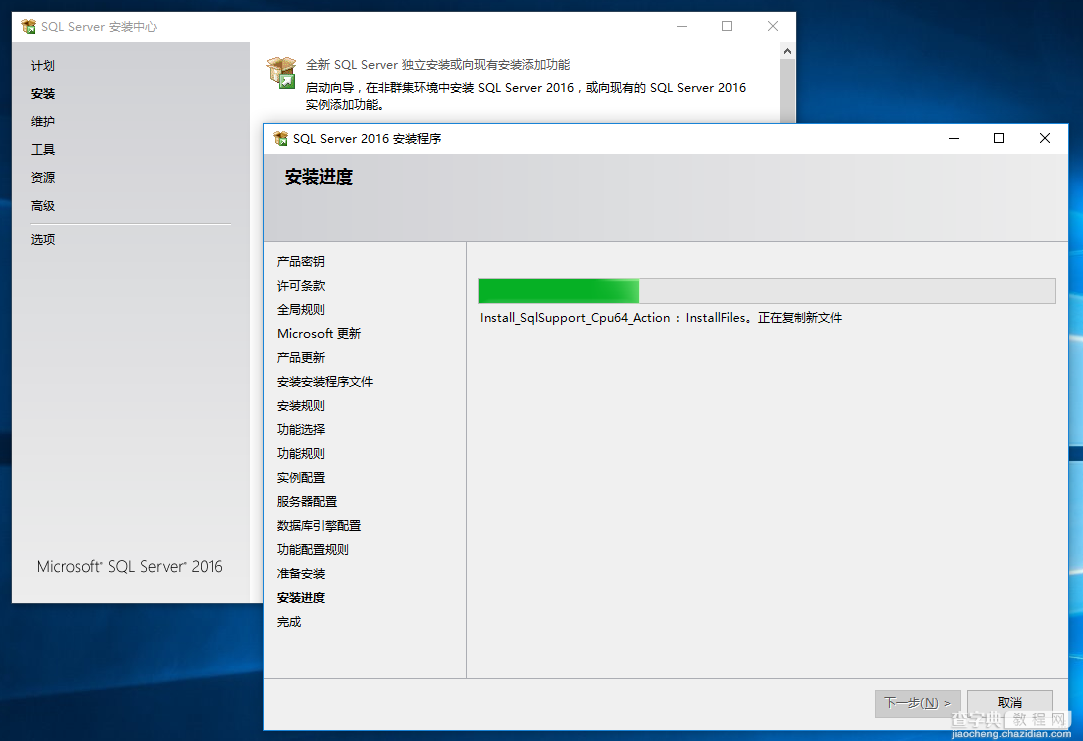
7.数据库安装完成后,点击安装管理工具
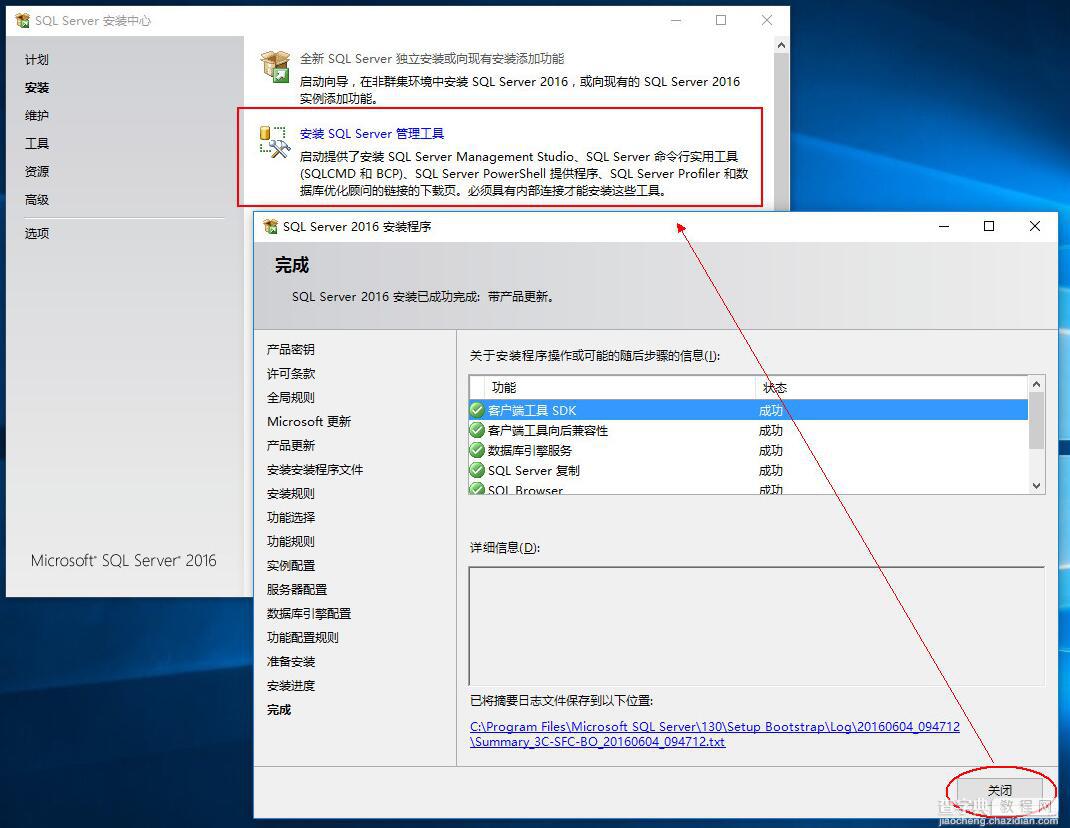
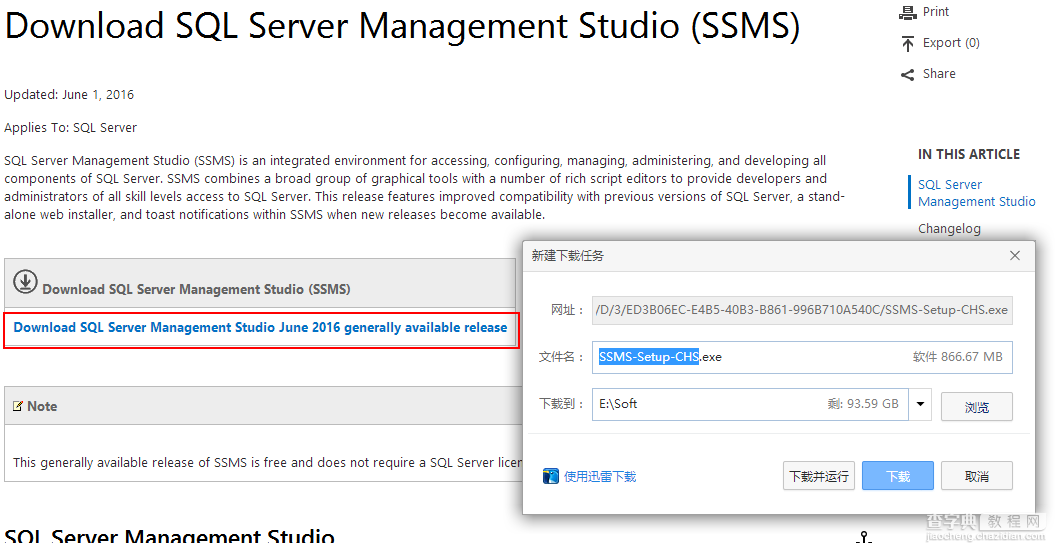
8.管理工具要从官网去下载
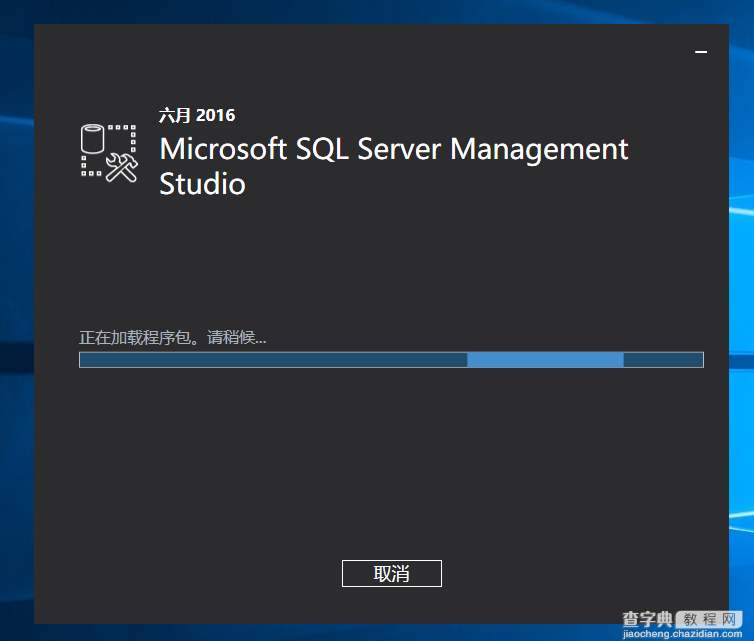
9.下载后安装
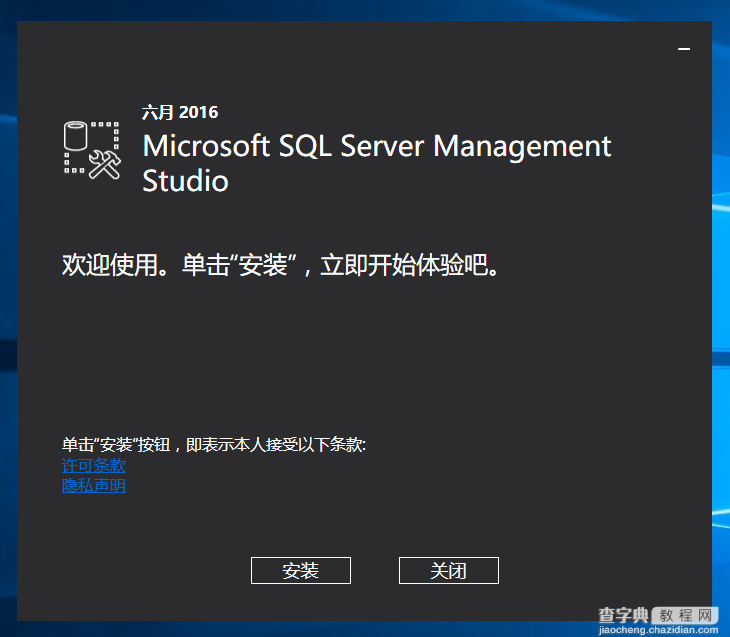
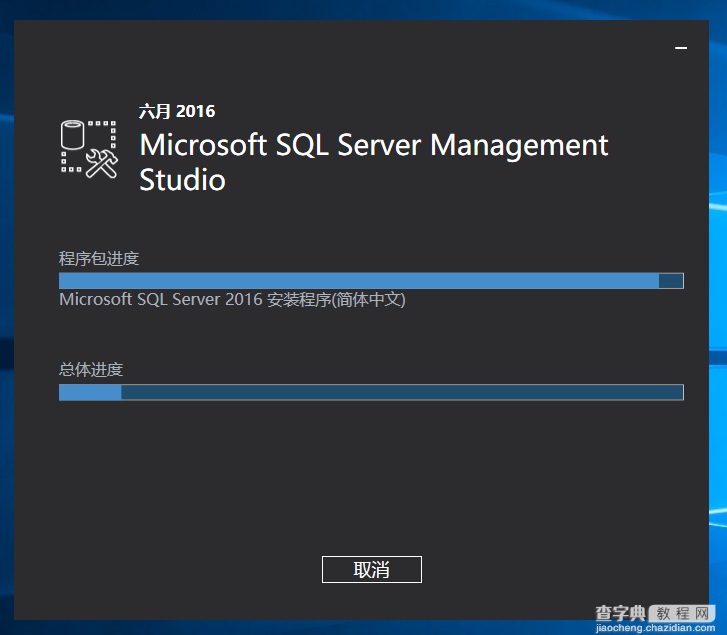
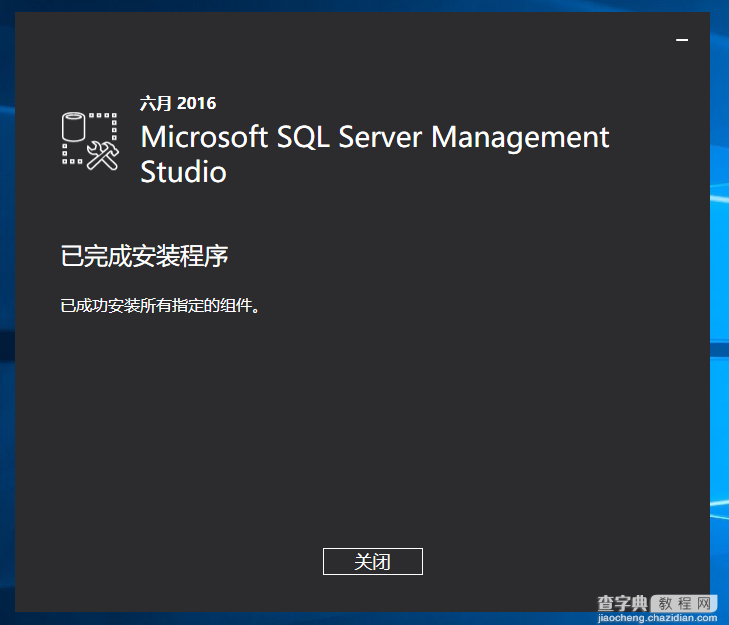
10.安装完成
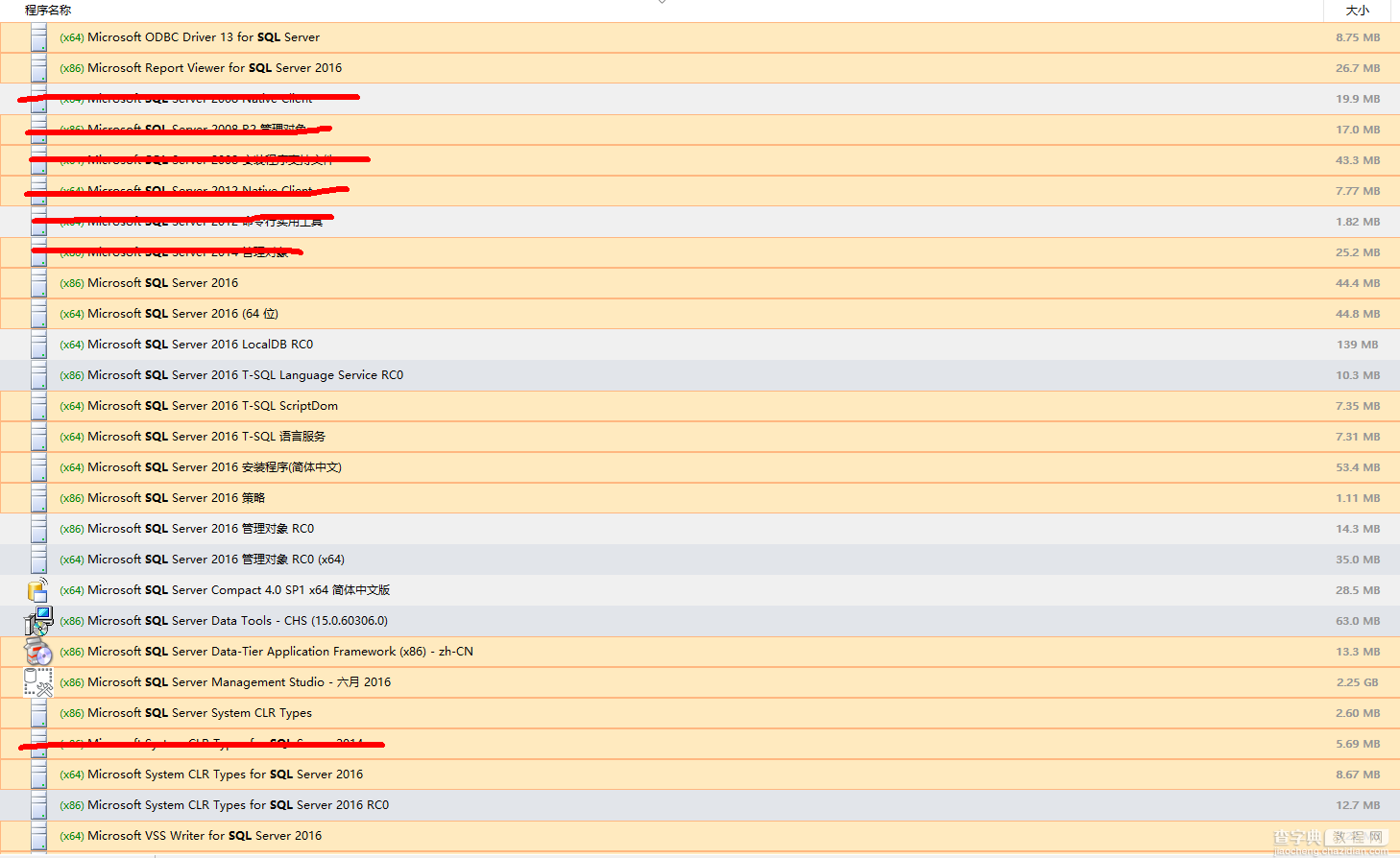
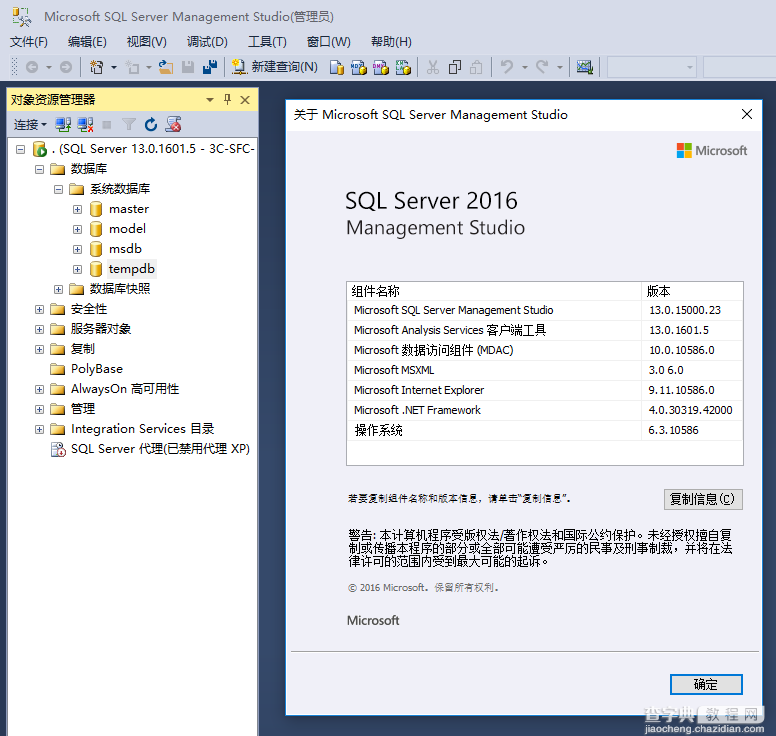
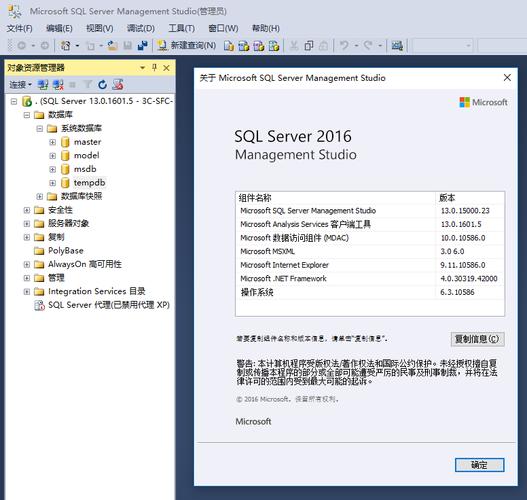
看看都安装了点什么
精彩专题分享: SQL 安装教程手册
以上就是本文的全部内容,希望对大家的学习有所帮助,也希望大家多多支持查字典教程网。
SQL 2016 CTP2.2 安装配置教程
下载一个iso文件,解压出来(大约2.8G左右),在该路径下双击Setup.exe即可开始安装。
安装之前请先安装.NET 3.5 SP1,在服务器管理器-》添加角色和功能里就能安装
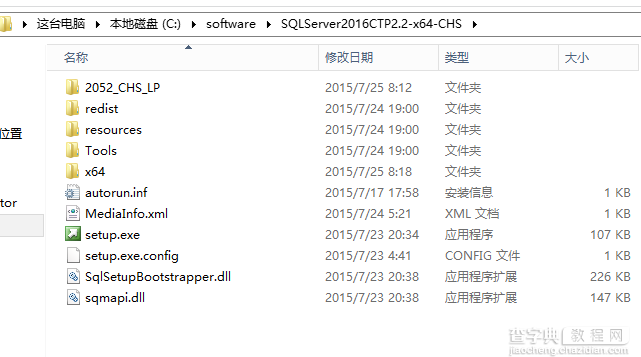
打开安装界面
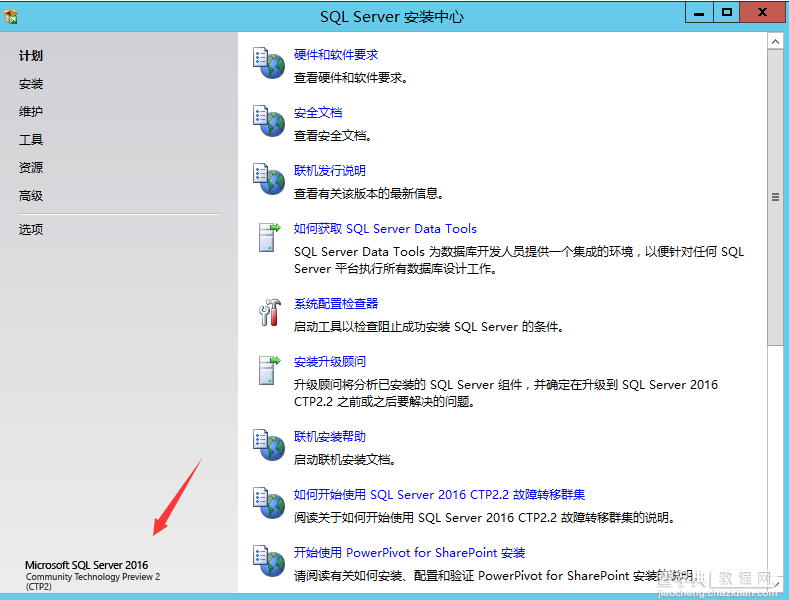
安装界面一如既往的熟悉,这个安装界面从SQL 开始就没有太大变化
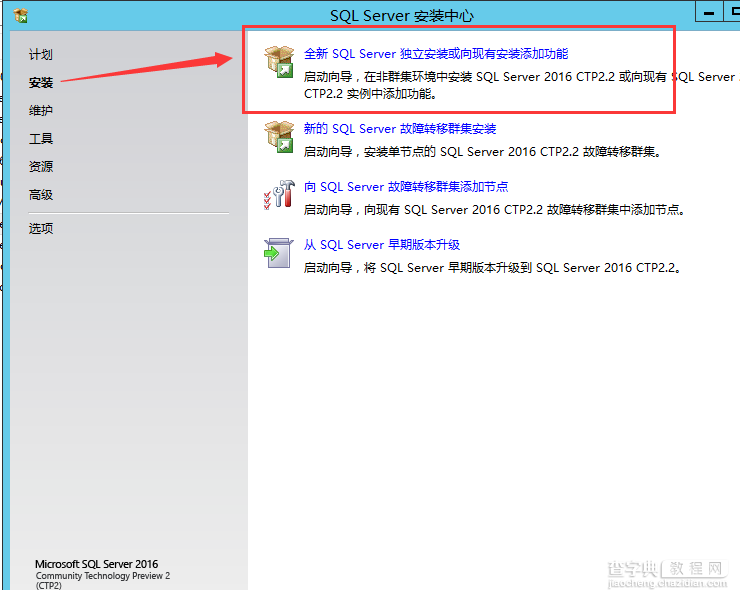
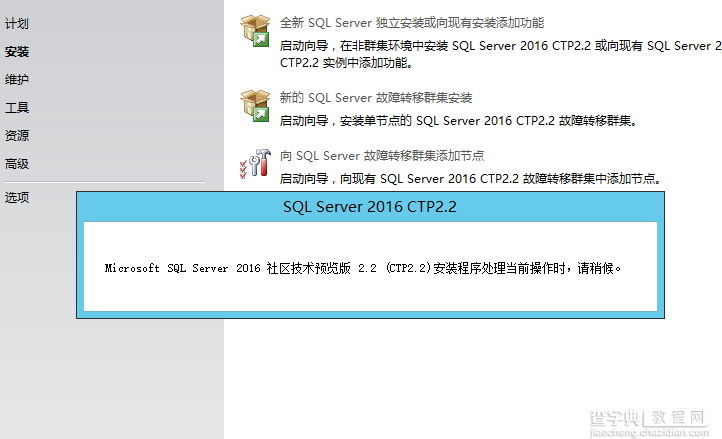
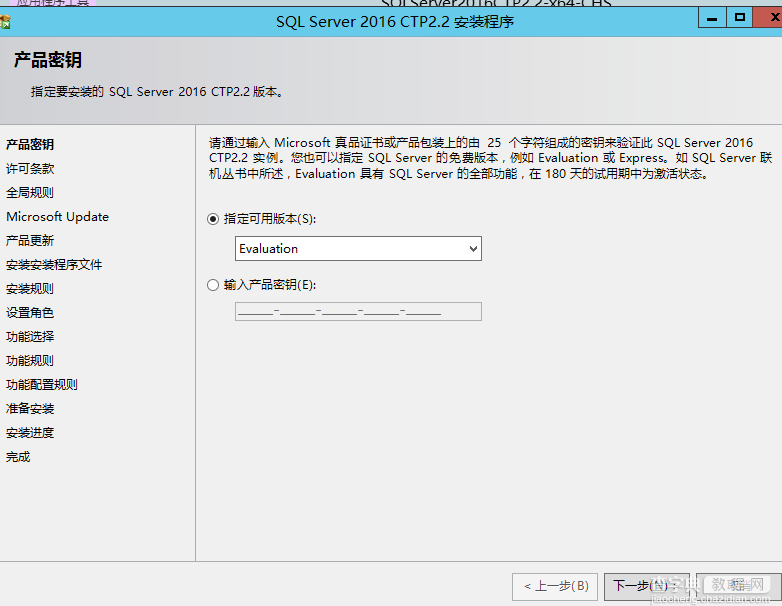
因为是评估版sql数据库安装教程,那么就不需要产品密钥sql数据库安装教程,直接安装
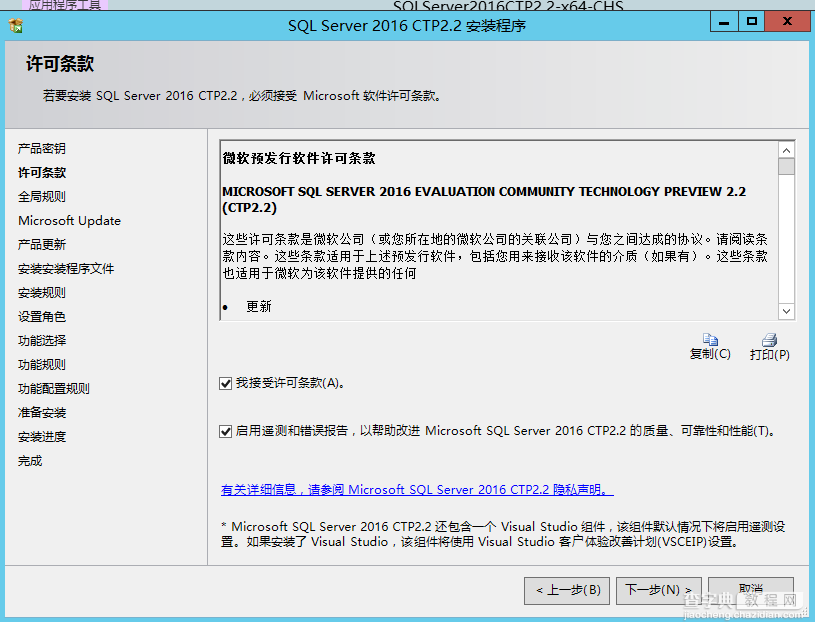
勾选接受许可条款
验证是否符合规则
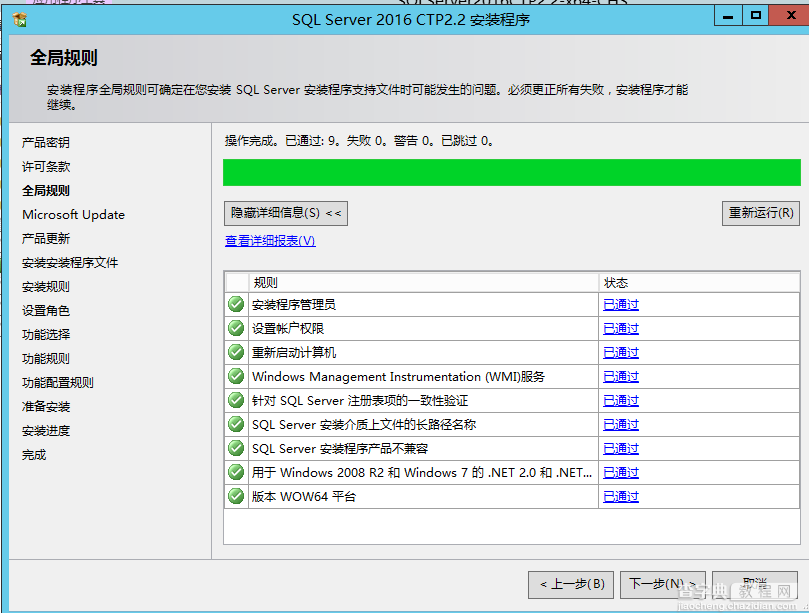
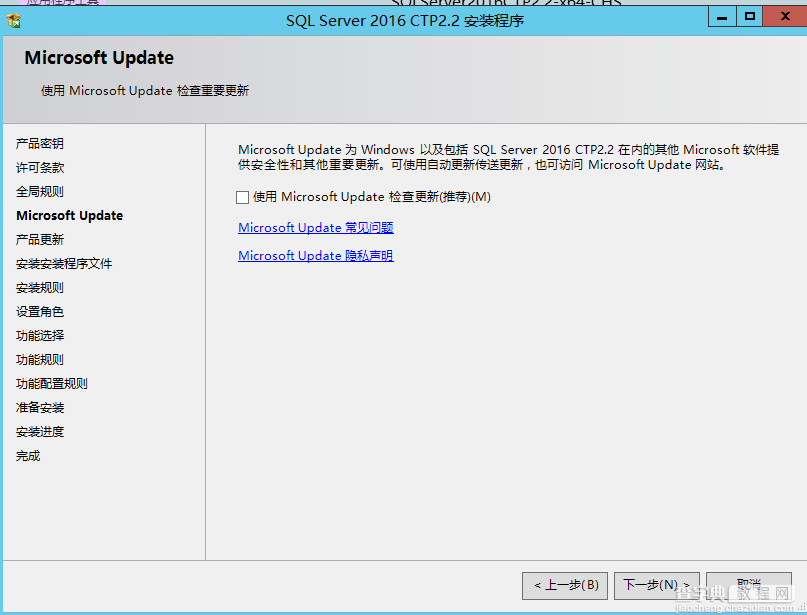
不要勾选检查更新
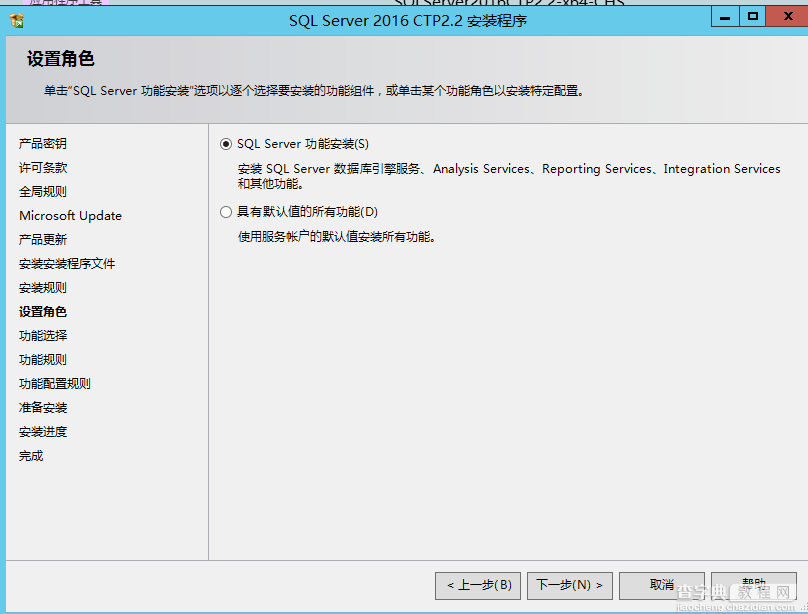
选择SQL 功能安装
高大上的功能来了,可以利用,使用标准TSQL查询数据
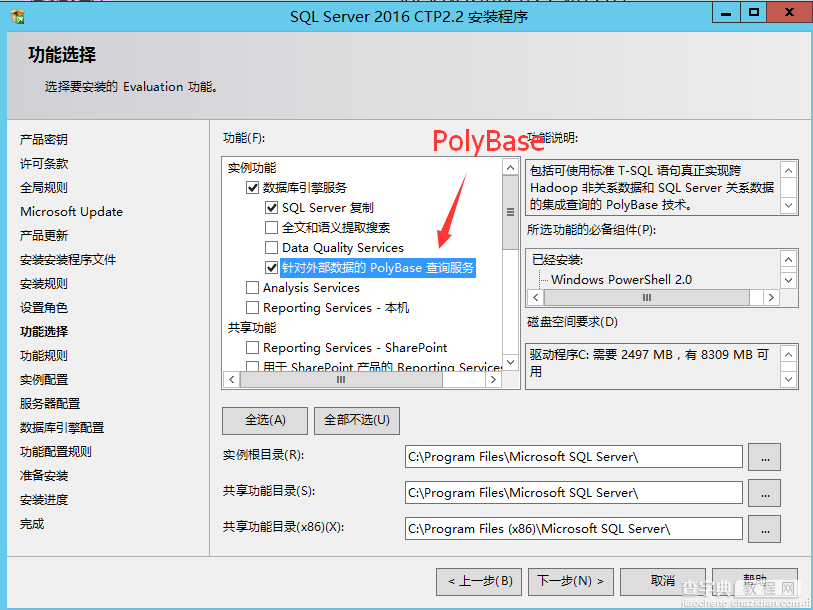
貌似只看到这个新功能,其他功能都是SQL 已经有的
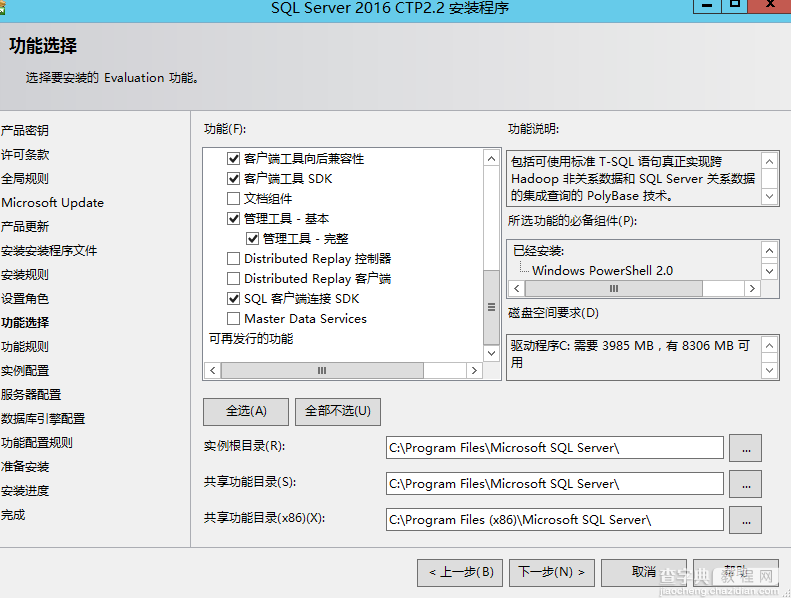
安装过程中的第一个坑来了,如果你勾选了sql数据库安装教程,它是需要安装JAVA JRE的,因为它需要调用JRE来查询数据
如果你不勾选,那么只需要下载安装就可以了
JDK下载地址:
补丁下载地址:
/en-us/kb/
或者点击这里下载。
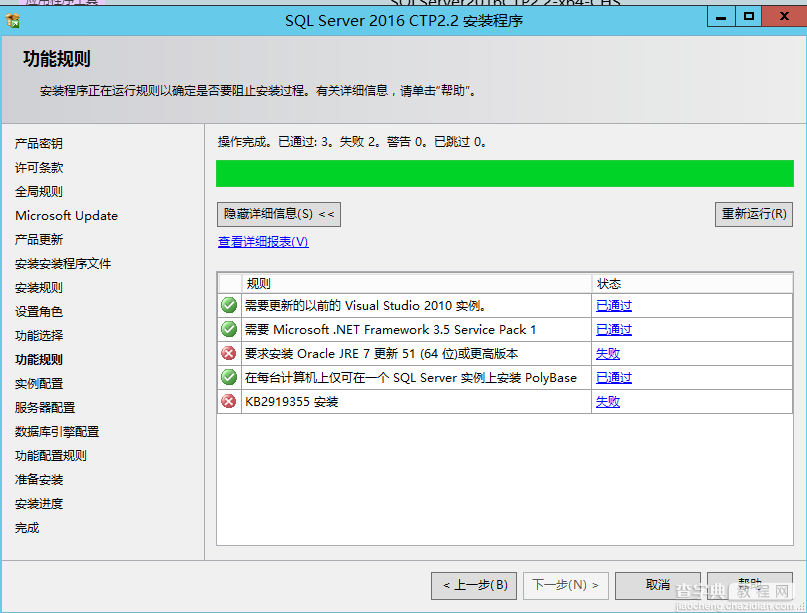
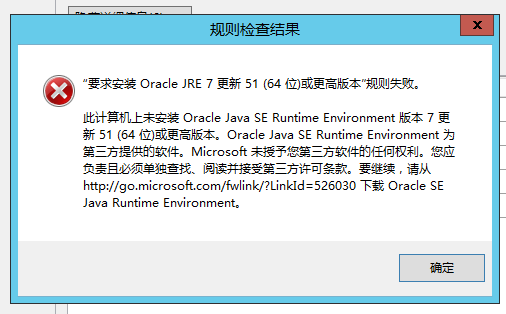
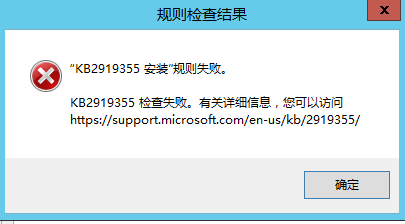
下载界面
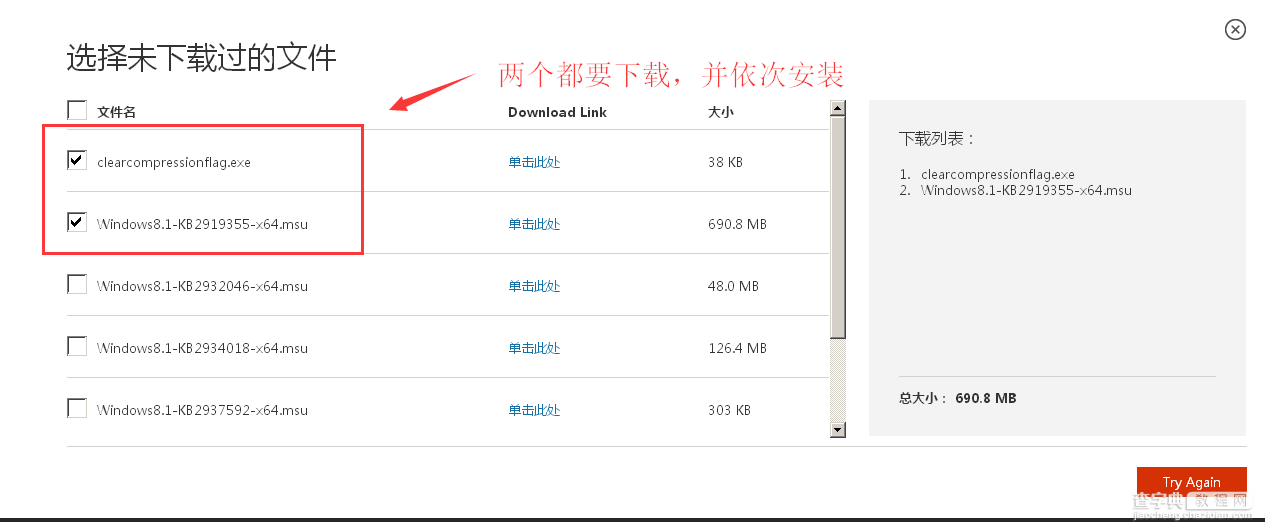
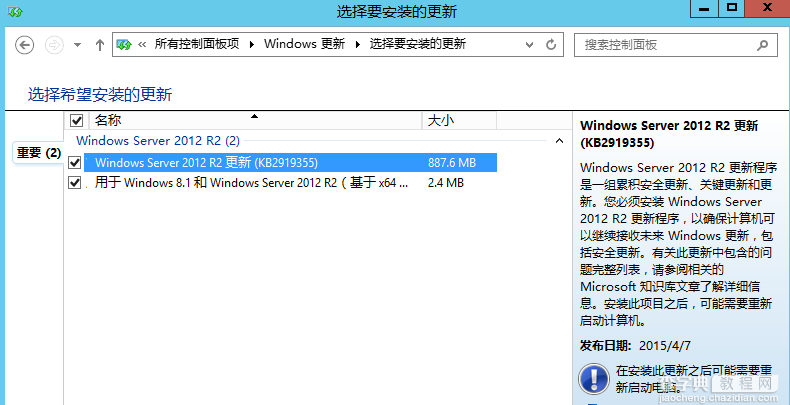
需要同时下载.exe和.1-KB -X64.msu
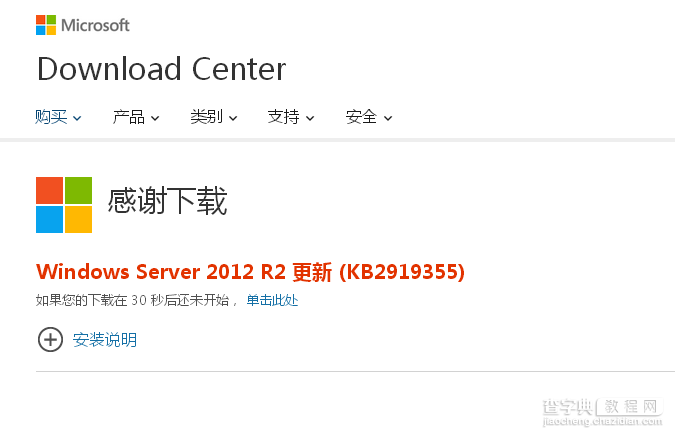
不勾选是不需要下载安装JRE的
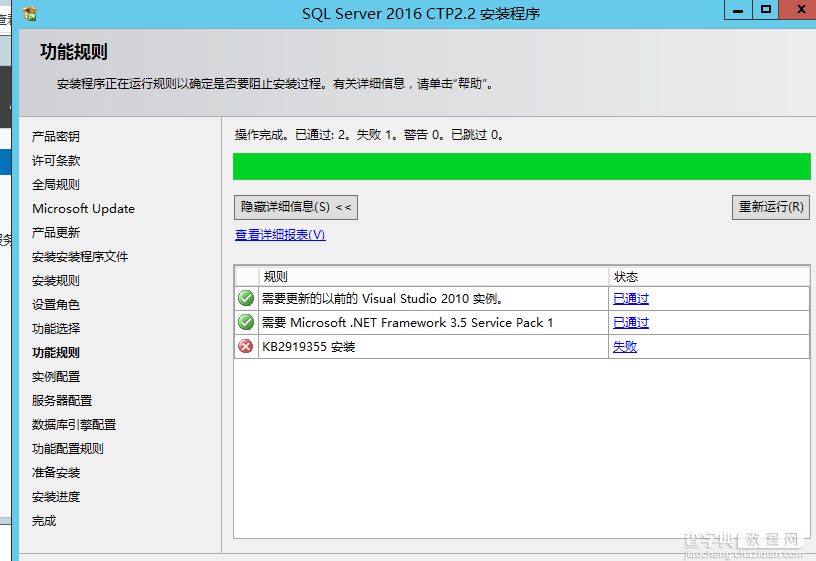
大家在安装之前可以在里运行 这个命令来查询有没有安装补丁
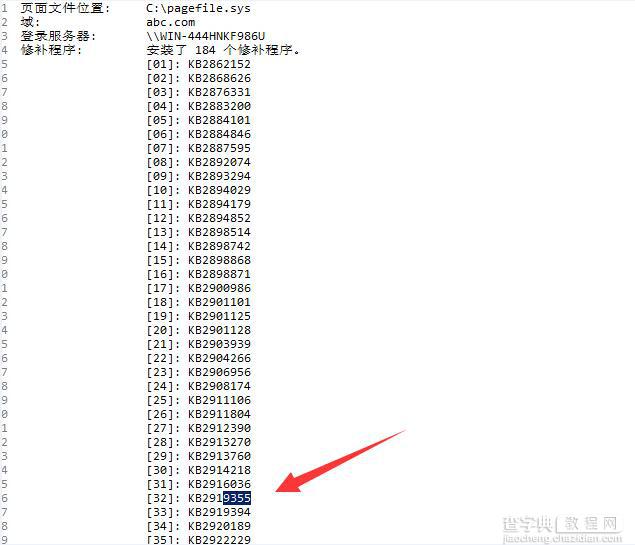
打开自动更新,让自己搜索最新补丁并安装
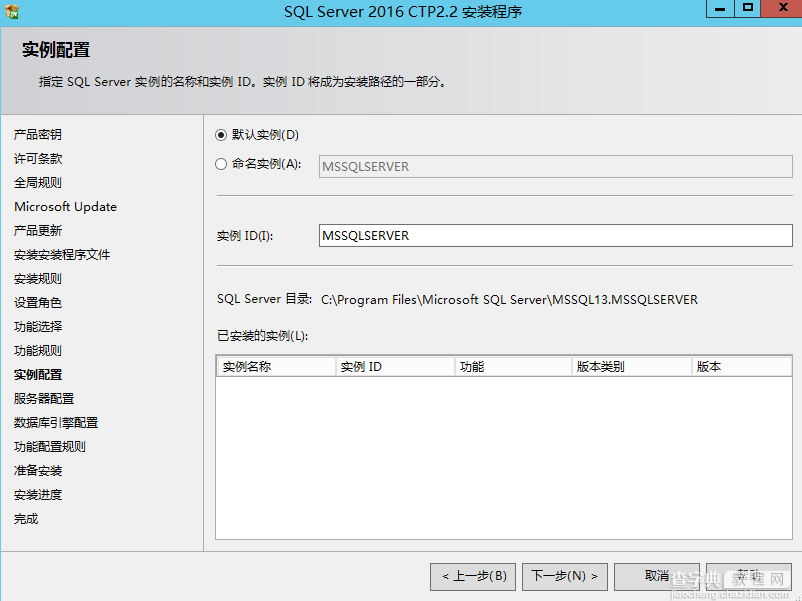
如果补丁无问题的话 ,和JRE安装好的话会出现下面实例选择界面
我们选择默认实例就可以了
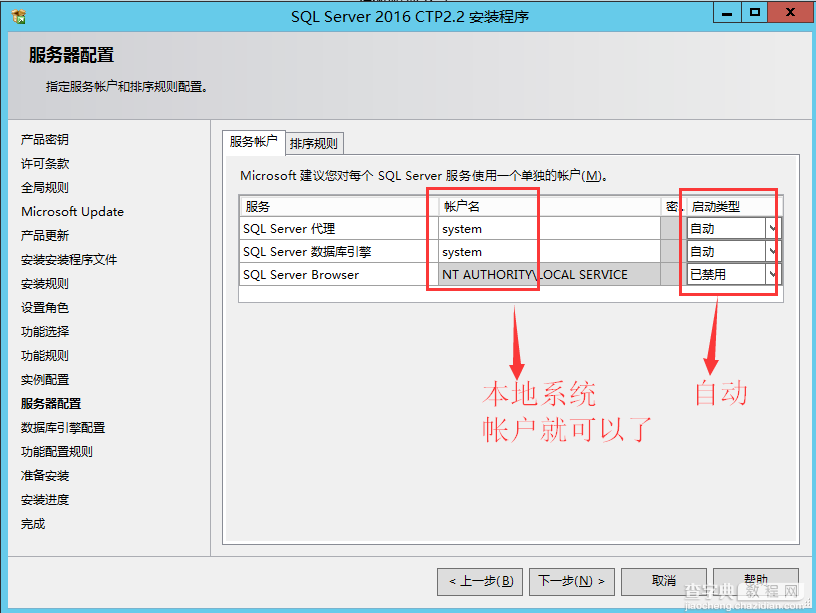
SQL服务和SQL 代理服务的启动帐户都使用本地系统帐户 ,启动类型为自动
设置sa的密码,并添加本地用户为SQL 系统管理员
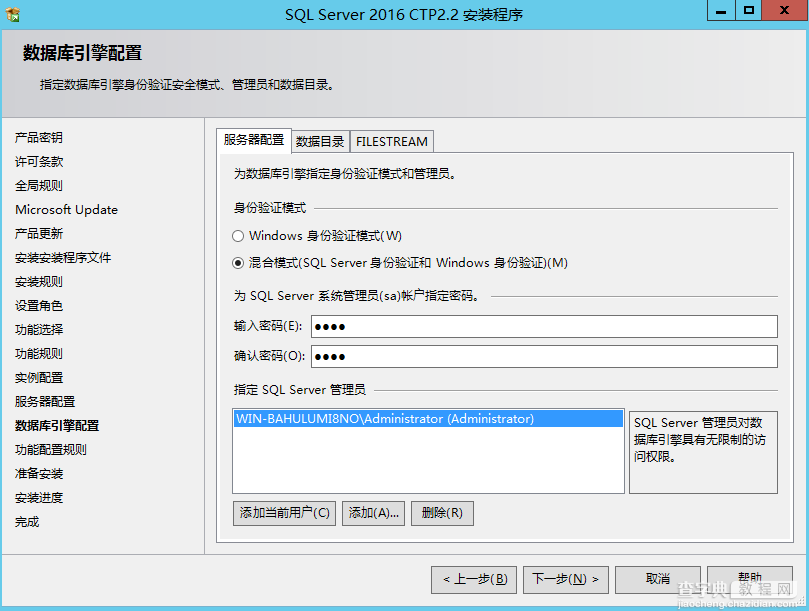
SQL 的其中一个改进是:可以根据逻辑CPU数量来调整的数据文件数量
这个改进确实不错
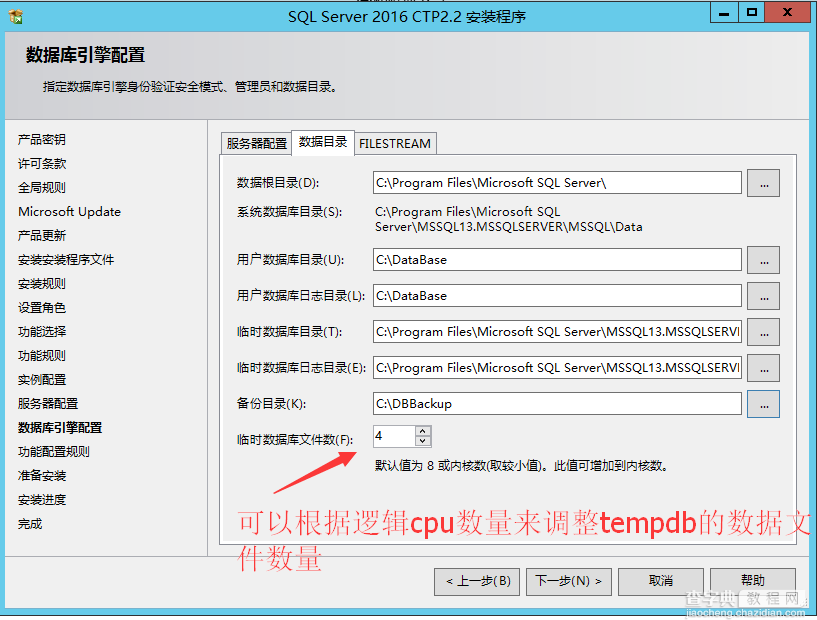
确认配置无误,就可以点击“安装”进行安装
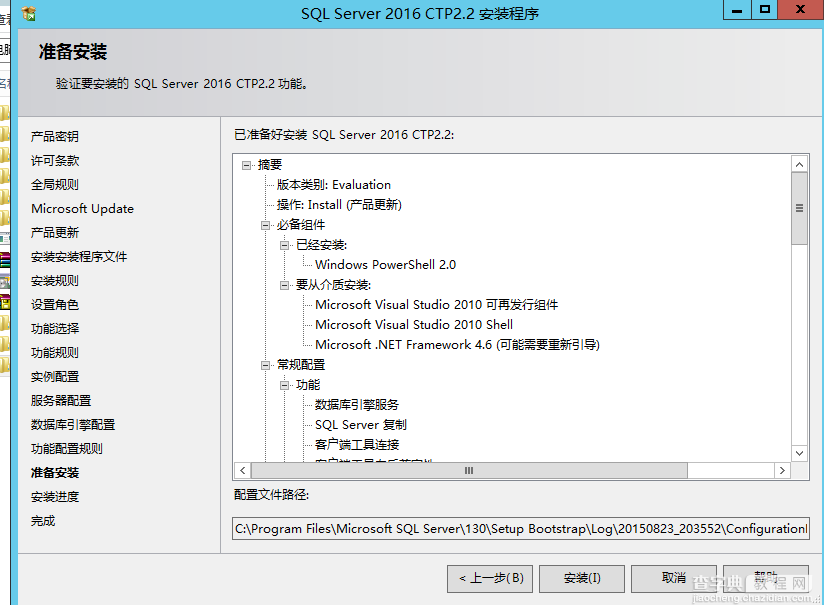
进行安装了
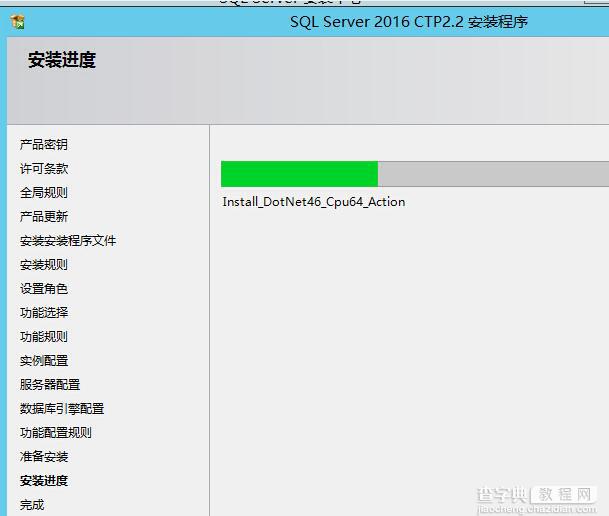
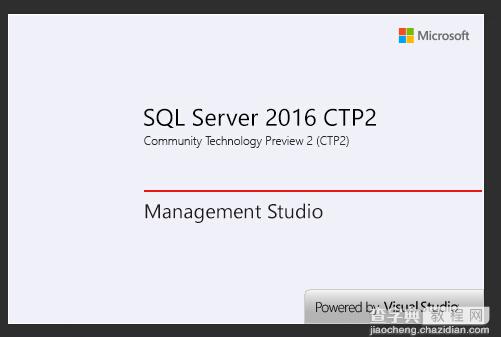
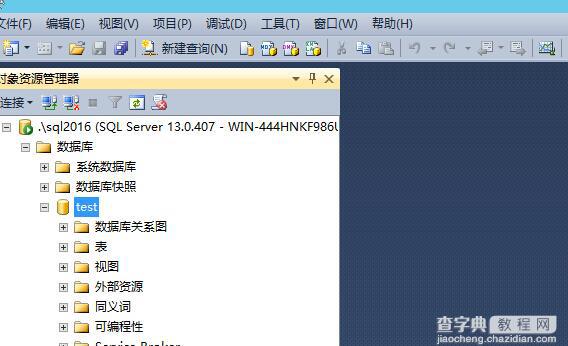
至此SQL Server 2016正式版安装配置过程图文详解,SQL 2016安装完毕
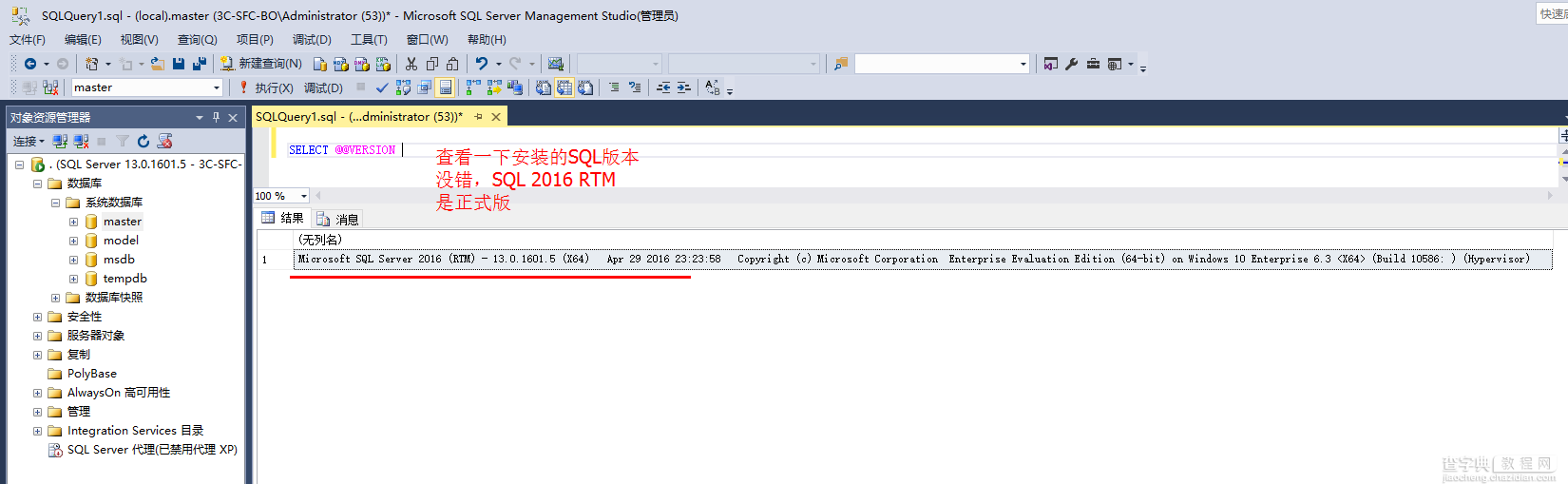
版本号
复制代码 代码如下: @@ SQL 2016 (CTP2.2) – 13.0.407.1 (X64) Jul 22 2015 21:19:11 (c) (64-bit) on 2012 R2 6.3 (Build 9600: ) ()
SQL 功能列表
by the of SQL 2016
精彩专题分享: SQL 安装教程手册
以上就是本文的全部内容,希望对大家的学习有所帮助SQL Server 2016正式版安装配置过程图文详解,也希望大家多多支持查字典教程网。
1. 本站所有资源来源于用户上传和网络,如有侵权请联系站长!
2. 分享目的仅供大家学习和交流,您必须在下载后24小时内删除!
3. 不得使用于非法商业用途,不得违反国家法律。否则后果自负!
4. 本站提供的源码、模板、插件等等其他资源,都不包含技术服务请大家谅解!
5. 如有链接无法下载、失效或广告,请联系站长处理!
6. 本站不售卖代码,资源标价只是站长收集整理的辛苦费!如果您喜欢该程序,请支持正版软件,购买注册,得到更好的正版服务。
7. 站长QQ号码 2205675299
资源库 - 资源分享下载网 » SQL Server 2016正式版安装配置过程图文详解

常见问题FAQ
- 关于资源售价和售后服务的说明?
- 代码有没有售后服务和技术支持?
- 有没有搭建服务?
- 链接地址失效了怎么办?
- 关于解压密码