
 双旋网络
双旋网络 电脑系统重装教程:U盘启动盘制作与安装步骤

电脑系统重装教程:U盘启动盘制作与安装步骤
在日常生活中,电脑已经成为我们不可或缺的工具,无论是工作、学习还是娱乐,都离不开它的陪伴。然而,随着使用时间的增长,电脑系统可能会因为各种原因出现问题电脑系统重装教程:U盘启动盘制作与安装步骤,比如运行缓慢、频繁崩溃、感染病毒等。当这些问题出现时,系统重装往往成为了一个有效的解决方案。本文将详细介绍如何通过制作U盘启动盘来重装电脑系统,让您的电脑焕然一新。
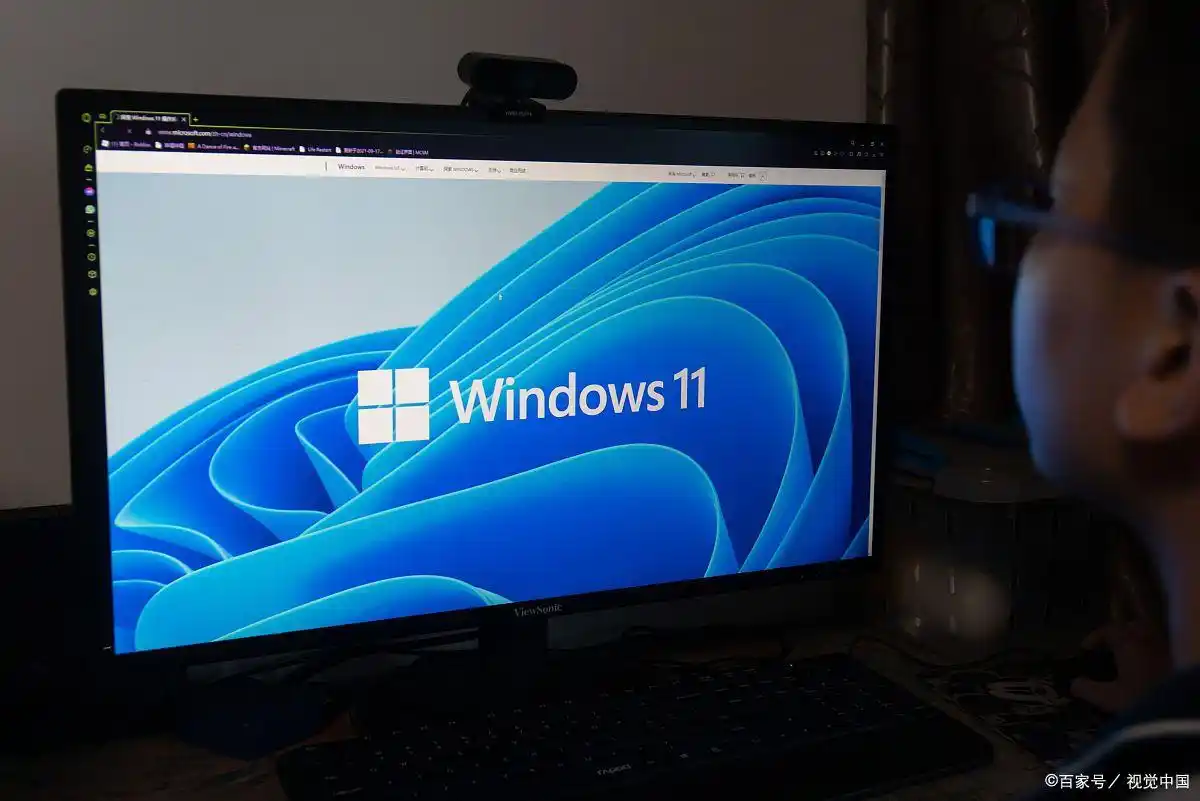
一、准备工作
在开始制作U盘启动盘之前win7u盘安装教程64位,我们需要做一些准备工作,确保整个过程顺利进行。
一台正常联网的电脑:由于我们需要下载一些必要的工具和系统镜像,因此确保电脑能够正常上网是非常重要的。
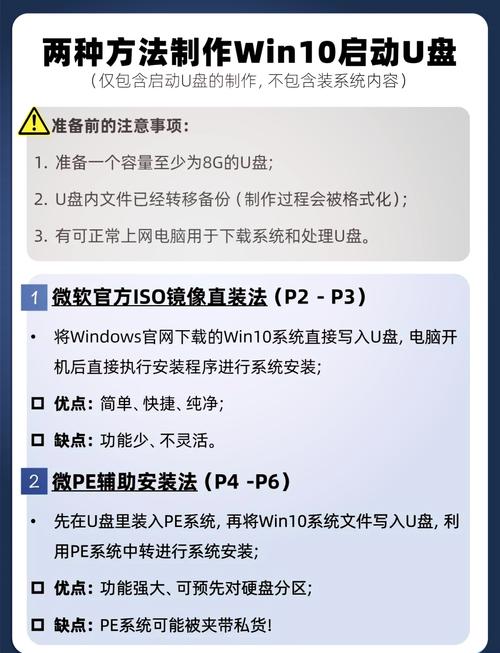
一个大于8GB的空U盘:制作启动盘的过程中,U盘会被格式化,所以请提前备份U盘中的重要文件。另外,系统镜像文件通常比较大,因此选择一个容量较大的U盘是很有必要的。
下载系统镜像文件:您可以从官方网站或经过验证的下载站点(如MSDN)下载所需操作系统的镜像文件。确保下载的文件是完整的,并且来源可靠,以避免安装过程中出现问题。
下载U盘启动工具:市面上有很多U盘启动工具可供选择,如“老毛桃”、“大白菜”、“WePE”等。这些工具可以帮助我们将系统镜像文件写入U盘,从而制作出启动盘。
二、制作U盘启动盘
接下来,我们将详细介绍如何制作U盘启动盘。以“老毛桃”为例:
下载并安装老毛桃U盘启动工具:打开浏览器,搜索“老毛桃U盘启动工具”,进入官网下载最新版本。下载完成后,双击安装包,按照提示完成安装。
运行老毛桃工具并制作启动盘:安装完成后,打开“老毛桃”工具。在工具主界面,选择“U盘启动”选项,然后点击“开始制作”。系统会提示备份U盘中的重要数据。如果U盘中没有重要文件,可以直接点击“确定”。选择想要安装的系统镜像,比如Win10或Win7。点击“下载系统并制作”。工具会自动下载制作启动盘所需的组件和系统镜像。这个过程可能需要一些时间,请耐心等待。组件和镜像下载完成后,工具会自动开始制作U盘启动盘。这个过程同样需要一些时间,请勿关闭软件。制作完成后,工具会将系统镜像拷贝到U盘中。当工具提示“制作完成”时,点击“确定”即可。
另外,如果使用WePE工具,制作步骤大致如下:
以管理员身份运行“WePE”。
选择“安装PE到U盘”。
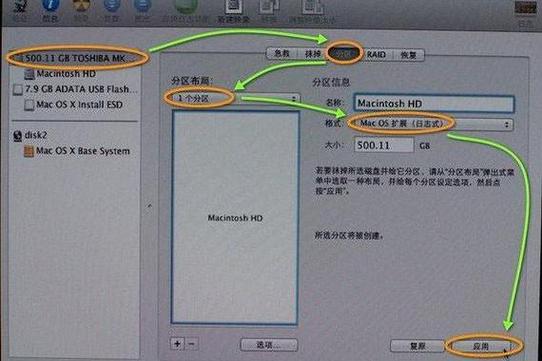
进入安装界面,选择磁盘格式为NTFS(为确保安全,请插入空白U盘)。
设置完毕后,点击“立即安装进U盘”,开始制作启动盘。
点击“开始制作”,等待安装完成。
三、模拟启动与测试
为了确保U盘启动盘制作成功,我们可以进行模拟启动:
在工具主界面,选择“模拟启动”,然后点击“BIOS”。
如果能够正常进入BIOS界面,说明U盘启动盘制作成功。
不同品牌的电脑,U盘启动的快捷键可能不同。常见的快捷键有F12、F2、ESC等。您可以在电脑开机时按下这些键win7u盘安装教程64位,进入启动菜单。
四、系统安装步骤
制作好U盘启动盘后,我们就可以开始安装系统了。以下是详细的安装步骤:
插入U盘并重启电脑:将制作好的U盘插入电脑的USB接口。重启电脑,并在开机时按下U盘启动快捷键,进入启动菜单。使用键盘的上下键选择U盘启动项,然后按下回车键。
进入PE界面并准备安装:成功启动后win7u盘安装教程64位,您会进入PE(预安装环境)界面。打开“一键重装系统”工具(或类似的系统安装工具)。点击“浏览”按钮,选择U盘中的系统镜像文件(ISO格式)。
选择安装分区并执行安装:选择系统安装的分区,一般为C盘。如果工具识别错误,请手动选择正确的分区。选择好分区后,点击“下一步”或类似的按钮。在接下来的页面中,直接点击“安装”按钮。系统开始安装,这个过程可能需要一些时间,请耐心等待。
重启电脑并完成安装:系统安装完成后,工具会提示您重启电脑,并拔出U盘。按照提示操作,重启电脑后,系统将自动进入安装界面,完成最后的设置和配置。
五、常见问题及解决方法
在制作U盘启动盘和安装系统的过程中,可能会遇到一些常见问题。以下是一些常见问题及解决方法:
U盘启动盘制作失败:确保U盘容量大于8GB,并且没有损坏。重新下载U盘启动工具,并确保下载的是最新版本。关闭杀毒软件,避免其干扰制作过程。
无法进入U盘启动菜单:确认U盘启动盘制作成功,可以尝试在其他电脑上启动。检查电脑的BIOS设置,确保U盘启动项已启用。尝试使用其他U盘启动快捷键,或者进入BIOS手动选择启动项。
系统安装过程中进度条卡住不动:检查系统镜像文件是否完整,可以重新下载镜像文件。确保电脑硬件没有故障,特别是硬盘和内存。尝试更换U盘启动工具电脑系统重装教程:U盘启动盘制作与安装步骤,或者使用其他U盘重新制作启动盘。
安装完成后鼠标键盘无法使用:这可能是由于系统缺少USB驱动导致的。您可以尝试进入BIOS设置,启用USB支持。如果主板有PS/2接口,可以使用PS/2接口的键盘和鼠标替代USB设备。下载并安装适用于您系统的USB驱动。
六、U盘启动盘的其他用途
除了用于系统重装外,U盘启动盘还具有多种其他用途:
系统修复:如果电脑系统出现故障无法正常启动,可以使用带有PE系统的U盘启动盘来启动电脑,并对原系统进行自动检测和修复。
数据备份:当系统无法正常进入时,可以通过U盘启动盘进入PE系统,将硬盘中的重要数据文件复制到U盘中进行备份。
硬盘分区管理:U盘启动盘通常带有分区工具,可以在PE系统环境下方便地对硬盘进行分区管理。
硬件检测:U盘启动盘中一般包含各种硬件检测工具,可以帮助用户检测电脑硬件是否存在问题。
系统性能测试:借助特定的性能测试软件集合,从U盘启动盘启动后,可以对计算机的硬件性能进行全面测试。
病毒查杀:当电脑感染病毒且无法正常启动杀毒软件时,可以使用带有杀毒功能的U盘启动盘来启动电脑,并进行全面扫描和查杀。
七、总结
通过本文的介绍,相信您已经掌握了如何制作U盘启动盘并安装系统的方法。在制作和使用U盘启动盘的过程中,请务必注意数据的备份和安全,以避免不必要的损失。同时,U盘启动盘不仅限于系统重装,还具有多种其他实用功能,希望这些功能能够帮助您更好地管理和维护您的电脑。如果您在制作或使用过程中遇到任何问题,欢迎随时咨询专业人士或查阅相关资料以获取帮助。
作者声明:作品含AI生成内容
1. 本站所有资源来源于用户上传和网络,如有侵权请联系站长!
2. 分享目的仅供大家学习和交流,您必须在下载后24小时内删除!
3. 不得使用于非法商业用途,不得违反国家法律。否则后果自负!
4. 本站提供的源码、模板、插件等等其他资源,都不包含技术服务请大家谅解!
5. 如有链接无法下载、失效或广告,请联系站长处理!
6. 本站不售卖代码,资源标价只是站长收集整理的辛苦费!如果您喜欢该程序,请支持正版软件,购买注册,得到更好的正版服务。
7. 站长QQ号码 2205675299
资源库 - 资源分享下载网 » 电脑系统重装教程:U盘启动盘制作与安装步骤

常见问题FAQ
- 关于资源售价和售后服务的说明?
- 代码有没有售后服务和技术支持?
- 有没有搭建服务?
- 链接地址失效了怎么办?
- 关于解压密码


