双旋网络
双旋网络 正在阅读:Word文档如何给页面设置边框样式【详解】

正在阅读:Word文档如何给页面设置边框样式【详解】
Word文档怎么给页面设置边框样式教学分享。Word里面显示的内容会进行一页页等等分页显示,一般分页的地方会有一个线条来进行显示。有的用户觉得这个线条不够明显正在阅读:Word文档如何给页面设置边框样式【详解】,想要去进行样式的修改word边框素材免费下载,那么Word文档怎么给页面设置边框样式接下来一起看看吧。
Word文档怎么给页面设置边框样式教学
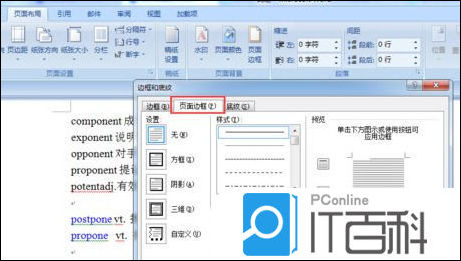
打开“页面布局”对话框正在阅读:Word文档如何给页面设置边框样式【详解】,在“页面设置“中进入“版式”选项。
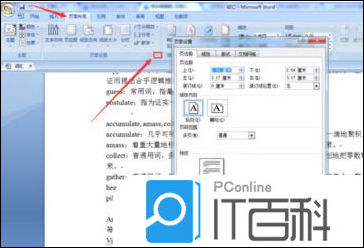
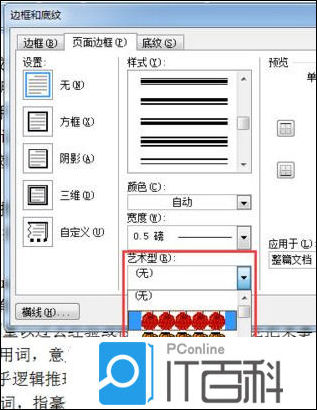
单击“边框”按钮,打开“边框和底纹”对话框(也可以执行“底纹”设置,打开次对话框即可),在“页面边框”选项卡中进行设置。
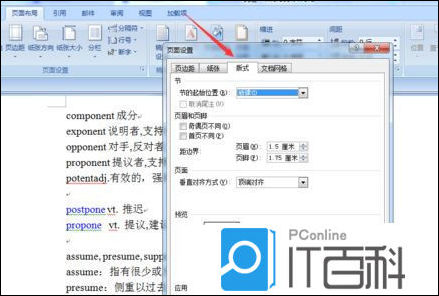
在“设置”栏中选择边框的样式。切记选择“页面边框”,这样的话才是对页面边框进行的设置。“无”用于去除边框,“自定义”用于在页面各边添加不同的边框。
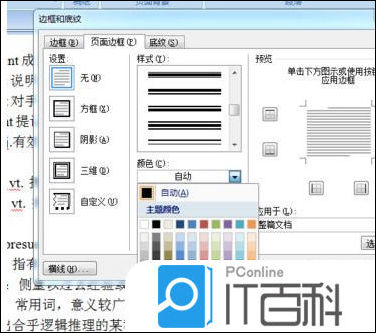
在“样式”框中选择边框要选用的线型;在“颜色”中选择边框颜色;在“宽度”框中选择边框线的粗细。设置完毕后右边区域将显示出预览效果,可以使用作用于上、下、左、右的四个按钮分别设置四个边框。
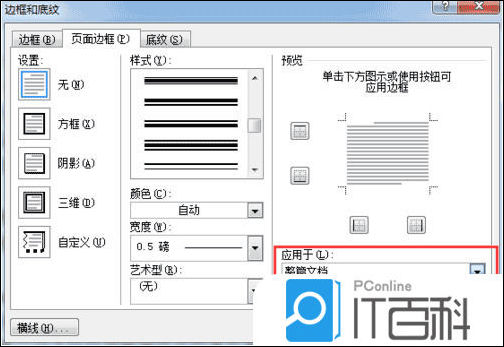
在“应用于”框中选择在哪些页面上添加边框。
上面的设置是使用基本线型来修饰页面,除此之外word边框素材免费下载,在Word中还可以使用艺术型的设计来代替这些基本线型,但无法在同一页面使用二种或两种以上的艺术型线型。
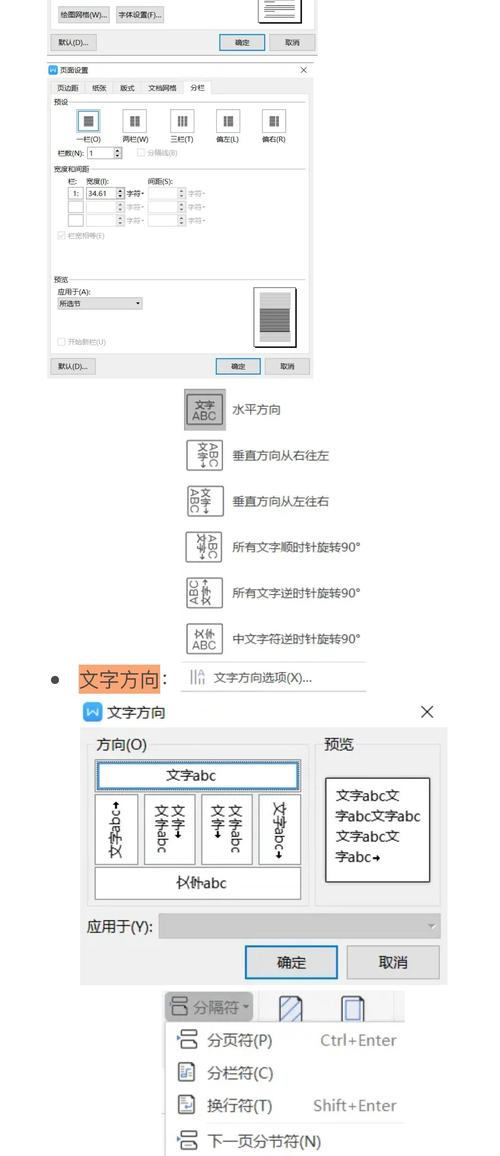
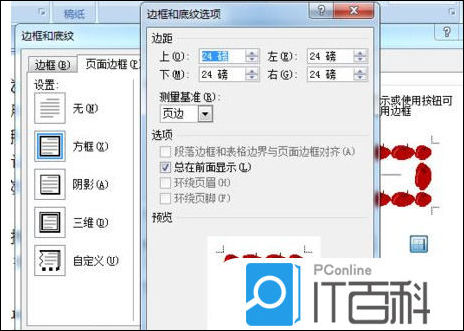
单击右下角“选项”按钮,打开“边框和底纹”对话框word边框素材免费下载,可以设置页面边框相对于文字或页边的距离。大家可自行尝试。
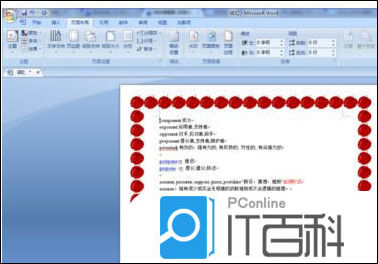
依照上述步骤,小编设置了仅在首页设置了页面边框,大家看看效果如何。确实比空白页面边框漂亮多了。
公告:
1. 本站所有资源来源于用户上传和网络,如有侵权请联系站长!
2. 分享目的仅供大家学习和交流,您必须在下载后24小时内删除!
3. 不得使用于非法商业用途,不得违反国家法律。否则后果自负!
4. 本站提供的源码、模板、插件等等其他资源,都不包含技术服务请大家谅解!
5. 如有链接无法下载、失效或广告,请联系站长处理!
6. 本站不售卖代码,资源标价只是站长收集整理的辛苦费!如果您喜欢该程序,请支持正版软件,购买注册,得到更好的正版服务。
7. 站长QQ号码 2205675299
资源库 - 资源分享下载网 » 正在阅读:Word文档如何给页面设置边框样式【详解】
1. 本站所有资源来源于用户上传和网络,如有侵权请联系站长!
2. 分享目的仅供大家学习和交流,您必须在下载后24小时内删除!
3. 不得使用于非法商业用途,不得违反国家法律。否则后果自负!
4. 本站提供的源码、模板、插件等等其他资源,都不包含技术服务请大家谅解!
5. 如有链接无法下载、失效或广告,请联系站长处理!
6. 本站不售卖代码,资源标价只是站长收集整理的辛苦费!如果您喜欢该程序,请支持正版软件,购买注册,得到更好的正版服务。
7. 站长QQ号码 2205675299
资源库 - 资源分享下载网 » 正在阅读:Word文档如何给页面设置边框样式【详解】

常见问题FAQ
- 关于资源售价和售后服务的说明?
- 代码有没有售后服务和技术支持?
- 有没有搭建服务?
- 链接地址失效了怎么办?
- 关于解压密码