双旋网络
双旋网络 神舟电脑台式机电脑重装系统_神舟台式电脑U盘重装系统教程图解

神舟电脑台式机电脑重装系统_神舟台式电脑U盘重装系统教程图解
近期神舟也推出的集商用、娱乐的一体机产品系列。该一体机,可以说是神州品牌下中高端定位的产品,其硬件配置不仅可以满足游戏玩家,而且也为商用用户提供更强劲的性能基础。下面给大家介绍神舟一体机一键U盘重装系统教程图解,教大家一体机怎么装系统。
相关链接推荐:神舟一体机怎么进入bios设置u盘启动
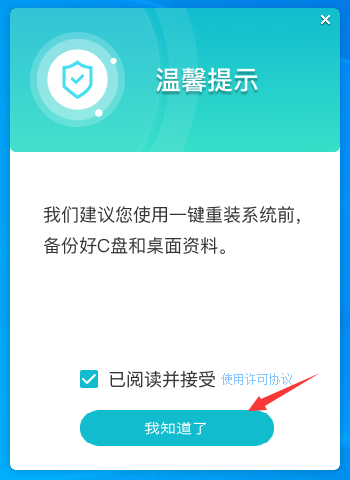
首选下载装机大师启动盘制作工具,将准备好的U盘制作成启动盘。
然后把下载好的镜像文件拷贝到启动盘中,重启电脑。
(点击下载==〉U盘启动盘制作工具下载 )
(点击查看==〉装机大师U盘启动盘制作教程【U盘装系统图解教程】)
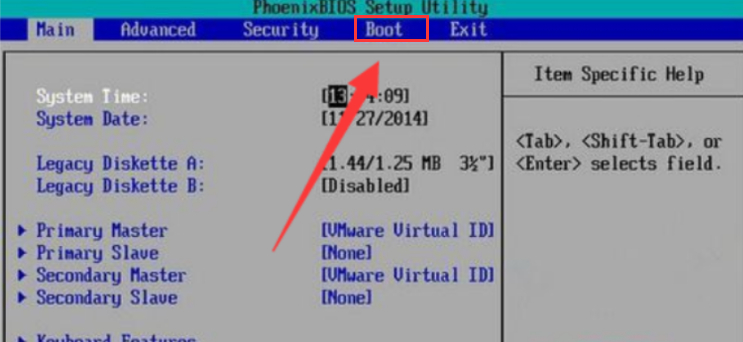
先用U盘启动盘制作工具把制作成功的U盘启动盘连接上电脑电脑重装系统步骤图解,然后开机重启电脑神舟电脑台式机电脑重装系统_神舟台式电脑U盘重装系统教程图解,发现开机logo画面的时候,迅速按下快捷键,进入启动项选择页面。
进入“启动项”窗口后,利用键盘上的上下键选择选中U盘启动,并按下回车键确定。
到了装机大师主菜单界面,选择【01】运行U盘大师(X64)UEFI版(首选),并按下回车键执行操作。
接着就进入PE系统了,这个时候pe装机工具会自动打开并加载神舟电脑台式机电脑重装系统_神舟台式电脑U盘重装系统教程图解,我们只需要要单击选择c盘电脑重装系统步骤图解,再点击“执行”按钮就可以了。
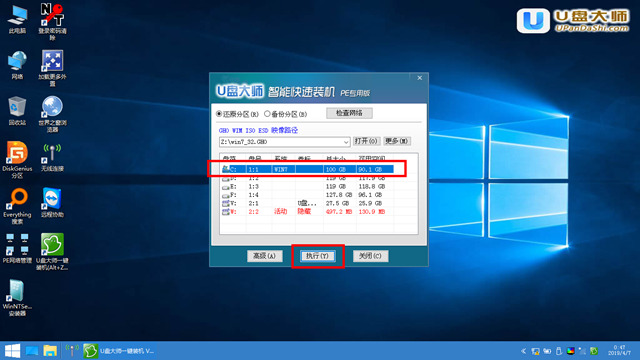
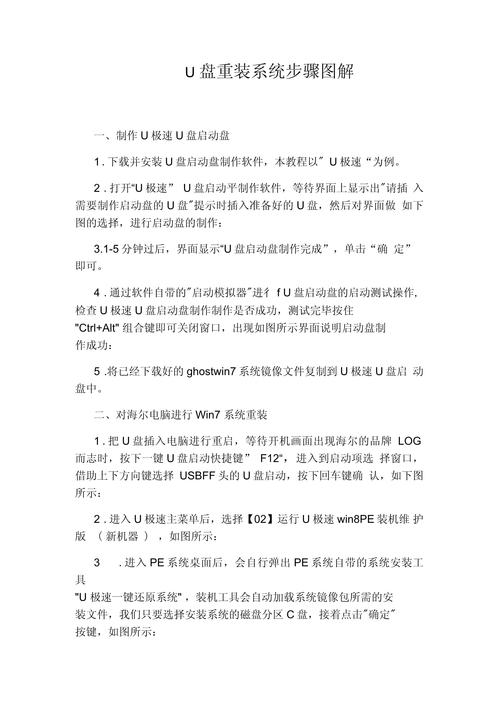
期间弹出出的提示框电脑重装系统步骤图解,只需要点击“确定”按钮就可以了。
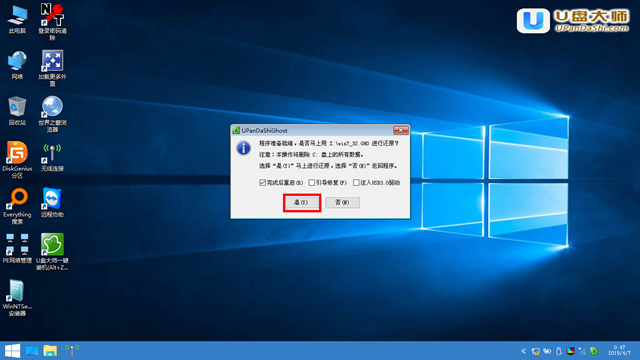
最后,等待释放GHO安装程序,系统便会自动重启电脑。
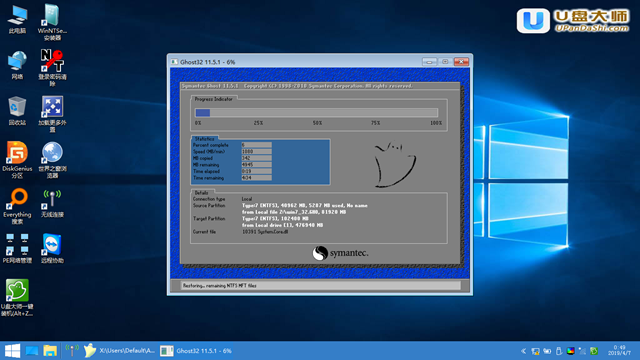
电脑重启后,系统会自动完成后续的程序安装,直到看到桌面,系统就彻底安装成功了。
看完整篇U盘装系统的教程,相信朋友一定也知道怎么为自己的神舟一体机一键U盘重装系统了。需要的朋友们,不妨根据小编上述的步骤来操作一番吧!
公告:
1. 本站所有资源来源于用户上传和网络,如有侵权请联系站长!
2. 分享目的仅供大家学习和交流,您必须在下载后24小时内删除!
3. 不得使用于非法商业用途,不得违反国家法律。否则后果自负!
4. 本站提供的源码、模板、插件等等其他资源,都不包含技术服务请大家谅解!
5. 如有链接无法下载、失效或广告,请联系站长处理!
6. 本站不售卖代码,资源标价只是站长收集整理的辛苦费!如果您喜欢该程序,请支持正版软件,购买注册,得到更好的正版服务。
7. 站长QQ号码 2205675299
资源库 - 资源分享下载网 » 神舟电脑台式机电脑重装系统_神舟台式电脑U盘重装系统教程图解
1. 本站所有资源来源于用户上传和网络,如有侵权请联系站长!
2. 分享目的仅供大家学习和交流,您必须在下载后24小时内删除!
3. 不得使用于非法商业用途,不得违反国家法律。否则后果自负!
4. 本站提供的源码、模板、插件等等其他资源,都不包含技术服务请大家谅解!
5. 如有链接无法下载、失效或广告,请联系站长处理!
6. 本站不售卖代码,资源标价只是站长收集整理的辛苦费!如果您喜欢该程序,请支持正版软件,购买注册,得到更好的正版服务。
7. 站长QQ号码 2205675299
资源库 - 资源分享下载网 » 神舟电脑台式机电脑重装系统_神舟台式电脑U盘重装系统教程图解

常见问题FAQ
- 关于资源售价和售后服务的说明?
- 代码有没有售后服务和技术支持?
- 有没有搭建服务?
- 链接地址失效了怎么办?
- 关于解压密码