双旋网络
双旋网络 toad for postgresql oracle学习笔记—–TOAD使用指南

toad for postgresql oracle学习笔记—–TOAD使用指南
1.0 概述
toad 是一款非常好用的数据库图形化管理工具,唯一的缺点就是中文版本的很难下载到,对于刚刚使用的人来说,非常不方便。在我刚刚使用的时候,也是这样的感觉toad for postgresqltoad for postgresql oracle学习笔记—–TOAD使用指南,于是就下载了中文的插件包toad for postgresql,但是2个星期之后,我就拿掉了,原因是大环境下都是使用英文版的,所以现在有时候看到同事的中文版的,经常找不到一些选项,反而不习惯了。总的来说toad是的的高大上版本,功能更强大。当然我们也可以使用C#的win Form去实现一个简单的类似于toad的图形化管理工具!有了toad之后,像建表什么之类的就可以不通过建表语句来实现,实际上我们在点击按钮的同时,底层触发的是生成的对应的sql语句,再通过参数化拼接成sql语句,在c#中以代码的方式去执行这个sqltoad for postgresql,所以说自己去写一个简单的管理工具并不难,难的是做到功能强大,需要很深的火候!
fhbds!
1.1 toad恢复默认设置
在工具栏右键—》选择 —-》ok!
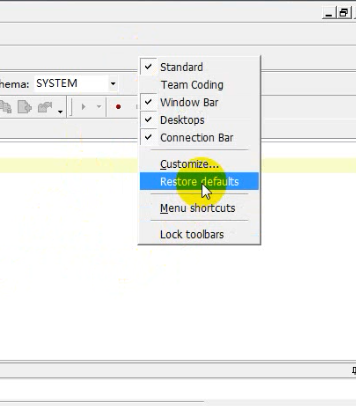
1.2 设置sql语句的关键字颜色和字体大小
toad默认的字体看起来很小,此外一些关键字比如表的名字默认是土黄色,看着不太明显,可以根据自己一贯的代码颜色习惯设置!
设置sql语句的字体大小

选择view下面的toad
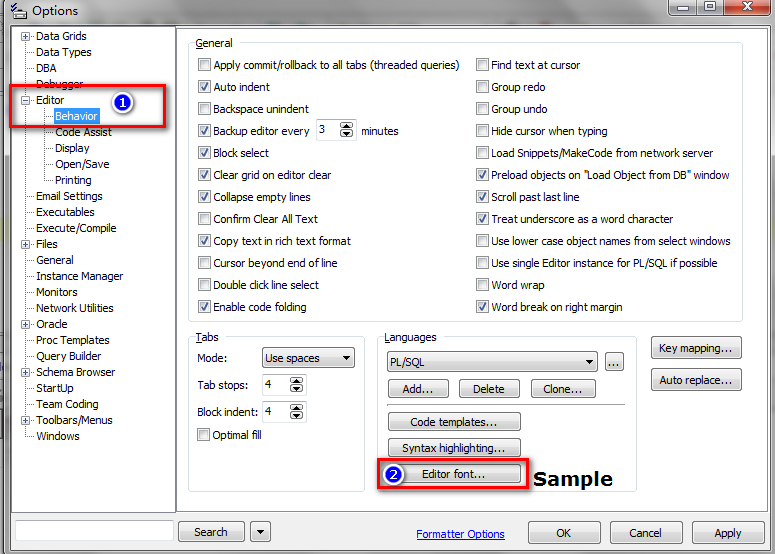
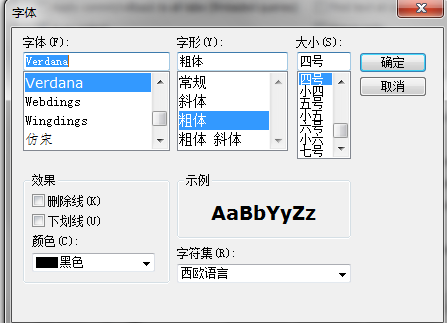
设置关键字字体颜色
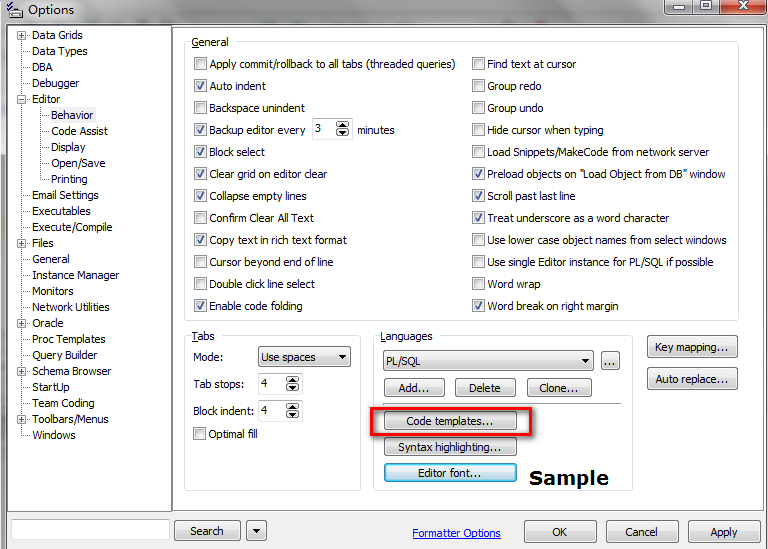
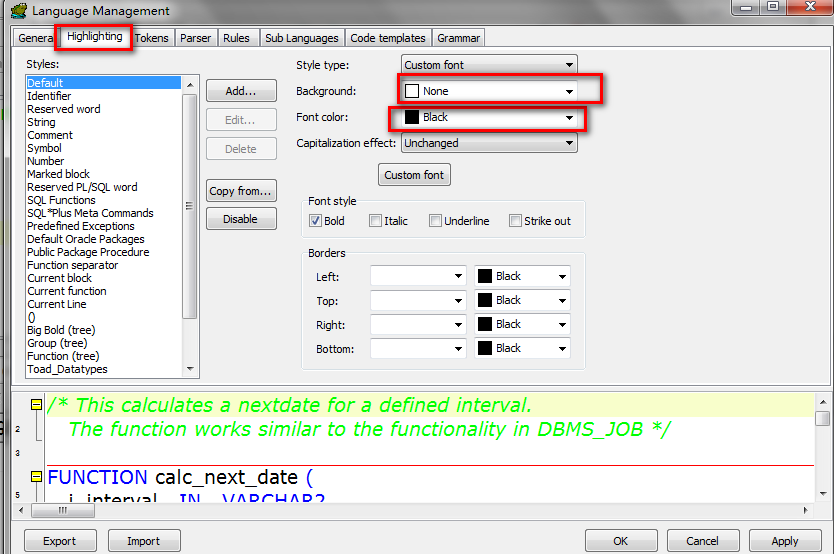
我一般喜欢粗体的字体偏大的,这样不至于要盯着电脑看,此外一些关键字比如(蓝色),表名(绿色),数据(红色),数字(紫色)…….这些关键的东西一定要设置高亮色,同时要颜色分开设置,这样能避免很多错误!以下是我的默认代码颜色习惯!
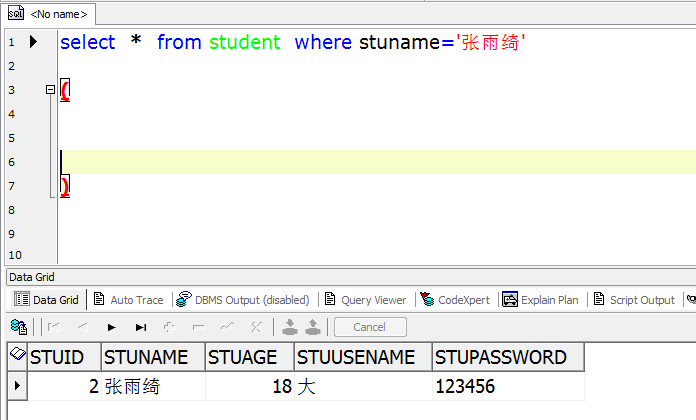
1.3 设置查询结果的字体大小和颜色
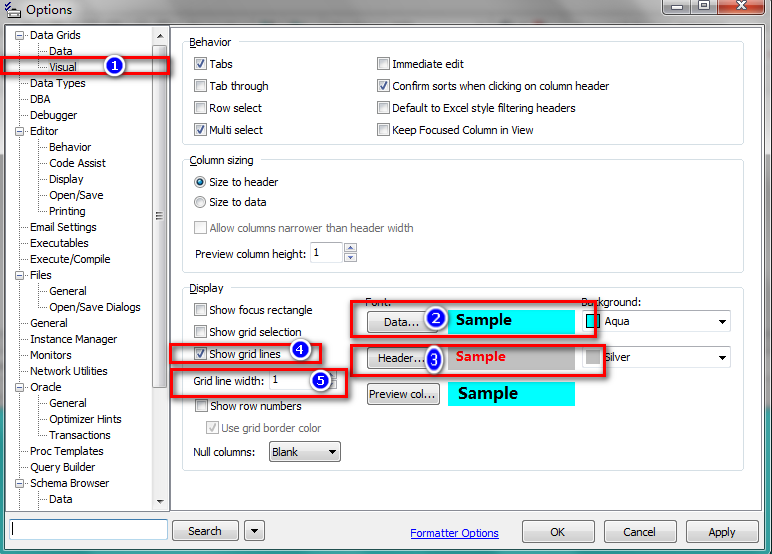
我使用的toad是9.6版本的,查询结果之间的line颜色就是白色的,且无法设置toad for postgresql oracle学习笔记—–TOAD使用指南,更高版本(我没有注册码)不会有这个问题,为了使得数据便于区分,同时使得显示更为醒目,可以对查询显示方式进行设置!
首先还是先view—-》toad ,下面这个界面中其他一些是有关对齐方式的设置。
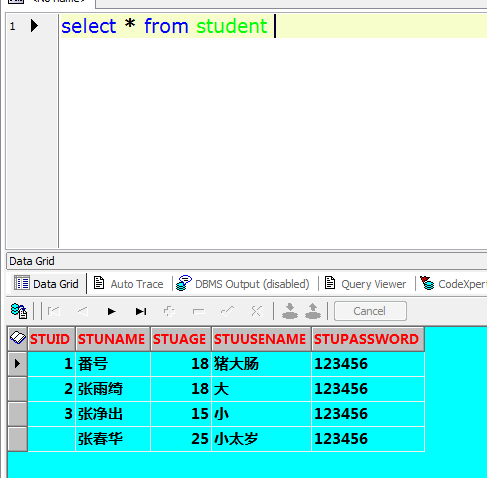
设置之后的效果明显好看多了!
1.4 设置查询记录的显示方式
鼠标移步到栏位上—-》右键勾选EXCEL。之后会发现栏位上多了一个三角形。点击某个栏位上三角形,可以进行一些筛选功能,最有用的就是能把哪些是空的,哪些不是空的筛选出来。
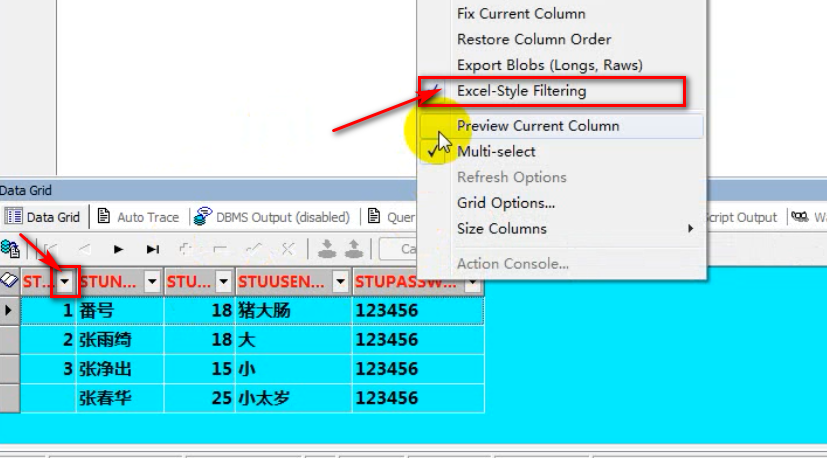
选择。
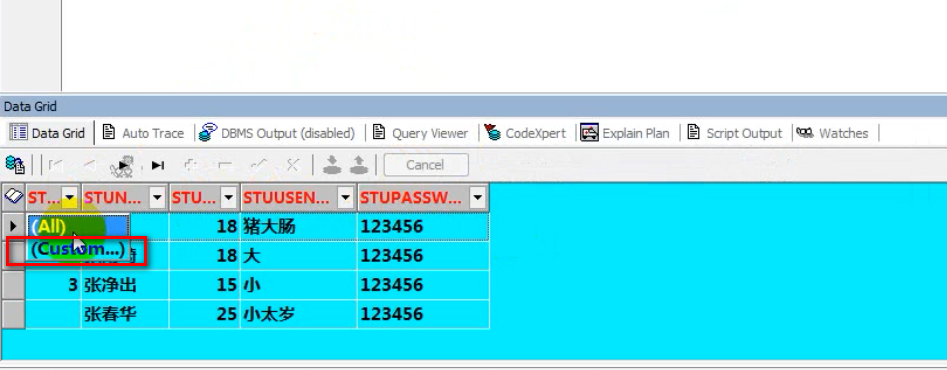
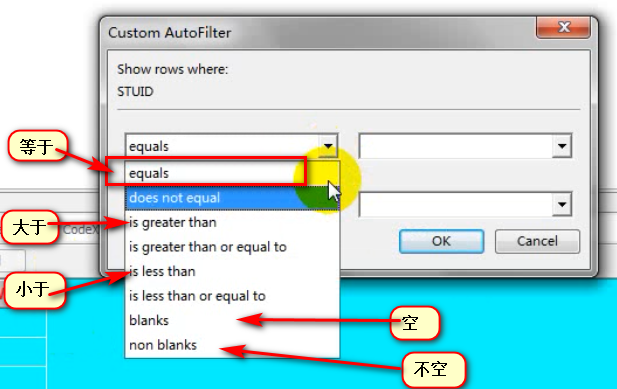
此时会出现几个常用的函数,筛选记录时很有用。
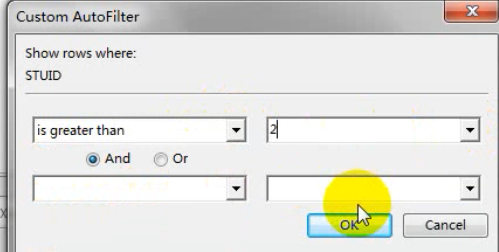
例如筛选stuid大于2的。
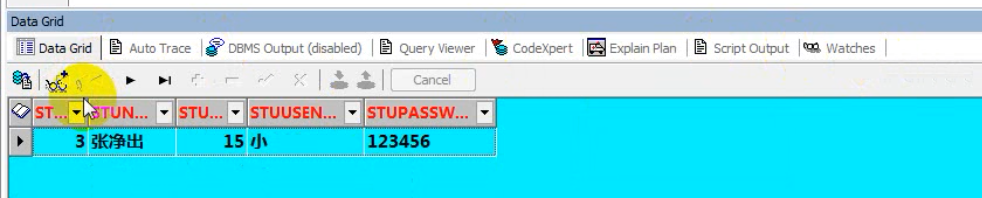
取消勾选Excel,栏位上的三角形就会消失!
1. 本站所有资源来源于用户上传和网络,如有侵权请联系站长!
2. 分享目的仅供大家学习和交流,您必须在下载后24小时内删除!
3. 不得使用于非法商业用途,不得违反国家法律。否则后果自负!
4. 本站提供的源码、模板、插件等等其他资源,都不包含技术服务请大家谅解!
5. 如有链接无法下载、失效或广告,请联系站长处理!
6. 本站不售卖代码,资源标价只是站长收集整理的辛苦费!如果您喜欢该程序,请支持正版软件,购买注册,得到更好的正版服务。
7. 站长QQ号码 2205675299
资源库 - 资源分享下载网 » toad for postgresql oracle学习笔记—–TOAD使用指南

常见问题FAQ
- 关于资源售价和售后服务的说明?
- 代码有没有售后服务和技术支持?
- 有没有搭建服务?
- 链接地址失效了怎么办?
- 关于解压密码