双旋网络
双旋网络 电脑无法识别USB设备怎么解决?六种方法解决!(Win10/Win11通用)

电脑无法识别USB设备怎么解决?六种方法解决!(Win10/Win11通用)
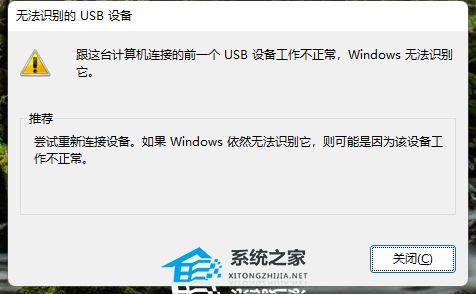
近期有用户反映大概每隔两秒左右弹一次关于“无法识别的USB设备”的窗口,只是一直弹框,耳机鼠标键盘显示器等均能正常运行,玩游戏都没什么影响,就是弹框很烦,而且系统都直接重置了也没用。那么有没有什么方法解决呢?我们来看看下文中小编分享的六种方法吧!
无法识别的USB设备六种方法解决方法一:重装USB控制器
USB控制器其实是连接USB设备的接口,如果它出了问题,那么我们连接的USB设备在设备管理器中将显示无法识别的USB设备,所以我们可以选择重装USB控制器来尝试解决问题。
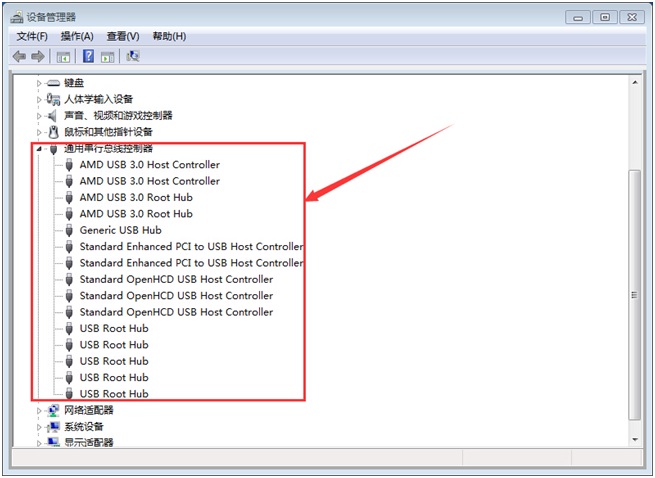
1. 右键点击“此电脑”,再点击“属性”,选择“设备管理器”,展开“通用串行总线控制器”。
2. 右键点击带有黄色感叹号的USB设备,然后点击“卸载”。
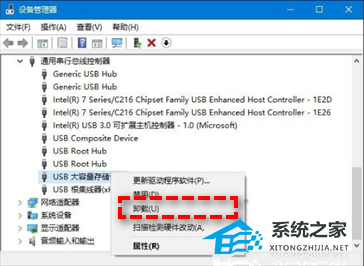
3. 完成后,重启电脑,开机后会自动安装USB控制器。
方法二:禁用USB选择性暂停设置
USB选择性暂停设置其实可以看做一个适用于USB设备的休眠机制,当我们一段时间没有使用USB设备的话,那么它将会自动进入休眠模式节省能源,等待我们重新使用它时又会自动唤醒,因此如果USB选择性暂停出现故障的话,有可能导致USB设备长期进入休眠状态,无法正常使用,所以有可能会出现未知USB设备的问题。
那么在此情况下系统无法识别usb设备,无法识别的USB设备怎么解决呢?请您参考以下演示流程:
1. 点击桌面左下角的“搜索”,输入“电源计划”,然后点击“选择电源计划”。
2. 点击你当前选择的计划旁边的“更改计划设置”,然后选择“更改高级电源设置”。
3. 在新弹出的窗口中,打开“USB设置”>“USB选择性暂停设置”,将其设置为“已禁用”。
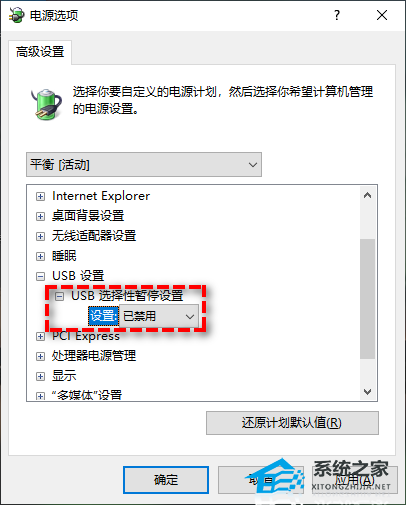
4. 点击“应用”>“确定”即可完成禁用,然后你可以重启计算机并检查USB设备未知问题是否已被解决。
方法三:
1. 点击桌面左下角的“搜索”,输入“设备管理器”,然后点击“设备管理器”,找到带有黄色感叹号的USB设备。
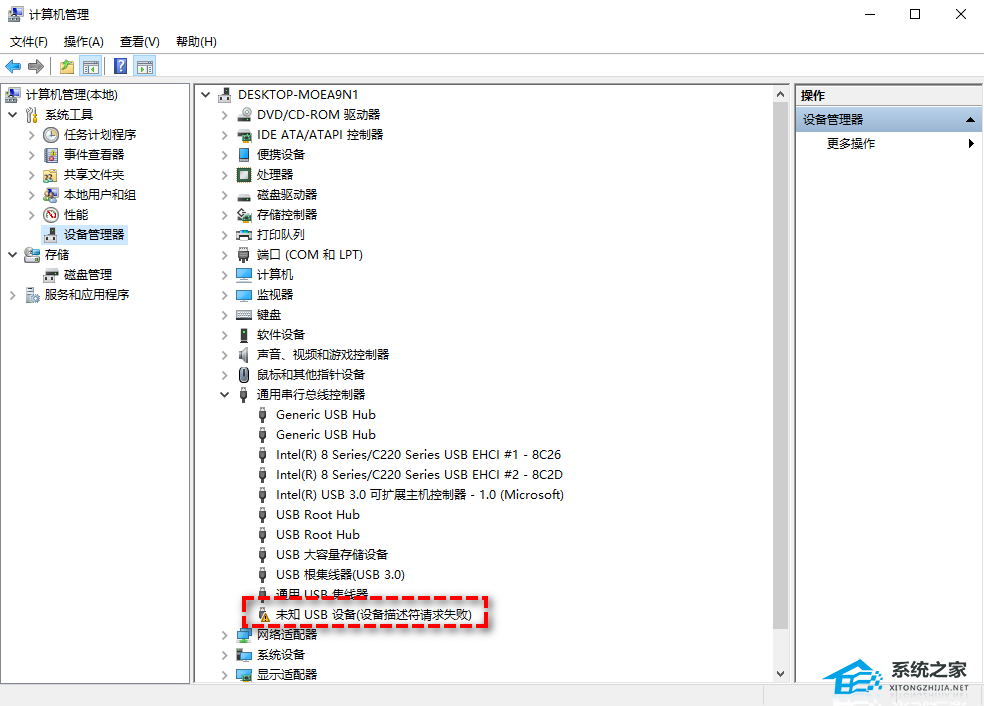
2. 右键点击它,选择“卸载”。
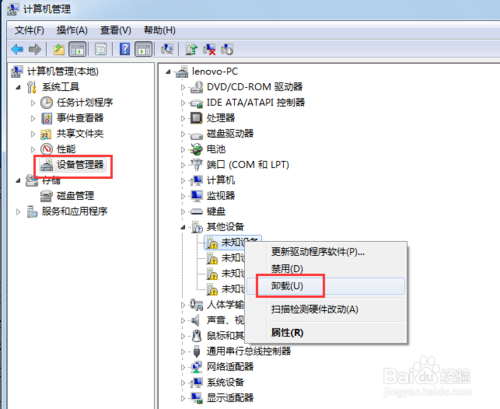
3. 卸载后,拔下该USB设备。
4. 等待大约1分钟后,重新连接该USB设备。
5. 相关驱动会自动加载,然后在“设备管理器”中查看问题是否解决。
方法四:更新或安装新的主板驱动
你可以查看自己电脑主板的型号电脑无法识别USB设备怎么解决?六种方法解决!(Win10/Win11通用),然后在主板对应的官网中下载新的主板驱动,或者使用驱动精灵、驱动人生等驱动软件来更新你的主板驱动。
方法五:更换USB连接接口
移动硬盘功率比较大要求电压相对比较严格电脑无法识别USB设备怎么解决?六种方法解决!(Win10/Win11通用),前置接口可能无法提供足够的电压,当然劣质的电源也可能会造成这个问题。解决方法是移动硬盘不要接在前置USB接口上,更换劣质低功率的电源等。
方法六:BIOS中开启USB设备相关项
当你在BIOS或操作系统中禁用了USB时就会发生USB设备无法在系统中识别。解决方法是开启与USB设备相关的选项。就是开机按F12或DEL键,进入BIOS,把 usb 选择“”。
附:对于来说重装系统可以说是解决电脑故障问题的一个万能方法。
推荐系统下载: 23H2 X64 官方正式版
该系统采用微软官方最新 11 23H2 专业版进行优化,安全无毒,保留 Edge 浏览器,完美支持新老机型,安装好后系统分区占用 12.2 GB。
计算机无法识别打印机USB的解决方案和教程
大多数常用打印机现在都具有USB接口. 常用型号连接到USB接口. 默认情况下,系统通常可以识别并安装驱动程序. 不常用的打印机和简化的操作系统通常可以识别该打印机系统无法识别usb设备,但是需要手动操作. 使用打印机之前连接打印机没有驱动,请从CD-ROM下载或安装打印机驱动程序. 但是,某些用户会遇到USB无法识别打印机的情况. 系统提示: “无法识别USB上的设备…”;当我们遇到这种情况时,有几种解决方案:
1. 打印机电源打开: 检查打印机电源是否打开,在某些情况下,打印机电源打开后可以识别计算机;
2. 重新启动计算机: 连接打印机后重新启动计算机;
3. 更换USB接口: 如果是台式机,则插入机箱背面的USB接口或更改为另一个USB接口以查看是否可以识别;
4. 更换USB数据电缆: 更换计算机和打印机之间的电缆;
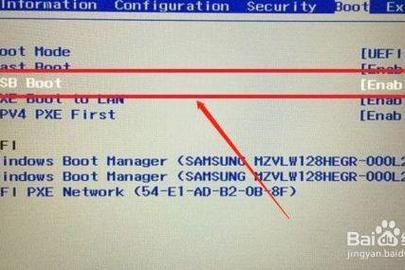
5. USB接口BIOS设置: 进入BIOS设置并检查USB接口是否已启用;
6. 检查USB驱动程序是否正确安装: 拔下USB打印机,并检查“设备管理器”中USB设备驱动程序是否完整正确,如下所示:
7. 安装驱动程序: 在运行打印机驱动程序之前先拔下打印机电源,根据驱动程序提示连接打印机,完成驱动程序安装后,重新启动计算机连接打印机没有驱动系统无法识别usb设备,打开打印机,打开“设备和打印机”,右键单击图标刚刚安装的打印机,选择“属性”,然后在弹出窗口中单击“打印测试页”,以查看打印机是否可以正常打印.
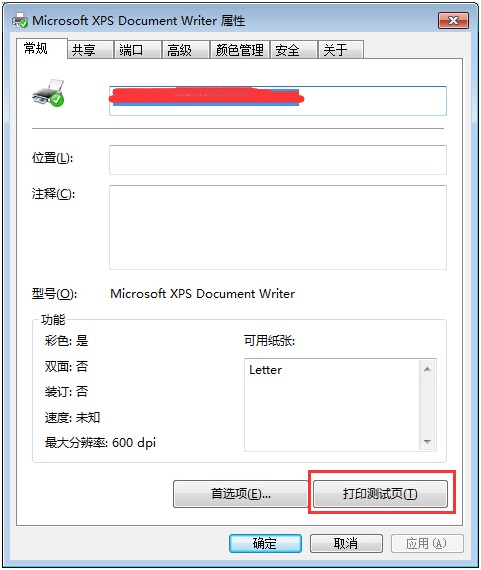
如果上述方法仍然无法正常识别和打印,则可以尝试以下方法:
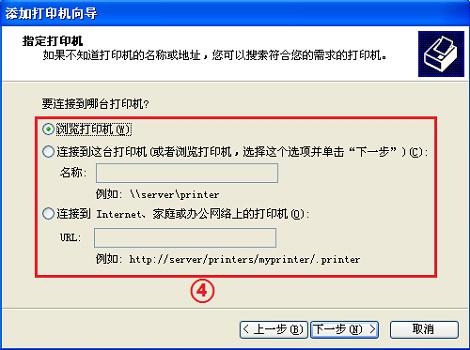
1. 打开“设备和打印机”,然后从菜单中选择“添加打印机”:
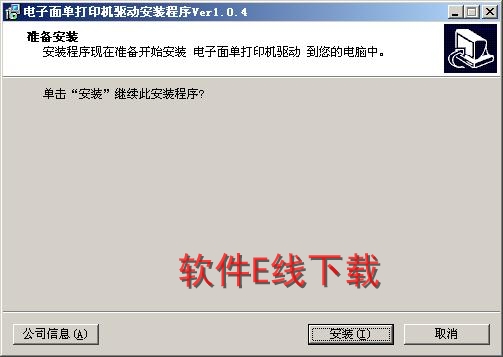
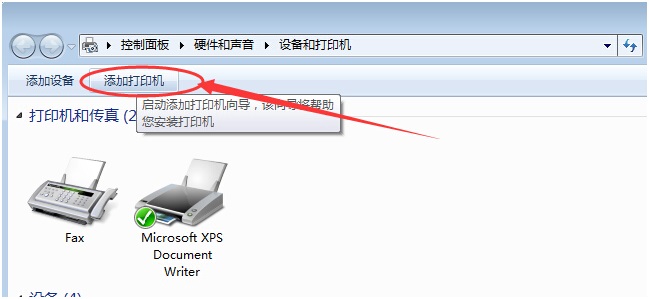
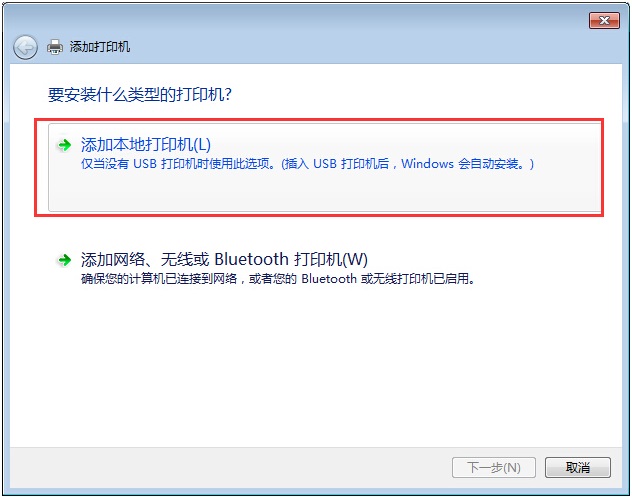
2. 在弹出窗口中选择“添加本地打印机”:
3. 选择打印机端口: 选择“使用现有端口”:
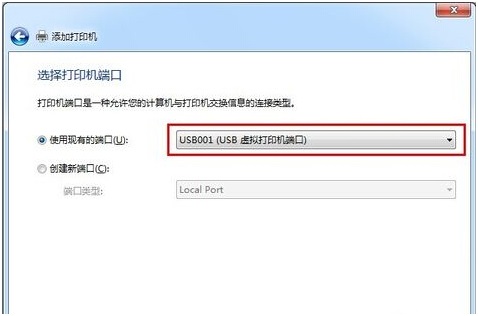
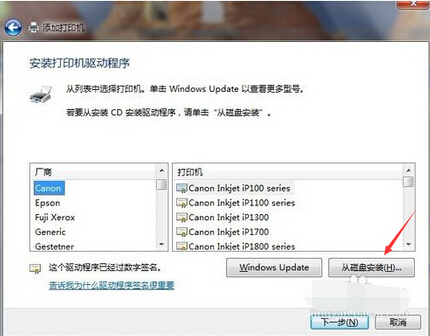
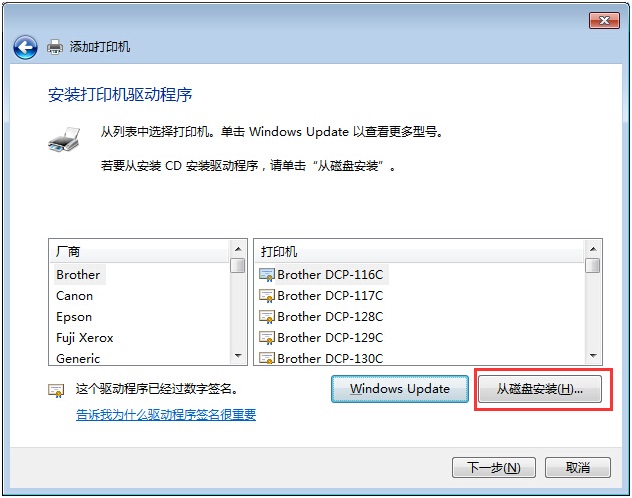
4. 安装打印机驱动程序,选择“从磁盘安装”: 找到驱动程序的存储位置,然后单击“下一步”:
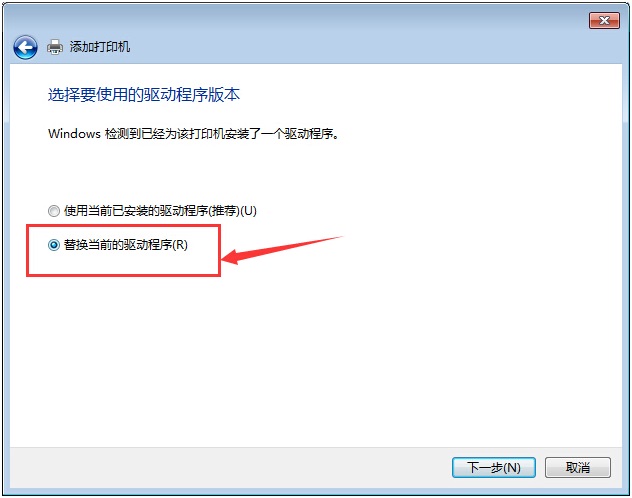
5. 选择驱动程序版本: 替换当前驱动程序
开始安装打印机驱动程序. 安装完成后,打印机应该能够正常运行!如果仍然无法正常运行,则必须检查相关的硬件设备!
1. 本站所有资源来源于用户上传和网络,如有侵权请联系站长!
2. 分享目的仅供大家学习和交流,您必须在下载后24小时内删除!
3. 不得使用于非法商业用途,不得违反国家法律。否则后果自负!
4. 本站提供的源码、模板、插件等等其他资源,都不包含技术服务请大家谅解!
5. 如有链接无法下载、失效或广告,请联系站长处理!
6. 本站不售卖代码,资源标价只是站长收集整理的辛苦费!如果您喜欢该程序,请支持正版软件,购买注册,得到更好的正版服务。
7. 站长QQ号码 2205675299
资源库 - 资源分享下载网 » 电脑无法识别USB设备怎么解决?六种方法解决!(Win10/Win11通用)

常见问题FAQ
- 关于资源售价和售后服务的说明?
- 代码有没有售后服务和技术支持?
- 有没有搭建服务?
- 链接地址失效了怎么办?
- 关于解压密码