双旋网络
双旋网络 正在阅读:win7如何一键清理系统垃圾 批处理命令清理垃圾的方法

正在阅读:win7如何一键清理系统垃圾 批处理命令清理垃圾的方法
相信大家都知道bat格式文件是批处理文件,是一种简化的脚本语言。最近有 笔记本win7系统 用户向小编反映系统垃圾清理代码正在阅读:win7如何一键清理系统垃圾 批处理命令清理垃圾的方法,在win7系统上如何做到像智能手机一样一键清理垃圾呢?当然可以了,我们可以使用批处理命令就可以做到,下面请大家跟小编一起来学习一下win7批处理命令清理垃圾的方法。
方法/步骤:
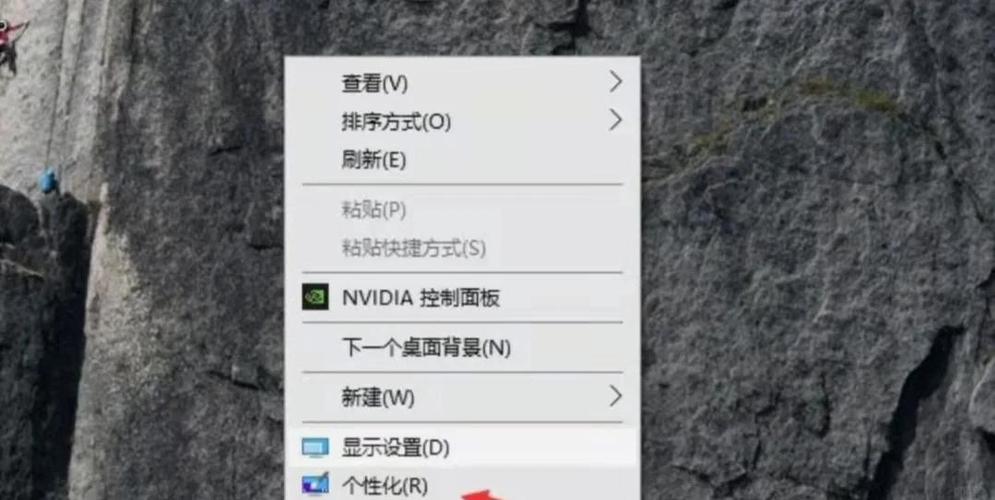
1、首先在桌面新建一个txt文件,右键空白处打开菜单系统垃圾清理代码,选择“新建–文本文档”;

2、打开刚刚新建的txt文件,复制如下命令代码到txt文件中;

@echo off
echo 正在清除系统垃圾文件,请稍等。。。。。。
del /f /s /q %%*.tmp
del /f /s /q %%*._mp
del /f /s /q %%*.log
del /f /s /q %%*.gid
del /f /s /q %%*.chk
del /f /s /q %%*.old
del /f /s /q %%\*.*
del /f /s /q %%*.bak
del /f /s /q %%\*.*
rd /s /q %%temp & md %%temp
del /f /q %%\*.*
del /f /q %%\*.*
del /f /s /q “%%Local Files*.*”
del /f /s /q “%%Local Temp*.*”
del /f /s /q “%%\*.*”
echo 清除系统LJ完成!
echo. & pause
3、然后点击“文件”打开菜单,选择“另存为”,如图所示;

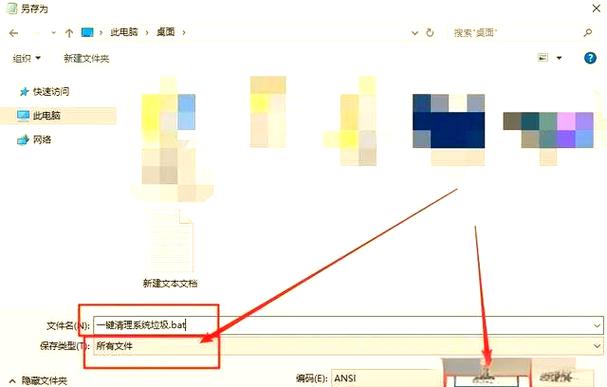
4、打开“另存为”窗口后,把“保存类型”更改为“所有文件”系统垃圾清理代码正在阅读:win7如何一键清理系统垃圾 批处理命令清理垃圾的方法,将“文件名”改为“文件名.bat”的形式,然后点击“保存”;

5、然后桌面出现了一个bat格式的文件;

6、点击“一键清理.bat”即可开始清理系统垃圾,等待清理完成后按任意键退出。

以上就是win7批处理命令清理垃圾的方法的全部内容了,有了该bat文件就可以实现一键清理了!有需要的win7用户不妨试试此方法。
1. 本站所有资源来源于用户上传和网络,如有侵权请联系站长!
2. 分享目的仅供大家学习和交流,您必须在下载后24小时内删除!
3. 不得使用于非法商业用途,不得违反国家法律。否则后果自负!
4. 本站提供的源码、模板、插件等等其他资源,都不包含技术服务请大家谅解!
5. 如有链接无法下载、失效或广告,请联系站长处理!
6. 本站不售卖代码,资源标价只是站长收集整理的辛苦费!如果您喜欢该程序,请支持正版软件,购买注册,得到更好的正版服务。
7. 站长QQ号码 2205675299
资源库 - 资源分享下载网 » 正在阅读:win7如何一键清理系统垃圾 批处理命令清理垃圾的方法

常见问题FAQ
- 关于资源售价和售后服务的说明?
- 代码有没有售后服务和技术支持?
- 有没有搭建服务?
- 链接地址失效了怎么办?
- 关于解压密码