
 双旋网络
双旋网络 实用!axure的使用技巧

实用!axure的使用技巧
Axure是很多产品经理或者交互设计师在使用的工具,对于工具而言实用!axure的使用技巧,如果有一些使用上的技巧,能够大大提高使用的效率,对于我们工作也有很大的帮助。这里就分享几个非常实用的小技巧。

快速移动工作区
在做产品时,有些页面的画面会比较大。为了查找到不同位置上的部件,或者在不同位置上搭建部件,我们比较常见的做法是使用垂直与水平的滚动条。但是这种方法会让效率变慢。
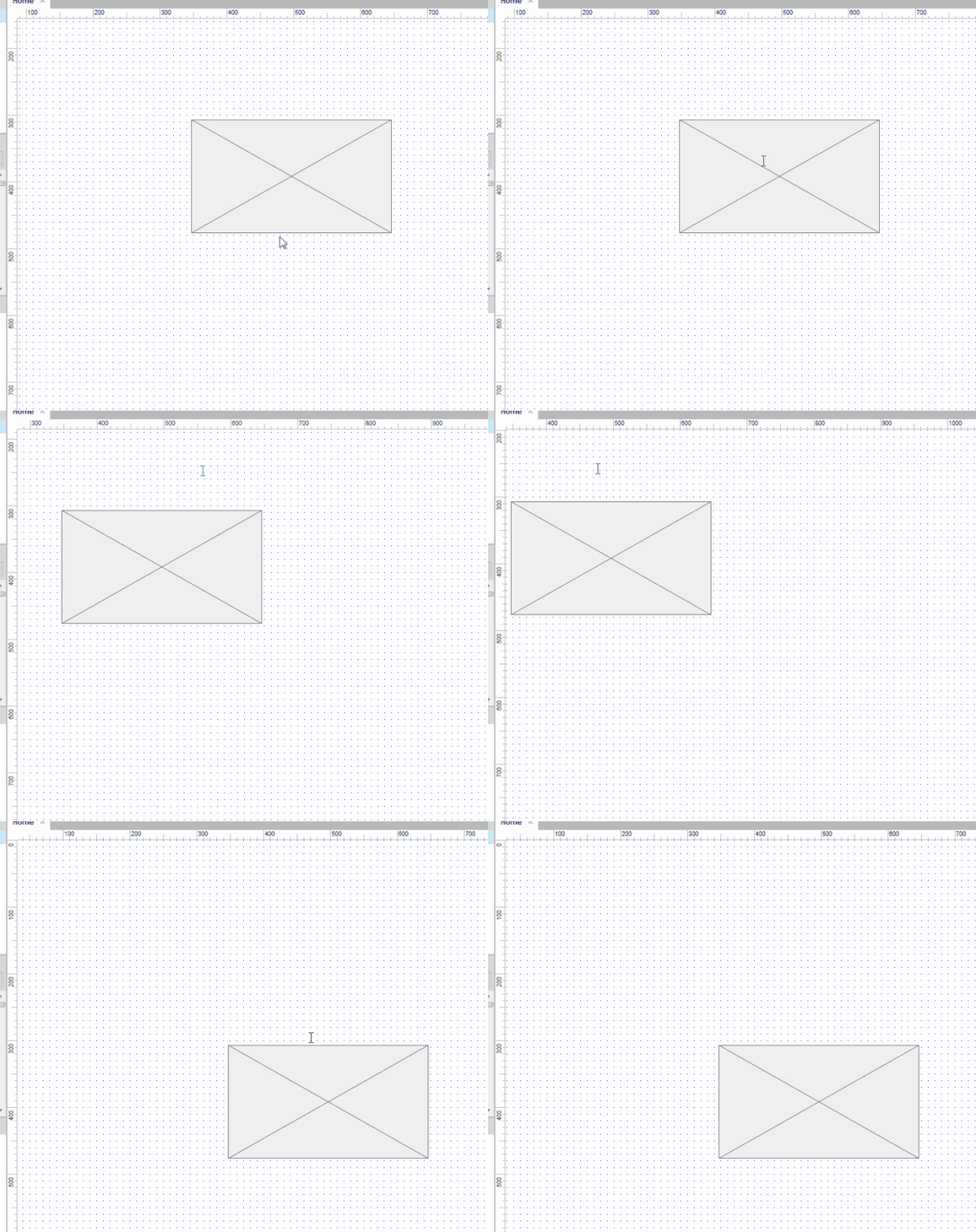
这里有一个方法:将鼠标的光标放置在编辑窗口中,按住键盘的空格键,就能看到鼠标的光标会切换成手状。然后就可以用来抓着画面任意滑动,而且不会对任何的部件造成影响。
透过上层部件选择下层部件

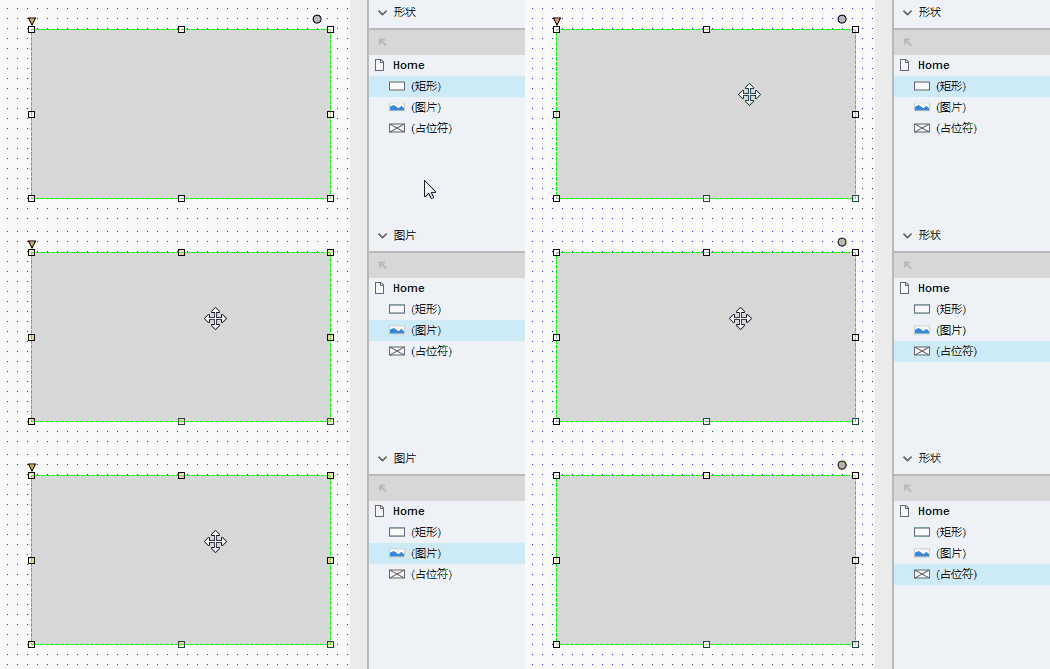
在工作中经常会遇到几个部件重叠的情况。如果选择的不是上层的部件,怎么办?一个,可以在部件管理窗口中直接选择想要的部件。另外还有一个方法,选择最上层的部件之后,稍候2秒钟左右axure app教程,再选择一次,这时选中的就是下一层的部件。再稍候实用!axure的使用技巧,再点击,选中再下一层的部件,以此类推。
与其他软件互相引用对象
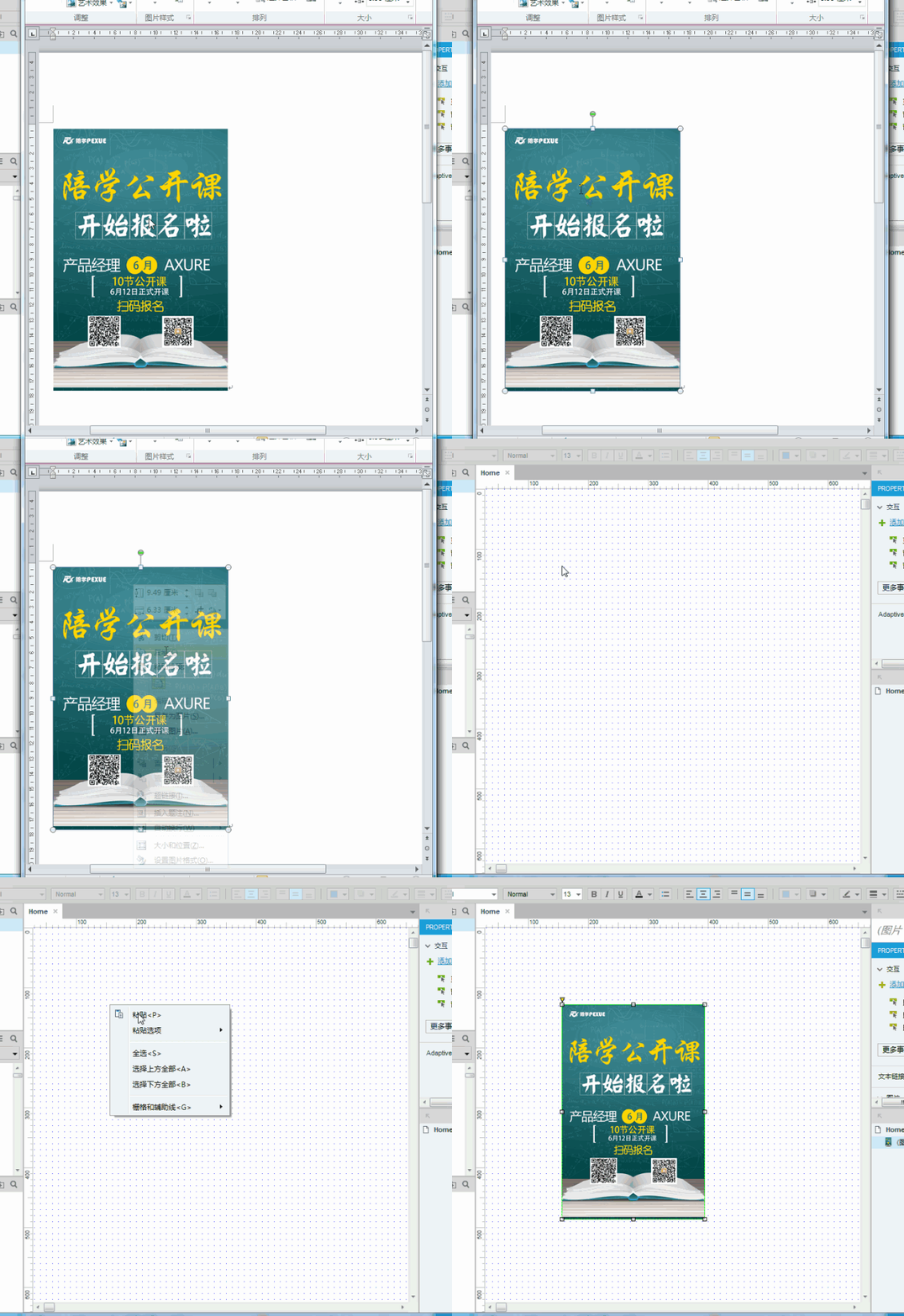
用复制、粘贴的方法,可以将其它软件(比如:ppt、Excel、PS等)中的对象直接引用到axure中来,一般会直接粘贴到编辑窗口中,当然,中继器数据集的数据复制除外。
反之,也可以复制axure中的对象,粘贴到其他的软件中。这样大大提高了工作效率,是一个非常实用的技巧。
平移工作部件
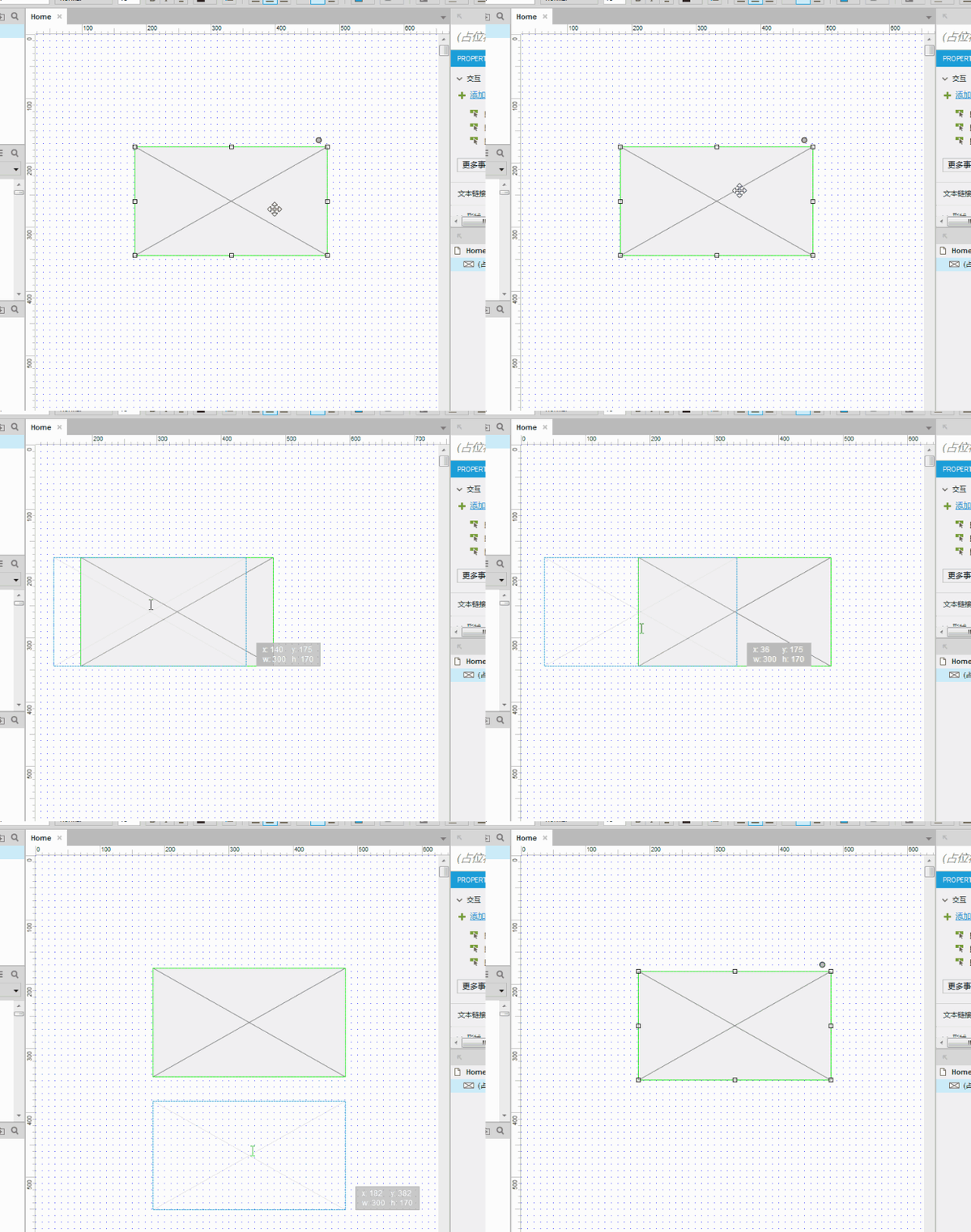
在移动部件或者组件的时候,我们知道的方法是直接拖动,或者通过修改参数。直接拖动容易造成位置的偏移,修改参数又需要确定参数。如果需要让部件在水平方向或者垂直方向上做移动,我们可以这么做:按住shift键,然后鼠标拖动部件左右移动或者上下移动就行了,可以直接平移。
垂直或水平复制新部件
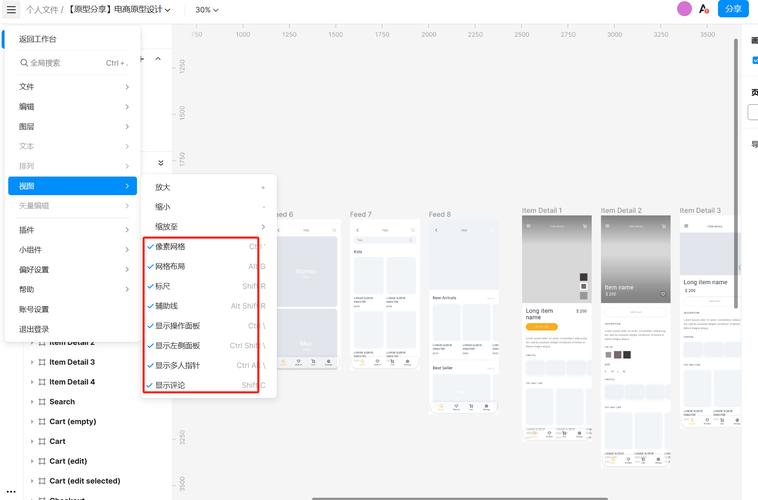
上面的一个技巧说的是直接移动一个部件,这个方法要说的是复制部件。除了复制粘贴axure app教程,然后调整位置之外,给大家推荐一个方法:按住键盘上Ctrl+shift键,拖动部件,这时候就复制了一个新的部件并将新部件进行平移。这种方法在制作排列的时候比较方便快捷。

直接旋转部件的角度
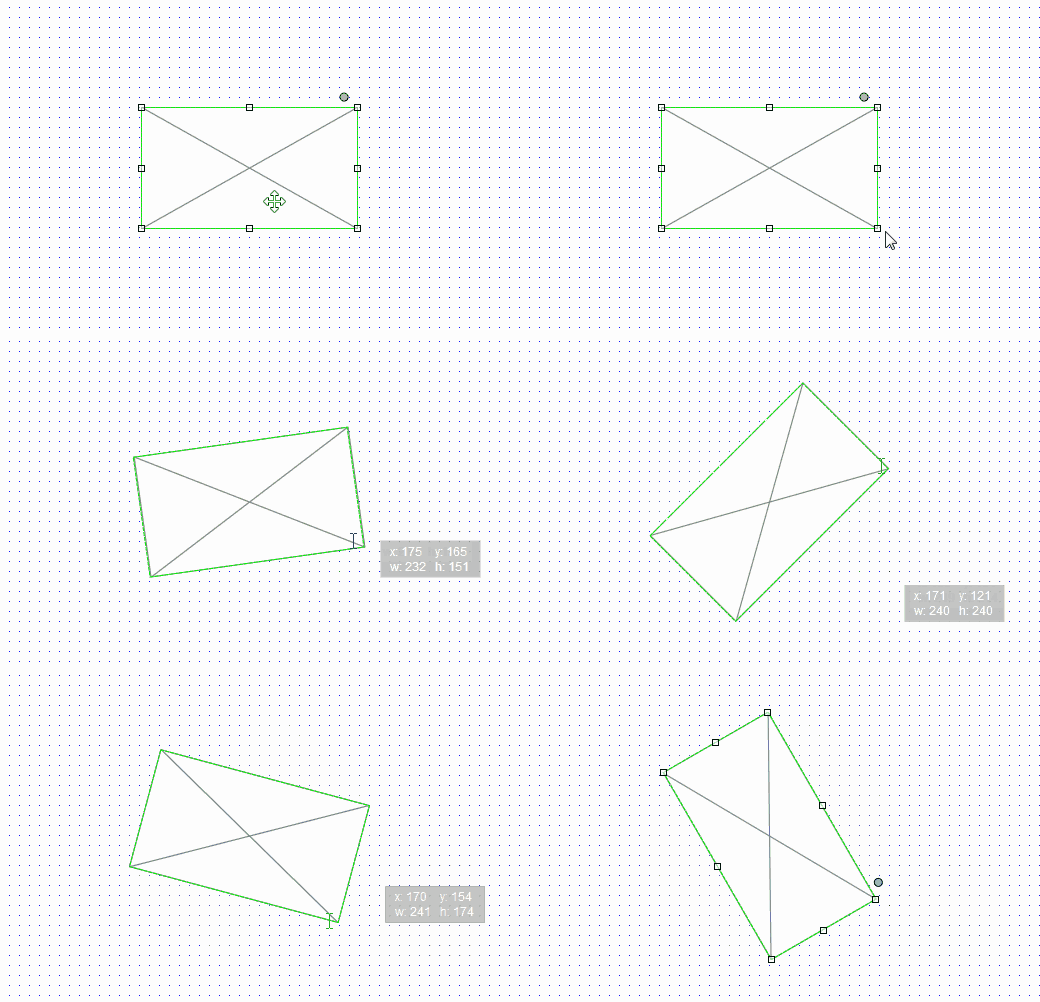
旋转角度时可能有小伙伴用的是设置旋转的角度,如果需要精确的角度,当然用这种方法是最好的。但是如果只需要旋转一个大概的角度axure app教程,或者旋转的角度不确定的话,可以用一下这里要说的一个技巧:按住Ctrl键之后,将鼠标放在部件的边缘,就能够旋转部件了。
这里是跟大家分享了几个axure工作中非常实用的小技巧,以后如果发现了其它的技巧,也会分享给大家。小伙伴们如果有什么技巧的话,也欢迎分享出来。
1. 本站所有资源来源于用户上传和网络,如有侵权请联系站长!
2. 分享目的仅供大家学习和交流,您必须在下载后24小时内删除!
3. 不得使用于非法商业用途,不得违反国家法律。否则后果自负!
4. 本站提供的源码、模板、插件等等其他资源,都不包含技术服务请大家谅解!
5. 如有链接无法下载、失效或广告,请联系站长处理!
6. 本站不售卖代码,资源标价只是站长收集整理的辛苦费!如果您喜欢该程序,请支持正版软件,购买注册,得到更好的正版服务。
7. 站长QQ号码 2205675299
资源库 - 资源分享下载网 » 实用!axure的使用技巧

常见问题FAQ
- 关于资源售价和售后服务的说明?
- 代码有没有售后服务和技术支持?
- 有没有搭建服务?
- 链接地址失效了怎么办?
- 关于解压密码


