双旋网络
双旋网络 Win7电脑图标不见了如何恢复解决Win7电脑图标丢失问题的有效方法 ( Win7系统电脑的开始菜单中的控制面板不见了怎么办 )

Win7电脑图标不见了如何恢复解决Win7电脑图标丢失问题的有效方法 ( Win7系统电脑的开始菜单中的控制面板不见了怎么办 )
本篇文章给大家谈谈 Win7电脑图标不见了如何恢复解决Win7电脑图标丢失问题的有效方法 ,以及 Win7系统电脑的开始菜单中的控制面板不见了怎么办 对应的知识点,希望对各位有所帮助,不要忘了收藏本站喔。今天给各位分享 Win7电脑图标不见了如何恢复解决Win7电脑图标丢失问题的有效方法 的知识,其中也会对 Win7系统电脑的开始菜单中的控制面板不见了怎么办 进行解释,如果能碰巧解决你现在面临的问题,别忘了关注本站,现在开始吧!
Win7系统中“我的电脑”图标消失的处理方法如下:通过开始菜单设置:点击屏幕左下角的“开始菜单”。在开始菜单中找到“计算机”图标,右键点击它。在弹出的菜单中,勾选“在桌面上显示”。这样,“我的电脑”图标就会重新出现在桌面上。通过个性化设置:在桌面的空白处,鼠标右键点击。选择“个性化”,
步骤一:打开电脑的搜索框,输入“图标”进行搜索。步骤二:在搜索结果中,找到并点击“更改桌面图标”。步骤三:在弹出的窗口中,勾选所需要的图标,如“计算机”等。步骤四:点击确定。结果:这样操作后,所选择的图标就会显示在桌面上。总结:以上三种方法分别针对了win7系统中可能出现的不同情况导致的
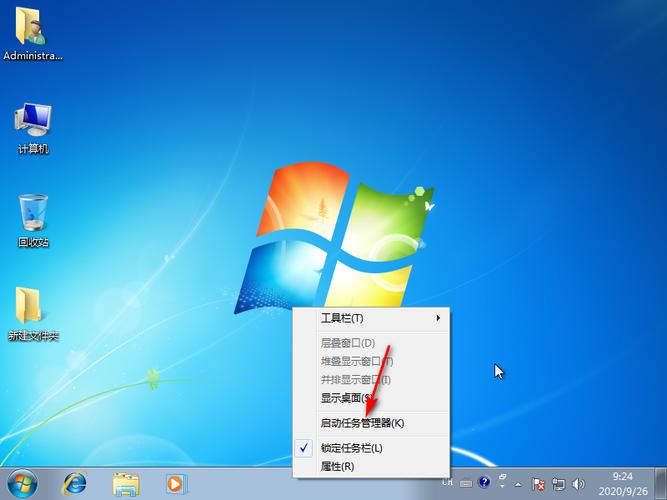
可以通过任务管理器新建.exe任务来重启资源管理器,有时能解决图标丢失的问题。重建图标缓存:使用批处理文件清理相关文件来重建图标缓存,这也可能解决图标丢失的问题。但同样需要一定的计算机操作知识。总结:以上方法涵盖了从简单到复杂的多种解决方案,适用于不同版本的 7系统。在操作过程中
一、通过个性化设置恢复 右击桌面:首先,在桌面的空白处右击鼠标。点击个性化:在弹出的菜单中,选择“个性化”选项。进入更改桌面图标设置:在个性化窗口中,找到并点击左侧的“更改桌面图标”链接。勾选计算机图标:在“桌面图标设置”窗口中,找到“计算机”选项,并在其前面的复选框中打勾。应用并确定:
使用系统还原功能等方法来恢复图标,可以尝试通过检查图标是否被隐藏,重启资源管理器,当Win7电脑图标不见了时。修复系统文件,可以尝试通过重新创建快捷方式、如果这些方法无效,清理图标缓存文件等来解决问题。升级操作系统也是一个可行的选择。应该备份重要的数据、但在进行任何操作之前,以免数据丢失。Win7
一、通过任务栏设置恢复 右键任务栏空白处:首先,在 7任务栏的空白处点击鼠标右键。选择“工具栏”:在弹出的右键菜单中,选择“工具栏”选项。点击“新建工具栏”:接着,点击“新建工具栏”命令。定位到指定路径:在新工具栏选择对话框中,地址栏输入或定位到C: and
Win7电脑图标不见了如何恢复解决Win7电脑图标丢失问题的有效方法
Win7电脑没有控制面板,可以通过以下步骤解决:下载并安装显卡驱动程序:访问官方网站,根据自己的系统和显卡型号选择相应的显卡驱动程序版本进行下载。下载完成后,运行安装程序,并选择根目录存放的位置进行安装。在安装过程中,选择“同意并继续”以继续安装。如果电脑原先已有显卡驱动,
通过“计算机”访问:回到win7系统桌面,双击打开“计算机”。虽然在“计算机”的资源管理器左侧默认不显示“控制面板”,但可以通过其他方式显示。显示所有文件夹:在资源管理器左侧的空白处右击。在弹出的菜单中,选择“显示所有文件夹”。此时,你应该能够在左侧看到之前隐藏的“控制面板”选项。自定义资源

点击“确定”按钮保存设置,并返回任务栏和开始菜单属性窗口。在任务栏和开始菜单属性窗口中,点击“应用”按钮,再点击“确定”按钮完成设置。按照以上步骤操作后,控制面板应该会重新出现在Win7系统的开始菜单中。如果问题依旧存在,建议检查系统是否有其他相关设置被修改或损坏,并考虑进行系统修复或重装。
1、首先在键盘中按【win+R】快捷键打开运行窗口,在运行输入框输入:,点击【确定】。2、然后在打开的控制面板里面,找到并点击【个性化】,如下图所示。3、进入个性化,点击左侧的【更改桌面图标】,如下图所示。4、然后在桌面图标设置里面,可以看到【控制面板】勾选项,默认是不勾选的。5、接
点击“应用”按钮,然后点击“确定”按钮,保存设置并关闭窗口。通过以上步骤,开始菜单中的控制面板应该就会重新出现。如果问题依然存在,建议检查是否有其他系统设置或软件冲突导致的问题,并考虑进行系统还原或重装系统的操作。
win7系统桌面上没有控制面板怎么办?
方法一:通过计算机属性打开 找到计算机图标:首先,在桌面或开始菜单中找到“计算机”图标。点击属性:右键点击“计算机”图标,选择“属性”选项。进入属性面板:在弹出的属性窗口中,可以看到左下角有“操作中心”的选项。打开操作中心:点击“操作中心”,在左侧栏目中可以看到“更改操作中心设置”,点击
1. 点击开始菜单,然后选择“运行”,输入“.msc”以打开组策略。2. 在组策略编辑器中,导航至“用户配置”->“管理模板”->“开始菜单和任务栏”。3. 在右侧找到“删除操作中心图标”选项,将其设置为“已禁用”。完成设置后关闭编辑器。4. 重启电脑后,再次测试操作中心图标是否恢复正常显示。
在弹出的“通知区域图标”窗口中,找到“操作中心”图标,并点击它。在其右侧的下拉菜单中,选择“总是显示”选项,以确保操作中心图标始终显示在任务栏的通知区域中。应用并确定:设置完成后,点击窗口下方的“应用”按钮,然后点击“确定”按钮保存设置。通过以上步骤Win7电脑图标不见了如何恢复解决Win7电脑图标丢失问题的有效方法 ( Win7系统电脑的开始菜单中的控制面板不见了怎么办 ),操作中心的图标应该能够重新显示在Win
针对Win7右下角网络图标和操作中心图标不见的问题,可以尝试通过修改组策略来解决:打开组策略编辑器:点击“开始菜单”,选择“运行”,输入.msc后按回车,进入组策略编辑器。定位到相关设置:在组策略编辑器的左边一列,依次选择“用户配置”“管理模板”“开始菜单和任务栏”。查找并修改设置:在
Win7操作中心图标不见了的解决方法如下:一、通过控制面板检查并启用操作中心图标 打开控制面板:首先,我们需要打开win7系统中的控制面板选项。进入通知区域图标:在控制面板中,找到并点击“通知区域图标”选项。检查操作中心图标:在弹出的对话框中,检查“操作中心”是否已打开。如果未打开,请勾选相应的
Win7操作中心不见了怎么办 win7操作中心图标不见了的解决方法
如果Win7电脑开始菜单没有设置选项,可以尝试以下方法来恢复:1. 检查任务栏是否隐藏:右键单击任务栏空白处win7右下角的电脑图标不见了,选择“任务栏设置”选项,在“任务栏”面板中,找到“在桌面模式下自动隐藏任务栏”,取消该选项的勾选。2. 重启资源管理器:同时按下Ctrl+Alt+键,选择重启资源管理器选项,等待片刻即可
如果只是个别程序不见,可以选择手动修复。首先找到这个程序的运行文件,创建一个快捷方式,并将其粘贴到“C: and Users「开始」菜单程序”下面。若几乎所有程序都看不到了,但从开始搜索框中又能够搜到它们并且运行正常,可能是相关文件夹被隐藏了。请在地址栏中输入地址“C:
1、在任务栏的空白处右键,在右键菜单栏中选择“属性”;2、在打开的任务栏和开始菜单属性窗口中,切换到“开始菜单”标签页,点击“自定义”;3、在自定义开始菜单窗口中,找到?控制面板?栏目,并点选“显示为连接”,点击“确定”;4、在任务栏和开始菜单属性窗口中,点击“应用”,点击“确定”;关于
点击“确定”按钮保存设置,并返回任务栏和开始菜单属性窗口。在任务栏和开始菜单属性窗口中,点击“应用”按钮,再点击“确定”按钮完成设置。按照以上步骤操作后,控制面板应该会重新出现在Win7系统的开始菜单中。如果问题依旧存在,建议检查系统是否有其他相关设置被修改或损坏,并考虑进行系统修复或重装。
点击“应用”按钮,然后点击“确定”按钮,保存设置并关闭窗口。通过以上步骤,开始菜单中的控制面板应该就会重新出现。如果问题依然存在,建议检查是否有其他系统设置或软件冲突导致的问题,并考虑进行系统还原或重装系统的操作。
Win7系统电脑的开始菜单中的控制面板不见了怎么办
如果Win7电脑开始菜单没有设置选项,可以尝试以下方法来恢复:1. 检查任务栏是否隐藏:右键单击任务栏空白处,选择“任务栏设置”选项,在“任务栏”面板中,找到“在桌面模式下自动隐藏任务栏”,取消该选项的勾选。2. 重启资源管理器:同时按下Ctrl+Alt+键,选择重启资源管理器选项,等待片刻即可
如果只是个别程序不见,可以选择手动修复。首先找到这个程序的运行文件win7右下角的电脑图标不见了,创建一个快捷方式win7右下角的电脑图标不见了Win7电脑图标不见了如何恢复解决Win7电脑图标丢失问题的有效方法 ( Win7系统电脑的开始菜单中的控制面板不见了怎么办 ),并将其粘贴到“C: and Users「开始」菜单程序”下面。若几乎所有程序都看不到了,但从开始搜索框中又能够搜到它们并且运行正常,可能是相关文件夹被隐藏了。请在地址栏中输入地址“C:
1、在任务栏的空白处右键,在右键菜单栏中选择“属性”;2、在打开的任务栏和开始菜单属性窗口中,切换到“开始菜单”标签页,点击“自定义”;3、在自定义开始菜单窗口中,找到?控制面板?栏目,并点选“显示为连接”,点击“确定”;4、在任务栏和开始菜单属性窗口中,点击“应用”,点击“确定”;关于
点击“确定”按钮保存设置,并返回任务栏和开始菜单属性窗口。在任务栏和开始菜单属性窗口中,点击“应用”按钮,再点击“确定”按钮完成设置。按照以上步骤操作后,控制面板应该会重新出现在Win7系统的开始菜单中。如果问题依旧存在,建议检查系统是否有其他相关设置被修改或损坏,并考虑进行系统修复或重装。
点击“应用”按钮,然后点击“确定”按钮,保存设置并关闭窗口。通过以上步骤,开始菜单中的控制面板应该就会重新出现。如果问题依然存在,建议检查是否有其他系统设置或软件冲突导致的问题,并考虑进行系统还原或重装系统的操作。
Win7系统电脑的开始菜单中的控制面板不见了怎么办
1. 本站所有资源来源于用户上传和网络,如有侵权请联系站长!
2. 分享目的仅供大家学习和交流,您必须在下载后24小时内删除!
3. 不得使用于非法商业用途,不得违反国家法律。否则后果自负!
4. 本站提供的源码、模板、插件等等其他资源,都不包含技术服务请大家谅解!
5. 如有链接无法下载、失效或广告,请联系站长处理!
6. 本站不售卖代码,资源标价只是站长收集整理的辛苦费!如果您喜欢该程序,请支持正版软件,购买注册,得到更好的正版服务。
7. 站长QQ号码 2205675299
资源库 - 资源分享下载网 » Win7电脑图标不见了如何恢复解决Win7电脑图标丢失问题的有效方法 ( Win7系统电脑的开始菜单中的控制面板不见了怎么办 )

常见问题FAQ
- 关于资源售价和售后服务的说明?
- 代码有没有售后服务和技术支持?
- 有没有搭建服务?
- 链接地址失效了怎么办?
- 关于解压密码