双旋网络
双旋网络 Apache HTTP Server入门教程:搭建你的第一个Web服务器

Apache HTTP Server入门教程:搭建你的第一个Web服务器
引言
嘿,各位技术爱好者!今天我要和大家聊聊 HTTP 这个”老顽固”(但绝对靠谱)的Web服务器。作为互联网基础设施中的”元老级”选手,依然在全球网站托管领域占据重要位置。不管你是刚入门的开发者,还是想扩展技能树的IT从业者,了解绝对是一项值得投资的技能!
为什么选择?它免费、开源,而且超级稳定!对于初学者来说apache php 环境搭建,的配置相对直观,文档丰富(这一点真的很重要),社区支持也非常成熟。我第一次接触时惊讶于它的可靠性 – 很多时候你配置好后基本可以”一劳永逸”,它就在那里默默工作,不会无缘无故罢工。
那么,让我们开始的入门之旅吧!
HTTP 简介
HTTP (通常简称为)是由软件基金会维护的开源Web服务器软件。它诞生于1995年(没错,比一些开发者还要”年长”)Apache HTTP Server入门教程:搭建你的第一个Web服务器,是最早的网络服务器软件之一。
为什么如此流行?
服务器的核心功能是接收HTTP请求并返回HTTP响应,通常以HTML页面、图像或其他类型的文档形式提供。它可以处理静态内容,也可以通过各种模块与脚本语言(如PHP)集成来生成动态内容。
安装
根据你的操作系统,安装的方法略有不同。我们来看几个主要平台的安装方法:
系统
用户有两种主要选择:
独立安装:从官方网站下载版本集成环境:使用XAMPP、WAMP或类似的集成包(个人推荐新手用这种方式,省去很多配置麻烦!)
使用XAMPP安装:
访问XAMPP官网下载适合你版本的安装包运行安装程序,至少选择和PHP组件完成安装后,启动XAMPP控制面板点击旁边的”Start”按钮
如果一切顺利,应该已经在运行了。打开浏览器访问,你应该能看到XAMPP的欢迎页面。
Linux系统(以为例)
Linux安装非常直接:
“`bash
更新包列表
sudo apt
安装
sudo apt
启动服务
sudo start
设置开机自启
sudo “`
安装完成后,应该已经在运行。你可以通过以下命令检查状态:
然后在浏览器中访问或http://你的服务器IP,应该能看到的默认页面。
macOS系统
macOS其实已经预装了(酷!),但默认是不启动的:
“`bash
启动
sudo start
停止
sudo stop
重启
sudo “`
启动后,访问应该能看到”It works!”页面。
的基本配置
安装好后,让我们了解一下它的基本配置。配置文件的位置取决于你的操作系统:
主要配置文件
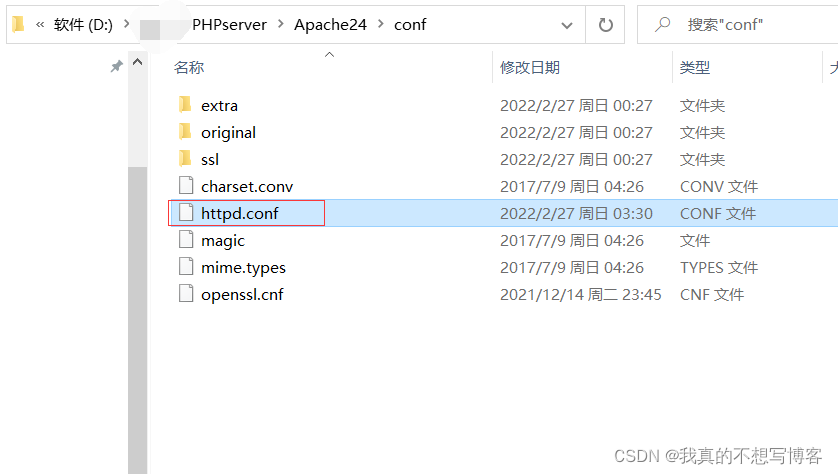
的主配置文件通常叫httpd.conf或.conf。这个文件包含了服务器的基本设置。不过先别急着修改它(特别是对新手来说)!错误的配置可能导致服务器无法启动。
一些重要的配置指令:
虚拟主机配置
虚拟主机允许一个服务器托管多个网站。这是一个基本的虚拟主机配置示例:
/var/www/html/ ${}/error. ${}/.log
这个配置告诉,当有人访问时,提供/var/www/html/目录下的文件。
部署你的第一个网站
好了apache php 环境搭建,理论知识够了!让我们动手部署一个简单的网站:
1. 创建网站文件夹和内容
首先,我们需要在创建一个网站目录:
(XAMPP):在C:xampp创建一个名为的文件夹
Linux: mkdir -p /var/www/html/ chown -R $USER:$USER /var/www/html/
macOS: mkdir -p //// chown -R $USER:$USER ////
2. 创建一个简单的HTML页面
在文件夹中,创建一个名为index.html的文件:
“`html
它活了!!!
如果你看到这个页面,说明正常工作,且网站部署成功。
接下来你可以开始构建更复杂的网站了。
“`
3. 配置虚拟主机(可选但推荐)
为了更接近实际工作环境,我们可以配置一个虚拟主机:
(XAMPP):编辑C:xampp\confextrahttpd-.conf
Linux: nano /etc//sites-/.conf
添加以下内容:
. “/var/www/html/” all
然后启用这个站点(Linux): .
4. 修改hosts文件(本地开发)
为了在本地测试虚拟主机,需要修改hosts文件:
:编辑C:\\etchosts
Linux/macOS: nano /etc/hosts
添加以下行:127.0.0.1 .local
5. 访问你的网站
现在打开浏览器,访问或,你应该能看到刚才创建的HTML页面。恭喜!你的第一个网站已经上线了!
的常用模块
的强大很大程度上来自于其模块化设计。以下是一些常用的模块:
这可能是最著名的模块之一。它允许通过正则表达式重写URL,常用于创建”漂亮”的URL或实现URL重定向。
启用():
一个简单的.示例,将所有请求重定向到index.php: %{} !- %{} !- ^(.*)$ index.php?url=$1
这个模块提供SSL/TLS支持,让你的网站能够使用HTTPS。
启用():
允许直接处理PHP文件apache php 环境搭建,是LAMP/WAMP栈的关键组件。
性能优化
运行一段时间后,你可能想优化其性能。这里有几个简单的优化技巧:
1. 启用压缩
使用压缩传输内容可以显著减少带宽使用并提高加载速度:
text/html text/plain text/xml text/css text/ /
2. 缓存控制
通过设置适当的缓存策略:
image/jpg ” plus 1 year” image/jpeg ” plus 1 year” image/gif ” plus 1 year” image/png ” plus 1 year” text/css ” plus 1 month” / ” plus 1 month”
3. 调整MPM(多处理模块)
根据服务器资源和预期负载调整MPM设置。例如,为 MPM调整配置:
Child 0
安全最佳实践
网络安全永远是头等大事。以下是一些保护服务器的基本措施:
1. 隐藏服务器信息
默认情况下,会暴露其版本号和操作系统信息,这可能被攻击者利用。修改配置以隐藏这些信息:
Off
2. 禁用目录浏览
防止用户浏览没有索引文件的目录内容:
–
3. 限制文件访问
保护敏感文件,例如.:
all
4. 定期更新
始终保持和所有模块更新到最新版本,以修复已知的安全漏洞。
常见问题解决
在使用的过程中Apache HTTP Server入门教程:搭建你的第一个Web服务器,你可能会遇到一些常见问题。下面是解决方法:
1. “403 “错误
这通常是权限问题。确保:- Web目录有正确的所有者和权限- .文件没有限制访问- (如果启用)配置正确
解决方案(Linux): chown -R www-data:www-data /var/www/ chmod -R 755 /var/www/html
2. “500 Error”
检查:- 错误日志(通常在/var/log//error.log)- PHP脚本错误- .文件语法
3. 无法启动
可能的原因:- 配置文件语法错误- 端口冲突- 权限问题
解决方法:“`bash
检查配置语法
sudo
1. 本站所有资源来源于用户上传和网络,如有侵权请联系站长!
2. 分享目的仅供大家学习和交流,您必须在下载后24小时内删除!
3. 不得使用于非法商业用途,不得违反国家法律。否则后果自负!
4. 本站提供的源码、模板、插件等等其他资源,都不包含技术服务请大家谅解!
5. 如有链接无法下载、失效或广告,请联系站长处理!
6. 本站不售卖代码,资源标价只是站长收集整理的辛苦费!如果您喜欢该程序,请支持正版软件,购买注册,得到更好的正版服务。
7. 站长QQ号码 2205675299
资源库 - 资源分享下载网 » Apache HTTP Server入门教程:搭建你的第一个Web服务器

常见问题FAQ
- 关于资源售价和售后服务的说明?
- 代码有没有售后服务和技术支持?
- 有没有搭建服务?
- 链接地址失效了怎么办?
- 关于解压密码