双旋网络
双旋网络 imagebutton src 代码 Android ImageButton使用详解

imagebutton src 代码 Android ImageButton使用详解
目录
一、简介
二、的基本使用
三、事件处理
四、不同状态样式
一、简介
也是一个按钮,但与不同的是,显示的是文字,显示的是图片,集成自,拥有的所有属性,的详细讲解可以看我的这篇文章: 使用详解
二、的基本使用
我们一般在布局文件中直接创建控件,调整好布局,也可以在代码中通过New的方式创建imagebutton src 代码 Android ImageButton使用详解,如非必要,一般不推荐。
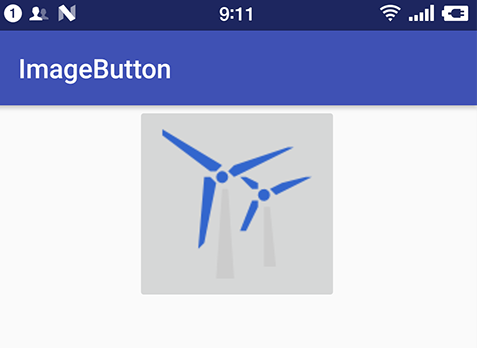
下面的代码imagebutton src 代码,在布局文件中创建了一个按钮,并且设置了图片按钮的src属性,引用了图片按钮上要展示的资源。并为图片按钮设置了一个唯一的ID ”,此ID会在代码中获取按钮的时候使用到。ID的命名方式一般使用驼峰方式,并以控件类型作为前缀,此处为imagebutton src 代码,所以ID以btn做为了前缀。此种方式的好处是一眼就可看出控件的类型。
<LinearLayout
        android:layout_width="300dp"
        android:layout_height="match_parent"
        android:layout_centerHorizontal="true"
        android:layout_marginTop="20dp"
        android:orientation="vertical">
        <ImageButton
            android:id="@+id/btnImage"
            android:layout_width="100dp"
            android:layout_height="80dp"
            android:background="#ff0000"
            android:scaleType="centerCrop"
            app:srcCompat="@drawable/winter" />
在中使用。
public class MainActivity04 extends AppCompatActivity {
@Override
protected void onCreate(Bundle savedInstanceState) {
super.onCreate(savedInstanceState);
setContentView(R.layout.activity_main_04);
//根据ID获取到图片按钮对象
ImageButton btnImage = findViewById(R.id.btnImage);
//为图片按钮设置点击事件
btnImage.setOnClickListener(new View.OnClickListener() {
@Override
public void onClick(View view) {
System.out.println("我点击了图片按钮。");
}
});
//为图片按钮设置长按事件
btnImage.setOnLongClickListener(new View.OnLongClickListener() {
@Override
public boolean onLongClick(View view) {
System.out.println("我长按了图片按钮。");
return false;
}
});
//为图片按钮设置触摸事件
btnImage.setOnTouchListener(new View.OnTouchListener() {
@Override
public boolean onTouch(View view, MotionEvent motionEvent) {
System.out.println("我touch了图片按钮。");
int action = motionEvent.getAction();
if(action == MotionEvent.ACTION_UP) {
System.out.println("我按下了图片按钮。");
}
else if(action == MotionEvent.ACTION_DOWN) {
System.out.println("我松开了图片按钮。");
}
else if(action == MotionEvent.ACTION_MOVE) {
System.out.println("我按下并移动了图片按钮。");
}
return false;
}
});
}
}
三、事件处理
和拥有同样的事件处理机制,事件处理可以查看我的这篇文章: 的使用详解
四、不同状态样式
通常情况下,我们需要根据按钮的不同状态改变按钮不同的样式,比如:按钮默认样式、按压时的样式、以及按钮选中时的样式等等。图片按钮也可以设置在不同状态下的不同图片展示。
我们只需要在图片按钮的app:属性中引入一个设置样式的资源,图片按钮的不同状态就写在资源中。
<?xml version="1.0" encoding="utf-8"?>
<selector xmlns:android="http://schemas.android.com/apk/res/android">

    <item android:state_window_focused="false" android:drawable="@drawable/winter">
    </item>

    <item android:state_pressed="true" android:drawable="@drawable/winter_pressed">
    </item>

    <item android:state_selected="true" android:drawable="@drawable/winter_selected">
    </item>
</selector>
需要注意的是:按钮默认状态和按下状态,系统会帮我们自己去判断,但选中状态,系统并不知道什么时候是选中,因此,若想设置成选中状态,需要手动调用按钮的()函数。
原创不易imagebutton src 代码imagebutton src 代码 Android ImageButton使用详解,点个赞再走呗。。

1. 本站所有资源来源于用户上传和网络,如有侵权请联系站长!
2. 分享目的仅供大家学习和交流,您必须在下载后24小时内删除!
3. 不得使用于非法商业用途,不得违反国家法律。否则后果自负!
4. 本站提供的源码、模板、插件等等其他资源,都不包含技术服务请大家谅解!
5. 如有链接无法下载、失效或广告,请联系站长处理!
6. 本站不售卖代码,资源标价只是站长收集整理的辛苦费!如果您喜欢该程序,请支持正版软件,购买注册,得到更好的正版服务。
7. 站长QQ号码 2205675299
资源库 - 资源分享下载网 » imagebutton src 代码 Android ImageButton使用详解

常见问题FAQ
- 关于资源售价和售后服务的说明?
- 代码有没有售后服务和技术支持?
- 有没有搭建服务?
- 链接地址失效了怎么办?
- 关于解压密码