双旋网络
双旋网络 SQL Server连接中常见错误解决方法

SQL Server连接中常见错误解决方法
11、SQL 不存在或访问被拒绝
一、SQL 不存在或访问被拒绝
分析:此问题最为复杂,由于错误发生的原因比较多,所以需要检查很多方面。
一般情况下,有几种可能性:
1.SQL 名称或IP地址拼写有误。
2.服务器端网络配置有误。
3.客户端网络配置有误。
要解决此问题,我们一般要遵循以下的步骤来一步步找出导致错误的原因。
首先,检查网络物理连接
ping
假如ping不成功,说明物理连接有问题,这时候要检查硬件设备,如网卡,HUB,路由器等.。
另外还有一种可能是由于客户端和服务器之间安装有防火墙软件造成的,比如ISA 。
防火墙软件可能会屏蔽对ping,等的响应,因此在检查连接问题的时候,我们要先把防火墙软件暂时关闭,或者打开所有被封闭的端口。
如果ping成功而,ping失败则说明名字解析有问题,这时候要检查DNS服务是否正常。
有时候客户端和服务器不在同一个局域网里面,这时候很可能无法直接使用服务器名称来标识该服务器,这时候我们可以使用HOSTS文件来进行名字解析, 具体的方法是:
1.使用记事本打开HOSTS文件(一般情况下位于C:WINNT\etc)。
添加一条IP地址与服务器名称的对应记录,如:
172.168.10.24
2.或在SQL 的客户端网络实用工具里面进行配置,后面会有详细说明。
其次,使用命令检查SQL 服务器工作状态
1433
如果命令执行成功,可以看到屏幕一闪之后光标在左上角不停闪动,这说明SQL 服务器工作正常,并且正在监听1433端口的 TCP/IP 连接。
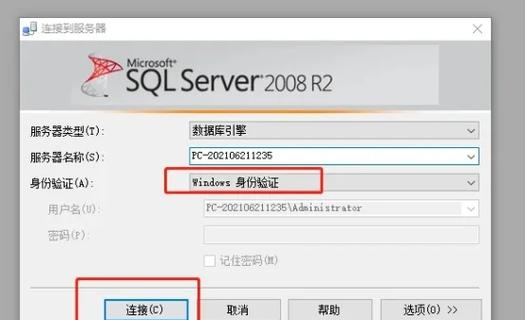
如果命令返回”无法打开连接”的错误信息,则说明服务器端没有启动SQL 服务, 也可能服务器端没启用 TCP/IP 协议,或者服务器端没有在SQL 默认的端口1433上监听。
接着,我们要到服务器上检查服务器端的网络配置, 检查是否启用了命名管道.是否启用了TCP/IP协议等等
可以利用 SQL 自带的服务器网络使用工具来进行检查。
点击:程序— SQL —服务器网络使用工具。
打开该工具后SQL Server连接中常见错误解决方法,在“常规”中可以看到服务器启用了哪些协议。
一般而言,我们启用命名管道以及 TCP/IP 协议.
点中 TCP/IP 协议,选择”属性”,我们可以来检查 SQK 服务默认端口的设置.一般而言,我们使用 SQL 默认的1433端口.如果选中”隐藏服务器”,则意味着客户端无法通过枚举服务器来看到这台服务器,起到了保护的作用,但不影响连接。
接下来我们要到客户端检查客户端的网络配置
我们同样可以利用 SQL 自带的客户端网络使用工具来进行检查, 所不同的是这次是在客户端来运行这个工具.
点击:程序— SQL —客户端网络使用工具。
打开该工具后,在”常规”项中,可以看到客户端启用了哪些协议。
一般而言sql连接不上服务器,我们同样需要启用命名管道以及TCP/IP 协议。
点击TCP/IP协议,选择”属性”,可以检查客户端默认连接端口的设置,该端口必须与服务器一致。
单击”别名”选项卡,还可以为服务器配置别名.服务器的别名是用来连接的名称,连接参数中的服务器是真正的服务器名称,两者可以相同或不同.别名的设置与使用HOSTS文件有相似之处。
通过以上几个方面的检查,基本上可以排除第一种错误。
22、无法连接到服务器,用户xxx登陆失败
二、无法连接到服务器,用户xxx登陆失败
该错误产生的原因是由于SQL 使用了”仅 “的身份验证方式,
因此用户无法使用SQL 的登录帐户(如sa)进行连接SQL Server连接中常见错误解决方法,解决方法如下所示:
1.在服务器端使用企业管理器,并且选择”使用身份验证”连接上SQL 在企业管理器中
—右键你的服务器实例(就是那个有绿色图标的)
—编辑SQL 注册属性
—选择”使用身份验证”
2.展开”SQL 组”,鼠标右键点击SQL 服务器的名称,选择”属性”,再选择”安全性”选项卡。
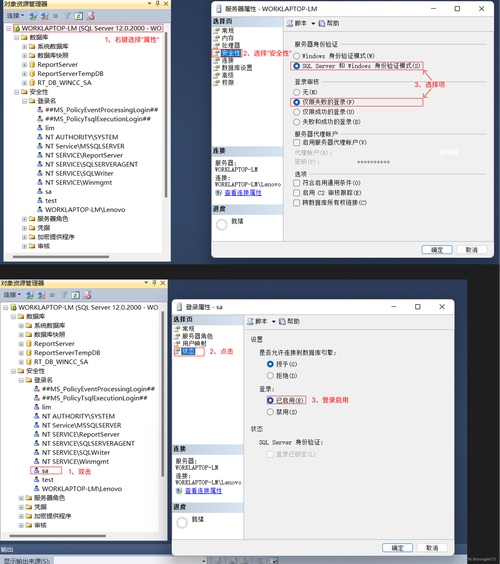
3.在”身份验证”下,选择”SQL 和 “。
4.重新启动SQL 服务。
在以上解决方法中,如果在第1步中使用”使用 身份验证”连接SQL 失败, 那就通过修改注册表来解决此问题:
1.点击”开始”—”运行”,输入,回车进入注册表编辑器。
2.依次展开注册表项,浏览到以下注册表键:
\\
3.在屏幕右方找到名称””,双击编辑双字节值。
4.将原值从1改为2,点击”确定”。
5.关闭注册表编辑器。
6.重新启动SQL 服务。
此时,用户可以成功地使用sa在企业管理器中新建SQL 注册,
但是仍然无法使用身份验证模式来连接SQL 。
这是因为在SQL 中有两个缺省的登录帐户:
被删除。
要恢复这两个帐户,可以使用以下的方法:
1.打开企业管理器,展开服务器组,然后展开服务器
2.展开”安全性”,右击”登录”,然后单击”新建登录”
3.在”名称”框中sql连接不上服务器,输入
4.在”服务器角色”选项卡中sql连接不上服务器,选择” “
5.点击”确定”退出
6.使用同样方法添加 登录。
详细说明:
1. 本站所有资源来源于用户上传和网络,如有侵权请联系站长!
2. 分享目的仅供大家学习和交流,您必须在下载后24小时内删除!
3. 不得使用于非法商业用途,不得违反国家法律。否则后果自负!
4. 本站提供的源码、模板、插件等等其他资源,都不包含技术服务请大家谅解!
5. 如有链接无法下载、失效或广告,请联系站长处理!
6. 本站不售卖代码,资源标价只是站长收集整理的辛苦费!如果您喜欢该程序,请支持正版软件,购买注册,得到更好的正版服务。
7. 站长QQ号码 2205675299
资源库 - 资源分享下载网 » SQL Server连接中常见错误解决方法

常见问题FAQ
- 关于资源售价和售后服务的说明?
- 代码有没有售后服务和技术支持?
- 有没有搭建服务?
- 链接地址失效了怎么办?
- 关于解压密码