 双旋网络
java ee 导入项目_maven搭建java ee项目图文教程

java ee 导入项目_maven搭建java ee项目图文教程
一、开发环境
jdk1.7 -jee-luna-R-win32 .2.1
二、搭建步骤
1、点击File->New->Other,选择maven
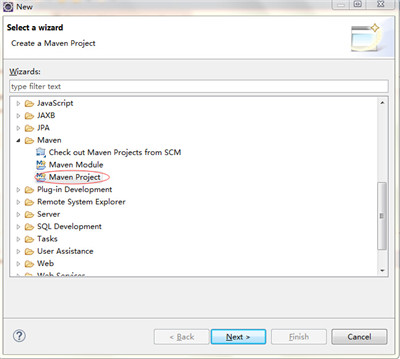
2、选择maven,点击Next,,而后再点击next,进入如下界面
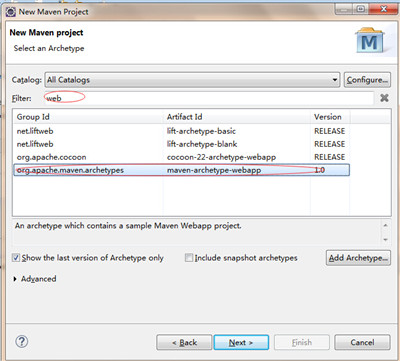
如图选择最后一个,点击next
3、看到以下界面
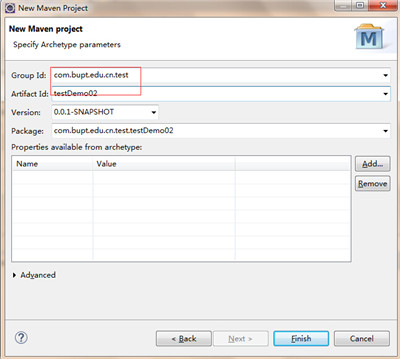
输入Group Id跟 Id,点击完成基本创建
4、创建好的项目结构如图所示(Java视图)
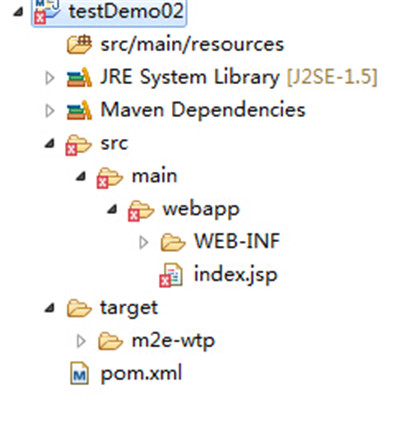
如果是Java EE视图,看到的项目结构不是这个样子的java ee 导入项目_maven搭建java ee项目图文教程,可以如下更换为java 视图
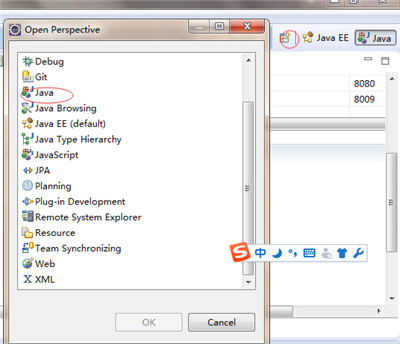
5、右击项目->Build Path-> Build Path..进入如下界面
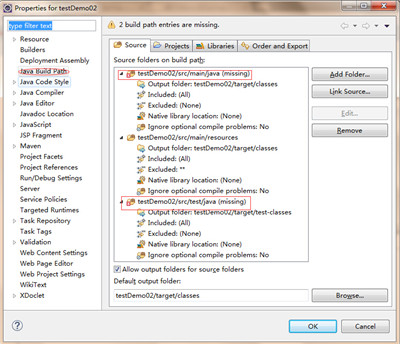
有鼠标点击选中右侧表示红叉的,点击删除java ee教程,点击ok保存
6、添加 ,创建标准的maven web项目结构
右击项目->New-> ->填入 name,如图所示
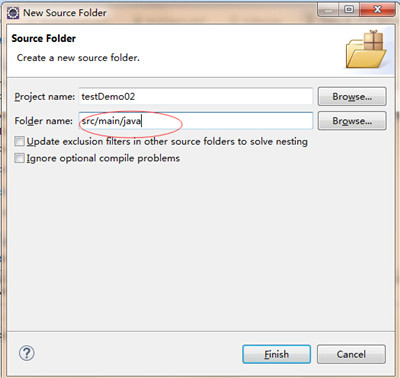
依次添加src/main/java src/test/java src/test/(src/main/已经存在)
7、新的项目结构如图所示
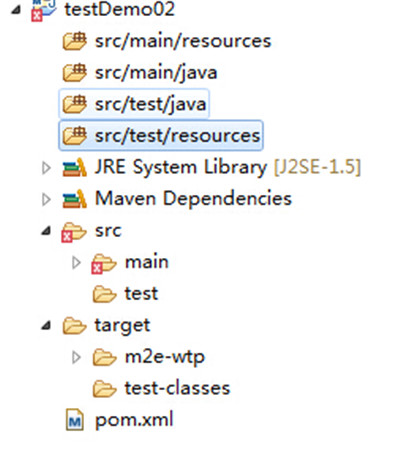
8、配置输出路径
右击项目->Build Path-> Build Path..进入如下界面
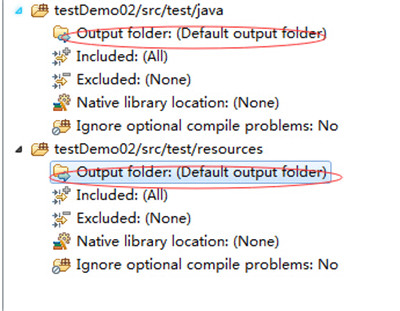
鼠标分别选中src/test/javajava ee教程,src/test/,点击Edit,更改输出目录为://test-class(为我的项目名)
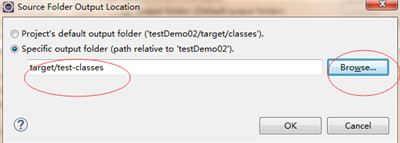
如果有该目录存在,则选择;否则手动输入//test-class即可
8、更新相关版本
右击项目->-> ,将jdk 更改为本地安装的版本,我的是1.7; Web Modul在此处更改不了
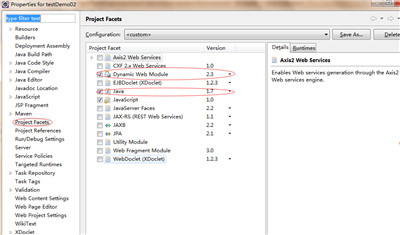
找到项目位置,更改.文件下的mon..facet.core.xml文件,更改这行配置,将改为3.0
在中更新项目java ee 导入项目_maven搭建java ee项目图文教程,再次右击项目->-> ,会看到 Web Modul已经改为3.0
9、设置部署程序集合
右击项目->-> 。
删除test的两项,因为test是测试用的,不需要部署;
添加maven的依赖;Add->Java Build Path ->Maven ->
设置完成的界面如下
10、在pom.xml添加相关依赖,更新maven项目
11、在 添加java ee教程,将项目添加到该中,启动,而后访问项目:8080// 就可以看到熟悉的界面了。
以上就是maven搭建java ee项目的详细步骤,希望对大家的学习有所帮助。
1. 本站所有资源来源于用户上传和网络,如有侵权请联系站长!
2. 分享目的仅供大家学习和交流,您必须在下载后24小时内删除!
3. 不得使用于非法商业用途,不得违反国家法律。否则后果自负!
4. 本站提供的源码、模板、插件等等其他资源,都不包含技术服务请大家谅解!
5. 如有链接无法下载、失效或广告,请联系站长处理!
6. 本站不售卖代码,资源标价只是站长收集整理的辛苦费!如果您喜欢该程序,请支持正版软件,购买注册,得到更好的正版服务。
7. 站长QQ号码 2205675299
资源库 - 资源分享下载网 » java ee 导入项目_maven搭建java ee项目图文教程

常见问题FAQ
- 关于资源售价和售后服务的说明?
- 代码有没有售后服务和技术支持?
- 有没有搭建服务?
- 链接地址失效了怎么办?
- 关于解压密码